Dieses Video zeigt, wie das Schwarmvermeidungsverhalten bei Pseudomonas aeruginosa mit Hilfe eines Schwarmagarplatten-Assays visualisiert und gemessen werden kann. Es zeigt den Aufbau für die Zeitraffer-Bildgebung unter kontrollierten Bedingungen und erklärt, wie Antibiotika-induzierte Stresssignale die Bewegung von Bakterien umleiten, was durch Bildanalyse quantifiziert wird.
Ein Abonnement von JoVE ist erforderlich, um diesen Inhalt anzuzeigen. Melden Sie sich an oder beginnen Sie noch heute mit einer kostenlosen Testphase.
Methodenartikel
Bildgebung und Quantifizierung von Schwarmvermeidungsreaktionen auf Antibiotikastress bei Pseudomonas aeruginosa
787 Aufrufe
⸱
26. September 2025
In diesem Artikel
Zusammenfassung
Protokoll
1. Bilderfassung mit Scanner
- Verringern Sie die Umgebungsbeleuchtung der Petrischale, indem Sie schwarzes, mattes Gewebe an einem Gestell 40 bis 60 cm über dem Flachbett-Dokumentenscanner anbringen. Sichern Sie es mit Kabelbindern (Abbildung 1B).
- Der Scanner wird mit Hilfe einer Scansoftware und einer automatischen Skriptsoftware gesteuert.
- Wählen Sie in der Scansoftware den Home-Modus aus (Abbildung 2A). Nehmen Sie Bilder in Farbe auf, indem Sie unter Bildtyp die Option Farbe auswählen. Um die Bildqualität einzustellen, wählen Sie unter Ziel die Option "Andere" und stellen Sie die Auflösung auf 300 dpi ein. Behalten Sie die Standardgröße für die Bilder bei, indem Sie Original als Zielgröße auswählen. Lassen Sie alle Optionen unter Bildanpassungen für die Standardbildqualität deaktiviert. ANMERKUNG: Die Zielgröße ist standardmäßig auf Original eingestellt. Um andere Optionen für die Zielgröße auszuwählen, klicken Sie zuerst auf Vorschau.
- Legen Sie den Speicherpfad von Bildern fest, indem Sie auf das Ordnersymbol rechts neben Scan klicken, um die Einstellungen zum Speichern von Dateien zu öffnen (Abbildung 2A).
- Wählen Sie den Speicherort für Bilder aus, indem Sie unter Speicherort Andere auswählen und auf Durchsuchen klicken. Wählen Sie einen Ordner aus, in dem die Bilder gespeichert werden sollen.
- Benennen Sie die Bilder im Textfeld Präfix . Legen Sie die Startnummer 001 fest, um mit der Benennungssequenz für die Bilder zu beginnen. Stellen Sie das Dateiformat auf JPEG ein, indem Sie JPEG (*.jpg) für Typ unter Bildformat auswählen und auf Optionen klicken, um Details anzupassen. Stellen Sie die Bildformatqualität ein, indem Sie die Komprimierungsstufe auf 16 und die Kodierung auf Standard einstellen und die Option ICC-Profil einbetten aktivieren. Klicken Sie auf OK , um das Fenster zu schließen (Abbildung 2B).
- Lassen Sie die erste Option deaktiviert ("Alle Dateien mit demselben Namen überschreiben") und aktivieren Sie die 3 nächsten Optionen ("Dieses Dialogfeld vor dem nächsten Scan anzeigen", "Bildordner nach dem Scannen öffnen" und "Dialogfeld Seite hinzufügen nach dem Scannen anzeigen"). Klicken Sie auf OK , um das Fenster zu schließen
- Überprüfen Sie die Bildqualität, indem Sie auf Vorschau klicken. Das Vorschaufenster wird angezeigt, und das Scan-Symbol wird funktionsfähig (Abbildung 2C).
- Verwenden Sie die Scripting-Software, um die Bildaufnahme zu automatisieren. Das bereitgestellte Skript klickt im Scan-Fenster im Scan-Fenster auf OK und im Fenster Einstellungen zum Speichern von Dateien in 30-Minuten-Intervallen.
- Importieren Sie das Skript, indem Sie auf Aufgabe | Importieren Sie Single_scan.tsk und wählen Sie Idle_scanning.tsk aus. Siehe Abbildung 2D. HINWEIS: Single_scan.tsk klickt im Scan-Fenster auf die Schaltfläche Scan und im Fenster Einstellungen zum Speichern von Dateien auf OK. Idle_scanning.tsk aktiviert Single_scan.tsk alle 30 Minuten. Man kann die Scan-Häufigkeit ändern, indem man die Aktivierung von Idle_scanning.tsk ändert.
- Aktivieren Sie den automatischen Scanvorgang in 30-Minuten-Intervallen, indem Sie sowohl Leerlauf-Scannen (importiert) als auch Einzel-Scan (importiert) auswählen, mit der rechten Maustaste auf Leerlauf-Scannen (importiert) und mit der linken Maustaste auf Aktiviert klicken (Abbildung 2D).
ANMERKUNG: Die automatische Überprüfung wird ausgeführt, bis der Benutzer das Skript manuell stoppt. Um das Skript zu stoppen, wählen Sie Scannen im Leerlauf (importiert) aus, klicken Sie mit der rechten Maustaste auf Scannen im Leerlauf (importiert) und klicken Sie mit der linken Maustaste auf Aktiviert. Das Häkchen wird entfernt.
2. Zusammenstellung von Zeitrafferbildern und Messung der Schwarmabstoßung
- Führen Sie Filmbearbeitung und Bildanalyse mit ImageJ durch.
- Importieren Sie alle gescannten Bilder in ImageJ, indem Sie auf Datei | Importieren | Bildsequenz und wählen Sie die Bilder aus. Aktivieren Sie im Fenster "Sequenzoptionen " die Option "In RGB konvertieren ", um Bilder in Farbe zu halten. Anzahl der Bilder gibt die Anzahl der ausgewählten Bilder an.
- Bild bei 1 starten, um mit dem ersten Bild im Ordner zu beginnen, und Bilder auf 100 % skalieren, um die Originalgröße der Bilder beizubehalten. Lassen Sie die Option Virtuellen Stack verwenden deaktiviert. Klicken Sie auf OK und warten Sie, bis die Bilder geladen sind (Abbildung 3A).
- Stellen Sie die Videokomprimierungsstufe auf 100 ein, indem Sie auf Bearbeiten | Optionen | Input/Output... und stellen Sie die JPEG-Qualität auf 100 ein.
- Speichern Sie die Datei als .avi, indem Sie auf Datei | Speichern unter | AVI. Stellen Sie die Komprimierung auf JPEG und die Bildrate auf 5 fps ein (Abbildung 3B). Speichern Sie den .avi Zeitraffer im gewünschten Ordner.
- Um die Abstoßungsentfernungen des Schwarms zu quantifizieren, öffnen Sie ein Bild gegen Ende der Schwarmperiode in ImageJ. Klicken Sie auf Datei | Öffnen Sie das Bild und wählen Sie es aus. Passen Sie die Skala an, indem Sie auf Analysieren | Legen Sie die Skalierung fest und stellen Sie die Entfernung in Pixel auf 118, die bekannte Entfernung auf 1, das Pixel-Seitenverhältnis auf 1,0 und die Längeneinheit auf cm ein (Abbildung 3C). Lassen Sie Global deaktiviert. Klicken Sie auf OK , um das Fenster zu schließen.
- Klicken Sie auf das Symbol Gerade und messen Sie von der Mitte der Kolonie an der Satellitenposition bis zum Rand der schwärmenden Population. Wählen Sie Analysieren | Messen , um ein neues Fenster mit den Messungen (Länge) anzuzeigen (Abbildung 3D). ANMERKUNG: Verwenden Sie "+", um näher heranzuzoomen, und "-", um zu verkleinern.
Zugriff eingeschränkt. Bitte melden Sie sich an oder starten Sie eine Testversion, um diesen Inhalt anzuzeigen.
Ergebnisse
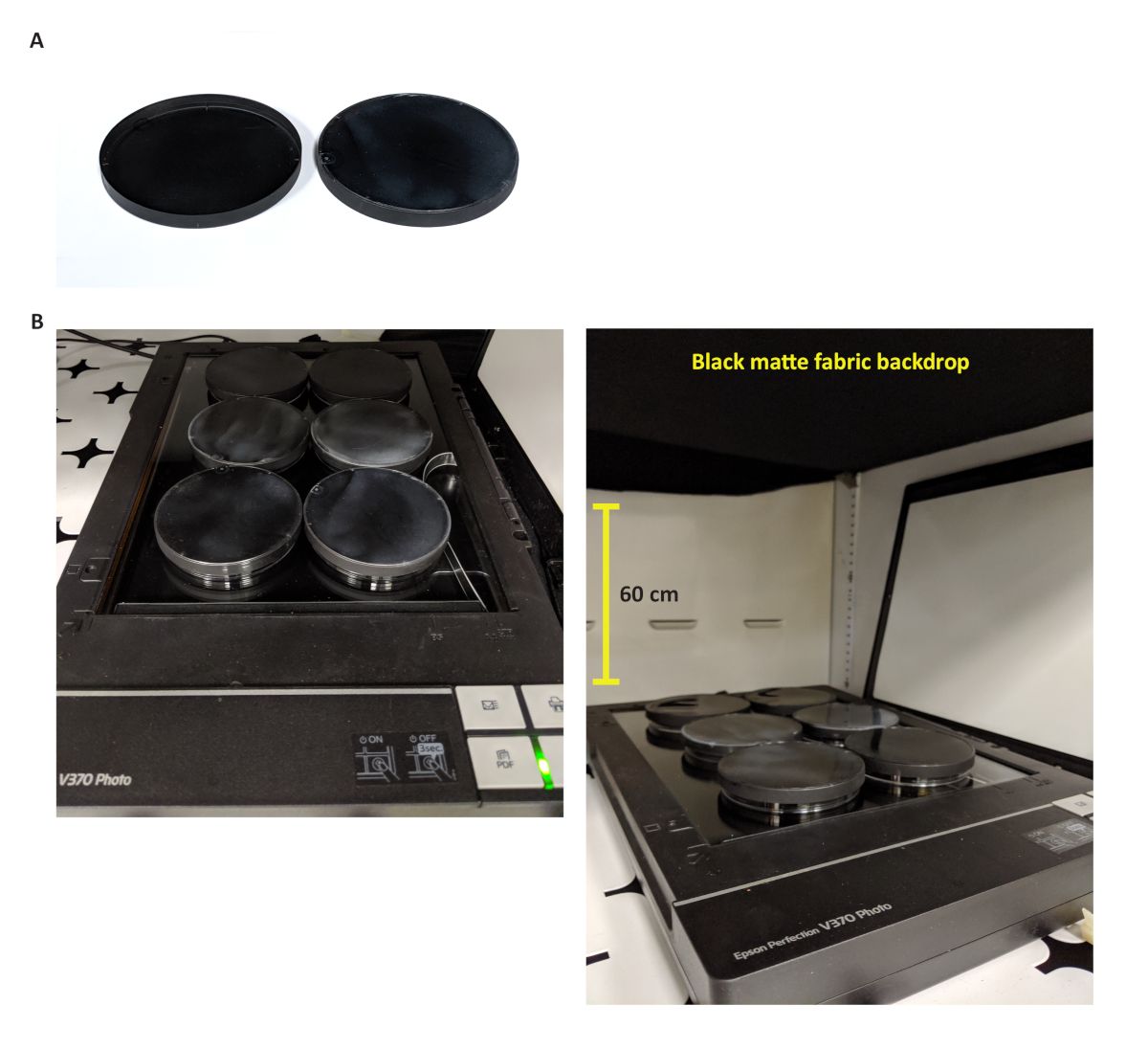
Abbildung 1: Scanner-Setup im Inkubator. (A) Schwarze Deckel der Petrischale. Diese Deckel werden beim Scannen verwendet, um Lichtreflexionen zu reduzieren und durchsichtige Petrischalendeckel zu ersetzen. (B)...
Zugriff eingeschränkt. Bitte melden Sie sich an oder starten Sie eine Testversion, um diesen Inhalt anzuzeigen.
Materialien
| Name | Unternehmen | Katalognummer | Kommentare |
|---|---|---|---|
| Reagenzien | |||
| Bacto-Agar, dehydriert | BD Difco | 214010 | Für LB-Agar-Platte und Schwarm-Agar-Platte |
| Casaminosäuren | BD Difco | 223050 | Für Schwarmmedien |
| D-Glukose | Fisher Chemical | Nr. D16500 | Dextrose. Für Schwarmmedien |
| Magnesiumsulfat-Heptahydrat | Sigma-Aldrich | 230391 | Für Schwarmmedien |
| Kaliumphosphat einbasisch | Sigma-Aldrich | Nr. P0662 | Für 5X M8 Medien |
| Natriumchlorid | Sigma-Aldrich | Nr. S9888 | Für 5X M8 Medien |
| Natriumphosphat zweibasisches Heptahydrat | Fisher Chemical | Nr. S373 | Für 5X M8 Medien |
| Stämme | |||
| Pseudomonas aeruginosa | Siryaporn Labor | Nr. AFS27E.118 | PA14-Stamm |
| Vorräte | |||
| Schwarze Sprühfarbe | Krilon | 5592 Mattschwarz | Für schwarze Deckel |
| 8 Zoll Kabelbinder | Gardner Bender | E173770 | Zum Anbringen von schwarzem mattem Stoff |
| Petrischalen (100 mm x 15 mm) | Fischer | FB0875712 | 100 x 15 mm Polystyrolplatten |
| Ausrüstung | |||
| BildJ | NIH | v1.52a | Software zur Bildanalyse |
| Brutkasten | VWR | 89032-092 | Für das Wachstum von Bakterien bei 37 °C |
| Scanner | Epson GmbH | Epson Perfection V370 Foto | Scanner für Speicherfolien |
| Software zur Automatisierung von Scannern | RoboTask Lite | v7.0.1.932 | Für 30-minütige Bildgebung von Interna |
| Software zur Bilderfassung von Scannern | Epson GmbH | v9.9.2.5US | Software für Speicherfolien |
