In diesem Video demonstrieren wir die Präparation, Bildgebung und Analyse eines gereinigten Mäusegehirns, um dendritische Dorne, die Morphologie der Wirbelsäule und die neuronale Verteilung mithilfe von konfokaler Mikroskopie und 3D-Rekonstruktionstechniken zu untersuchen.
Ein Abonnement von JoVE ist erforderlich, um diesen Inhalt anzuzeigen. Melden Sie sich an oder beginnen Sie noch heute mit einer kostenlosen Testphase.
Methodenartikel
Konfokalmikroskopische Bildgebung von intakten dendritischen Dornen und der Morphologie der Wirbelsäule in einem gereinigten Mausgehirn
1.2K Aufrufe
⸱
29. Mai 2025
In diesem Artikel
Zusammenfassung
Protokoll
Alle Verfahren, bei denen Tierproben verwendet werden, wurden von der zuständigen Kommission für die ethische Überprüfung von Tieren überprüft und genehmigt.
1. Vorbereiten und Einbinden des gereinigten Gewebes
- Nachdem die Probe vollständig gereinigt wurde und ausreichend klar aussieht, waschen Sie sie über Nacht bei Raumtemperatur in PBS. Ersetzen Sie das PBS so oft wie möglich durch frisches PBS. Dieser Schritt ist entscheidend, um SDS-Reste zu entfernen, die in späteren Schritten Ausfällungen bilden können.
- Waschen Sie das Tuch nach der letzten Wäsche in PBS dreimal 5 Minuten lang in entionisiertem Wasser bei Raumtemperatur. Das Gewebe wird in diesem Schritt undurchsichtig und kann sich ausdehnen.
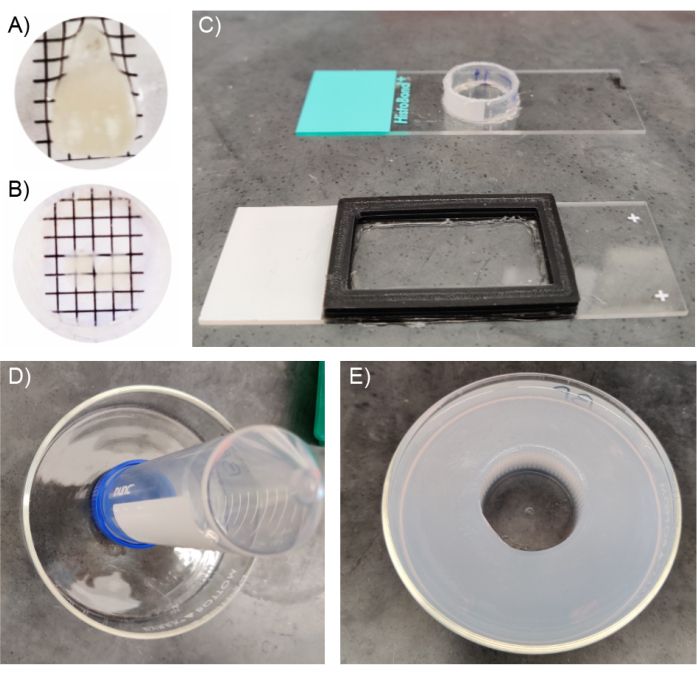
- Inkubieren Sie das Gewebe in der Brechungsindex-Matching-Lösung (siehe Tabelle 1) für mindestens 4 h bei Raumtemperatur. Abbildung 1B{TAG_50}} zeigt ein Stück gereinigtes Gewebe nach der Inkubation in einer Brechungsindex-Matching-Lösung.
- Während der Inkubation von Gewebe in Brechungsindex-Matching-Lösung ist eine geeignete Gehäusekammer zu konstruieren, um die Probe bei Bedarf abzubilden.
- Bau einer Bildgebungskammer für kleine Gewebeproben/-scheiben
- Verwenden Sie einen Objektträger als Basis für die Montage, legen Sie entweder Gummi- oder Kunststoffabstandshalter fest und befestigen Sie sie mit Sekundenkleber. Wenn keine vorgefertigten Abstandshalter verfügbar sind, verwenden Sie Kunststoffringe aus konischen Rohrquerschnitten.
- Stellen Sie sicher, dass diese Teile ohne Löcher auf dem Glasobjektträger befestigt sind (Abbildung 1C).
- Legen Sie das gereinigte Gewebe in die Einbettkammer, die mit Brechungsindex-Matching-Lösung vorgefüllt ist.
- Befestigen Sie das Taschentuch sicher, indem Sie ein Deckglas darauf legen und mit Nagellack versiegeln.
- Stellen Sie dieses Gewebe dar, indem Sie einen Tropfen Brechungsindex-passende Einbettlösung direkt auf das Glas geben.
- Große Kammer für die Bildgebung von Gewebe
- {TAG_112}}Konstruieren Sie diese Kammer, wenn das Gewebe größer als 5 mm ist (geeignet für ganze Gehirne oder Hemisphären).
- Platzieren Sie in einer 10 cm Glasschale mit hoher Wand ein konisches 50-ml-Röhrchen in der Mitte und stellen Sie sicher, dass der Durchmesser des konischen Röhrchens groß genug ist, um den Tubus der verwendeten Objektivlinse aufzunehmen.
- 3% Agarose in Wasser herstellen und in den Raum zwischen Glasschale und konischem Rohr gießen, 1 h abkühlen lassen (Abbildung 1D). Dadurch entsteht ein Ring aus fester Agarose (Abbildung 1E).
- Kleben Sie das Gewebe mit Sekundenkleber sicher auf den Boden der Kammer und füllen Sie die Kammer mit Brechungsindex-Matching-Lösung. Tragen Sie Klebstoff auf, um das Gewebe auf eine Region zu kleben, die nicht abgebildet wird, damit das Gewebe aus der Schale zurückgewonnen werden kann, ohne die interessierenden Bereiche zu beschädigen.
HINWEIS: Dieses Präparat ist zeitkritisch, da das Brechungsindexmedium zu polymerisieren beginnen kann, wenn es nicht an der Luft aufbewahrt und bei 4 °C gelagert wird.
2. Bildgebung von geklärten Gewebeproben
- Nehmen Sie das Bild mit einem konfokalen Mikroskop auf, das mit einem 25x/0,95 NA-Objektiv und einem Arbeitsabstand von 4 mm ausgestattet ist.
- Schalten Sie alle relevanten bildgebenden Geräte ein. Legen Sie die Probe auf den Tisch und geben Sie einen Tropfen Brechungsindex-Matching-Lösung auf die Oberseite der Einbettkammer.
- Nähern Sie sich dem Immersionsmedium vorsichtig mit dem Objektiv und bilden Sie eine durchgehende Medienkolonne.
- Finden Sie mit Hilfe der Epifluoreszenz ein geeignetes Bildgebungsfeld.
- Beginnen Sie mit der Bildaufnahme, indem Sie die entsprechenden Einstellungen testen.
- Beginnen Sie mit dem Festlegen der Einstellungen für Auflösung und Scangeschwindigkeit mit Abbildung 2A{TAG_205}} als Anhaltspunkt. Wenn Sie mit einem konfokalen Mikroskop fotografieren, schließen Sie die Lochblende vollständig, um den kleinsten optischen Schnitt und damit die beste Z-Auflösung zu erhalten.
- Erhöhen Sie allmählich die Laserleistung/Sensorverstärkung, bis ein geeignetes Bild mit einem hohen Signal-Rausch-Verhältnis erhalten wird.
- Wenn Sie die standardmäßige EGFP/tdTomato-Zweifarbbildgebung verwenden, legen Sie die Lichtsammeleinstellungen mit Abbildung 2B als Richtlinie fest.
- Legen Sie die Parameter für den Z-Stapel basierend auf den beobachteten Start- und Endpunkten des Gewebes fest. Legen Sie die Schrittweite basierend auf der gewünschten Z-Auflösung fest, indem Sie Abbildung 2C{TAG_235}} als Richtlinie verwenden.
HINWEIS: Kleinere Schrittgrößen führen zu einer höheren z-Auflösung, führen aber auch zu einer längeren Laserverweilzeit, was möglicherweise zu einem Ausbleichen der Probe führt. - Wenn Sie mit den Einstellungen für die Bildaufnahme zufrieden sind, erfassen Sie das Bild.
- Stellen Sie sicher, dass das Bild ein hohes Signal-Rausch-Verhältnis aufweist und deutliche Grenzen der Strukturen aufweist (Abbildung 2D).
3. Bildverarbeitung und 3D-Quantifizierung mit Mikroskopie-Analysesoftware
HINWEIS: Softwarepakete für die mikroskopische Bildanalyse sind leistungsstarke Werkzeuge für die dreidimensionale Bildvisualisierung und -verarbeitung. Viele dieser Programme eignen sich perfekt für die Handhabung großer Datensätze, die aus der Bildgebung von freigegebenen Gewebeproben generiert werden. Die folgenden Schritte und die zugehörigen Zahlen entsprechen dem Workflow der Imaris Software.
- Öffnen Sie den Bildstapel und importieren Sie ihn in die ausgewählte Analysesoftware.
- Betrachten Sie das Bild im dreidimensionalen Raum und nehmen Sie die gewünschten Änderungen an den Nachschlagetabellen vor, indem Sie die Anzeigeanpassung verwenden, um das Bild besser zu visualisieren.
HINWEIS: Abbildung 3A zeigt die mögliche extreme Bildgebungstiefe, die durch 2-Photonen-Mikroskopie in Kombination mit CLARITY-Gewebereinigung zugänglich ist. Abbildung 3B zeigt deutliche Dendritenfortsätze sowie deutlich sichtbare Dornmorphologien aus dem Z-Stack, die in {TAG_319}}{TAG_ dargestellt sind 320}}Abbildung 3A. - Um einen konsistenten Hintergrund herauszufiltern, klicken Sie auf die Schaltfläche Bildverarbeitung und wählen Sie den Filter für die Hintergrundsubtraktion aus.
HINWEIS: Abbildung 3C zeigt das Bild mit einem konsistenten verschwommenen Hintergrundsignal vor der Verarbeitung. Abbildung 3D{ zeigt das Bild, nachdem der Hintergrundsubtraktionsfilter angewendet wurde. - Betrachten Sie das 3D-Bild und machen Sie sich damit vertraut, indem Sie es aus mehreren Blickwinkeln und Zoomstufen betrachten.
- Starten Sie die Dendritenverfolgung, indem Sie zuerst das Tracer-Werkzeug Filament {TAG_374}}Tracer auswählen.
- Klicken Sie auf Bearbeiten Sie das Filament manuell, überspringen Sie die automatische Erstellung{TAG_386}}.
- Stellen Sie den Modus auf automatischen Pfad ein und überprüfen Sie die Korrekturen von Auto-zentriert und Auto-Durchmesser Korrekturen.
- Umschalt + Rechtsklick auf den Zellkörper, um einen Startpunkt festzulegen.
- Verfolgen Sie das Neuron über die gesamte Länge des Dendriten; Klicken Sie mit der linken Maustaste auf das Ende des Dendriten, um den Endpunkt festzulegen, damit die Software den Pfad zwischen dem Start- und Endpunkt automatisch berechnen kann.
- Wiederholen Sie diesen Schritt für alle Dendriten und zeichnen Sie die Zellstruktur vollständig nach.
- Visualisieren Sie die verfolgte Zelle und bestätigen Sie ihre Genauigkeit. Nehmen Sie bei Bedarf manuelle Anpassungen vor.
- Wählen Sie die Registerkarte Schöpfung .
- Wählen Sie die Option Dendritendurchmesser neu berechnen aus.
- Folgen Sie dem Assistenten bis zum Ende, um einen genaueren Nachzeichner zu erhalten.
- Wählen Sie die Registerkarte Zeichnen .
- Klicken Sie auf das Optionsfeld Wirbelsäule , um mit dem Zeichnen von Buchrücken zu beginnen.
- Legen Sie den ungefähren Spine-Durchmesser nach Bedarf fest, und verwenden Sie das Messwerkzeug, um eine genaue Darstellung der Spine-Durchmesser zu erhalten.
- Klicken Sie auf die Mitte der Wirbelsäulenköpfe, um einen neuen Rücken hinzuzufügen.
- Wiederholen Sie dies für alle Stacheln auf dem Dendriten.
HINWEIS: Es ist wichtig, den Dendriten aus allen möglichen Winkeln zu betrachten, wenn man Stacheln manuell hinzufügt. - Überprüfen Sie die neu hinzugefügten Spines auf Genauigkeit, und nehmen Sie bei Bedarf Änderungen vor.
- Wählen Sie die Registerkarte Erstellung .
- {TAG_533}}Wählen Sie die Option Wirbelsäulendurchmesser neu berechnen , damit die Software die richtigen Kopf- und Halsdurchmesser bestimmen kann, die für die nachgelagerte Datenanalyse von entscheidender Bedeutung sind.
- Befolgen Sie den Assistenten zum Erstellen des Rückendurchmessers bis zum Abschluss.
- Beobachten Sie das Ergebnis der Berechnung und nehmen Sie bei Bedarf manuelle Anpassungen vor. Abbildung 3E zeigt ein vollständig nachgezeichnetes Neuron mit Stacheln.
- Um eine klassifizierte Liste von Wirbelsäulen zu erstellen, wählen Sie die Registerkarte Tools {{}}.
HINWEIS:{{}} Die MATLAB-Erweiterung muss installiert sein, damit dies funktioniert.- Um die MATLAB-Erweiterung zu installieren, öffnen Sie das Einstellungsfenster.
- Wählen Sie die Option Benutzerdefinierte Werkzeuge aus.
- Fügen Sie den entsprechenden MATLAB-Laufzeit-MCR hinzu.
- Klicken Sie auf Klassifizierung der Wirbelsäulen.
- Bearbeiten Sie die gewünschten Parameter für die Wirbelsäulenklassifizierung.
- Klicken Sie auf Spines klassifizieren auf der MATLAB-Erweiterung. {Abbildung 3F zeigt den Dendriten, der mit farbcodierten klassifizierten Stacheln überlagert ist.
- Wählen Sie die Registerkarte Statistik aus.
- Konfigurieren Sie die gewünschten Statistiken, um die Daten zu quantifizieren, indem Sie auf die Schaltfläche Konfigurieren Sie in der unteren linken Ecke dieser Registerkarte.
- { TAG_670}}Sobald die Methode der Statistikdarstellung ausgewählt wurde, exportieren Sie die Daten mit der Schaltfläche Export statistics on tab display to file unten rechts in diesem Fenster.
- Stellen Sie die Statistiken mit einer bevorzugten Grafikmethode grafisch dar.
Zugriff eingeschränkt. Bitte melden Sie sich an oder starten Sie eine Testversion, um diesen Inhalt anzuzeigen.
Ergebnisse
Zugriff eingeschränkt. Bitte melden Sie sich an oder starten Sie eine Testversion, um diesen Inhalt anzuzeigen.
Materialien
| Name | Unternehmen | Katalognummer | Kommentare |
|---|---|---|---|
| 15 mL Conical Tube | |||
| 25 G x 1" Needle< | |||
| 30% Acrylamid (No-Bis) | |||
| 50 mL Conical Tube | |||
| Elektrophoretische Gewebereinigungslösung | |||
| Histodenz | |||
| Hydrogel Solution Kit | |||
| Imaris | |||
| Paraformaldehyd 16% | |||
| PBS, 1x, 500 mL, 6 Flaschen/Karton | |||
| VA-044< | |||
| X-CLARITY Polymerisationssystem | |||
| X-CLARITY Gewebe-Clearing-System II |
