Dieses Video zeigt den Einsatz von MRT zur Analyse der Hirnnervenmorphologie in den Ohren von Patienten, die an einer chronischen Innenohrerkrankung leiden. Es beschreibt die Schritte zur Durchführung einer MRT-Untersuchung mit hohem Magnetfeld am Patienten, zur Rekonstruktion der hochauflösenden 3D-Schnittbilder der Hirnnerven und zur Messung der Nervendimensionen zur Bewertung der Anomalien.
Ein Abonnement von JoVE ist erforderlich, um diesen Inhalt anzuzeigen. Melden Sie sich an oder beginnen Sie noch heute mit einer kostenlosen Testphase.
Methodenartikel
In vivo MRT-Analyse der Morphologie des Hirnnervs bei einem Patienten mit Innenohrerkrankung
2.5K Aufrufe
⸱
29. Mai 2025
In diesem Artikel
Zusammenfassung
Protokoll
<
p style='line-height:1.2;margin-bottom:0pt;margin-top:0pt;text-align:justify;' dir='ltr'>Alle Eingriffe, an denen menschliche Teilnehmer beteiligt sind, wurden in Übereinstimmung mit den institutionellen, nationalen und internationalen Richtlinien für das Wohlergehen des Menschen durchgeführt und vom lokalen institutionellen Prüfungsausschuss überprüft.
1. Magnetresonanztomographie (MRT) Bilderfassung bei Patienten mit Morbus Menière (MD) und gesunden Kontrollpersonen
- 24 Stunden vor dem MRT-Scan in der Patientengruppe eine intratympanische Gadolinium-Injektion durchführen. Injizieren Sie 0,4 ml eines Kontrastmittels auf Gadoliniumbasis intratympanisch, (z.B., Magnograf 8-fach in Kochsalzlösung verdünnt), 24 h vor der geplanten MRT-Untersuchung.
- Bereiten Sie den Patienten auf eine MRT-Untersuchung vor: Überprüfen Sie auf Metallimplantate (Untersuchungen sind mit einem Herzschrittmacher möglich, wenn angemessene Vorsichtsmaßnahmen getroffen werden; Zahnimplantate sind in der Regel möglich), Klaustrophobie, usw. Verwenden Sie Lärmreduzierungsgeräte wie Kopfhörer zur Geräuschreduzierung zum Schutz des Gehörs der Patienten.
- Positionieren Sie den Patienten adäquat im Scanner. Positionieren Sie den Kopf des Patienten gerade und setzen Sie die MR-Kopfspule ein und schließen Sie sie. Positionieren Sie den Kopf/das Schläfenbein des Patienten im Isozentrum des MRT-Scanners.
- Durchführung der MRT-Untersuchung gemäß dem Studienprotokoll, einschließlich dreidimensionaler flüssigkeitsabgeschwächter Inversionswiederherstellung (3D-FLAIR) und dreidimensionaler realer Inversionswiederherstellung (3D-IR) zum Nachweis von endolymphatischem Hydrops in der Patientengruppe und stark T2-gewichteter dreidimensionaler konstruktiver Interferenz im stationären Zustand (3D-CISS) für die morphologische Analyse von Hirnnerven in der Patientengruppe und gesunden Kontrollen.
- Stellen Sie die Sequenzparameter für den morphometrischen Scan 3D-CISS wie folgt ein: Wiederholzeit (TR) 5,79 ms, Echozeit (TE) 2,58 ms, Flip-Winkel 34°, Sichtfeld (FoV) 160 x 160 mm2, Matrixgröße 320 x 320, Anzahl der Mittelwerte 1, Schichtdicke 0,5 mm (Tabelle 1). Führen Sie die Scans des 3D-FLAIR mit einem TR von 9.000 ms, TE 128 ms, einer Inversionszeit von 2.500 ms, einem Flip-Winkel von 180°, einer Matrixgröße von 384 x 384 und einer Schichtdicke von 2 mm durch. Stellen Sie die Parameter für das 3D-Real-IR wie folgt ein: TR 6.000 ms, TE 155 ms, Inversionszeit 1.500 ms, Flip-Winkel 180°, Matrixgröße 320 x 320, Schichtdicke 0,5 mm.
2. MRT-Qualitätsprüfung und Identifizierung von endolymphatischem Hydrops in der MRT
- Überprüfen Sie die MRT-Bildqualität in Bezug auf Artefakte wie Fold-Over-Artefakte, Pulsationsartefakte, Metallartefakte und berücksichtigen Sie besonders das Ziel der Bewertung, in diesem Fall die Hirnnerven VII und VIII während ihres gesamten Verlaufs.
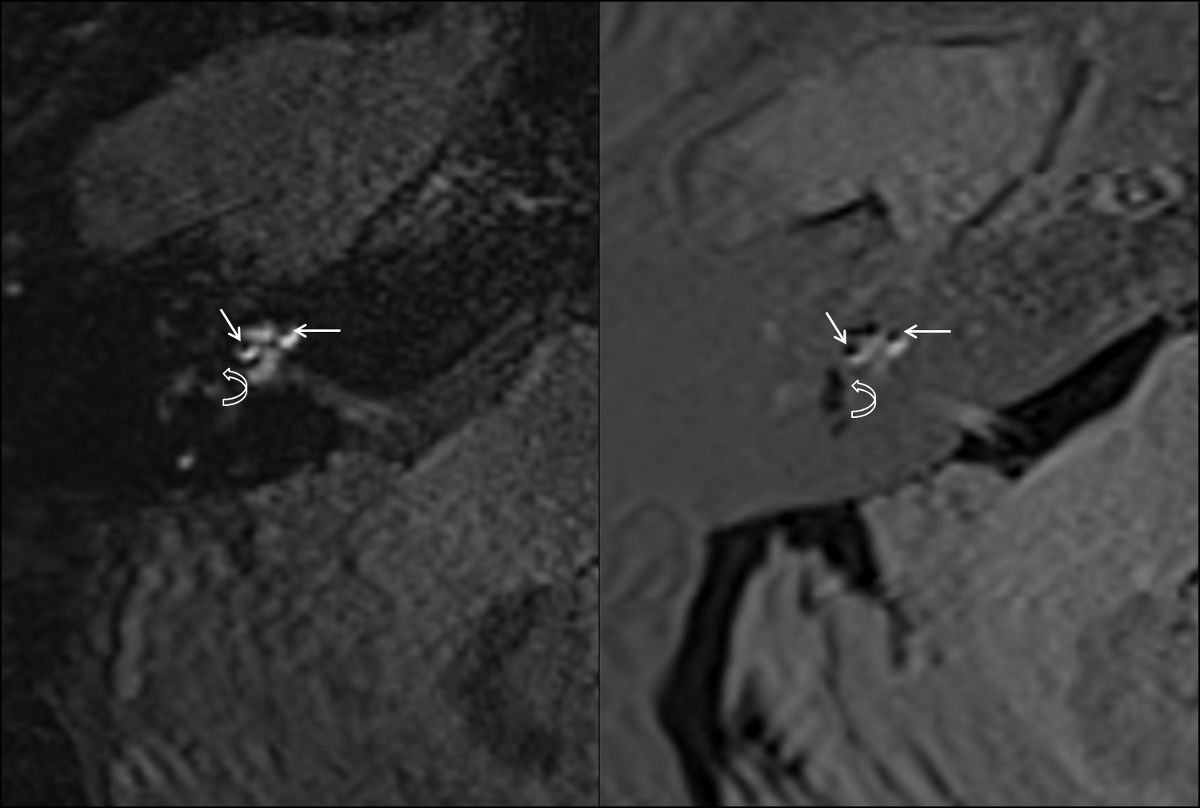
- Beurteilen Sie den endolymphatischen Hydrops in den MRT-Scans der Patientengruppe. Überprüfen Sie, wie stark der cochleäre und labyrinthische endolymphatische Hydrops sichtbar wird, indem Sie die erfassten 3D-FLAIR- und 3D-realen IR-Sequenzen untersuchen (Figure 1).
3. Bildbasierte Messungen von Hirnnerven
- Allgemeine Vorbereitungen<ol style='margin-bottom:0;margin-top:0;padding-inline-start:48px;'>
- Installieren Sie einen DICOM-Viewer (Digital Imaging and Communications in Medicine) Ihrer Wahl für die Bildauswertung und Messungen auf dem Auswertungsarbeitsplatz, z.B., OsiriX oder Horos.
- Führen Sie den DICOM-Viewer aus, indem Sie auf die Anwendung doppelklicken. Das Datenbankfenster wird angezeigt.
- Importieren Sie die Patientenbilddaten, indem Sie im oberen Dropdown-Menü mit der linken Maustaste auf "Datei" klicken und dann "Importieren" → "Datei importieren" auswählen. Wählen Sie in der Dateiauswahl die Patientenbilddaten aus. Der Patientenname und die Daten werden nach erfolgreichem Import im Datenbankfenster angezeigt.
HINWEIS: Importieren komprimierte Dateien (z.B.,.zip) oder unkomprimierte Verzeichnisse von DICOM-Dateien ist mit dem die oben genannten DICOM-Betrachter. - Erweitern Sie im Datenbankfenster den Ordner Patientenbild, indem Sie mit der linken Maustaste auf das Dreieckssymbol links neben dem Patientennamen klicken. Wählen Sie aus diesem Ordner die gewünschte Sequenz aus (hier CISS-Sequenz) aus und doppelklicken Sie mit der linken Maustaste darauf, um die entsprechenden Bilddaten zu öffnen. Die Bilddaten des Patienten werden angezeigt.
NOTE: Aufgrund des langen und nicht immer in der Ebene verlaufenden Verlaufs der Nerven vom Hirnstamm über den Kleinebranponswinkel (CPA) in den Gehörgang und weiter zum Fundus des Gehörgangs internus (IAC) ist die Rekonstruktion und Beurteilung der Durchmesser und Querschnittsflächen (CSA) des Nervs auf verschiedenen Ebenen notwendig.
- Bereiten Sie sich auf die Rekonstruktion von Querschnitten an den folgenden Stellen im Verlauf der Hirnnerven vor, um Messfehler zu vermeiden, die von schrägen Schnitten im Verlauf des Nervs herrühren, indem Sie "3D (multiplanare Rekonstruktion) MPR" im Dropdown-Menü "3D Viewer" oben auf der Seite Bildschirm; Das MPR-Fenster wird angezeigt.
- Passen Sie die Zoomstufen an die zu rekonstruierenden Strukturen (hier Hirnnerven VII und VIII) an, indem Sie das Zoom-Werkzeug (Lupe) aus dem Bereich "Maustastenfunktion ändern" in der Symbolleiste im oberen linken Teil des MPR-Fensters auswählen. Bewegen Sie dann den Mauszeiger auf jede der 3 Ebenen im MPR-Fenster und passen Sie die Zoomstufen durch Linksklick und Ziehen der Maus an (der Mauszeiger verwandelt sich in eine Lupe).
- Rekonstruieren Sie den Nervus VIII zentral und stellen Sie die Rekonstruktionsebene orthogonal zum Verlauf des Nervs in der Mitte des CPA ein. Überprüfen und passen Sie die Orientierung der rekonstruierten Ebene in allen 3 Ebenen/Fenstern an (sie sollte orthogonal zur Richtung der Kreuzung des Nervs rekonstruiert werden, um partielle Volumeneffekte bei den folgenden Messungen zu vermeiden).
- Überprüfen Sie, ob der Nerv außerhalb der Ebene verläuft und korrigieren Sie die Ausrichtung der Ebene.
- Um die Ausrichtung der Ebene zu korrigieren, bewegen Sie den Mauszeiger in die Mitte des Fadenkreuzes jeder Ebene im MPR-Fenster (wenn er richtig platziert ist, verwandelt sich der Mauszeiger in ein Handsymbol).
- Greifen Sie das Fadenkreuz der Achse in jeder der 3 Ebenen/Fenster einzeln mit dem Greifwerkzeug, das durch das Handsymbol angezeigt wird, und verschieben Sie die Achse ungefähr bis zum Eingang zum internen akustischen Meatus in jeder der 3 Ebenen.
- Passen Sie die Ausrichtung der 3 Achsen an den Verlauf des Nervs an, indem Sie die Maus auf die lateralen Aspekte jeder Achse bewegen (die korrekte Drehfunktion wird durch eine Änderung des Mauszeigers in ein krummliniges Symbol dargestellt). Halten Sie dann die linke Maustaste gedrückt und ziehen Sie die Maus, um die Ausrichtung der Ebene anzupassen.
- Passen Sie die Ausrichtung der Ebene in allen 3 Fenstern des MPR-Fensters an. Um eine Ebene quer zum VIII. Nervenverlauf auf Höhe der Mitte des CPA zu rekonstruieren, gehen Sie in das linke untere Fenster des MPR-Fensters und bewegen Sie die Maus in die Mitte des Fadenkreuzes der Achse, so dass sich der Mauszeiger wieder in ein Handsymbol verwandelt. Klicken Sie dann mit der linken Maustaste und ziehen Sie die Ebene (orangefarbene Linie) an die gewünschte Stelle (hier in die Mitte des CPA).
- Passen Sie die Zoomstufen bei Bedarf mit dem Zoom-Werkzeug an (die Maus ändert ihr Symbol in eine Lupe), indem Sie mit der linken Maustaste klicken und ziehen.
- Klicken Sie mit der linken Maustaste in das obere rechte Fenster des MPR-Fensters, um diese Ebene auszuwählen. Wählen Sie "Datei" → "Exportieren" → "In DICOM-Datei(en) exportieren". Wählen Sie im "DICOM Export"-Fenster "Sequenz:" → "Nur aktuelles Bild" aus, indem Sie mit der linken Maustaste in den nebenstehenden Kreiswähler klicken.
- Benennen Sie die Serie entsprechend um, hier "VIII CPA". Klicken Sie dann mit der linken Maustaste auf den "OK"-Button rechts unten im DICOM-Exportfenster.
HINWEIS: Dies schließt das DICOM-Exportfenster, speichert das rekonstruierte Bild in der Patientendatenbank und kehrt zum MPR-Fenster zurück.
- Überprüfen Sie, ob der Nerv außerhalb der Ebene verläuft und korrigieren Sie die Ausrichtung der Ebene.
- Rekonstruieren Sie die orthogonalen Ansichten der Äste des Nervus VIII: Nervus cochlearis (CN), Nervus vestibularis superior (SVN) und Nervus vestibularis inferior (IVN) auf der Ebene des Meatus des IAC, wo eine repräsentative Visualisierung in der Regel gut möglich ist. Überprüfen Sie, ob der Nerv außerhalb der Ebene verläuft, und korrigieren Sie die Ausrichtung der Ebene.
- Greifen Sie das Fadenkreuz der Achse in jeder der 3 Ebenen/Fenster mit dem Greifwerkzeug, das durch ein Handsymbol angezeigt wird, verschieben Sie die Achse in Richtung CN, SVN und IVN, jeweils auf Höhe des Meatus des IAC, und passen Sie ihre Ausrichtung an den Verlauf des Nervs an, indem Sie die Drehfunktion verwenden, die an den lateralen Aspekten jeder Achse verfügbar ist dargestellt durch das gebogene Symbol, wie in Schritt 3.2.3.1.1 - 3.2.3.1.5 beschrieben.
- Exportieren und benennen Sie die rekonstruierten Flugzeuge gemäß den Schritten 3.2.3.1.6 - 3.2.3.1.7 um.
- Rekonstruieren Sie die orthogonalen Ansichten des Nervus facialis (Hirnnerv VII) auf der Ebene des CPA, des Meatus des IAC und des Fundus des IAC, wie in Schritt 3.2.3 beschrieben. Überprüfen Sie, ob der Nerv außerhalb der Ebene durchquert ist, und korrigieren Sie die Ausrichtung der Ebene auf jeder Rekonstruktionsebene.
NOTE: Führen Sie die folgenden Messungen durch: Messen Sie CSA, langen Durchmesser (LD) und senkrechten kurzen Durchmesser (SD) des Gesichtsnervs (Hirnnerv VII) und des Nervus vestibulocochlears (Hirnnerv VIII) in den rekonstruierten Querbildern (Abbildung 2 und Abbildung 3). Achten Sie auf konsistente Fensterebenen zwischen den Scans, um zu vermeiden, dass partielle Volumeneffekte die quantifizierenden Messungen auf unsystematische Weise beeinflussen.
- Wählen Sie das zuvor rekonstruierte Bild des Hirnnervs VIII auf CPA-Ebene aus, indem Sie mit der linken Maustaste auf die entsprechende Bilddatei (zuvor "VIII CPA" genannt) im Datenbankfenster des DICOM-Viewers klicken. Öffnen Sie es mit einem Doppelklick mit der linken Maustaste auf den Dateinamen. Das rekonstruierte Bild wird in einem einzigen Fenster geöffnet.
- Vergrößern Sie die Bildstrukturen, falls erforderlich, wie in Schritt 3.2.2 beschrieben. Wählen Sie "Länge", indem Sie mit der linken Maustaste mit der Maus auf das dreieckige Symbol neben "Maustastenfunktion ändern" in der Symbolleiste oben auf dem Bildschirm klicken. Klicken Sie mit der linken Maustaste und halten Sie die linke Maustaste gedrückt, um eine Messlinie für den längsten Durchmesser des Hirnnervs VIII zu zeichnen. diese Messung ist LD.
- Führen Sie für die SD-Messung eine Messung senkrecht zur KK durch.
HINWEIS: Die Messungen werden automatisch gespeichert, wenn OsiriX oder Horos als DCIOM-Viewer verwendet werden.- Wiederholen Sie diese Messungen von LD und SD auch in den Rekonstruktionen des VIII-Nervs auf der Ebene des Meatus des IAC, indem Sie in der Bilddatei aus der Bilddatenbank mit dem Namen "VIII meatus" und auf der Ebene des Fundus des IAC mit dem Dateinamen "VIII fundus" messen.
- Bewerten Sie die CSA vorzugsweise unter Verwendung des geschlossenen Polygons Region-of-Interest (ROI), um mögliche Inhomogenitäten in der Kontur des Querschnitts des Hirnnervs zu berücksichtigen. Drücken Sie in der Symbolleiste im oberen Teil des Bildschirms auf das dreieckige Symbol rechts neben dem Bereich "Maustastenfunktion" und wählen Sie "Geschlossenes Polygon" (das zuvor ausgewählte Liniensymbol ändert sich in ein Polygon).
- Umreißen Sie die Kontur des Hirnnervs VIII, indem Sie mehrmals mit der linken Maustaste auf den Rand des Nervs klicken. Um das Polygon zu schließen, doppelklicken Sie mit der linken Maustaste auf den gewünschten Punkt. Die komplette Kontur wird angezeigt.
HINWEIS: Korrigieren Sie ggf. die Position der Polygonpunkte durch Linksklick und Verschieben. - Öffnen Sie die zuvor durchgeführte Rekonstruktion des Nervus facialis auf Höhe des CPA (Bilddateiname "VII CPA") und führen Sie Messungen von LD, SD und CSA für den Hirnnerv VII gemäß den Schritten 3.3.1 - 3.3.5 durch.
- Öffnen Sie die Rekonstruktionen auf der Ebene des Meatus des IAC und führen Sie Messungen von LD, SD und CSA für den CN, SVN, IVN und den Hirnnerv VII gemäß den Schritten 3.3.1 - 3.3.5 durch.
- Öffnen Sie die Rekonstruktionen auf Höhe des Fundus des IAC und führen Sie Messungen von LD, SD und CSA für CN, SVN, IVN und Hirnnerv VII gemäß den Schritten 3.3.1 - 3.3.5 durch.
Tabelle 1: MRT-Sequenzparameter. Stellen Sie die MRT-Sequenzparameter wie beschrieben mit der CISS-Sequenztechnik (Constructive Interference in Steady State) ein, um einen stark T2-gewichteten Bildkontrast für eine optimale Darstellung von Nerven zu erzielen, die von Liquor umgeben sind.
Mr-sequence parameters | 3D-CISS |
Zugriff eingeschränkt. Bitte melden Sie sich an oder starten Sie eine Testversion, um diesen Inhalt anzuzeigen.
Ergebnisse
Zugriff eingeschränkt. Bitte melden Sie sich an oder starten Sie eine Testversion, um diesen Inhalt anzuzeigen.
Materialien
| Name | Unternehmen | Katalognummer | Kommentare |
|---|---|---|---|
| MR-Scanner, z.B. Siemens Magnetom Verio, oder entsprechende MR-Scans im DICOM-Format, e.g. 3D-CISS | |||
| Osirix oder jeder andere DICOM-Viewer mit entsprechenden Auswertungswerkzeugen | |||
| MedCalc oder jede andere statistische Analysesoftware, z.B. SPSS | |||
| Computer mit Windows oder MacOSX/macOS |
