Dieses Video demonstriert die Methode zur Erstellung eines zerebralen Blutflussatlas durch die Integration von Magnetresonanztomographie- oder MRT-arteriellen Spinmarkierungsdaten mit segmentierten Gehirnregionen, die Visualisierung von Blutflussmustern und die Quantifizierung von Flussniveaus über Funktionsbereiche hinweg.
Ein Abonnement von JoVE ist erforderlich, um diesen Inhalt anzuzeigen. Melden Sie sich an oder beginnen Sie noch heute mit einer kostenlosen Testphase.
Methodenartikel
Entwicklung eines zerebralen Blutflussatlas für die Kartierung des Blutflusses
831 Aufrufe
⸱
29. Mai 2025
In diesem Artikel
Zusammenfassung
Protokoll
<
p style='background-color:#ffffff;line-height:1.2;margin-bottom:0pt;margin-top:12pt;padding:0pt 0pt 12pt;' dir='ltr'>1. Datenerfassung und -aufbereitungHINWEIS: Die Varianz der Parameter bleibt vom Forschungsansatz unberührt. Für die Speicherung digitaler medizinischer Bildgebungsdaten werden sowohl die Formate Digital Imaging and Communications in Medicine (DICOM) als auch NIFTI-Formate (Neuroimaging Informatics Technology Initiative) verwendet, wobei DICOM die übliche Ausgabe von klinischen Bildgebungsgeräten ist. Das NIFTI-Format wird jedoch häufig bevorzugt, um die Rechenleistung bei Forschungsaktivitäten zu erleichtern. Die Umstellung von DICOM auf NIFTI ist eine unkomplizierte und gängige Praxis. In dieser Studie wurden authentische DICOM-Daten erfasst und in das NIFTI-Format konvertiert. Die Daten wurden mit einem 1,5-Tesla-Magnetresonanztomographen (MRT) aufgenommen. Im Cross-Image-Registrierungsprozess dieser Studie wurde hauptsächlich die FLAIR-Sequenz (Fluid-Attenuated Inversion Recovery) verwendet und mit zerebralen Blutflussbildern (CBF) fusioniert. Das CBF-Atlas-Tool (Table of Materials), das in dieser Studie verwendet wird, ist kommerzielle Software.
- Kopieren Sie Daten in das angegebene Arbeitsverzeichnis.
- Kopieren Sie alle NIFTI-Daten in ein angepasstes Arbeitsverzeichnis.
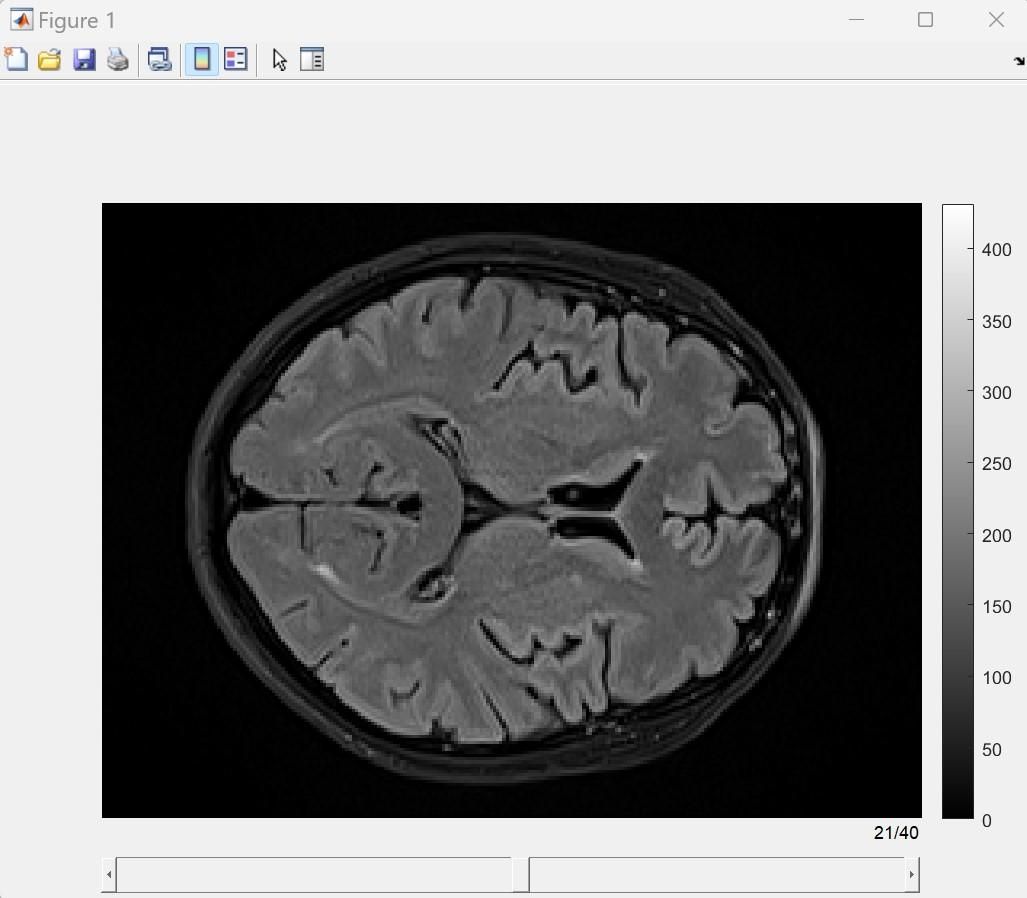
HINWEIS: Das Arbeitsverzeichnis ist das gleiche wie im Betriebssystem und Matrixlabor (MATLAB). Die Forschung folgt dem Orientierungsstandard des rechten anterioren superior (RAS). - Wechseln Sie zu dem Verzeichnis, in dem sich die Daten im aktuellen Arbeitsverzeichnis von MATLAB befinden, und verwenden Sie die Funktion niftiread, um FLAIR-Daten in den Arbeitsbereich zu laden. Verwenden Sie die Größenfunktion, um die Abmessungen der FLAIR-Sequenz zu überprüfen. Rufen Sie den Befehl Flair_Slice auf, um die FLAIR-Sequenz anzuzeigen (wie in Figure 1). Verwenden Sie die spezifischen Befehle wie folgt:
FLAIR_XLF = niftiread('FLAIR_XFL.nii');
size(FLAIR_XLF)
Flair_Slice(FLAIR_XLF); - Siehe Abbildung 1 für ein Bild der interaktiven grafischen Benutzeroberfläche (GUI) für die FLAIR-Sequenz. Verwenden Sie die untere Bildlaufleiste, um schnell durch die verschiedenen Sequenzen zu blättern.
- Kopieren Sie alle NIFTI-Daten in ein angepasstes Arbeitsverzeichnis.
- Überprüfen Sie schnell Bilder von CBF.
- Verwenden Sie die niftiread-Funktion, um CBF-Daten in den Arbeitsbereich zu laden. Verwenden Sie die Größenfunktion, um die Abmessungen der CBF-Sequenz zu überprüfen. Rufen Sie den CBF_Slice Befehl, um die CBF-Sequenz anzuzeigen (wie in Figure 2). Verwenden Sie die spezifischen Befehle wie folgt:
CBF_XLF = niftiread('CBF_XFL.nii');
size(CBF_XLF)
CBF_Slice(CBF_XLF); - Siehe Abbildung 2 für einen interaktiven GUI-Screenshot der CBF-Sequenz. Verwenden Sie die untere Bildlaufleiste, um schnell durch die verschiedenen Sequenzen zu blättern.
HINWEIS: Figure 2, der CBF-Wertebereich liegt normalerweise zwischen 0-120 ml/100 g/min. Figure 2 verwendet eine Farbkarte, um verschiedene CBF-Ebenen in verschiedenen Farben darzustellen.
- Verwenden Sie die niftiread-Funktion, um CBF-Daten in den Arbeitsbereich zu laden. Verwenden Sie die Größenfunktion, um die Abmessungen der CBF-Sequenz zu überprüfen. Rufen Sie den CBF_Slice Befehl, um die CBF-Sequenz anzuzeigen (wie in Figure 2). Verwenden Sie die spezifischen Befehle wie folgt:
2. Segmentierung der zerebralen Funktionsbereiche aus der FLAIR-Sequenz
HINWEIS: Die FLAIR-Sequenz dient sowohl als strukturelle Bildgebung als auch als hervorragende pathologische Diagnosefähigkeit. Daher hat die Verschmelzung von FLAIR mit CBF einen wichtigen diagnostischen Wert in Kliniken. In dieser Studie werden wichtige zerebrale Funktionsregionen aus der FLAIR-Sequenz segmentiert.
- Rufen Sie im Arbeitsbereich die Funktion FLAIR_Segment auf und führen Sie das vortrainierte 3D-U-Net-basierte Bildsegmentierungsprogramm aus, um automatisch triplanare Ansichten der Segmentierung zerebraler Funktionsbereiche zu generieren, wie in Figure 3. Jede Farbe in Figure 3<span style='font-family:Arial,sans-serif;font-size:12pt;font-style:normal;font-variant:normal;font-weight:400;text-decoration:none;vertical-align:baseline;white-space:pre-wrap;'> stellt einen ausgeprägten Funktionsbereich dar.
- Für die Echtzeit-Inspektion verschiedener funktioneller Hirnregionen verwenden Sie die Fadenkreuz-Interaktion (Abbildung 3). Klicken und ziehen Sie die Mitte des Fadenkreuzes, um eine beliebige 3D-Untersuchung der rekonstruierten Gehirnanatomie zu erhalten.
HINWEIS: Die GUI in Figure 3 ermöglicht auch die Anpassung des Graustufenintensitätsbereichs, des Kontrasts und der Helligkeit der Triplanare Ansichten. - Drücken und ziehen Sie die linke Maustaste über einen beliebigen Bereich der Bilder, um die Helligkeit und den Kontrast in Echtzeit zu ändern. Lassen Sie die Maustaste los, um die Einstellungen zu bestätigen und abzuschließen.
3. Triplanare Ansichten der CBF-Verteilung über zerebrale Funktionsregionen
NOTE: Die Untersuchung der CBF-Verteilung über verschiedene zerebrale Funktionsregionen ermöglicht eine präzise klinische Beurteilung des Patientenzustands. Unter dem funktionalen Bereichsrahmen von Figure 3 ermöglicht die Einbeziehung der exakten CBF-Werte aus der CBF-Sequenz und deren Darstellung in triplanaren Ansichten eine umfassende Arztinspektion.
- Aufruf der CBF_triplanar Funktion zur Generierung der triplanaren GUI-Ansicht, die in Abbildung 4, zeigt die räumliche CBF-Verteilung über funktionale Bereiche an. Verschieben Sie das Fadenkreuz, um die Untersuchung der CBF-Verteilung in den interessierenden Bereichen zu ermöglichen.
- Klicken Sie auf die Schaltfläche Datentipps in der oberen rechten Ecke der GUI, um die CBF-Werte an einer beliebigen Position anzuzeigen.
- Drücken und ziehen Sie die linke Maustaste über einen beliebigen Bereich der Bilder, um die Helligkeit und den Kontrast in Echtzeit zu ändern. Lassen Sie die Maustaste los, um die Einstellungen zu bestätigen und abzuschließen.
4. CBF-Atlas über die wichtigsten zerebralen Funktionsregionen
HINWEIS: Die Normalisierung der CBF-Wahrscheinlichkeitsverteilungen über verschiedene Funktionsbereiche hinweg erzeugt den CBF-Atlas der zerebralen Funktionsregionen, der die CBF-Niveaus in den zerebralen Funktionsregionen des Subjekts ausdrückt.
- Rufen Sie die Funktion CBF_Atlas auf, um die in Abbildung 4 in einen CBF-Atlas (wie in Abbildung 5).
HINWEIS: In Figure 5 stellt die x-Achse verschiedene zerebrale Funktionsbereiche dar, und die y-Achse repräsentiert verschiedene CBF-Niveaus; Die verschiedenen Farben bezeichnen unterschiedliche Wahrscheinlichkeitsstufen (je röter die Farbe, desto mehr Voxel sind vorhanden). - Um Teilbilder zu skalieren, klicken Sie auf die Schaltfläche Vergrößern/Verkleinern oben rechts in der GUI, die in Figure 5.
HINWEIS: Die Kurve in Figure 5 verbindet den durchschnittlichen CBF über Regionen hinweg.
Zugriff eingeschränkt. Bitte melden Sie sich an oder starten Sie eine Testversion, um diesen Inhalt anzuzeigen.
Ergebnisse
 <
<Zugriff eingeschränkt. Bitte melden Sie sich an oder starten Sie eine Testversion, um diesen Inhalt anzuzeigen.
Materialien
| Name | Unternehmen | Katalognummer | Kommentare |
|---|---|---|---|
| CBF Atlas | |||
| MATLAB | |||
| MRT-Gerät |
