Das Video demonstriert die Echtzeit-Kalziumbildgebung mit einem Miniskop in einer transduzierten Maus, die die neuronale Aktivität mit dem Verhalten korreliert.
Ein Abonnement von JoVE ist erforderlich, um diesen Inhalt anzuzeigen. Melden Sie sich an oder beginnen Sie noch heute mit einer kostenlosen Testphase.
Methodenartikel
Echtzeit-Calcium-Bildgebung eines medialen präfrontalen Kortex der Maus mit einem Miniskop
1.2K Aufrufe
⸱
17. Juni 2025
In diesem Artikel
Zusammenfassung
Protokoll
Miniskop-Halterung und in vivo Ca2+ Bildgebung (Abbildung 1)
- Montieren Sie das Miniskop an seiner Basis
- Anästhesieren Sie die Maus kurz in der Induktionskammer (5% Isofluran und 1 l/min Sauerstoffflussrate). Platzieren Sie die Maus auf einer sauberen Arbeitsfläche.
- Lösen Sie die Feststellschraube mit einem kleinen Schraubendreher, entfernen Sie die Schutzkappe und reinigen Sie die Oberfläche der GRIN-Linse (Gradient-Index-Linse) mit einem mit Aceton getränkten Wattestäbchen.
- Wickeln Sie ein PTFE-Band (Polytetrafluorethylen-Band) fest um das Miniskop-Gewinde und befestigen Sie das Miniskop an seiner Basis am Mauskopf.
- Schließen Sie das Miniskop an das Kabel an (Abbildung 2K) und schalten Sie die NeuView-Software ein.
- Klicken Sie in NeuView auf Hardware, aktivieren Sie LED1 und klicken Sie auf die Schaltfläche Stream , um die Live-Bilder anzuzeigen (Abbildung 3A).
- Ermitteln Sie die beste Fokusebene, indem Sie die Position des Miniskops relativ zur Basis anpassen, indem Sie es entweder leicht anziehen oder mit Hilfe einer stumpfen Pinzette lockern.
HINWEIS: Die beste Fokusebene wird bestimmt, indem mehrere mögliche Positionen verglichen und diejenige mit einer klaren Visualisierung der meisten Zellkörper ausgewählt wird. - Ziehen Sie die Feststellschraube fest und setzen Sie die Maus wieder in ihren Heimatkäfig ein.
- Stellen Sie in NeuView die LED-Lichtleistung auf das optimale Niveau ein. Klicken Sie auf Capture und dann auf Trigger , um die Aufnahme zu starten, und drücken Sie nach 150 Frames Stopp .
HINWEIS: Die geringstmögliche Leistung bestimmt die optimale Stufe der LED-Leistung, um ein ausreichend helles Bild zu erzielen. Der Zweck der Aufnahme eines kurzen Videos besteht darin, die Identifizierung derselben Fokusebene in Zukunft für die wiederholte Bildgebung zu erleichtern. - Trennen Sie das Kabel vom Miniskop. Lassen Sie die Maus mindestens 30 Minuten lang erholen, bevor Sie das Experiment starten.
HINWEIS: Um das Miniskop zu schützen, werden in der Regel die Wasserflasche und die Drahtfutterzuführung während dieser kurzen Zeit entfernt. Wenn die Maus länger in ihrem Heimkäfig bleiben muss, wird empfohlen, handelsübliches Diätgel (siehe Materialtabelle) in den Heimkäfig zu geben.
- Datenerfassung für in vivo Calcium-Bildgebung
HINWEIS: In vivo, Calcium-Imaging kann gleichzeitig zusammen mit allen Verhaltenstests durchgeführt werden, die der Forscher wünscht. Zu Demonstrationszwecken ist das Beispiel hier die Bildgebung von in vivo Ca2+ während eines Freifeldtests. Um dieses Ziel zu erreichen, sind zwei Computer erforderlich. Ein Computer ist mit kommerzieller Software ausgestattet (siehe Table of Materials), um eine Kamera zu steuern, die das Mausverhalten automatisch aufzeichnet. Der andere Computer ist mit NeuView ausgestattet, um das Miniskop zu steuern und die Ca2+ Bilder aufzunehmen.- Schalten Sie die Verhaltenskamera-Software ein (siehe Table of Materials), um die Mausverhaltensarena über eine Livestream-Funktion anzuzeigen. Stellen Sie den Fokus der oberen Kamera manuell ein (Abbildung 2L).
- Wählen Sie Trigger/Strobe aus und aktivieren Sie "Trigger aktivieren/deaktivieren" (Abbildung 3B). Klicken Sie auf die Schaltfläche Aufzeichnen , verwenden Sie Durchsuchen , um den Speicherort auszuwählen, an dem Verhaltensaufzeichnungen gespeichert werden sollen, und wählen Sie das gewünschte Bildformat aus.
HINWEIS: Die Funktion "Trigger Control" ist aktiviert, damit die Verhaltensaufzeichnung von der NeuView-Software ausgelöst werden kann, so dass die Verhaltensrahmen und die entsprechenden Kalzium-Bildrahmen zeitlich miteinander gekoppelt werden. Die Verhaltensaufzeichnung kann in jedem gewünschten Format gespeichert werden. Die Verhaltensaufzeichnung wird in der Regel im JPEG-Format im angegebenen Ordner gespeichert. - Bringen Sie die Maus in die Nähe der Arena und verbinden Sie das Miniskop mit dem Kabel, das mit dem Datenerfassungssystem verbunden ist (Abbildung 2L) (siehe Materialtabelle). Die Maus wird dann in der Mitte der Arena platziert.
- Mit der Livestream-Funktion der NeuView-Software können Sie die LED-Leistung anpassen, um die Helligkeit des Kalziumbildes zu optimieren.
HINWEIS: Für die Kalziumbildgebung beträgt die Aufnahmebildrate standardmäßig 10 Bilder/s. - Deaktivieren Sie in NeuView LED1, klicken Sie auf Capture, und dann auf Auslösen Sie die Schaltflächen , um die Aufnahme zu starten, und drücken Sie nach 100 Bildern Stopp.
HINWEIS: Hiermit werden Hintergrundbilder für etwa 100 Bilder bei ausgeschalteten LED-Leuchten aufgenommen. - Klicken Sie in der Verhaltenskamera-Software auf Aufnahme starten (Abbildung 3C). Aktivieren Sie in NeuView LED1, klicken Sie auf Capture und dann auf die Trigger -Schaltflächen, um die Aufnahme zu starten. Drücken Sie Stoppen Sie nach 3000 Frames.
HINWEIS: Dies dient dazu, die Kalziumbildgebung und das Verhalten gleichzeitig aufzuzeichnen. Der Freilandtest dauert 15 Minuten und ist in der Regel in drei Aufnahmesitzungen von jeweils 5 Minuten unterteilt. Dadurch soll eine Überhitzung des Miniskops durch den Dauergebrauch verhindert werden. - Speichern Sie sowohl die Kalziumbildgebung als auch die Verhaltensaufzeichnungen in den dafür vorgesehenen Ordnern. Wiederholen Sie die Aufzeichnung für zwei weitere Sitzungen, während Sie vor jeder Sitzung den Hintergrund aufzeichnen, und speichern Sie alle Aufzeichnungen im angegebenen Ordner.
Zugriff eingeschränkt. Bitte melden Sie sich an oder starten Sie eine Testversion, um diesen Inhalt anzuzeigen.
Ergebnisse
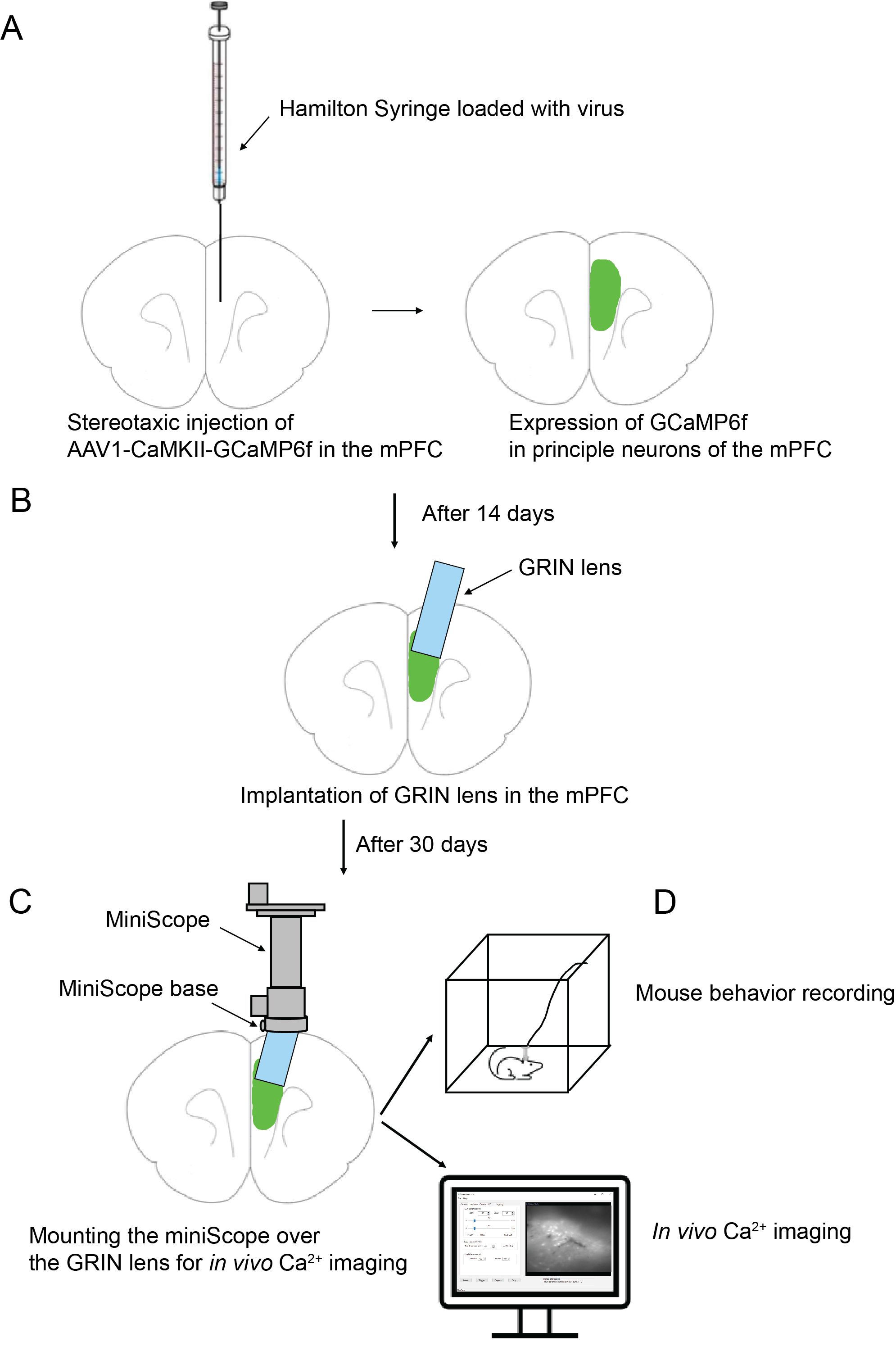
Abbildung 1: Schematischer Überblick über das experimentelle Vorgehen. (A) Stereotaktische Injektion des Virus in den mPFC (medialer präfrontaler Kortex). (B) Implantation von GRIN-Linsen (Gradient-Index-Linse...
Zugriff eingeschränkt. Bitte melden Sie sich an oder starten Sie eine Testversion, um diesen Inhalt anzuzeigen.
Materialien
| Name | Unternehmen | Katalognummer | Kommentare |
|---|---|---|---|
| Aceton | Sigma-Aldrich | 179124-1L | GRIN Linsenreiniger |
| Behavior Recoding Software (Point Grey FlyCap2) | Point Grey | Point Grey Research Blackfly BFLY-PGE-12A2C | Zur Aufzeichnung des Verhaltens |
| Datenerfassung Controller | NIDA/IRP | Sonderanfertigungen | Komponente des Bilderfassungssystems |
| Datenübertragungskabel | NIDA/IRP | Sonderanfertigungen | Komponenten des Bildaufnahmesystems |
| GRIN-Objektiv | GRINTECH | NEM-100-25-10-860-S | Für die Implantation von GRIN-Objektiven |
| Miniskop-Basis | Protolabs | Sonderanfertigung | Für die Montage des |
| Basis-Miniskops Haltearm | NIDA/IRP | Kundenspezifisch | Für die Montage der Basis |
| Miniscope Schutzkappe | Protolabs | Kundenspezifisch Für | den Schutz der Miniskop |
| Motorisierte Steuerung | Thorlabs | KMTS50E | Für die Montage der Basis |
| NeuView | NIDA/IRP | https://github.com/giovannibarbera/miniscope_v1.0 | Für die In-vivo-Bildgebung |
| Ophthalmische Salbe | Puralube Vet Salbe | NDC 17033-211-38 | Ophthalmic |
| Polytetrafluorethylen (PTFE) Tape | TegaSeal PTFE Tape | A-A-58092 | Zur Befestigung des miniScope an der |
| Basis Steriles Wattestäbchen | Puritan | REF 806-WC | Für beide Operationen |
