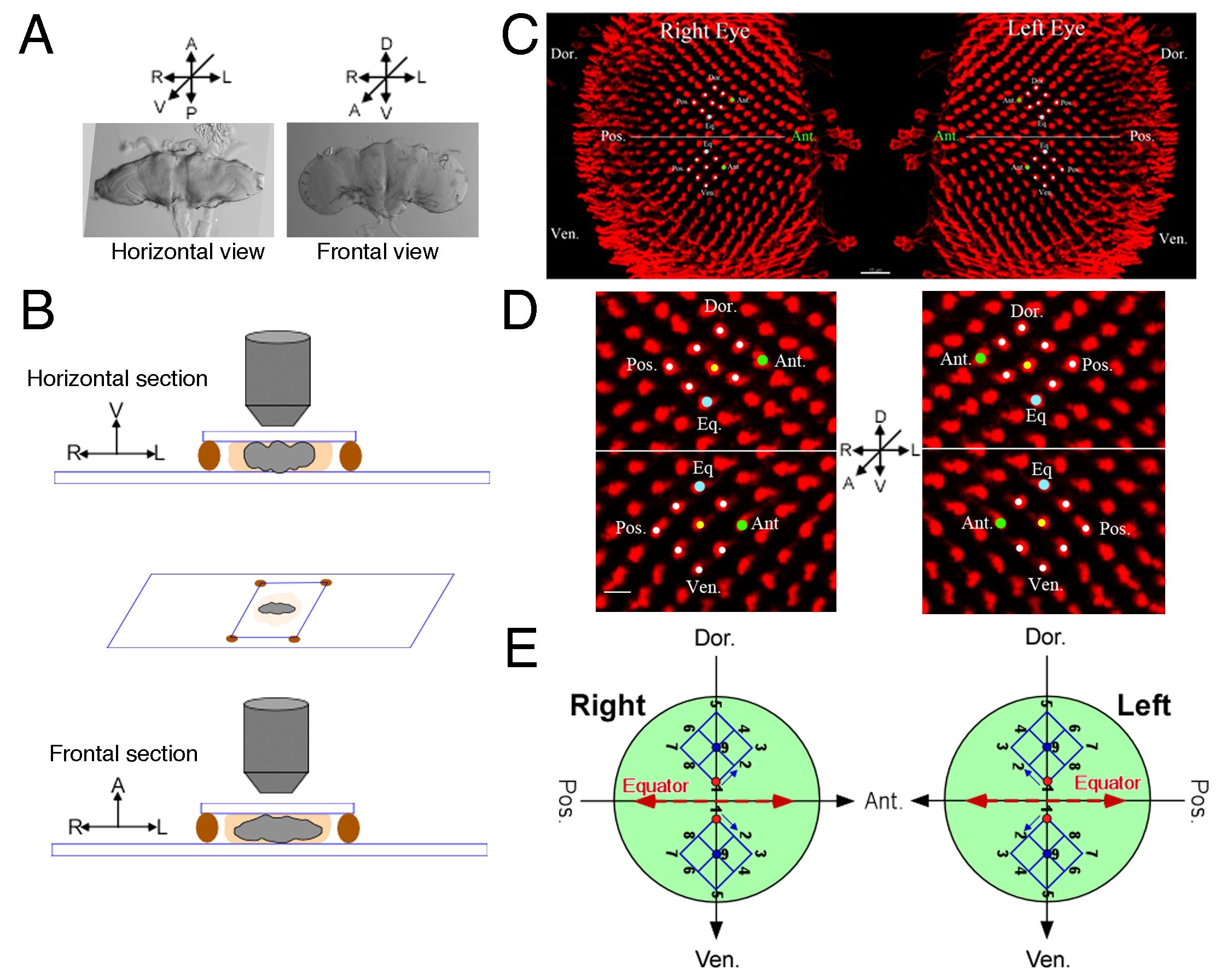
1. Dual-Bild-Erfassung
HINWEIS: In diesem Schritt werden zwei Bildstapel des interessierenden Neurons in zwei orthogonalen (horizontal und frontalen) Ausrichtungen aufgenommen.
- Bereiten Sie Fliegengehirne vor, die spärlich markierte Medulla-Neuronen (~10 Zellen/Hirnlappen) enthalten, mit einem Membran-Marker für grün fluoreszierendes Protein (GFP) (mCD8GFP). Färben Sie das Gehirn mit Kaninchen-Anti-GFP (für Medulla-Neuronen-Dendriten) und Maus-mAb24B10 (für Photorezeptor-Axone), primären Antikörpern und fluoreszierenden Sekundärantikörpern (Alexa 488 Anti-Kaninchen- und Alexa 568 Anti-Maus-Antikörper). Reinigen Sie das Gehirn in 70% Glycerin in 1x phosphatgepufferter Kochsalzlösung (PBS).
- Um das Gehirn in horizontaler Ausrichtung zu montieren (Abbildungen 1A, B), übertragen Sie das mit Glycerin gereinigte Fliegengehirn auf einen 20-μl-Tropfen Antifading-Einbettmedium in der Mitte eines Objektträgers.
- Befestigen Sie kleine Tonflecken an den 4 Ecken des Deckglases, um zu verhindern, dass das Deckglas die Gehirnprobe während der Montage zerquetscht.
HINWEIS: Die Tonpflaster bieten eine Polsterung, um zu verhindern, dass das Deckglas die Probe zerquetscht. Jedes Tonpflaster sollte einen Durchmesser von etwa 1 mm haben. - Positionieren Sie das Gehirn unter einem Präpariermikroskop in der ventralen Position nach oben und legen Sie das Deckglas darauf, um das Gehirn zu sichern. Verwenden Sie die konvexe dorsale Oberfläche des Gehirns als Orientierungspunkt, um die Ausrichtung der Gehirnprobe zu identifizieren (Abbildung 1A).
- Erhalten Sie den ersten Bildstapel (horizontale Ansicht) mit einem konfokalen Mikroskop. Verwenden Sie ein Objektiv mit hohem NA-Gehalt (z. B. ein 63-faches 1,3-N.A.-Glycerin- oder Öl-Immersionsobjektiv) und einen 2,5-fachen Digitalzoom (die Pixelgröße beträgt 0,105 μm pro Pixel; die Mittelwertzahl beträgt 2). Erfassen Sie mehr als 180 optische Abschnitte (512 x 512 Pixel), um das Medulla Neuropil mit einer Schrittweite von 0,2 μm abzudecken.
- Steigen Sie wieder auf das Gehirn, aber richten Sie das Gehirn in der vorderen Position nach oben aus (Frontalansicht).
- Erfassen Sie den zweiten Bildstapel (Frontalansicht) desselben Neurons.
HINWEIS: Es kann schwierig sein, dasselbe Neuron zu finden, wenn zahlreiche Neuronen im Sehlappen markiert sind. Um dieselben Neuronen aus beiden Ausrichtungen zu identifizieren, sind möglicherweise Bildstapel mit geringerer Vergrößerung aus beiden Ansichten erforderlich (verwenden Sie z. B. einen Zoom von 0,7 und eine Schrittweite von 0,45 μm, um Bildstapel mit niedriger Auflösung zu erfassen). Wenn das Bild größer als 512 x 512 ist, sollte das Bild vor der Bildkombination auf 512 x 512 zugeschnitten werden, und die Pixelgröße sollte bei 0,105 μm pro Pixel gehalten werden, während das große Feld abgebildet wird. Der Verlust des Signals ist ein potenzielles Problem für tiefes Gewebe. Wenn das Signal schwach ist, stellen Sie sich die ventrale Hälfte des Gehirns vor. Um das Photobleaching während des Scannens zu reduzieren, verwenden Sie eine möglichst geringe Laserleistung. Verwenden Sie die Bereichsanzeige, um vor dem Erfassen von Bildstapeln auf Überbelichtung zu prüfen. Verwenden Sie nach Möglichkeit ein konfokales Mikroskop, das mit GaAsP-Detektoren ausgestattet ist. - Identifizieren und notieren Sie die Position des interessierenden Neurons in Bezug auf das Medulla-Neuropil (rechts/links [R/L] und dorsal/ventral [D/V]). Überprüfen Sie, ob sich die Probe während der Bildaufnahme bewegt hat, indem Sie den Bildstapel untersuchen.
HINWEIS: Das Verschieben der Probe ist oft auf eine unsachgemäße Montage zurückzuführen. Wenn eine Sample-Bewegung auftritt, kann der Bildstapel nicht für die Registrierung verwendet werden und sollte verworfen werden. Mounten Sie die Probe erneut, und erfassen Sie Bildstapel aus demselben Neuron.
2. Bild-Dekonvolution
HINWEIS: Der Dekonvolutionsschritt verwendet eine Bild-Dekonvolutionssoftware, um die aufgenommenen Bilder wiederherzustellen, die durch Unschärfe und Rauschen beeinträchtigt wurden. Dieser Schritt ist zwar optional, verbessert aber die Bildqualität erheblich.
- Starten Sie das Dekonvolutionsprogramm im interaktiven Modus. Laden Sie den Bildstapel (in lsm oder einem bestimmten mikroskopischen Format), indem Sie im Hauptfenster Menü: Datei/Öffnen (oder Strg-o) wählen.
- Klicken Sie, um den geladenen Image-Stack auszuwählen, und wählen Sie Menu: Ops aus, um das Image-Operationsfenster zu öffnen. Verwenden Sie den standardmäßigen CMLE-Algorithmus (Maximum Likelihood Estimation).
- Klicken Sie im Fenster zur Bildbedienung auf die Registerkarte "Parameter". Geben Sie die entsprechenden Parameter für das Linsenimmersionsmedium (z. B. Öl, Glycerin usw.), das Einbettungsmedium (z. B. Immersionsöl usw.) und die numerische Apertur (NA; hier wurde 1,3 verwendet) ein. Überprüfen Sie die übrigen Parameter, um sicherzustellen, dass sie die Bildgebungsbedingungen korrekt wiedergeben. Klicken Sie auf die Registerkarte "Alle verifiziert setzen", um die Parametereinstellungen abzuschließen.
- Klicken Sie im Fenster für die Bildoperation auf die Registerkarte "Operation". Weisen Sie ein Ausgabeziel zu (z. B. c). Geben Sie unter "Signal/Rauschen pro Kanal" entsprechende Zahlen ein (z. B. ist "12 12 12 12" ein guter Ausgangspunkt, während die Standardeinstellung "20 20 20 20" ist). Verwenden Sie die Standardeinstellungen für die übrigen Parameter.
- Klicken Sie auf die Registerkarte "Befehl ausführen", um mit der Entfaltung des Bildstapels zu beginnen. Je nach Computer kann dieser Vorgang bis zu zehn Minuten dauern.
- Klicken Sie im Hauptfenster auf und wählen Sie den entfalteten Bildstapel aus. Wählen Sie Menü: Speichern unter, um das entfaltete Bild im ICS-Bilddateiformat (.ics und .ids) zu speichern.
HINWEIS: Jeder Bildstapel besteht aus zwei Dateien: Die ics-Datei enthält den Header informatio,n und die ids-Datei enthält die Rohbildinformationen. - Benennen Sie die Bildstapeldateien entsprechend der Bildausrichtung um (benennen Sie z.B. die Bildstapel in der horizontalen Ansicht H.ids und H.ics und den Bildstapel in der Frontansicht F.ids und F.ics).
3. Dual-View-Bildkombination
HINWEIS: In diesem Schritt werden zwei Bildstapel kombiniert, um mit der MIPAV-Software hochauflösende 3D-Bilder zu erzeugen.
- Generieren von Matrizen für die Bildkombination.
- Starten Sie das MIPAV-Programm. Laden Sie die H- und F-Image-Stacks, indem Sie Menü: Datei/Image öffnen (A) von Festplatte (oder Strg-f) /H.ids und F.ids wählen; Im Fenster werden zwei Bilder angezeigt.
- Klicken Sie auf das H-Bild und wählen Sie Menü: Dienstprogramme/Konvertierungswerkzeuge/RGB/Grautöne. Das Fenster zeigt GrayG-, GrayB- und GrayR-Bilder an.
- Schließen Sie GrayR und GrayB, und behalten Sie nur GrayG im Fenster bei.
- Klicken Sie auf das F-Bild und wählen Sie Menü: Dienstprogramme/Konvertierungswerkzeuge/RGB/Grautöne. Im Fenster werden die Bilder GrayG1, GrayB1 und GrayR1 angezeigt.
- Schließen Sie GrayR1 und GrayB1, und behalten Sie nur GrayG1 im Fenster bei. In diesem Schritt befinden sich nur GrayG und GrayG1 für das Fenster.
- Wählen Sie das GrauG (Hervorhebung) und wählen Sie Menü: Algorithmen/Registrierung/Optimierte automatische Bildregistrierung; das Dialogfeld "Optimierte automatische Bildregistrierung 3D" wird angezeigt.
- Ändern Sie in den Eingabeoptionen die "Freiheitsgrade" von der Standardeinstellung "Affine-12" auf "Spezifische Neuskalierung-9". Geben Sie unter "Rotationen" -105 bis 105 in den "Drehwinkel-Abtastbereich" (Standard: -30 bis 30 Grad), 10 in das "Grobwinkelinkrement" (Standard: 15 Grad) und 3 in das "Feinwinkelinkrement" (Standard: 6 Grad) ein.
- Klicken Sie auf OK. Die erste Matrix, "GrayG_To_GrayG1.mtx", wird generiert und im Bildordner gespeichert. Schließen Sie alle Image-Fenster und fahren Sie mit dem nächsten Schritt fort, der mindestens 15 Minuten dauert.
- Laden Sie die H- und F-Image-Stacks, indem Sie Menü: Datei/Image öffnen (A) von Festplatte (oder Strg-f) /H.ids und F.ids wählen.
- Wählen Sie das H-Bild aus, indem Sie auf das Bild klicken, und wählen Sie Menü: Dienstprogramme/Konvertierungswerkzeuge/RGB/Grau; das Dialogfeld "RGB->Grau" öffnet sich. Klicken Sie auf OK. Das Fenster zeigt "HGray"-Bilder an. Behalten Sie HGray bei und schließen Sie das H-Bild.
- Wiederholen Sie Schritt 3.1.9 für das F-Bild; die "FGray"-Bilder erscheinen im Fenster. Behalten Sie FGray bei und schließen Sie das F-Bild. nur HGray und FGray bleiben auf dem Fenster.
- Wählen Sie das HGray-Bild (Highlight) aus und gehen Sie zu Menü: Algorithmen/Transformationswerkzeuge/Transformieren. Das Dialogfeld "Bild transformieren/neu berechnen" wird angezeigt. Klicken Sie auf die Registerkarte "Resample" und ändern Sie die Resampling-Version in die Größe von "HGray" in "FGray". Klicken Sie anschließend auf die Registerkarte "Transformieren" und laden Sie "GrayG_To_GrayG1.mtx", indem Sie die Option "Matrix aus Datei lesen" auswählen. Klicken Sie auf OK. Im Fenster wird das HGray_transform Bild angezeigt. Schließen Sie das HGray-Bild, sodass nur noch HGray_transform und FGray im Fenster vorhanden sind.
- Wählen Sie das Bild "HGray_transform" (Hervorhebung) aus und gehen Sie zu Menü: Algorithmen/Registrierung/Optimierte automatische Bildregistrierung. Das Dialogfeld "Optimierte automatische Bildregistrierung in 3D" wird angezeigt. Geben Sie unter "Rotationen" -5 bis 5 in den "Rotationswinkel-Abtastbereich" (Standard: -30 bis 30 Grad), 3 in das "Grobewinkelinkrement" (Standard: 15 Grad) und 1 in das "Feinwinkelinkrement" (Standard: 6 Grad) ein. Klicken Sie auf OK.
HINWEIS: Die affine Matrix (HGray_transform_To_FGray.mtx) wird generiert und im Bildordner gespeichert, und das "HGray_Transform_register"-Bild wird im Fenster angezeigt. Dieser Schritt dauert mindestens 40 Minuten. - Schließen Sie das "HGray_transform"-Bild; nur "HGray_Transform_register" und "FGray" sollten auf dem Fenster verbleiben.
- Wählen Sie das Bild "HGray_Transform_register" (Hervorhebung) aus und gehen Sie zu Menü: Algorithmen/ Registrierung/Automatische B-Spline-Registrierung 2D/3D. Das Dialogfeld "B-Spline Automatic Registration-3D intensity" wird angezeigt. Wählen Sie "Kleinste Quadrate" in der Funktion "Kosten" aus (die Standardeinstellung ist "Korrelationsverhältnis").
- Klicken Sie auf "Zwei-Pass-Registrierung durchführen". Geben Sie im Abschnitt "Pass 1" den Wert 2 in "Gradient Descent Minimize Step Size (sample units)" ein (der Standardwert ist 1) und geben Sie 10 in "Maximum Number of Iterations:" ein (der Standardwert ist 10). Geben Sie im Abschnitt "Pass 2" 1 in "Gradient Descent Minimize Step Size (sample units)" ein (der Standardwert ist 0,5) und geben Sie 2 in "Maximum Number of Iterations:" ein (der Standardwert ist 10).
HINWEIS: Die NLT-Matrix "HGray_transform_register.nlt" wird im Bildordner gespeichert, und das Bild "HGray_transform_register_registered" wird im Fenster angezeigt. Dieser Schritt dauert mindestens 5 Minuten.
- Schließen Sie alle Bilder im Fenster.
- Generieren des Referenzbildes für die Bildkombination.
HINWEIS: Dieser Schritt dient dazu, ein registriertes horizontales Bild für die Kombination zu erzeugen. - Laden Sie H- und F-Bildstapel, indem Sie Menü: Datei/Bild (A) von Festplatte öffnen (oder Strg-f) /H.ids und F.ids wählen; zwei Bilder erscheinen im Fenster.
- Wählen Sie das H-Bild (Hervorhebung) aus und gehen Sie zu Menü: Algorithmen/Transformationswerkzeuge/Transformieren; das Dialogfeld "Bild transformieren/neu berechnen" öffnet sich. Klicken Sie auf die Registerkarte "Neu berechnen" und ändern Sie die Wiederholung von einer Größe von "H" auf "F". Klicken Sie anschließend auf die Registerkarte "Transformieren" und laden Sie "GrayG_To_GrayG1.mtx", indem Sie "Matrix aus Datei lesen" auswählen. Klicken Sie auf OK. Das H_transform Bild wird im Fenster angezeigt. Schließen Sie das H-Bild, aber lassen Sie H_transform und F im Fenster.
- Wählen Sie das Bild "H_transform" (Hervorhebung) und gehen Sie zu Menü: Algorithmen/Transformationswerkzeuge/Transformieren; das Dialogfeld "Bild transformieren/neu berechnen" öffnet sich. Klicken Sie auf die Registerkarte "Neu berechnen" und ändern Sie die Größe der Neuberechnung von "H_transform" auf "F". Klicken Sie anschließend auf die Registerkarte "Transformieren" und laden Sie "HGray_transform_To_FGray.mtx", indem Sie "Matrix aus Datei lesen" auswählen. Klicken Sie auf OK. Das Bild "H_transform_transform" wird im Fenster angezeigt. Schließen Sie das H_transform Bild. Zu diesem Zeitpunkt verbleiben nur noch H_transform_transform und F auf dem Fenster.
- Wählen Sie das Bild "H_transform_transform" (Hervorhebung) aus und gehen Sie zu Menü: Algorithmen/Transformationswerkzeuge/Nichtlinear transformieren; das Dialogfeld "Nichtlineare B-Spline-Transformation" öffnet sich. Laden Sie als Nächstes "HGray_transform_register.nlt" und klicken Sie auf OK. Das Bild "H_transform_transform_registered" wird im Fenster angezeigt. Speichern Sie das Bild als ics-Datei. Schließen Sie alle Bilder im Fenster.
- Kombinieren von Bildstapeln
HINWEIS: In diesem Schritt werden zwei Bildstapel, die in orthogonalen Ausrichtungen (horizontal und frontal) aufgenommen wurden, zu einem hochauflösenden Stapel kombiniert. - Gehe zum Menü: Plugins/Generic/Drosophila Retinal Registrationl; das Dialogfeld "Drosophila Retinal Registration v2.9" wird angezeigt. Laden Sie "H.ics" in Bild H, "H_transform_transform_registered" aus Schritt 3.2.4 in Bild H-registriert, "F.ics" in Bild F, "GrayG_To_GrayG1.mtx" aus Schritt 3.1.7 in Transformation 1-Grün (optional), "HGray_transform_To_FGray.mtx" aus Schritt 3.1.12 in Transformation 2-Affin und "HGray_transform_register.nlt" aus Schritt 3.1.14 in Transformation 3-Nichtlinear (optional) hoch.
- Wählen Sie "SqRt(Intensität-H x Intensität-F)" und "Keine Neuskalierung" in "H auf F neu skalieren" aus. Behalten Sie die Standardoptionen für die verbleibenden Parameter bei. Klicken Sie auf OK. Dieser Schritt dauert ca. 3 Minuten
HINWEIS: Nach der Verarbeitung werden 3 Bildsätze generiert: combinedImage_sqrRt_trilinear_norescale_ignoreBG.ids (das endgültige rekombinierte Bild), greenChannelsImage-Gxreg-Gy-Gcomp.IDS (grüner Kanal für H, F und das endgültige rekombinierte Bild) und redChannelsImage-Rxreg-Ry-Rcomp.ids (roter Kanal für H, F und das endgültige rekombinierte Bild); Alle Ausgabedateien werden auf 512 x 512 x 512 skaliert.
- Öffnen Sie "combinedImage_sqrRt_trilinear_norescale_ignoreBG.ids" unter der Bildvisualisierungssoftware. Speichern Sie den Bildstapel im ims-Format und benennen Sie die Datei um. Diese rekombinierte Bilddatei wird für die Neuritenverfolgung und -registrierung verwendet.
4. Neuritenverfolgung und Zuweisung von Referenzpunkten
HINWEIS: Dieser Schritt umfasst das Verfolgen von Neuriten (4.1) und das Zuweisen von Referenzpunkten für die Registrierung (4.2) mit Hilfe der Bildvisualisierungssoftware.
- Neuriten verfolgen
- Starten Sie die Bildvisualisierungssoftware. Öffnen Sie die neu kombinierte Bilddatei. Gehen Sie zu Menü: Anzeigeanpassung bearbeiten/anzeigen und schalten Sie den Fotorezeptorkanal (rot) aus.
- Visualisieren Sie das Bild im "Surpass"-Modus. Wenn der Computer mit einem Stereographie-System ausgestattet ist, schalten Sie "Stereo" ein und verwenden Sie den "Quad Buffer"-Modus, um 3D-Bilder zu visualisieren.
- Gehen Sie zu Menü: Surpass/Filamente, um neue Filamente hinzuzufügen. Klicken Sie auf die Registerkarte "Automatische Erstellung überspringen, manuell bearbeiten".
- Klicken Sie auf die Registerkarte "Zeichnen" und wählen Sie "AutoTiefe".
- Wählen Sie "Einstellungen", aktivieren Sie "Linie" und geben Sie zur besseren Visualisierung eine entsprechende Pixelzahl ein (in diesem Protokoll wird eine 4-Pixel-Linie verwendet). Aktivieren Sie "Dendriten anzeigen", "Anfangspunkt" und "Verzweigungspunkte". Stellen Sie "Renderqualität" auf 100 % ein.
- Wählen Sie den Reiter "Zeichnen" und beginnen Sie mit der Suche nach Neuriten. Beginnen Sie mit dem Axon und gehen Sie dann zu den Dendriten über (Abbildung 1D). Das Axon und die Dendriten der Transmedulla-Neuronen sind leicht zu unterscheiden.
HINWEIS: Ein Tm-Neuron dehnt sein Axon vom Zellkörper aus aus und projiziert bis zum höheren Zentrum der visuellen Verarbeitung, der Lobula. Das System definiert automatisch das erste lange Filament als Axon und die verbleibenden kurzen Filamente als Dendriten. Halten Sie den Startpunkt während des Tracing am Anfang des Filaments (Axon) und stellen Sie sicher, dass die verfolgten Neuriten verbunden sind. Untersuchen Sie die Verzweigungspunkte und den Anfangspunkt. Sind die Dendriten nicht verbunden, wird ein neuer Anfangspunkt an dem nicht verbundenen Filament definiert. - Gehen Sie nach dem Nachzeichnen zurück zu "Einstellungen", deaktivieren Sie "Anfangspunkt" und "Verzweigungspunkt" und gehen Sie zu Menü: Ausgewählte Objekte übertreffen/exportieren. /. Speichern Sie das Filament als Inventor-Datei (*.iv).