Ziel dieser Studie ist es, ein 3D-gedrucktes Modell eines patientenspezifischen Lendenwirbels zu erstellen, das sowohl die Wirbel- als auch die Spinalnervenmodelle enthält, die aus hochauflösenden Computertomographie- (HRCT) und MRT-Dixon-Daten fusioniert wurden.
Ein Abonnement von JoVE ist erforderlich, um diesen Inhalt anzuzeigen. Melden Sie sich an oder beginnen Sie noch heute mit einer kostenlosen Testphase.
Methodenartikel
3D-Druckmodell eines patientenspezifischen Lendenwirbels
In diesem Artikel
Zusammenfassung
Zusammenfassung
Die selektive dorsale Rhizotomie (SDR) ist eine schwierige, riskante und anspruchsvolle Operation, bei der eine Laminektomie nicht nur ein ausreichendes chirurgisches Sichtfeld freilegen, sondern auch die Spinalnerven des Patienten vor Verletzungen schützen soll. Digitale Modelle spielen eine wichtige Rolle bei der Prä- und Intraoperation der SDR, denn sie können nicht nur Ärzte mit dem anatomischen Aufbau des Operationsfeldes vertraut machen, sondern auch präzise chirurgische Navigationskoordinaten für den Manipulator liefern. Ziel dieser Studie ist es, ein digitales 3D-Modell eines patientenspezifischen Lendenwirbels zu erstellen, das für die Planung, die chirurgische Navigation und das Training der SDR-Operation verwendet werden kann. Das 3D-Druckmodell wird auch für ein effektiveres Arbeiten während dieser Prozesse hergestellt.
Herkömmliche orthopädische digitale Modelle stützen sich fast ausschließlich auf Computertomographie-Daten (CT), die weniger empfindlich auf Weichteile reagieren. Die Fusion der Knochenstruktur aus der CT und der neuronalen Struktur aus der Magnetresonanztomographie (MRT) ist das Schlüsselelement für die Modellrekonstruktion in dieser Studie. Das patientenspezifische digitale 3D-Modell wird für das reale Erscheinungsbild des Operationsbereichs rekonstruiert und zeigt die genaue Messung der interstrukturellen Abstände und der regionalen Segmentierung, was bei der präoperativen Planung und dem Training der SDR effektiv helfen kann. Das transparente Knochenstrukturmaterial des 3D-gedruckten Modells ermöglicht es den Chirurgen, die relative Beziehung zwischen dem Spinalnerv und der Wirbelplatte des operierten Segments klar zu unterscheiden und so ihr anatomisches Verständnis und ihr räumliches Verständnis der Struktur zu verbessern. Die Vorteile des individualisierten digitalen 3D-Modells und seine genaue Beziehung zwischen Spinalnerven- und Knochenstrukturen machen diese Methode zu einer guten Wahl für die präoperative Planung von SDR-Operationen.
Einleitung
Mehr als die Hälfte aller Kinder mit Zerebralparese 1 sind von einer spastischen Zerebralparesebetroffen, die zu Sehnenkontrakturen, einer abnormen Skelettentwicklung und einer verminderten Mobilität führt, was die Lebensqualität der betroffenen Kinderstark beeinträchtigt 2. Als wichtigste chirurgische Methode zur Behandlung der spastischen Zerebralparese ist die selektive dorsale Rhizotomie (SDR) in vielen Ländern vollständig validiert und empfohlen worden 3,4. Die komplizierte und risikoreiche Natur der SDR-Chirurgie, einschließlich des präzisen Schneidens der Lamina, der Positionierung und Dissoziation von Nervenwurzeln und des Durchtrennens von Nervenfasern, stellt jedoch eine große Herausforderung für junge Ärzte dar, die gerade erst beginnen, sich mit SDR in der klinischen Praxis zu beschäftigen. Außerdem ist die Lernkurve von SDR sehr steil.
In der traditionellen orthopädischen Chirurgie müssen Chirurgen alle präoperativen zweidimensionalen (2D) Bilder mental integrieren und einen 3D-Operationsplan erstellen5. Dieser Ansatz ist besonders schwierig für die präoperative Planung mit komplexen anatomischen Strukturen und chirurgischen Manipulationen, wie z. B. SDR. Mit Fortschritten in der medizinischen Bildgebung und Computertechnologie können axiale 2D-Bilder wie Computertomographie (CT) und Magnetresonanztomographie (MRT) verarbeitet werden, um virtuelle 3D-Modelle mit patientenspezifischer Anatomie zu erstellen6. Mit einer verbesserten Visualisierung können Chirurgen diese verarbeiteten Informationen analysieren, um detailliertere Diagnosen, Planungen und chirurgische Eingriffe zu erstellen, die auf den Zustand des Patienten zugeschnitten sind. In den letzten Jahren hat die Anwendung der multimodalen Bildfusionstechnologie in der Orthopädie allmählich Aufmerksamkeit erregt7. Diese Technologie könnte CT- und MRT-Bilder fusionieren und so die Genauigkeit des analogen digitalen 3D-Modells erheblich verbessern. Die Anwendung dieser Technik in präoperativen Modellen der SDR ist jedoch noch nicht erforscht.
Die genaue Positionierung der Lamina und des Spinalnervs sowie das präzise Schneiden während der SDR-Operation sind entscheidend für erfolgreiche Ergebnisse. In der Regel beruhen diese Aufgaben auf der Erfahrung von Experten und werden während der Operation immer wieder von einem C-Bogen bestätigt, was zu einem komplexen und zeitaufwändigen chirurgischen Prozess führt. Das digitale 3D-Modell dient als Grundlage für die zukünftige chirurgische SDR-Navigation und kann auch für die präoperative Planung von Laminektomie-Eingriffen verwendet werden. Dieses Modell verschmilzt die Knochenstruktur aus der CT mit der Spinalnervenstruktur aus dem MRT und ordnet den nach dem Operationsplan zum Schneiden markierten Lendenwirbelabschnitten unterschiedliche Farben zu. Solche holografischen 3D-Druckmodelle für SDR erleichtern nicht nur die präoperative Planung und Simulation, sondern geben auch genaue 3D-Navigationskoordinaten für präzises Schneiden an den intraoperativen Roboterarm aus.
Zugriff eingeschränkt. Bitte melden Sie sich an oder starten Sie eine Testversion, um diesen Inhalt anzuzeigen.
Protokoll
Alle Daten stammen von der klinischen Patientin, deren SDR-Operation im BJ Dongzhimen Hospital durchgeführt wurde. Das Protokoll folgt den Richtlinien des Forschungsethikkomitees des Dongzhimen-Krankenhauses und wurde von diesem genehmigt.
ANMERKUNG: Die gesamte Karte des Modellrekonstruktionsprotokolls ist in Abbildung 1 dargestellt. Die hochauflösenden Computertomographie-Daten (HRCT) und die Dixon-Daten sind Rohmaterial für die Modellierung. Die Erstellung des 3D-Modells besteht dann aus der Bildregistrierung und -fusion. Das endgültige digitale 3D-Modell wird mit der PolyJet-Technologie gedruckt, einem hochpräzisen 3D-Druckverfahren, das glatte und genaue Teile aus einer Vielzahl von Materialien herstellt. Um die räumliche Beziehung zwischen Wirbel und Spinalnerv exakt beschreiben zu können, werden HRCT-Daten und Dixon-Bildserien verwendet. Das Dixon-Scanning kann Wasser- und Fetttrennungsbilder identifizieren, in denen die Dixon-Wasserphasen-Bildserie verwendet werden kann, um die Struktur der Spinalnerven zu extrahieren, und die Dixon-in-Phase-Bildserie verwendet werden kann, um die Registrierung der Knochenstruktur zu überprüfen.
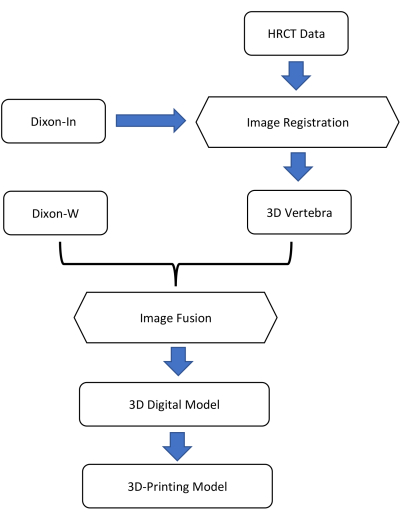
Abbildung 1: Die gesamte Karte des Protokolls. Die Forschungsmethodik dieser Studie beinhaltet die Fusion von CT- und Magnetresonanz-Dixon-Sequenzen. Konkret wird die CT-Wirbelstruktur mit der identischen Wirbelstruktur registriert, die in der Dixon-in-Sequenz enthalten ist, gefolgt von einer Fusion mit der Dixon-w-Sequenz für den Spinalnerv. Bitte klicken Sie hier, um eine größere Version dieser Abbildung zu sehen.
1. Datenerhebung und -aufbereitung
- Hochauflösendes CT für Wirbel
HINWEIS: Der Parameterunterschied hängt nicht von der Forschungsmethode ab.- Legen Sie die Datenressourcen von der CT-Gerätestation fest.
HINWEIS: Hier kommt das CT-Gerät SIEMENS-CTAWP73396 zum Einsatz. - Öffnen Sie die Syngo CT 2012B-Software , um Daten vom Scanprotokoll SpineRoutine_1 zu empfangen. Wählen Sie die Pixelgröße und die Schichtdicke (ST) des Datensatzes aus, um sie an die Größe der Wirbel anzupassen, die im digitalen 3D-Modell dargestellt werden sollen.
- Verwenden Sie einen ST von 1 mm mit einer Matrixgröße von 512 Pixel x 512 Pixel, wobei der Pixelabstand 0,3320 mm beträgt. Die tatsächliche Größe des erreichten 3D-Volumens beträgt 512 x 512 x 204 Voxel.
- Legen Sie die Datenressourcen von der CT-Gerätestation fest.
- Dixon-Sequenz für den Spinalnerv
HINWEIS: In dieser Studie wird ein 1,5-T-MRT-Gerät verwendet.- Stellen Sie die Dixon-Bildauflösung auf 290 Pixel x 320 Pixel, den Pixelabstand auf 0,9375 mm und die Schichtdicke auf 3 mm ein, um genaue Daten zu erhalten.
- Stellen Sie die Wiederholungszeit auf 5.160 ms und die Echozeit auf 94 ms ein.
- Stellen Sie sicher, dass jede gescannte Schicht aus Vier-Phasen-Bildern besteht, nämlich Dixon-in, Dixon-opp, Dixon-F und Dixon-w.
- Bereiten Sie Datenspeicherdateien für die Modellrekonstruktion vor.
HINWEIS: Eine klar definierte Datenspeicherstruktur ist für die Nachverfolgung bequemer.- Erstellen Sie einen Projektordner, der alle Daten des Patienten enthält.
- Bereiten Sie verschiedene Dateipfade für HRCT- und MRT-Dixon-Daten vor, indem Sie verschiedene Ordner für die DICOM-Daten (Digital Imaging and Communications in Medicine) erstellen.
- Erstellen Sie unter dem Projekt einen separaten Ordner für alle Analyseergebnisse.
2. Das digitale 3D-Wirbelmodell
HINWEIS: Alle Teilprozessfunktionen stammen von Software-Tools, deren Eigentum Beijing Intelligent Entropy Science &; Technology Co Ltd. ist.
- Rufen Sie den Dicom2Mat-Unterprozess im MATLAB-Arbeitsplatz auf, um das 3D-Volumen aus den DICOM-Dateien abzurufen, die im HRCT-Datenordner gespeichert sind.
- Nachdem Sie den Dicom2Mat-Unterprozess durchlaufen haben, zeigen Sie jeden Slice innerhalb des 3D-Volumens über die grafische Benutzeroberfläche (GUI) an, wie in Abbildung 2 dargestellt.
- Visualisieren Sie dann die Intensitätsverteilung der HRCT-Daten der Wirbel anhand der hist-Funktion (Abbildung 3).
- Rufen Sie den NoiseClean-Unterprozess auf, um das vom Gerät erzeugte Signalrauschen unter den HRCT-Datendateipfaden zu löschen.
- Verwenden Sie den Unterprozess "Wirbelfunktion" unter demselben Pfad, um das Wirbelmodell zu erhalten, bei dem es sich ebenfalls um ein 3D-Volumen handelt, jedoch nur mit der Knochenstruktur (Abbildung 4). Die Parameter des Hochpassfilters mit einer Intensität von 190 bis 1.656.
3. Das digitale 3D-Spinalnervenmodell
HINWEIS: Dixon-in enthält die Knochenstruktur, während Dixon-w die neuronale Struktur beschreibt.
- Verwenden Sie den Dicom2Mat-Unterprozess in beiden Pfaden der Dixon-in- und Dixon-w-Sequenzen, um deren 3D-Volumen zu erhalten.
- Visualisieren Sie außerdem jede einzelne Schicht, die ein 3D-Volumen darstellt, mithilfe der in Abbildung 5 dargestellten grafischen Oberfläche. Greifen Sie auf diese Visualisierung zu, sobald der Dicom2Mat-Teilprozess abgeschlossen ist.
- Verwenden Sie die Funktion Spinal_Nerve , um das Spinalnervenmodell mit Hochpassfilterparametern zu rekonstruieren, deren Intensität von 180 bis 643 reicht. Da die Signale des Nervs in der Dixon-w-Sequenz sehr hoch sind, extrahieren Sie das 3D-Volumen des Spinalnervs, indem Sie Punkte mit geringer Intensität herausfiltern.
- Wenn der Spinal_Nerve Teilprozess abgeschlossen ist, überprüfen Sie das Modell, das in der in Abbildung 6 gezeigten grafischen Benutzeroberfläche generiert wurde.
4. Registrierung und Verschmelzung
HINWEIS: Die wichtigste Erkenntnis ist, dass die Knochenarchitektur sowohl in der HRCT- als auch in der Dixon-in-Bildgebungssequenz vorhanden ist.
- Kopieren Sie die drei bisher erhaltenen 3D-Volumen in den Dateipfad des Projekts, das Sie in Schritt 3.1 erstellt haben. Die Modelle von HRCT und Dixon-in haben die gleiche Wirbelstruktur, und die Modelle von Dixon-in und Dixon-w haben die gleichen Koordinaten.
- Geben Sie dann die Dateinamen der drei Modelle als Eingabe in den vertebra_fusion-Unterprozess ein, um das Fusionsmodell zu generieren. Dies kann in Abbildung 7 visualisiert werden.
- Die Fusion ist in der Regel gut gelungen. Wenn aus Sicht des Arztes eine Feinabstimmung erforderlich ist, fügen Sie derselben Funktion Koordinatenparameter in alle Richtungen hinzu, um das Fusionsmodell zu korrigieren. Wenn aus klinischer Sicht leichte Fehler bei der Fusion beobachtet werden, verwenden Sie die vertebra_fusion-Funktion , um die Fusionskoordinaten fein abzustimmen. Dieser Prozess beinhaltet Parameteranpassungen an den sechs Dimensionen der Koordinatenrichtung (XYZ-Koordinaten und deren Drehung).
- Erstellen Sie im Projektverzeichnis einen separaten Ordner für die Ausgabe des Ergebnisses des Fusionsmodells.
5. Digitale Modelldateien für den 3D-Druck
HINWEIS: Für die Herstellung des oben genannten digitalen Modells wird eine ausgereifte 3D-Druckvorrichtung mit der Implementierung von Delaunay-Triangulationen verwendet. Hier kam der Stratasys J55 Prime 3D-Drucker zum Einsatz.
- Exportieren Sie die für den 3D-Druck zu verwendenden Fusionsmodelle in den DICOM-Formatsequenzen unter den Dateipfad des Fusionsverzeichnisses. Verwenden Sie den Mat2Dicom-Algorithmus, um den Exportvorgang auszuführen, indem Sie das Fusionsmodell eingeben.
- Öffnen Sie die DICOM-Dateisequenz, die zuvor mit Materialise Mimics V20 exportiert wurde. Um den Exportvorgang durchzuführen, navigieren Sie zum Menü Exportieren auf der Registerkarte Datei und wählen Sie das VRML-Format aus. Der Dateipfad für den Export kann frei an die Anforderungen des Benutzers angepasst werden.
- Da es sich beim transparenten bunten 3D-Druck um eine professionelle Dienstleistung handelt, komprimieren und verpacken Sie die VRML-Dateien und senden Sie sie an den Dienstleister. Das Ergebnis des 3D-Drucks ist in Abbildung 8 dargestellt.
Zugriff eingeschränkt. Bitte melden Sie sich an oder starten Sie eine Testversion, um diesen Inhalt anzuzeigen.
Ergebnisse
Basierend auf lumbalen CT/MRT-Bildfusionsdaten bei Kindern mit Zerebralparese erstellten wir ein repräsentatives Modell der Lendenwirbelsäule in Kombination mit Spinalnerven. Mittels Hochpassfilterung wurde das Hochsignal im CT-Wertebereich von 190-1.656 aus der HRCT extrahiert, um die Rekonstruktion der Knochenstruktur der Lendenwirbelsäule im Operationsgebiet zu erreichen. Spinalnervenstrukturen wurden durch Hochpassfilterung von Dixon-w-Sequenzen in der MRT rekonstruiert. Die Koordinaten des digitalen Modells und der ...
Zugriff eingeschränkt. Bitte melden Sie sich an oder starten Sie eine Testversion, um diesen Inhalt anzuzeigen.
Diskussion
Diese Studie bietet einen Workflow für die Erstellung eines präoperativen 3D-Druckmodells der Lendenwirbelsäule bei Patienten mit Zerebralparese, mit dem Ziel, die präoperative Planung für SDR-Operationen zu erleichtern und das anatomische Training auf der Grundlage des spezifischen Modells des Patienten zu verbessern. Ziel der Studie ist es, ein hochzuverlässiges 3D-gedrucktes Modell zu erstellen, das die Lendenwirbel- und Nervenstrukturen des Patienten genau darstellt. Durch die Messung der Position der Lamina und des ...
Zugriff eingeschränkt. Bitte melden Sie sich an oder starten Sie eine Testversion, um diesen Inhalt anzuzeigen.
Offenlegungen
Die digitalen Modelle in dieser Studie werden von Co-Autor Fangliang Xing rekonstruiert.
Danksagungen
Diese Publikation wurde von der Beijing Municipal Natural Science Foundation unterstützt (L192059).
Zugriff eingeschränkt. Bitte melden Sie sich an oder starten Sie eine Testversion, um diesen Inhalt anzuzeigen.
Materialien
| Name | Unternehmen | Katalognummer | Kommentare |
|---|---|---|---|
| J55 Prime 3D-Drucker | Stratasys | J55 Prime | Fertigung des Modells |
| MATLAB | MathWorks | 2022B | Computing und Visualisierung |
| Mimics | Materialise | Mimics Research V20 | Modellformattransformation |
| Werkzeuge für die Volumenfusion | Intelligent Entropy | VolumeFusion V1.0 | Beijing Intelligent Entropy Science & Technology Co Ltd. Modellierung für CT/MRT-Fusion |
Referenzen
- Rosenbaum, P., et al. A report: the definition and classification of cerebral palsy April 2006. Developmental Medicine and Child Neurology. Supplement. 109, 8-14 (2007).
- Krigger, K. W. Cerebral palsy: an overview. American Family Physician. 73 (1), 91-100 (2006).
- Davidson, B., Fehlings, D., Milo-Manson, G., Ibrahim, G. M. Improving access to selective dorsal rhizotomy for children with cerebral palsy. Canadian Medical Association Journal. 191 (44), E1205-E1206 (2019).
- Buizer, A. I. Selective dorsal rhizotomy in children with cerebral palsy. The Lancet. Child & Adolescent Health. 3 (7), 438-439 (2019).
- Wong, K. C. 3D-printed patient-specific applications in orthopedics. Orthopedic Research and Reviews. 8, 57-66 (2016).
- Wong, K. C., Kumta, S. M., Geel, N. V., Demol, J. One-step reconstruction with a 3D-printed, biomechanically evaluated custom implant after complex pelvic tumor resection. Computer Aided Surgery. 20 (1), 14-23 (2015).
- Zhu, R., Li, X., Zhang, X., Ma, M. MRI and CT medical image fusion based on synchronized-anisotropic diffusion model. IEEE Access. 8, 91336-91350 (2020).
- Park, T. S., Gaffney, P. E., Kaufman, B. A., Molleston, M. C. Selective lumbosacral dorsal rhizotomy immediately caudal to the conus medullaris for cerebral palsy spasticity. Neurosurgery. 33 (5), 929-934 (1993).
- Sindou, M., Georgoulis, G. Keyhole interlaminar dorsal rhizotomy for spastic diplegia in cerebral palsy. Acta Neurochirurgica. 157 (7), 1187-1196 (2015).
- Peacock, W. J., Staudt, L. A. Selective posterior rhizotomy: evolution of theory and practice. Pediatric Neurosurgery. 17 (3), 128-134 (1991).
- Vitrikas, K., Dalton, H., Breish, D. Cerebral palsy: an overview. American Family Physician. 101 (4), 213-220 (2020).
- Niikura, T., et al. Tactile surgical navigation system for complex acetabular fracture surgery. Orthopedics. 37 (4), 237-242 (2014).
- Lepisto, J., Armand, M., Armiger, R. S. Periacetabular osteotomy in adult hip dysplasia-developing a computer aided real-time biome-chanical guiding system (BGS). Finnish Journal of Orthopaedics and Traumatology. 31 (2), 186-190 (2008).
- Armiger, R. S., Armand, M., Tallroth, K., Lepisto, J., Mears, S. C. Three-dimensional mechanical evaluation of joint contact pressure in 12 periacetabular osteotomy patients with 10-year follow-up. Acta Orthopaedica. 80 (2), 155-161 (2009).
- Rengier, F., et al. 3D printing based on imaging data: review of medical applications. International Journal of Computer Assisted Radiology and Surgery. 5 (4), 335-341 (2010).
- Jiang, Z., et al. Model-based compensation of moving tissue for state recognition in robotic-assisted pedicle drilling. IEEE Transactions on Medical Robotics and Bionics. 2 (3), 463-473 (2020).
- Setton, L. A., Chen, J. Mechanobiology of the intervertebral disc and relevance to disc degeneration. The Journal of Bone and Joint Surgery. American. 88, 52-57 (2006).
Zugriff eingeschränkt. Bitte melden Sie sich an oder starten Sie eine Testversion, um diesen Inhalt anzuzeigen.
Nachdrucke und Genehmigungen
