Dieses Protokoll implementiert ein Stereo-Imaging-Kamerasystem, das mittels direkter linearer Transformation kalibriert wurde, um dreidimensionale in-situ-Verschiebungen von gedehnten peripheren Nerven zu erfassen. Durch das Erfassen dieser Verschiebungen kann die bei unterschiedlichen Dehnungsgraden induzierte Dehnung bestimmt werden, die die Schwellen für Dehnungsverletzungen informiert, die die Wissenschaft der dehnungsabhängigen Nervenreparatur voranbringen können.
Ein Abonnement von JoVE ist erforderlich, um diesen Inhalt anzuzeigen. Melden Sie sich an oder beginnen Sie noch heute mit einer kostenlosen Testphase.
Methodenartikel
Direkte lineare Transformation zur Messung der in-situ peripheren Nervendehnung während der Dehnung
In diesem Artikel
Zusammenfassung
Zusammenfassung
Periphere Nerven erfahren während der Entwicklung, bei normalen Gelenkbewegungen, bei Verletzungen und in jüngerer Zeit bei chirurgischen Reparaturen physiologischen und nicht-physiologischen Dehnungen. Das Verständnis der biomechanischen Reaktion peripherer Nerven auf Dehnung ist entscheidend für das Verständnis ihrer Reaktion auf unterschiedliche Belastungsbedingungen und damit für die Optimierung von Behandlungsstrategien und chirurgischen Eingriffen. Dieses Protokoll beschreibt detailliert den Kalibrierungsprozess des Stereokamerasystems mittels direkter linearer Transformation und die Verfolgung der dreidimensionalen in-situ Gewebeverlagerung peripherer Nerven während der Dehnung, erhalten aus dreidimensionalen Koordinaten der Videodateien, die von dem kalibrierten Stereokamerasystem erfasst wurden.
Aus den erhaltenen dreidimensionalen Koordinaten können für einen gedehnten peripheren Nerv die Nervenlänge, die Veränderung der Nervenlänge und die prozentuale Belastung in Bezug auf die Zeit berechnet werden. Die Verwendung eines Stereo-Imaging-Kamerasystems bietet eine nicht-invasive Methode zur Erfassung dreidimensionaler Verschiebungen peripherer Nerven bei Dehnung. Die direkte lineare Transformation ermöglicht die dreidimensionale Rekonstruktion der peripheren Nervenlänge während der Dehnung, um die Dehnung zu messen. Derzeit gibt es keine Methodik, um die in-situ-Belastung von gedehnten peripheren Nerven mit einem stereobildgebenden Kamerasystem zu untersuchen, das durch direkte lineare Transformation kalibriert wurde. Die Erfassung der in-situ-Belastung peripherer Nerven bei Dehnung kann Ärzten nicht nur dabei helfen, die zugrunde liegenden Verletzungsmechanismen von Nervenschäden bei Überlastung zu verstehen, sondern auch Behandlungsstrategien zu optimieren, die auf dehnungsinduzierten Interventionen beruhen. Die in der Arbeit beschriebene Methodik hat das Potenzial, unser Verständnis der Biomechanik der peripheren Nerven als Reaktion auf Dehnung zu verbessern, um die Patientenergebnisse im Bereich der Behandlung und Rehabilitation von Nervenverletzungen zu verbessern.
Einleitung
Periphere Nerven (PNs) werden während der Entwicklung, des Wachstums, der normalen Gelenkbewegung, der Verletzung und der Operation gedehnt1. PNs weisen viskoelastische Eigenschaften auf, um den Nerv bei regelmäßigen Bewegungenzu schützen 2,3 und die strukturelle Gesundheit seiner Nervenfasernzu erhalten 2. Da gezeigt wurde, dass die Reaktion von PN auf mechanische Dehnung von der Art der Nervenfaserschädigung4, Verletzungen des angrenzenden Bindegewebes 2,4 und Testansätzen (d. h. Belastungsrate oder -richtung) abhängt5,6,7,8,9,10,11,12,13,14 ist es wichtig, die biomechanischen Reaktionen von PNs während des normalen Bewegungsumfangs von dem nicht-physiologischen Bereich sowohl bei langsamen als auch bei schnellen Dehnungsraten zu unterscheiden. Dies kann das Verständnis des PN-Verletzungsmechanismus als Reaktion auf Dehnung fördern und zu einer rechtzeitigen und optimierten Intervention beitragen 1,4,15,16. In der Physiotherapie gibt es einen zunehmenden Trend, die Beziehung zwischen Nervenphysiologie und Biomechanik zu bewerten und zu intervenieren17. Durch das Verständnis der Unterschiede in der PN-Biomechanik bei verschiedenen applizierten Lasten können Physiotherapeuten besser darauf vorbereitet sein, aktuelle Interventionen zu modifizieren17.
Die verfügbaren biomechanischen Daten von PNs als Reaktion auf Dehnung bleiben variabel und können auf Testgeräte und -verfahren sowie Unterschiede in der Analyse von Dehnungsdatenzurückgeführt werden 5,6,7,8,9,10,11,12,13,14,16. Darüber hinaus ist die Messung der dreidimensionalen (3D) in-situ-Nervenverschiebung in der derzeit verfügbaren Literatur nach wie vor unzureichend beschrieben. In früheren Studien wurden Stereobildgebungsverfahren verwendet, um die Genauigkeit der 3D-Rekonstruktion der Gewebeverschiebung von Facettengelenkkapseln zu maximieren18,19. Die Technik der direkten linearen Transformation (DLT) ermöglicht die Umwandlung von zwei oder mehr zweidimensionalen (2D) Ansichten in reale 3D-Koordinaten (d. h. in mm)20,21,22. DLT bietet eine hochgenaue Kalibrierungsmethode für Stereokamerasysteme, da sie eine präzise Rekonstruktion von 3D-Positionen unter Berücksichtigung von Linsenverzerrungen, Kameraparametern und Bildkoordinaten ermöglicht und Flexibilität bei der Einrichtung von Stereokameras ermöglicht 20,21,22. Studien mit DLT-kalibrierten Stereokamerasystemen werden in der Regel zur Untersuchung der Fortbewegungs- und Ganganalyse verwendet22,23. Dieses Protokoll zielt darauf ab, eine detaillierte Methodik zur Bestimmung der in-situ-Dehnung von PNs bei unterschiedlichen Dehnungsgraden unter Verwendung eines DLT-kalibrierten Stereobildkamerasystems und einer Open-Source-Tracking-Software22 anzubieten.
Zugriff eingeschränkt. Bitte melden Sie sich an oder starten Sie eine Testversion, um diesen Inhalt anzuzeigen.
Protokoll
Alle beschriebenen Verfahren wurden vom Drexel University Institutional Animal Care and Use Committee (IACUC) genehmigt. Das neugeborene Ferkel wurde von einer vom US-Landwirtschaftsministerium (USDA) zugelassenen Farm in Pennsylvania, USA, erworben.
1. Einrichtung des Stereo-Imaging-Systems
- Befestigen Sie ein Stereokamerasystem, das bis zu 100 Bilder/s (FPS) aufnimmt, an einem Netzständer. Das in dieser Studie verwendete Stereokamerasystem ist eine passive Stereokamera mit zwei horizontal ausgerichteten Kameras (als linke und rechte Kamera bezeichnet), die durch eine Basislinie von 63 mm getrennt sind (Abbildung 1).

Abbildung 1: Stereobildkamerasystem. (A) Paralleles Stereokamerasystem mit zwei Kameras (linke und rechte Kamera), die durch eine Grundlinie von 63 mm getrennt sind. (B) Schematische Darstellung des Stereobildkamerasystems und des Stativaufbaus. Bitte klicken Sie hier, um eine größere Version dieser Abbildung anzuzeigen.
2. Stereo-Imaging-System DLT-Kalibrierung - Digitalisierung der 3D-Lautstärke
- Besorgen Sie sich drei quadratische Acrylglasplatten aus Plexiglas (12 Zoll x 12 Zoll x 0,125 Zoll). Platzieren Sie auf jedem Blatt ein Raster, und zeichnen Sie mindestens 10 Punkte, sodass mindestens 30 Punkte über das 3D-Steuervolumen in den X-, Y- und Z-Koordinatenebenen verteilt sind. Konstruieren Sie das 3D-Regelvolumen, indem Sie die drei Blätter in unterschiedlichen Höhen stapeln, um die maximale Höhe der Aufnahme zu erfassen (Abbildung 2A).
- Digitalisieren Sie alle Punkte auf der 3D-Lautstärke mit einem Digitalisierer mit Fußpedal. Erfassen Sie x-, y- und z-Koordinaten (in mm) (Abbildung 2B), indem Sie den Ursprung (0, 0, 0) auf dem 3D-Steuerwürfel festlegen, die positiven x- und y-Richtungen definieren, ein Dokument öffnen, um die digitalisierten (x, y, z) Koordinaten (in mm) jedes Punktes zu speichern, und die (x, y, z) Koordinaten (in mm) als *.csv-Datei speichern.
HINWEIS: Die Koordinaten (x, y, z) sind relativ zum festgelegten Ursprung auf dem 3D-Steuerwürfel. - Verwenden Sie diese digitalisierten Koordinaten (x, y, z) (in mm), um die linke bzw. rechte Kamera des Stereokamerasystems zu kalibrieren.

Abbildung 2: Dreidimensionaler Lautstärkeregler und Digitizer mit Fußpedal. (A) Schematische Darstellung der 3D-Lautstärkeregelung. (B) Komponenten des Digitalisierers mit Fußpedal, die zum Digitalisieren der 3D-Lautstärke verwendet werden, um (x, y, z) Koordinaten in mm zu erhalten. Abkürzung: 3D = dreidimensional. Bitte klicken Sie hier, um eine größere Version dieser Abbildung anzuzeigen.
3. Kalibrierung des Stereokamerasystems – Generierung von direkten linearen Transformationskoeffizienten
- Befestigen Sie das Stereokamerasystem an einem Netzständer (Abbildung 3A).
- Positionieren Sie das Stereokamerasystem 6 cm über der 3D-Lautstärke (Abbildung 3A).
- Verbinden Sie das Stereokamerasystem über ein USB-Typ-C-Kabel mit einem Laptop.
- Öffnen Sie die Imaging-Software (siehe Materialtabelle).
- Stellen Sie sich die 3D-Lautstärke vor. Das Ausgabebild (Ergänzende Abbildung S1) enthält sowohl die linke als auch die rechte Kameraansicht (Abbildung 3B).
- Führen Sie den benutzerdefinierten MATLAB-Code (Ergänzende Datei 1) aus, um das Ausgabebild in zwei Bilder zu unterteilen: linkes bzw. rechtes Bild (Abbildung 3C, Ergänzende Abbildungen S2 bzw. Ergänzende Abbildungen S3).
- Klicken Sie auf Ausführen , um die DLTcal5.m GUI22 (Ergänzende Datei 2) zu initialisieren.
- Klicken Sie im DLTcal5-Steuerungsfenster auf Initialisieren, um die *.csv-Datei mit den digitalisierten (x, y, z) Koordinaten (in mm) auszuwählen (Abbildung 4A und ergänzende Datei 3).
- Wählen Sie das entsprechende Bild der 3D-Lautstärke aus der ersten Ansicht des Stereokamerasystems aus (Ergänzende Abbildung S2). Bei diesem Stereokamerasystem entspricht die linke Kameraansicht der ersten Kameraansicht (Abbildung 4B).
- Das erste Kameraansichtsbild (d. h. die linke Kameraansicht) wird angezeigt.
- Wählen Sie die Punkte in der Reihenfolge aus, in der die Punkte in Abschnitt 2 digitalisiert wurden, um die 2D-Pixelkoordinaten aus der linken Kameraansicht zu erhalten (Abbildung 4B).
- Setzen Sie den aktuellen Punkt im DLTcal5-Steuerungsfenster und klicken Sie auf den entsprechenden aktuellen Punkt auf dem geladenen Bild der ersten Kameraansicht (d.h. der linken Kameraansicht).
- Nachdem Sie alle Punkte in der geladenen ersten Kameraansicht ausgewählt haben, klicken Sie auf Koeffizienten berechnen , um die 11 DLT-Koeffizienten für die linke Kameraansicht zu generieren (Abbildung 4B).
- Klicken Sie im DLTcal5-Steuerungsfenster auf Kamera hinzufügen und wiederholen Sie die Schritte 3.7.2 bis 3.7.6, um die 11 DLT-Koeffizienten für die rechte Kameraansicht (d. h. die zweite Kameraansicht) zu generieren (Abbildung 4B, C und ergänzende Abbildung S3).
- Klicken Sie im DLTcal5-Steuerungsfenster auf Daten speichern, um den Ordner auszuwählen, in dem die Ausgabedateien gespeichert werden sollen (Abbildung 4D).
- Die Ausgabedateien enthalten die 2D-Pixelkoordinaten (x, y) (Ergänzungsdatei 4) und die entsprechenden 11 DLT-Koeffizienten für die linke und rechte Kameraansicht des Stereokamerasystems (Abbildung 4D und Ergänzungsdatei 5).
- Das Stereo-Imaging-Kamerasystem ist kalibriert.

Abbildung 3: Schema für die Aufnahme eines Bildes mit dreidimensionalem Steuervolumen unter Verwendung eines Stereokamerasystems für die direkte lineare Transformationskalibrierung. (A) Befestigen Sie das Stereokamerasystem an einem Stativ und schließen Sie es dann über ein USB-Typ-C-Kabel an einen Laptop an. Platzieren Sie die 3D-Lautstärke 6 cm unter dem Stereokamerasystem. (B) Nehmen Sie mit der Bildgebungssoftware ein Bild der 3D-Lautstärke auf. Das Ausgabebild ist ein kombiniertes Bild der linken und rechten Kamera. (C) Unter Verwendung eines benutzerdefinierten MATLAB-Codes wird das kombinierte Ausgabebild in einzelne linke und rechte Bilder des 3D-Regelvolumens unterteilt. Abkürzung: 3D = dreidimensional. Bitte klicken Sie hier, um eine größere Version dieser Abbildung anzuzeigen.

Abbildung 4: Schema zur Generierung direkter linearer Transformationskoeffizienten für linke und rechte Kameraansichten eines Stereokamera-Bildgebungssystems. (A) Führen Sie DLTcal5.m22 aus, klicken Sie im Steuerungsfenster auf Initialisieren und wählen Sie die *.csv-Datei mit den digitalisierten (x, y, z) Koordinaten (in mm) des 3D-Steuervolumens aus. (B) Wählen Sie das Kalibrierungsbild der linken Kameraansicht aus. Wählen Sie dann die Punkte auf dem Bild in der gleichen Reihenfolge aus, in der sie digitalisiert wurden. Klicken Sie dann auf Koeffizienten berechnen, um die DLT-Koeffizienten für die linke Kameraansicht zu generieren. Klicken Sie anschließend auf Kamera hinzufügen, um die Schritte für die richtige Kameraansicht zu wiederholen. (C) Wählen Sie das Kalibrierungsbild der rechten Kameraansicht aus. Wählen Sie dann die Punkte auf dem Bild in der gleichen Reihenfolge aus, in der sie digitalisiert wurden. Klicken Sie dann auf Koeffizienten berechnen, um die DLT-Koeffizienten für die rechte Kameraansicht zu generieren. (D) Klicken Sie auf Daten speichern, um das Verzeichnis auszuwählen, in dem die DLT-Koeffizienten für die linke und rechte Kameraansicht gespeichert werden sollen. Geben Sie den Namen für die Ausgabedatei ein und klicken Sie auf OK, um die DLT-Koeffizienten als *.csv Datei zu speichern. Abkürzung: 3D = dreidimensional und DLT = direkte lineare Transformation. Bitte klicken Sie hier, um eine größere Version dieser Abbildung anzuzeigen.
4. Datenerfassung
- Legen Sie das anästhesierte neugeborene Yorkshire-Ferkel (3-5 Tage alt) in Rückenlage mit den oberen Gliedmaßen in Abduktion, um die Achselregion freizulegen. Machen Sie einen Schnitt in der Mittellinie durch die Haut und die Faszien, die über der Luftröhre bis zum oberen Drittel des Brustbeins liegen.
- Verwenden Sie eine stumpfe Dissektion, um die Nerven des Plexus brachialis freizulegen.
- Spritzen Sie Kochsalzlösung auf den freiliegenden Plexusnerv brachialis, um ihn vor, während und nach dem Test mit Feuchtigkeit zu versorgen.
- Das distale Ende eines Plexus brachialis PN abschneiden und an die mechanische Prüfapparatur anklemmen.
- Befestigen Sie das Stereokamerasystem an dem Netzständer, platzieren Sie es bis zu 6 cm über dem zu dehnenden PN und schließen Sie dann das Stereokamerasystem über ein USB-Typ-C-Kabel an einen Laptop an (Abbildung 5A).
- Verwenden Sie einen auf Tinte basierenden Hautmarker, um Marker auf den Insertions- und Klemmstellen zu platzieren, und weitere zwei bis vier Marker entlang der Länge des PN, abhängig von der Nervenlänge, für die Verschiebungsverfolgung (Abbildung 5B).
- Platzieren Sie ein Kalibriergitter (d. h. ein laminiertes Gitter mit 0,5 cm x 0,5 cm großen Quadraten) und ein 1 cm langes Lineal flach unter dem PN für die Datenanalyse (Abbildung 5B).
- Notieren Sie die Anfangslänge des PN nach dem Spannen und kurz vor dem Dehnen.
- Dehnen Sie den PN mit einer Verschieberate von 500 mm/min bis zum Versagen oder einer vorgegebenen Dehnung.
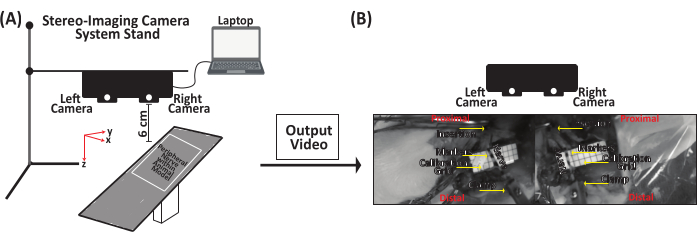
Abbildung 5: Repräsentatives Schema für die Datenerfassung der peripheren Nervendehnung. (A) Befestigen Sie das Stereokamerasystem an einem Stativ und verbinden Sie es dann über ein USB-Typ-C-Kabel mit einem Laptop. Platzieren Sie das Stereokamerasystem bis zu 6 cm über dem peripheren Nerv. (B) Der periphere Nerv wird am distalen Ende an den mechanischen Aufbau geklemmt. Platzieren Sie mit einem auf Tinte basierenden Hautmarker einen Marker auf den Einstich- und Klemmstellen und weitere zwei bis vier Marker entlang der Nervenlänge. Kochsalzlösung wird auf den peripheren Nerv gespritzt, um ihn vor, während und nach dem Test mit Feuchtigkeit zu versorgen. Bitte klicken Sie hier, um eine größere Version dieser Abbildung anzuzeigen.
5. Verfolgung der Flugbahn von Datenanalyse-Markern
- Führen Sie den benutzerdefinierten MATLAB-Code (Ergänzende Datei 6) aus, um die Ausgabevideodatei (Ergänzende Datei 7) in zwei Videodateien zu unterteilen, die linke und die rechte Kamera-Videodatei (Ergänzende Datei 8 bzw. Ergänzende Datei 9).
- Klicken Laufen So initialisieren Sie die DLTdv7.m22 GUI (Ergänzende Akte 10).
- Das DLTdv7-Steuerungsfenster wird geöffnet, und die Schaltflächen Neues Projekt, Projekt laden und Beenden sind aktiviert (Abbildung 6A).
- Klicken Sie im DLTdv7-Steuerungsfenster auf Neues Projekt, um ein neues Projekt zu beginnen.
- Wenn ein Dialogfeld angezeigt wird, wählen Sie 2 aus, um zwei Videodateien (d. h. linke und rechte Kameraansicht) anzuzeigen, um die Trajektorien der Verschiebungsmarker auf einem gedehnten peripheren Nerv zu verfolgen (Abbildung 6B).
- Wählen Sie die erste Videodatei (d. h. Video 1) aus, bei der es sich um die Videodatei in der linken Kameraansicht handelt (Ergänzende Datei 8), und klicken Sie auf Öffnen (Abbildung 6C). Wählen Sie dann die zweite Videodatei (d. h. Video 2) aus, bei der es sich um die Videodatei in der rechten Kameraansicht handelt (Ergänzende Datei 9), und klicken Sie auf Öffnen (Abbildung 6C).
- Nachdem Sie die beiden Videodateien ausgewählt haben, klicken Sie auf Ja, um anzugeben, dass die Videodateien aus Kameraansichten erfasst wurden, die über DLT kalibriert wurden.
- Wählen Sie die entsprechenden DLT-Koeffizienten *.csv Datei (Supplemental File 5) für das Stereokamerasystem aus und klicken Sie auf Öffnen (Abbildung 6D).
- Die anfänglichen Videoframes werden aus beiden Videodateien angezeigt, und der Rest des DLTdv7-Steuerungsfensters wird aktiviert. Die Schaltfläche "Neues Projekt" wird durch die Schaltfläche " 3D-Punkte neu berechnen " ersetzt, und die Schaltfläche "Projekt laden " wird durch die Schaltfläche "Speichern" ersetzt (Abbildung 6E).
- Stellen Sie im DLTdv7-Steuerungsfenster sicher, dass die Frame-Nummer auf 1 eingestellt ist, der aktuelle Punkt auf 1 festgelegt ist, der Autotrack-Modus deaktiviert ist und alle Videos aktualisiert, DLT-visuelles Feedback und 2D-Spuren anzeigen aktiviert sind (Abbildung 6E).
- Stellen Sie sicher, dass die Spurenpunkte so auf den Verschiebungsmarkierungen des PN platziert werden, dass die Einfügemarkierung Punkt 1 entspricht, die Markierung 1 Punkt 2 usw., wobei die Klemmmarkierung der Endpunkt ist.
- Platzieren Sie Punkt 1 auf der Einfügemarke auf Video 1 (d. h. in der Videodatei in der linken Kameraansicht) und stellen Sie sicher, dass sich der platzierte Punkt in der Mitte der Einfügemarke befindet. Verwenden Sie Tastenkombinationen (Tabelle 1), um den platzierten Punkt in die Mitte der Einfügemarke zu verschieben (Abbildung 7A).
- Da die visuelle Rückmeldung von DLT überprüft wird, wird beim Platzieren eines Punktes in Video 1 eine blaue Epipolarlinie in Video 2 (d. h. in der Videodatei mit der rechten Kameraansicht) angezeigt (Abbildung 7). Platzieren Sie Punkt 1 auf der Einfügemarkierung in Video 2 mit der blauen Epipolarlinie als Referenz. Verwenden Sie bei Bedarf die Tastenkombinationen (Tabelle 1), um den platzierten Punkt in die Mitte der Einfügemarke zu verschieben (Abbildung 7A).
- Klicken Sie im DLTdv7-Steuerungsfenster auf Punkt hinzufügen, um den anderen Gewebemarkern Punkte hinzuzufügen, um ihre Trajektorien zu verfolgen. Beziehen Sie sich auf den aktuellen Punkt im DLTdv7-Steuerungsfenster, um zu erfahren, welcher Punkt aktiv ist.
- Klicken Sie auf Punkt hinzufügen. Platzieren Sie Punkt 2 auf Markierung 1 in Video 1. Verwenden Sie die blaue Epipolarlinie und Tastenkombinationen, um Punkt 2 auf Markierung 1 in Video 2 zu platzieren. Fahren Sie mit dem Hinzufügen und Platzieren von Punkten fort, zuerst auf Video 1 und dann auf Video 2, für alle Verschiebungsmarker entlang der Länge des Nervs zwischen dem Ansatz und der Klemme (d. h. dem Endpunkt) (Abbildung 7B-F).
- Nachdem alle Anfangspunkte in Video 1 und Video 2 platziert sind (d. h. die Videodateien der linken bzw. rechten Kamera), stellen Sie sicher, dass die Framenummer auf 1 und der aktuelle Punkt im DLTdv7-Steuerungsfenster auf 1 gesetzt ist.
- Ändern Sie im DLTdv7-Steuerungsfenster im Dropdown-Menü den Autotrack-Modus in Auto-Advance und im Dropdown-Menü den Autotrack-Prädiktor in Extended Kalman (Abbildung 8A).
- Schließen Sie zuerst die Verfolgung aller platzierten Punkte in Video 1 und dann die Verfolgung in Video 2 ab. Verfolgen Sie die Markierungstrajektorie, indem Sie Bild für Bild mit der linken Maustaste auf die Mitte des Markers klicken, bis ein Versagen (d. h. Bild vor einem groben Bruch des peripheren Nervs) oder das gesamte Video für eine vorgegebene Dehnung erreicht ist.
- Beginnen Sie mit der Verfolgung von Punkt 1 in Video 1. Vergrößern und verkleinern (Tabelle 1) wie gewünscht, um sicherzustellen, dass sich die Verfolgung in der Mitte des Markers befindet. Klicken Sie Frame für Frame bis zum Ausfall oder Ende des Videos (Abbildung 8B). Nachdem Sie die Verfolgung von Punkt 1 in Video 1 abgeschlossen haben, kehren Sie zu Bild 1 zurück und ändern Sie den aktuellen Punkt über das Dropdown-Menü im DLTdv7-Steuerungsfenster in Punkt 2. Der vorherige verfolgte Punkt wird hellblau und seine Trajektorie wird gelb. Der aktuelle Punkt hat eine grüne Raute und eine rosa Mitte.
- Schließen Sie die Verfolgung aller Punkte in Video 1 ab, indem Sie Frame für Frame für jeden Punkt mit der linken Maustaste klicken, bis das Video ausfällt oder endet (Abbildung 8C-G).
- Verwenden Sie in Video 2 die blaue Epipolarlinie, um Punkte in Bezug auf Video 1 zu verfolgen (Abbildung 9). Geben Sie im DLTdv7-Steuerungsfenster die Frame-Nummer auf 1 zurück, legen Sie den aktuellen Punkt auf 1 fest, und beginnen Sie mit der Verfolgung der Trajektorie von Punkt 1 in Video 2.
- Führen Sie die gleichen Schritte (5.2.16-5.2.18) aus, um die verbleibenden Punkte in Video 2 zu verfolgen.
- Nachdem die Nachverfolgung in Video 1 und Video 2 abgeschlossen ist, klicken Sie im DLTdv7-Steuerungsfenster auf Punkte exportieren, um die Koordinaten (x, y, z) (in mm) der verfolgten Punkte zu exportieren.
- Es öffnet sich ein Dialogfeld, in dem Sie das Verzeichnis auswählen können, in dem die Ausgabedateien gespeichert werden sollen. Klicken Sie auf den Speicherort des Verzeichnisses.
- Es öffnet sich ein weiteres Dialogfeld, in dem Sie den Namen der Ausgabedateien festlegen können. Legen Sie den Namen der Ausgabedateien fest (z. B. nerve1_101-Jan-2001videoanalyzed_cal09.30_trial1_).
- Ein weiteres Dialogfeld wird angezeigt. Wählen Sie das Speicherformat als flach aus.
- Ein weiteres Dialogfeld wird angezeigt. Wählen Sie Nein aus, um das Konfidenzintervall von 95 % zu berechnen.
- Es wird ein letztes Dialogfeld angezeigt, in dem angezeigt wird, dass die Daten exportiert und gespeichert wurden und die vier Ausgabedateien in das ausgewählte Verzeichnis exportiert werden (Ergänzende Datei 11, Ergänzende Datei 12, Ergänzende Datei 13 und Ergänzende Datei 14).
- Klicken Sie im DLTdv7-Steuerungsfenster auf Projekt speichern, um das aktuelle Projekt (Ergänzungsdatei 15) im selben Verzeichnis wie die Ausgabedateien zu speichern.

Abbildung 6: Schema zum Einrichten eines neuen Projekts zum Starten der dreidimensionalen Trajektorienverfolgung. (A) Führen Sie DLTdv7.m22 aus, und klicken Sie auf Neues Projekt , um ein neues Projekt zu starten. (B) Wählen Sie 2 als Anzahl der Videodateien. (C) Wählen Sie die Datei Video 1 (d. h. die linke Kameraansicht) und dann die Datei Video 2 (d. h. die rechte Kameraansicht) aus. (D) Wählen Sie Ja, da die Videodateien von einem DLT-kalibrierten Stereokamerasystem stammen. Wählen Sie dann die Datei *.csv aus, die die DLT-Koeffizienten enthält. (E) Die ausgewählten Videodateien sind jetzt bereit für die Verfolgung. Bitte klicken Sie hier, um eine größere Version dieser Abbildung anzuzeigen.
| Taste/Klick | Beschreibung |
| Linksklick | Verfolgt die Trajecgtorie eines angeklickten Punktes im Frame |
| (+) Schlüssel | Zoomt den aktuellen Videoframe in der Nähe des Mauszeigers |
| (-) Schlüssel | Vergrößert das aktuelle Videobild um den Mauszeiger |
| (i) Schlüssel | Punkt nach oben verschieben |
| j) Schlüssel | Punkt nach links verschieben |
| k) Schlüssel | Punkt nach rechts verschieben |
| m) Schlüssel | Punkt nach unten verschieben |
Tabelle 1: Tastenkombinationen für Tastatur- und Maustasten für die Verfolgung der Punkttrajektorie.
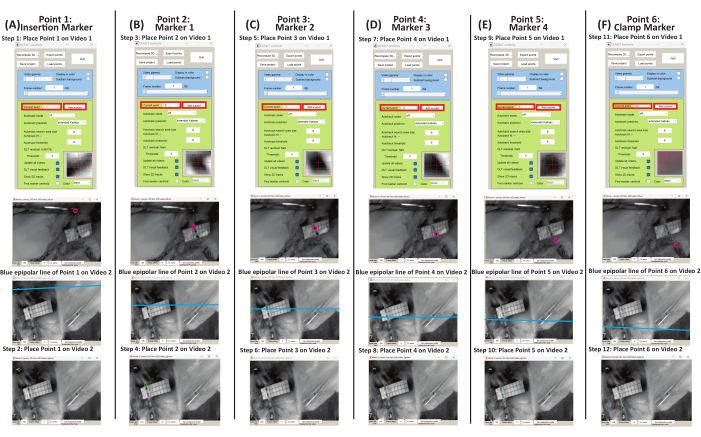
Abbildung 7: Schematische Darstellung zum Platzieren von Anfangspunkten auf Gewebemarkern für Video 1 und Video 2 mit DLTdv7.m22. (A) Setzen Sie den aktuellen Punkt auf 1. Platzieren Sie Punkt 1 auf der Einfügemarke in Video 1. Platzieren Sie mit der blauen Epipolarlinie in Video 2 Punkt 1 auf der Einfügemarke. (B) Aktuellen Punkt auf 2 setzen. Platzieren Sie Punkt 2 auf Markierung 1 in Video 1. Platzieren Sie anhand der blauen Epipolarlinie in Video 2 Punkt 2 auf Markierung 1. (C) Aktuellen Punkt auf 3 setzen. Platzieren Sie Punkt 3 auf Markierung 2 in Video 1. Platzieren Sie anhand der blauen Epipolarlinie in Video 2 Punkt 3 auf Markierung 2. (D) Aktuellen Punkt auf 4 setzen. Platzieren Sie Punkt 4 auf Markierung 3 in Video 1. Platzieren Sie Punkt 4 anhand der blauen Epipolarlinie in Video 2 auf Markierung 3. (E) Setzen Sie den aktuellen Punkt auf 5. Platzieren Sie Punkt 5 auf Markierung 4 in Video 1. Platzieren Sie anhand der blauen Epipolarlinie in Video 2 Punkt 5 auf Markierung 4. (F) Aktuellen Punkt auf 6 setzen. Platzieren Sie Punkt 6 auf der Klemmmarkierung in Video 1. Platzieren Sie mit der blauen Epipolarlinie in Video 2 Punkt 6 auf dem Klemmmarker. Bitte klicken Sie hier, um eine größere Version dieser Abbildung anzuzeigen.
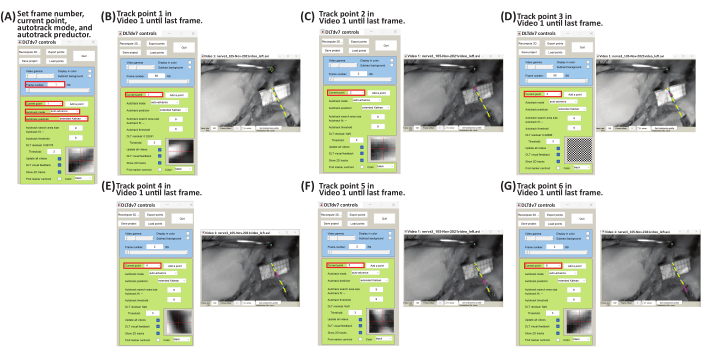
Abbildung 8: Schema für die Verfolgung der Markierungspunkttrajektorien von Video 1 mit DLTdv7.m22. (A) Setzen Sie die Frame-Nummer auf 1, den aktuellen Punkt auf 1, den Autotrack-Modus auf Auto-Advance und den Autotrack-Prädiktor auf den erweiterten Kalman-Modus. (B) Aktuellen Punkt auf 1 setzen. Beginnen Sie in der Datei Video 1 mit der Verfolgung der Verschiebung der Einfügemarke (d. h. Punkt 1), indem Sie Frame für Frame bis zum letzten Frame mit der linken Maustaste klicken. (C) Stellen Sie die Framenummer auf 1 und den aktuellen Punkt auf 2 ein. Beginnen Sie in der Datei Video 1 mit der Verfolgung der Verschiebung von Markierung 1 (d. h. Punkt 2), indem Sie Frame für Frame bis zum letzten Frame mit der linken Maustaste klicken. (D) Legen Sie die Frame-Nummer auf 1 und den aktuellen Punkt auf 3 fest. Beginnen Sie in der Datei Video 1 mit der Verfolgung der Verschiebung von Markierung 2 (d. h. Punkt 3), indem Sie Frame für Frame bis zum letzten Frame mit der linken Maustaste klicken. (E) Legen Sie die Frame-Nummer auf 1 und den aktuellen Punkt auf 4 fest. Beginnen Sie in der Datei Video 1 mit der Verfolgung der Verschiebung von Markierung 3 (d. h. Punkt 4), indem Sie Frame für Frame bis zum letzten Frame mit der linken Maustaste klicken. (F) Legen Sie die Frame-Nummer auf 1 und den aktuellen Punkt auf 5 fest. Beginnen Sie in der Datei Video 1 mit der Verfolgung der Verschiebung von Markierung 4 (d. h. Punkt 5), indem Sie Frame für Frame bis zum letzten Frame mit der linken Maustaste klicken. (G) Legen Sie die Frame-Nummer auf 1 und den aktuellen Punkt auf 6 fest. Beginnen Sie in der Datei Video 1 mit der Verfolgung der Verschiebung der Klemmmarkierung (d. h. Punkt 6), indem Sie Frame für Frame bis zum letzten Frame mit der linken Maustaste klicken. Bitte klicken Sie hier, um eine größere Version dieser Abbildung anzuzeigen.
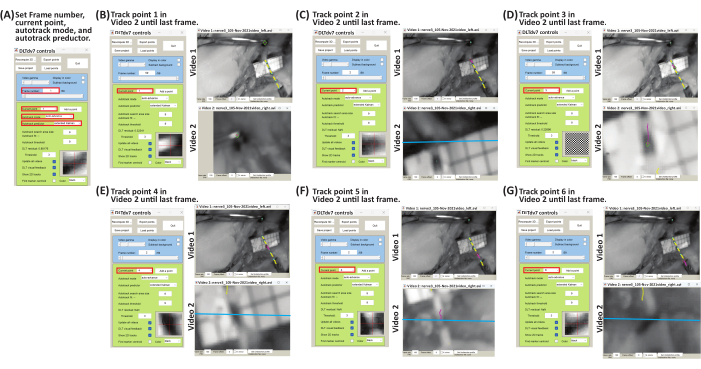
Abbildung 9: Schema für die Verfolgung der Markierungspunkttrajektorien von Video 2 mit DLTdv7.m22. (A) Setzen Sie die Frame-Nummer auf 1, den aktuellen Punkt auf 1, den Autotrack-Modus auf Auto-Advance und den Autotrack-Prädiktor auf erweitertes Kalman. (B) Aktuellen Punkt auf 1 setzen. Beginnen Sie mit der Verfolgung der Verschiebung der Einfügemarke (d. h. Punkt 1) anhand der blauen Epipolarlinie in der Datei Video 2, indem Sie Frame für Frame bis zum letzten Frame mit der linken Maustaste klicken. (C) Stellen Sie die Framenummer auf 1 und den aktuellen Punkt auf 2 ein. Beginnen Sie mit der Verfolgung der Verschiebung von Markierung 1 (d. h. Punkt 2) anhand der blauen Epipolarlinie in der Datei Video 2, indem Sie Frame für Frame bis zum letzten Frame mit der linken Maustaste klicken. (D) Legen Sie die Frame-Nummer auf 1 und den aktuellen Punkt auf 3 fest. Beginnen Sie mit der Verfolgung der Verschiebung von Markierung 2 (d. h. Punkt 3) anhand der blauen Epipolarlinie in der Datei Video 2, indem Sie Frame für Frame bis zum letzten Frame mit der linken Maustaste klicken. (E) Legen Sie die Frame-Nummer auf 1 und den aktuellen Punkt auf 4 fest. Beginnen Sie mit der Verfolgung der Verschiebung von Markierung 3 (d. h. Punkt 4) anhand der blauen Epipolarlinie in der Datei Video 2, indem Sie Frame für Frame bis zum letzten Frame mit der linken Maustaste klicken. (F) Legen Sie die Frame-Nummer auf 1 und den aktuellen Punkt auf 5 fest. Beginnen Sie mit der Verfolgung der Verschiebung von Markierung 4 (d. h. Punkt 5) anhand der blauen Epipolarlinie in der Datei Video 2, indem Sie Frame für Frame bis zum letzten Frame mit der linken Maustaste klicken. (G) Legen Sie die Frame-Nummer auf 1 und den aktuellen Punkt auf 6 fest. Beginnen Sie mit der blauen Epipolarlinie in der Datei Video 2 mit der Verfolgung der Verschiebung des Klemmmarkers (d. h. Punkt 6), indem Sie Frame für Frame bis zum letzten Frame mit der linken Maustaste klicken. Bitte klicken Sie hier, um eine größere Version dieser Abbildung anzuzeigen.
6. Datenanalyse-Dehnungsanalyse
- Führen Sie einen benutzerdefinierten MATLAB-Code (Supplemental File 16) aus, um die verfolgten 3D-Markierungstrajektorien (x, y, z) (in mm) zu importieren.
- Geben Sie im MATLAB-Befehlsfenster Folgendes ein:
percentStrain, deltaLi, lengthNi, Dateiname] = PercentStrain_3D - Geben Sie die Bruchzeit ein, z. B. wenn die Videodateien 59 Bilder haben, beträgt die Zeit 0,59 s; Geben Sie die Anzahl der verfolgten Punkte ein und wählen Sie die Datei *_xyzpts.csv mit den verfolgten 3D-Trajektorien (x, y, z) (in mm) aus.
- Wählen Sie das Verzeichnis aus, in dem die Ausgabediagramme Länge in Abhängigkeit von Zeit (Ergänzende Abbildung S4), Änderung der Länge in Abhängigkeit von Zeit (Ergänzende Abbildung S5) und Dehnung in Abhängigkeit von Zeit (Ergänzende Abbildung S6) und * .xls Datei mit Zeit, Länge, Änderung der Länge und Dehnung (Ergänzende Abbildung 17) gespeichert werden sollen.
- Berechnen Sie die Länge (l), die Längenänderung (Δl) und die prozentuale Dehnung mit den Gleichungen 1-3:
 (1)
(1)
Dabei ist lider Abstand zwischen zwei beliebigen Markern zu einem beliebigen Zeitpunkt; x1i, y1i, z1i sind die 3D-Koordinaten eines der beiden Marker; und x2i, y2i, z2i sind die 3D-Koordinaten der zweiten Marker. (2)
(2)
Dabei ist lider Abstand zwischen zwei beliebigen Markern zu einem beliebigen Zeitpunkt und lo der Abstand zwischen zwei beliebigen Markern zum ursprünglichen/Null-Zeitpunkt. (3)
(3)
Dabei ist Δlidie Längenänderung zwischen zwei Markern zu einem beliebigen Zeitpunkt und loder Abstand zwischen zwei beliebigen Markern zum ursprünglichen/Nullpunkt.
Zugriff eingeschränkt. Bitte melden Sie sich an oder starten Sie eine Testversion, um diesen Inhalt anzuzeigen.
Ergebnisse
Mit der beschriebenen Methodik werden verschiedene Ausgabedateien erhalten. Die Datei DLTdv7.m *_xyzpts.csv (Ergänzende Datei 12) enthält die Koordinaten (x, y, z) in Millimetern jedes verfolgten Punktes in jedem Zeitrahmen, der weiter zur Berechnung der Länge, Längenänderung und Dehnung des gestreckten PN verwendet wird. Repräsentative Längen-Zeit-, Längenänderungs- und Dehnungs-Zeit-Diagramme eines gestreckten PN sind in Abbildung 10 dargestellt. Der gestreckte PN hatte ei...
Zugriff eingeschränkt. Bitte melden Sie sich an oder starten Sie eine Testversion, um diesen Inhalt anzuzeigen.
Diskussion
Studien, die über biomechanische Eigenschaften peripherer Nerven (PNs) aufgrund von Dehnungsverletzungen berichten, variieren, und diese Variation kann auf Testmethoden wie Testgeräte und Dehnungsanalysen zurückgeführt werden 5,6,7,8,9,10,11,12,13,14,16,24 ...
Zugriff eingeschränkt. Bitte melden Sie sich an oder starten Sie eine Testversion, um diesen Inhalt anzuzeigen.
Offenlegungen
Die Autoren haben keine Interessenkonflikte offenzulegen.
Danksagungen
Diese Forschung wurde mit Mitteln des Eunice Kennedy Shriver National Institute of Child Health and Human Development der National Institutes of Health unter der Fördernummer R15HD093024 und R01HD104910A und dem NSF CAREER Award Nummer 1752513 unterstützt.
Zugriff eingeschränkt. Bitte melden Sie sich an oder starten Sie eine Testversion, um diesen Inhalt anzuzeigen.
Materialien
| Name | Unternehmen | Katalognummer | Kommentare |
|---|---|---|---|
| Klares Acryl-Plexiglas Quadratische Platte | W W Grainger Inc | BULKPSACR9 | Konstruieren Sie ein dreidimensionales Kontrollvolumen |
| Stereo-Imaging-Kamerasystem - ZED Mini Stereo Camera | StereoLabs Inc. | N/A | N/A |
| Bildgebungssoftware - ZED SDK | StereoLabs Inc. | N/A | N/A |
| Wartungssoftware - CUDA 12 | StereoLabs Inc. | N/A | Download zum Ausführen des ZED SDK |
| Kameraständer - Dreieckiger Stützständer aus Gusseisen mit Stange | Telrose VWR Choice | 76293-346 | N/A |
| MicroSribe G2 Digitizer mit Immersionsfußpedal | SUMMIT Technology Group | N/A | N/A |
| Proramming Software - MATLAB | Mathworks | N/A | Version 2019A oder neuer |
| DLTcal5.m | Hedrick Lab | N/A | Open Source |
| DLTdv7.m | Hedrick Lab | N/A | Open Source |
Referenzen
- Bueno, F. R., Shah, S. B. Implications of tensile loading for the tissue engineering of nerves. Tissue Engineering Part B: Reviews. 14 (3), 219-233 (2008).
- Grewal, R., Xu, J., Sotereanos, D. G., Woo, S. L. Biomechanical properties of peripheral nerves. Hand Clinics. 12 (2), 195-204 (1996).
- Papagiannis, G., et al. Biomechanical behavior and viscoelastic properties of peripheral nerves subjected to tensile stress: common injuries and current repair techniques. Critical Reviews in Physical and Rehabilitation Medicine. 32 (3), 155-168 (2020).
- Castaldo, J., Ochoa, J. Mechanical injury of peripheral nerves. Fine structure and dysfunction. Clinics in Plastic Surgery. 11 (1), 9-16 (1984).
- Singh, A. Extent of impaired axoplasmic transport and neurofilament compaction in traumatically injured axon at various strains and strain rates. Brain Injury. 31 (10), 1387-1395 (2017).
- Singh, A., Kallakuri, S., Chen, C., Cavanaugh, J. M. Structural and functional changes in nerve roots due to tension at various strains and strain rates: an in-vivo study. Journal of Neurotrauma. 26 (4), 627-640 (2009).
- Singh, A., Lu, Y., Chen, C., Kallakuri, S., Cavanaugh, J. M. A new model of traumatic axonal injury to determine the effects of strain and displacement rates. Stapp Car Crash Journal. 50, 601(2006).
- Singh, A., Lu, Y., Chen, C., Cavanaugh, J. M. Mechanical properties of spinal nerve roots subjected to tension at different strain rates. Journal of Biomechanics. 39 (9), 1669-1676 (2006).
- Singh, A., Shaji, S., Delivoria-Papadopoulos, M., Balasubramanian, S. Biomechanical responses of neonatal brachial plexus to mechanical stretch. Journal of Brachial Plexus and Peripheral Nerve Injury. 13 (01), e8-e14 (2018).
- Zapałowicz, K., Radek, A. Mechanical properties of the human brachial plexus. Neurologia I Neurochirurgia Polska. 34, 89-93 (2000).
- Zapałowicz, K., Radek, A. Annales Academiae Medicae Stetinensis. 51 (2), 11-14 (2005).
- Zapałowicz, K., Radek, M. The distribution of brachial plexus lesions after experimental traction: a cadaveric study. Journal of Neurosurgery: Spine. 29 (6), 704-710 (2018).
- Kawai, H., et al. Stretching of the brachial plexus in rabbits. Acta Orthopaedica Scandinavica. 60 (6), 635-638 (1989).
- Marani, E., Van Leeuwen, J., Spoor, C. The tensile testing machine applied in the study of human nerve rupture: a preliminary study. Clinical Neurology and Neurosurgery. 95, 33-35 (1993).
- Lee, S. K., Wolfe, S. W. Peripheral nerve injury and repair. JAAOS-Journal of the American Academy of Orthopaedic Surgeons. 8 (4), 243-252 (2000).
- Rickett, T., Connell, S., Bastijanic, J., Hegde, S., Shi, R. Functional and mechanical evaluation of nerve stretch injury. Journal of Medical Systems. 35, 787-793 (2011).
- Topp, K. S., Boyd, B. S. Structure and biomechanics of peripheral nerves: nerve responses to physical stresses and implications for physical therapist practice. Physical Therapy. 86 (1), 92-109 (2006).
- Lu, Y., Chen, C., Kallakuri, S., Patwardhan, A., Cavanaugh, J. M. Development of an in vivo method to investigate biomechanical and neurophysiological properties of spine facet joint capsules. European Spine Journal. 14 (6), 565-572 (2005).
- Kallakuri, S., et al. Tensile stretching of cervical facet joint capsule and related axonal changes. European Spine Journal. 17 (4), 556-563 (2008).
- Abdel-Aziz, Y. I., Karara, H. M. Direct linear transformation from comparator coordinates into object space coordinates in close-range photogrammetry. Photogrammetric Engineering & Remote Sensing. 81 (2), 103-107 (2015).
- Pourcelot, P., Audigié, F., Degueurce, C., Geiger, D., Denoix, J. M. A method to synchronise cameras using the direct linear transformation technique. Journal of Biomechanics. 33 (12), 1751-1754 (2000).
- Hedrick, T. L. Software techniques for two- and three-dimensional kinematic measurements of biological and biomimetic systems. Bioinspiration & Biomimetics. 3 (3), 034001(2008).
- Chen, L., Armstrong, C. W., Raftopoulos, D. D. An investigation on the accuracy of three-dimensional space reconstruction using the direct linear transformation technique. Journal of Biomechanics. 27 (4), 493-500 (1994).
- Singh, A., Magee, R., Balasubramanian, S. Methods for in vivo biomechanical testing on brachial plexus in neonatal piglets. Journal of Visualized Experiments. (154), e59860(2019).
- Black, J., Ellis, T. Multi camera image tracking. Image and Vision Computing. 24 (11), 1256-1267 (2006).
- Cardenas-Garcia, J. F., Yao, H. G., Zheng, S. 3D reconstruction of objects using stereo imaging. Optics and Lasers in Engineering. 22 (3), 193-213 (1995).
- Mahan, M. A., Yeoh, S., Monson, K., Light, A. Rapid stretch injury to peripheral nerves: biomechanical results. Neurosurgery. 85 (1), E137-E144 (2019).
- Rydevik, B. L., et al. An in vitro mechanical and histological study of acute stretching on rabbit tibial nerve. Journal of Orthopaedic Research. 8 (5), 694-701 (1990).
- Mahan, M. A., Warner, W. S., Yeoh, S., Light, A. Rapid-stretch injury to peripheral nerves: implications from an animal model. Journal of Neurosurgery. 133 (5), 1537-1547 (2019).
- Singh, A., Ferry, D., Balasubramanian, S. Efficacy of clinical simulation based training in biomedical engineering education. Journal of Biomechanical Engineering. 141 (12), 121011-121017 (2019).
Zugriff eingeschränkt. Bitte melden Sie sich an oder starten Sie eine Testversion, um diesen Inhalt anzuzeigen.
Nachdrucke und Genehmigungen
