Dieses Protokoll beschreibt einen allgemeinen Arbeitsablauf für die Konstruktion eines künstlichen neuronalen Netzes für die Schweißsimulation unter Verwendung von Datensätzen, die automatisch durch Python-Skripte mit Makrofunktionen generiert werden. Der Arbeitsablauf wird anhand eines Benchmark-Falles validiert, bei dem es um geradliniges Schweißen in einem Durchgang geht. Die Vorhersagegenauigkeit des Surrogatmodells zeigt eine starke Übereinstimmung mit Finite-Elemente-Simulationen.
Methodenartikel
Surrogatmodellentwicklung für digitale Experimente im Schweißen
In diesem Artikel
Zusammenfassung
Zusammenfassung
Die Fertigungsindustrie ist stark auf Schweißprozesse angewiesen, um Materialien zu verbinden und integrale Bestandteile in verschiedenen Sektoren zu bilden. Viele Aspekte beeinflussen die Qualität der Schweißnaht und schließlich die Strukturintegrität der Schweißkonstruktion. Schweißinduzierte Eigenspannungen, eine Folge der diesen Prozessen inhärenten thermischen Zyklen, wirken sich erheblich auf die strukturelle Integrität und Leistung der gefertigten Komponenten aus. Das Verständnis und die Vorhersage dieser Eigenspannung ist entscheidend für die Verbesserung der Zuverlässigkeit und Haltbarkeit von Schweißkonstruktionen. Die schnelle Bewertung eines Schweißaufbaus in digitalen Experimenten stellt jedoch eine große Herausforderung dar, da eine herkömmliche Simulation zeitaufwändig sein kann. Diese Forschung skizziert die Anwendung eines Workflows zur Konstruktion eines künstlichen, auf neuronalen Netzwerken basierenden Surrogatmodells zur Vorhersage schweißinduzierter Eigenspannungen. Das Modell wird unter Verwendung von Daten erstellt, die automatisch aus Finite-Elemente-Simulationen über Python-Skripte generiert werden, die auf Makrofunktionen basieren. Im Gegensatz zu herkömmlichen Methoden, die auf manueller Vorverarbeitung und Finite-Elemente-Simulationen beruhen, reduziert dieser Ansatz den Zeit- und Arbeitsaufwand für die Einrichtung der Simulation und die Datenextraktion erheblich und steigert die Gesamteffizienz. Indem sichergestellt wird, dass alle Simulationsschritte konsistent über Makrofunktionen ausgeführt werden, eliminiert die Methode die vom Menschen verursachte Variabilität, was zu einer verbesserten Reproduzierbarkeit führt. Darüber hinaus ermöglicht die Automatisierung der Datengenerierung die Erstellung umfangreicher Datensätze, die für das Training von Modellen des maschinellen Lernens erforderlich sind, und überwindet so die Einschränkungen arbeitsintensiver traditioneller Techniken. Der Arbeitsablauf umfasst vier Hauptschritte: Erstellen einer standardmäßigen Schweißnaht-Finite-Elemente-Simulation und Validieren der Ergebnisse der Finite-Elemente-Simulation anhand experimenteller Daten; Entwicklung von Skripten für die Generierung großer Datensätze mit einer Makrofunktion, die die Vor- und Nachbearbeitungsschritte der Finite-Elemente-Simulation aufzeichnet; Verwenden Sie die Skripte, um die erforderlichen Daten zu generieren. Entwickeln Sie Surrogatmodelle und testen Sie deren Leistung. Das künstliche neuronale Netz zeigte eine hohe Genauigkeit bei der Vorhersage von Belastungsniveaus, die eng mit den Simulationsergebnissen des Testdatensatzes übereinstimmte, und einen relativen mittleren quadratischen Fehler von 0,0024.
Einleitung
Bei der Durchführung eines digitalen Experiments für die Schweißpraxis ist die Eigenspannung ein wichtiges Ergebnis, da sie ein kritischer Aspekt bei der Bewertung der strukturellen Integrität ist. Schweißinduzierte Eigenspannungen werden durch die Kombination von hohen Temperaturen, schneller Abkühlung und den daraus resultierenden ungleichmäßigen thermischen Gradienten und mechanischen Beanspruchungen während des Schweißprozessesverursacht 1. Das Metall behält die Spannung auch dann bei, wenn der interne Temperaturgradient infolge der plastischen Verformung und der äußeren Klemmung nachlässt. Eigenspannungen können das Verhalten und die Leistung von Bauteilen maßgeblich beeinflussen, insbesondere solche, die zyklischen oder hohen Belastungen ausgesetzt sind. Es kann Rissbildungverursachen 2,3 und die Gesamtermüdungslebensdauerbeeinträchtigen 4.
Um die Zuverlässigkeit der Charakterisierung der Schweißeigenspannungsverteilung zu verbessern, führten Gruppen wie das European Network on Neutron Techniques Standardization for Structural Integrity (NeT)5 eine Reihe von Ringversuchen durch, um Experimente durchzuführen, und implementierten Finite-Elemente-Simulationen (FE) für verschiedene Schweißszenarien, wie z. B. die Einzelschweißraupe6 und die Mehrpass-Schlitzschweißung7. 8. Anmelden Zur Quantifizierung der schweißinduzierten Eigenspannung werden verschiedene Techniken der experimentellen Messung eingesetzt, darunter die Neutronenbeugung9, die Konturmethode, die Röntgenbeugung, das Tieflochbohren10 und das inkrementelle Zentrierlochbohren11. Neben der experimentellen Messung wird auch die Finite-Elemente-Simulation zur Rekonstruktion des Eigenspannungsfeldes eingesetzt. Gilles et al.12 verwendeten das Modell der Oberflächenwärmequelle im Finite-Elemente-Modell, um die Schweißnaht von Raupen auf der Platte zu simulieren; Sie führten auch Sensitivitätsanalysen des Netzdesigns und von Wärmequellenmodellen durch. Shan et al.13führten eine thermisch-mechanische, sequentiell gekoppelte Analyse durch, um die Eigenspannungsverteilung nach dem Schweißen vorherzusagen; Sie verwendeten ein Modell der beweglichen Wärmequelle mit einer Element-Geburts- oder Todestechnik, um die Verteilung des Wärmeflusses zu charakterisieren. Bate et al.14beschrieben, wie die Kalibrierung des Wärmequellenmodells an einem vereinfachten 2D-Modell der Probe durchgeführt wird, um die Zuverlässigkeit der thermischen Schweißanalyse zu gewährleisten. Coules et al.15 präsentierten eine Methode zur Rekonstruktion von Eigenspannungsfeldern in einer inkompatiblen Region, indem Messungen aus mehreren benachbarten Regionen kombiniert wurden. Der Beitrag unterstreicht das Potenzial dieser Methode zur Verbesserung der Genauigkeit von Eigenspannungsmessungen, insbesondere in Situationen, in denen Messungen im gewünschten Bereich nicht möglich sind. Bouchard6stellte einen Benchmark für die Simulation von Wulstschweißungen vor und bot eine Definition von Leistungszielen für thermische und Eigenspannungen, die für die Bewertung des Schweißsimulationsansatzes verwendet werden konnten. Smith et al.16 überprüften die verschiedenen Modellierungsmethoden für Schweißnahtsimulationen und präsentierten Sensitivitätsanalysen vieler Modellierungsparameter für Schweißsimulationen, einschließlich Netzdesign, Wärmequelleneigenschaften, Wärmeeintrag und konstitutives Modell. Die Genauigkeit der Simulationsergebnisse hängt weitgehend von den Annahmen und Vereinfachungen der Analysten ab. Darüber hinaus werden einige Details zu Simulationseinstellungen in den zuvor veröffentlichten Arbeiten oft vernachlässigt, was die Replikation von Simulationen erschwert.
Zusätzlich zur FE-Simulation wurde eine Reihe von Algorithmen des maschinellen Lernens für die Stressvorhersage implementiert, darunter das unscharfe neuronale Netzwerk17, die Unterstützung der Vektorregression 18,19,20, das adaptive neurofuzzy network 21,22 und das künstliche neuronale Netzwerk23. Durch den Einsatz von vortrainierten Algorithmen des maschinellen Lernens wird der Zeitaufwand für die Belastungsvorhersage im Vergleich zur Finite-Elemente-Analyse deutlich reduziert. Anstatt auf der Grundlage von Mathematik und Physik zu modellieren und dann Differentialgleichungen zu lösen, baut die Entwicklung von Ersatzmodellen direkt Beziehungen zwischen Ein- und Ausgaben auf. Nichtsdestotrotz erfordert diese datengetriebene Methodik herkömmlicherweise eine beträchtliche Menge an Trainingsdaten. Trotz dieser Voraussetzung gibt es derzeit einen Mangel an veröffentlichten Forschungsergebnissen, die den Prozess der Automatisierung der Generierung solcher Daten im Detail erläutern.
Das übergeordnete Ziel besteht darin, einen optimierten Workflow für die Automatisierung der Datengenerierung aus Finite-Elemente-Simulationen zu entwickeln und die generierten Daten zum Trainieren von auf maschinellem Lernen basierenden Surrogatmodellen, wie z. B. Künstlichen Neuronalen Netzen (KNNs), für die Vorhersage kritischer Ergebnisse in komplexen physikalischen Prozessen zu entwickeln. Abbildung 1 zeigt ein Flussdiagramm auf hoher Ebene, das die Schritte im Workflow zusammenfasst. In dieser Arbeit werden alle Einstellungen für die Durchführung einer thermisch-mechanischen Schweißsimulation in Abaqus vorgestellt. Durch die Verwendung der Makroaufzeichnungsfunktion werden alle Vorgänge für die Vor- und Nachbearbeitung in der FE-Simulation in Skripten aufgezeichnet, wodurch die Prozesse der Datengenerierung automatisiert werden. In dieser Arbeit wird auch beschrieben, wie die generierten Daten zum Trainieren eines KNN-Ersatzmodells verwendet werden.
Protokoll
1. Erstellen und Aufzeichnen eines Standardmodells
- Öffnen Sie Abaqus und klicken Sie auf Datei > Arbeitsverzeichnis festlegen , um ein Arbeitsverzeichnis festzulegen. Klicken Sie auf Datei > Makro-Manager > arbeiten und erstellen Sie ein Arbeitsmakro mit dem Namen Thermal_recording.
- Führen Sie die Einrichtung der thermischen Analyse wie unten beschrieben durch.
- Erstellen Sie ein Modell zum Schweißen von Probekörpern. Hier wird ein Benchmark-Fall für eine einzelne Schweißraupe auf Platte-Struktur als Beispiel verwendet. Die Größe der rechteckigen Grundplatte, der Schweißnaht und des Netzverfeinerungsbereichs sind in Tabelle 1 dargestellt.
- Klicken Sie auf Teil > Teil erstellen. Erstellen Sie ein verformbares 3D-Halbmodell der Probe, indem Sie eine Skizze eines Quadrats auf der XY-Ebene gemäß der in Tabelle 1 angegebenen Geometrie extrudieren.
- Klicken Sie auf Part > Create Date Plane: Offset from Principal Plane. Erzeugen Sie zwei Bezugsebenen zum Beschreiben des Start- und Endpunkts für die Schweißung, indem Sie die Versätze von der YZ-Ebene basierend auf der in Tabelle 1 angegebenen Sickenlänge angeben. Erstellen Sie zwei Bezugsebenen zum Beschreiben der Sickentiefe und der Sickenbreite für die Schweißnaht, indem Sie die Versätze von der XY-Ebene und der XZ-Ebene basierend auf der in Tabelle 1 angegebenen Sickentiefe und -breite angeben. Die Raupe befindet sich in der Mitte der oberen Fläche, wobei ihre Länge an der Längsrichtung der Probe ausgerichtet ist.
- Klicken Sie auf Teil > Partitionszelle: Bezugsebene verwenden. Erzeugen Sie Zellpartitionen der Probe unter Verwendung der vier Bezugsebenen, die in Schritt 1.2.1.2 erstellt wurden.
- Klicken Sie auf Teil > Schnitt erstellen: Extrudieren. Erzeugen Sie eine Skizze für den Teil der Schweißnaht, der sich unter der oberen Fläche der Probe befindet, indem Sie einen Bogen (Bogen-1) und zwei Linien auf einer der erzeugten Bezugsebenen angeben. Die Abmessungen der Sicke sind in Tabelle 1 dargestellt. Erstellen Sie einen Schnitt mit der Tiefe der Sickenlänge, indem Sie die Skizze extrudieren.
- Klicken Sie auf Teil > Volumenkörper erstellen: Extrudieren. Erstellen Sie eine Skizze für die Schweißnaht, indem Sie zwei Bögen (Bogen-1 und acr-2) und eine Linie auf einer der erzeugten Bezugsebenen angeben. Extrudieren Sie die Skizze um die Sickenlänge, indem Sie Interne Berandungen beibehalten auswählen.
- Klicken Sie auf Part > Create Date Plane: Offset from Principal Plane. Erstellen Sie vier Bezugsebenen zum Definieren eines feinen Netzbereichs basierend auf der Geometrie des Netzverfeinerungsbereichs. Der feinmaschige Bereich befindet sich in der oberen Mitte der Probe.
- Klicken Sie auf Teil > Partitionszelle: Bezugsebene verwenden. Erzeugen Sie Zellpartitionen der Probe mit den vier Bezugsebenen, die in Schritt 1.2.1.6 erstellt wurden.
- Definieren Sie den Werkstoff des Edelstahls AISI 316LN im Modul Eigenschaft gemäß Tabelle 2.
- Klicken Sie auf Eigenschaft > Material erstellen. Definieren Sie die Dichte im Menü Allgemein. Definieren Sie die Leitfähigkeit und die spezifische Wärme im Menü Thermisch anhand temperaturabhängiger Daten.
- Weisen Sie dem Modell Material zu, wie unten beschrieben.
- Klicken Sie auf Eigenschaft > Abschnitt erstellen. Es entsteht ein homogener Volumenquerschnitt mit dem in Schritt 1.2.2 definierten Material.
- Klicken Sie auf Eigenschaft > Abschnitt Zuweisen. Weisen Sie dem Modell die in Schritt 1.2.3.1 definierten Schnitte zu.
- Definieren Sie die Schritte im Schrittmodul, wie unten beschrieben.
- Klicken Sie auf Schritt > Schritt erstellen. Erstellen Sie einen Wärmeübertragungsschritt mit dem Namen Schweißen (ohne Berücksichtigung der Nichtlinearität der Geometrie) mit einem Zeitraum von 26,43 und einem festen Zeitschritt von 0,1.
- Erstellen Sie einen Wärmeübertragungsschritt (ohne Berücksichtigung der Nichtlinearität der Geometrie) mit dem Namen Cooling-1 mit einem Zeitraum von 70 und einem adaptiven Zeitinkrement mit anfänglichen, minimalen und maximalen Inkrementgrößen von 0,1, 0,05 bzw. 5.
- Erstellen Sie einen Wärmeübertragungsschritt mit dem Namen Cooling-2 (ohne Berücksichtigung der Nichtlinearität der Geometrie) mit einem Zeitraum von 2000 und einem adaptiven Zeitinkrement mit anfänglichen, minimalen und maximalen Inkrementgrößen von 5, 1 bzw. 100.
HINWEIS: Die Auswahl der Zeitspanne für die Abkühlschritte ist entscheidend für die Simulation und sollte von den Analysten sorgfältig bestimmt werden.
- Legen Sie Modellattribute wie unten beschrieben fest.
- Klicken Sie auf Modell > Attribut bearbeiten. Stellen Sie die Temperatur des absoluten Nullpunkts auf -273,15 ein. Die Stefan-Boltzmann-Konstante auf 5,67E-11 setzen.
- Klicken Sie auf Schritt> Feldausgabe erstellen , um eine Knotentemperaturanforderung für das gesamte Modell festzulegen. Klicken Sie auf Baugruppe > Instanz erstellen , um eine abhängige Instanz zu erstellen.
- Erstellen Sie Interaktionen im Interaktionsmodul.
- Klicken Sie auf Interaktion > Interaktion > Oberflächenfilmzustand erstellen. Erstellen Sie eine Wechselwirkung zwischen den Oberflächenfilmbedingungen mit einem Filmkoeffizienten von 15 und einer Senkentemperatur von 20 auf allen Oberflächen des Modells mit Ausnahme der symmetrischen Ebene. Legen Sie den Startschritt auf Schweißen fest.
- Klicken Sie auf Wechselwirkung > Wechselwirkung > Oberflächenstrahlung erstellen. Erzeugen Sie eine Wechselwirkung mit Oberflächenstrahlung mit einem Emissionsgrad von 0,7 und einer Umgebungstemperatur von 20 auf allen Oberflächen des Modells mit Ausnahme der symmetrischen Ebene. Legen Sie den Startschritt auf Schweißen fest.
- Definieren Sie Lasten im Modul Last.
- Klicken Sie auf Last > Last erstellen > Thermischer > Körperwärmestrom. Erstellen Sie eine benutzerdefinierte Körperwärmestromlast aus dem Schweißschritt und deaktivieren Sie diese in den beiden Kühlschritten.
- Klicken Sie auf Laden > Vordefiniertes Feld erstellen > Andere > Feld. Erstellen Sie ein vordefiniertes Temperaturfeld, beginnend mit dem Anfangsbuchstaben, um die Raumtemperatur von 20 °C darzustellen.
- Erstellen Sie ein Netz im Mesh-Modul , wie unten beschrieben.
HINWEIS: Der Elementtyp, die globale Maschenweite und die feine Maschenweite sollten auf der Grundlage der spezifischen Anforderungen der einzelnen Analysen festgelegt werden.- Klicken Sie auf Mesh > Object: Part > Seed Part. Führen Sie das Seeding für das Teil mit der globalen Größe von 0,0024 aus. Klicken Sie auf Mesh > Seed Edges. Die Kanten der Wulsttiefe und der Wulstbreite mit der Zahl 3 säen.
- Setze die Kante von Bogen-2 durch die Zahl 3. Den Rand der Perlenlänge um die Größe 0,0015 säen.
- Klicken Sie auf Mesh > Assign Mesh Controls. Verwenden Sie das Tet-Formelement und die freie Technik für den Perlenbereich. Klicken Sie auf Netz > Elementtyp zuweisen. Legen Sie den Elementtyp auf DC3D10 und Netzteil fest.
- Klicken Sie auf Mesh > Seed Edges. Setzen Sie die Kanten kollinear zur X-Achse innerhalb des feinen Netzbereichs mit einer Größe von 0,0015. Legen Sie die Kanten, die kollinear zur Y-Achse innerhalb des feinen Netzbereichs sind, um die Größe von 0,0011 fest. Säen Sie die Kanten kollinear zur Z-Achse innerhalb des feinen Netzbereichs mit einer Größe von 0,00075.
- Klicken Sie auf Mesh > Assign Mesh Controls. Weisen Sie die Netzsteuerung für den Rest des Bereichs zu. Verwenden Sie das Hex-Formelement und die Sweep-Technik. Klicken Sie auf Netz > Elementtyp zuweisen. Legen Sie den Elementtyp auf DC3D20 und Netzteil fest.
- Klicken Sie auf Job > Job erstellen. Erstellen Sie einen Job mit dem Namen Thermal_analysis, und hängen Sie das DFLUX-Benutzersubprogramm an.
- Stoppen Sie die Makroaufzeichnung. Eine Python-Datei mit dem Namen Thermal_recording.py wird im Arbeitsverzeichnis generiert.
- Klicken Sie auf Job > Job Manager > Senden. Übermitteln Sie den Auftrag. Es wird eine Ergebnisdatei mit dem Namen Thermal_analysis.odb generiert.
- Erstellen Sie ein Modell zum Schweißen von Probekörpern. Hier wird ein Benchmark-Fall für eine einzelne Schweißraupe auf Platte-Struktur als Beispiel verwendet. Die Größe der rechteckigen Grundplatte, der Schweißnaht und des Netzverfeinerungsbereichs sind in Tabelle 1 dargestellt.
- Klicken Sie auf Datei > Makro-Manager, > zu arbeiten. Öffnen Sie den Makro-Manager , und erstellen Sie ein funktionierendes Makro mit dem Namen Mechanical_recording.
- Führen Sie die Einrichtung der mechanischen Analyse wie unten beschrieben durch.
- Wiederholen Sie Schritt 1.2.1, um eine Modellgeometrie für die Schweißprobe zu erzeugen.
- Definieren Sie den Werkstoff des Edelstahls AISI 316LN im Eigenschaftsmodul gemäß Tabelle 2 und Tabelle 3.
- Klicken Sie auf Eigenschaft > Material erstellen. Definieren Sie die Dichte im Menü Allgemein. Definieren Sie elastische Eigenschaften im Menü Mechanical mit temperaturabhängigen Daten.
- Definieren Sie plastische Eigenschaften im Menü Mechanical mit temperaturabhängigen Daten. Wählen Sie das Modell Kombinierte Härtung aus, und wählen Sie als Datentyp Parameter aus. Legen Sie die Anzahl der Rückspannungen und die Anzahl der Feldvariablen auf 2 und 0 fest.
- Fügen Sie Unteroptionen für Glühtemperatur hinzu. Stellen Sie die Glühtemperatur auf 1050 ein. Definieren Sie die isotrope Expansion im Menü Mechanical mit temperaturabhängigen Daten.
- Wiederholen Sie Schritt 1.2.3, um dem Modell Material zuzuweisen.
- Definieren Sie die Schritte im Schrittmodul, wie unten beschrieben.
- Klicken Sie auf Schritt > Schritt erstellen. Erstellen Sie einen statischen Schritt (unter Berücksichtigung der Nichtlinearität der Geometrie) für das Schweißen mit einem Zeitraum von 26,43 und einem festen Zeitinkrement von 0,1.
- Erstellen Sie einen statischen Schritt (unter Berücksichtigung der Nichtlinearität der Geometrie) für Kühlen-1 mit einem Zeitraum von 70 und einem adaptiven Zeitinkrement mit den Anfangs-, Minimal- und Maximalinkrementgrößen von 0,1, 0,05 bzw. 5.
- Erstellen Sie einen statischen Schritt (unter Berücksichtigung der Nichtlinearität der Geometrie) für Kühlen-2 mit einem Zeitraum von 2000 s und einem adaptiven Zeitinkrement mit anfänglichen, minimalen und maximalen Inkrementgrößen von 5, 1 bzw. 100.
- Klicken Sie auf Schritt > Feldausgabe erstellen. Legen Sie die Anforderung an Spannungskomponenten und Invarianten für das gesamte Modell fest. Klicken Sie auf Baugruppe > Instanz erstellen. Erstellen Sie eine abhängige Instanz.
- Legen Sie die Randbedingungen wie unten beschrieben fest.
- Klicken Sie auf Last > Randbedingungen > mechanische > Verschiebung/Drehung erstellen. Legen Sie die linken Eckpunkte auf der symmetrischen Ebene und auf der oberen Fläche fest, die in U1 und U3 abhängig gemacht werden sollen.
- Legen Sie die richtigen Eckpunkte auf der Symmetrieebene und auf der oberen Fläche fest, die in U3 abhängig gemacht werden sollen.
- Klicken Sie auf Laden> Randbedingungen > Mechanische > Symmetrie/Antisymmetrie/Encastre erstellen zu klicken. Legen Sie die symmetrischen Bedingungen auf die Symmetrieebene fest.
- Legen Sie vordefinierte Felder fest, wie unten beschrieben.
- Klicken Sie auf Laden > vordefiniertes Feld erstellen. Erstellen Sie ab dem ersten Schritt ein vordefiniertes Temperaturfeld, um die Raumtemperatur von 20 °C darzustellen.
- Erstellen Sie ein vordefiniertes Temperaturfeld ausgehend vom Schweißschritt. Die Verteilungsressource stammt aus der Ergebnis- oder Ausgabedatenbankdatei. Fügen Sie die Wurzel der in Schritt 1.2.12 generierten Ergebnisdatei hinzu und legen Sie den Anfangsschritt, das Anfangsinkrement und den Endschritt auf 1, 1, 1 fest.
- Erstellen Sie ein vordefiniertes Temperaturfeld ab dem Schritt Kühlen-1. Die Verteilungsressource stammt aus der Ergebnis- oder Ausgabedatenbankdatei. Fügen Sie die Wurzel der in Schritt 1.2.12 generierten Ergebnisdatei hinzu und legen Sie den Anfangsschritt, das Anfangsinkrement und den Endschritt auf 2, 1, 2 fest.
- Erstellen Sie ein vordefiniertes Temperaturfeld ab dem Schritt Kühlen-2. Die Verteilungsressource besteht aus Ergebnis- oder Ausgabedatenbankdateien. Fügen Sie die Wurzel der in Schritt 1.2.12 generierten Ergebnisdatei hinzu und setzen Sie den Anfangsschritt, das Anfangsinkrement und den Endschritt auf 3, 1, 3.
- Wiederholen Sie Schritt 1.2.9, aber weisen Sie den Elementtyp C3D8R zu. Erstellen Sie einen Auftrag mit dem Namen Mechanical_analysis. Stoppen Sie die Makroaufzeichnung. Eine Python-Datei mit dem Namen Mechanical_recording.py wird im Arbeitsverzeichnis generiert.
- Übermitteln Sie den Auftrag. Es kann eine Ergebnisdatei mit dem Namen Mechanical_analysis.odb generiert werden.
- Führen Sie die Nachbearbeitung wie unten beschrieben durch.
HINWEIS: In der Nachbearbeitung werden physikalische Felder extrahiert und mit experimentellen Ergebnissen verglichen. Der spezifische Extraktionsprozess hängt von den verfügbaren experimentellen Daten ab. Diese Studie demonstriert die Extraktion des Temperaturfeldes, der Schmelzgrenze und des Spannungsfeldes, die mit Thermoelementmessungen, Raupenformmessungen bzw. Eigenspannungsdaten verglichen werden können. Detaillierte Vergleichsergebnisse sind in der zugehörigen Publikation24 verfügbar.- Extrahieren Sie die thermischen Ergebnisse wie unten beschrieben.
- Klicken Sie auf Datei > Datenbank öffnen. Öffnen Sie Thermal_analysis.odb. Klicken Sie auf Plug-ins > Tools > nächstgelegenen Knoten suchen. Suchen Sie die Knotenbeschriftung für den Punkt des thermischen Anschlusses 5 und des thermischen Anschlusses 9 mit dem Werkzeug " Nächstgelegenen Knoten suchen " in den Plug-Ins.
HINWEIS: Das thermische Element 5 befindet sich auf der Schnittlinie der Oberseite der Probe und des mittellangen Querschnitts. Er ist 11,5 mm von der Symmetrieebene entfernt. Das thermische Element 9 befindet sich am Schnittpunkt der unteren Ebene, der Symmetrieebene und des mittleren Querschnitts. - Klicken Sie auf Visualisierung > XY-Daten > ODB-Feldausgabe erstellen. Extrahieren Sie den einzigartigen Knotentemperaturverlauf.
- Klicken Sie auf Visualisierung > View Cut aktivieren/deaktivieren. Aktivieren Sie die Schnittansicht der X-Ebene. Passen Sie den Rahmenwähler an, und erfassen Sie den Schmelzquerschnitt, wenn die Schmelzgrenze die größte erreicht.
- Klicken Sie auf Datei > Datenbank öffnen. Öffnen Sie Thermal_analysis.odb. Klicken Sie auf Plug-ins > Tools > nächstgelegenen Knoten suchen. Suchen Sie die Knotenbeschriftung für den Punkt des thermischen Anschlusses 5 und des thermischen Anschlusses 9 mit dem Werkzeug " Nächstgelegenen Knoten suchen " in den Plug-Ins.
- Extrahieren Sie die mechanischen Ergebnisse wie unten beschrieben.
- Öffnen Sie den Makro-Manager und erstellen Sie ein Arbeitsmakro mit dem Namen data_extracting. Offen Mechanical_analysis.odb.
- Klicken Sie auf Tools > Pfad > Liste > Knoten erstellen. Erstellen Sie Pfade für die BD-Linie (die BD-Linie verläuft in der mittleren Länge über die Probendicke).
- Klicken Sie auf Visualisierung > XY-Daten > Pfad erstellen. Erstellen Sie XY-Daten aus Pfaden auf einer unverformten Modellform.
- Stoppen Sie die Makroaufzeichnung. Eine Python-Datei mit dem Namen data_extracting.py wird im Arbeitsverzeichnis generiert.
- Vergleichen Sie thermische und mechanische Ergebnisse mit experimentellen Daten. Sowohl für die Simulation als auch für die Experimente wurden die gleichen Parameter und Einstellungen verwendet.
- Extrahieren Sie die thermischen Ergebnisse wie unten beschrieben.
2. Scripting des Modells
HINWEIS: Hier werden drei Schweißparameter, Schweißgeschwindigkeit, Verfahrweg und Nettoenergieeintrag, parametrisiert.
- Vereinfachen Sie das Modell auf der Grundlage einer Sensitivitätsanalyse.
HINWEIS: Laut einer Sensitivitätsanalyse der Auswirkungen des Einschließens oder Ausschließens der Höhe der Schweißnahtverstärkung in das Modell hatte das Ein- oder Außerkraftsetzen der Höhe der Schweißnahtverstärkung im Modell keinen signifikanten Einfluss auf die Spannungsverteilung entlang der BD-Linie. Daher können die Schritte zum Erstellen der Sicke in der Simulation übersprungen werden. - Öffnen Sie Thermal_recording.py. Suchen Sie die Codes zum Definieren des Schritts, indem Sie nach HeatTransferStep suchen. Ersetzen Sie den spezifischen Zeitwert für den Schweißschritt durch den Ausdruck bead_length/Schweißgeschwindigkeit.
- Suchen Sie die Codes zum Erstellen der Eingabedatei. Ersetzen Sie den spezifischen Namen durch den Ausdruck T-Heat_input-welding_speed-travel_length.
- Öffnen Sie Mechanical_recording.py. Suchen Sie die Codes zum Definieren des Schritts, indem Sie nach HeatTransferStep suchen. Ersetzen Sie den spezifischen Zeitwert für den Schweißschritt durch den Ausdruck bead_length/Schweißgeschwindigkeit.
- Suchen Sie die Codes zum Erstellen der Eingabedatei. Ersetzen Sie den spezifischen Namen durch den Ausdruck M-Heat_input-welding_speed-travel_length.
- Kombinieren Sie den Code zum Erstellen von Eingabedateien für die thermische und mechanische Analyse mit den Zeilen 1-408 in der mitgelieferten ergänzenden Codierungsdatei 1.
- Definieren Sie die Formate der Argumentliste und rufen Sie die Funktionen zum Erstellen von Eingabedateien für thermische und mechanische Analysen über die Zeilen 410-459 in der beigefügten Supplementary Coding File 1 auf. Alle Eingabedateien für thermische Analysen werden in Thermal_input_files Ordner gespeichert, und alle Eingabedateien für mechanische Analysen werden in Mechanical_input_files Ordner unter dem Arbeitsverzeichnis gespeichert.
- Generieren Sie die endgültige Python-Datei (Supplementary Coding File 1).
HINWEIS: Um die Robustheit des Skripts zu erhöhen, wurden alle Standardfunktionen für die Auswahl der Sequenz mit dem Namen getSequenceFromMask durch die koordinatenbasierte Sequenzauswahlfunktion findAt ersetzt.
3. Datengenerierung
- Führen Sie die ergänzende Codierungsdatei 1 in der Abaqus-Befehlszeile aus, um Eingabedateien sowohl für thermische als auch für mechanische Analysen zu generieren. Kopieren Sie die ergänzende Codierungsdatei 2 und die ergänzende Codierungsdatei 3 in den Ordner Thermal_input_files.
- Geben Sie qsub Run_thermal in die Befehlszeile ein, um Shell-Skripte auszuführen, um das DFLUX-Unterprogramm entsprechend den verschiedenen Namen der Schweißeingabedatei zu ändern und Aufträge zu übergeben.
- Kopieren Sie die ergänzende Codierungsdatei 4 in den Ordner Mechanical_input_files. Geben Sie qsub Run_mechanical in die Zeile commend ein, um Eingabedateien für die mechanische Analyse entsprechend unterschiedlichen Namen der Schweißeingabedateien zu ändern und Aufträge zu übergeben.
- Kopieren Sie die ergänzende Codierungsdatei 5 in den Ordner Mechanical_input_files und führen Sie dieses Skript in der Befehlszeile aus. Generieren Sie dann CSV-Dateien, die den Spannungswert für Punkte in der Ziellinie enthalten.
4. Entwicklung eines Surrogatmodells
- Laden Sie Bibliotheken mit den Zeilen 1-17, die in der ergänzenden Codierungsdatei 6 enthalten sind. Korrigieren Sie den zufälligen Startwert mit Zeile 378, die in der ergänzenden Codierungsdatei 6 enthalten ist.
- Geben Sie den Pfad des Trainingsdatensatzes und des Testdatensatzes mithilfe der Zeilen 381 bis 382 an, die in der ergänzenden Codierungsdatei 6 enthalten sind.
- Verarbeiten Sie den Datensatz mit der Zeile 385, die in der ergänzenden Codierungsdatei 6 enthalten ist. Die Vorverarbeitung umfasst die gleichmäßig verteilte Probenahme, die Normalisierung sowie das Training und die Aufteilung von Testsets.
- Führen Sie die Hyperparameter-Optimierung mit der Bayes'schen Optimierung unter Verwendung der Zeilen 387-397 in der enthaltenen ergänzenden Codierungsdatei 6 (optional) durch.
- Führen Sie die Hyperparameter-Optimierung mit Kreuzvalidierung mithilfe von GridsearchCV unter Verwendung der Zeilen 399-401 in der mitgelieferten ergänzenden Codierungsdatei 6 (optional) durch.
- Erstellen Sie ein Ersatzmodell und prognostizieren Sie auf dem Testdatensatz mithilfe der Zeilen 404 bis 405 in der mitgelieferten ergänzenden Codierungsdatei 6.
- Berechnen und drucken Sie die für die Vorhersage mit den Zeilen 406-410 in der beigefügten ergänzenden Codierungsdatei 6.
- Speichern Sie das Ersatzmodell mit den Zeilen 414-416 in der mitgelieferten ergänzenden Codierungsdatei 6.
- Plotten Sie ANN-Vorhersagen gegen die Simulationsdaten im Testdatensatz unter Verwendung der Zeilen 419-420 in der enthaltenen ergänzenden Codierungsdatei 6.
- Zeichnen Sie eine allgemeine Leistungskarte auf dem Testdatensatz mit der Zeile 423 in der enthaltenen ergänzenden Codierungsdatei 6.
Ergebnisse
Eine Reihe von FE-Simulationen wurde mit verschiedenen Kombinationen aus Lichtbogenverfahrlänge, Lichtbogenvorschubgeschwindigkeit und Nettoenergieeintragsrate durchgeführt. Für den Trainingssatz betrug der Wertebereich für den Verfahrweg des Lichtbogens 40 mm, 50 mm, 60 mm, 70 mm und 80 mm. Der Wertebereich für die Lichtbogenvorschubgeschwindigkeit betrug 2 mm/s, 2,5 mm/s, 3 mm/s, 3,5 mm/s und 4 mm/s. Der Wertebereich, der für die Nettoenergiezufuhr verwendet wurde, betrug 1000 W, 1500 W, 2000 W, 2500 W und 3000 W. Für das Prüfset betrug der Wertebereich für die Verfahrlänge des Lichtbogens 40 mm, 50 mm, 60 mm, 70 mm und 80 mm. Der Wertebereich für die Lichtbogenvorschubgeschwindigkeit betrug 2,25 mm/s, 2,75 mm/s, 3,25 mm/s und 3,75 mm/s. Der Wertebereich für die Nettoenergiezufuhr betrug 1250 W, 1750 W, 2250 W und 2750 W. Die Längsspannungen entlang der BD-Linie dieser 205 Simulationen sind erfasst und in Abbildung 2 dargestellt. Dieses Ergebnis wurde bereits in25 veröffentlicht. Insbesondere werden die Ergebnisse der Fallstudie in dieser Studie verwendet, um die Wirksamkeit des Workflows zu untermauern. Die vorliegende Forschung geht über frühere Untersuchungen hinaus, indem sie eine umfassende Erläuterung der spezifischen Einstellungen bietet, die in der Schweißsimulation angewendet werden, und die für die allgemeine Schweißsimulation verwendete Python-Skripting-Methodik detailliert beschreibt.
Das entwickelte KNN-Modell wurde angewendet, um Vorhersagen auf dem Testsatz zu treffen. Die Diskrepanz zwischen der Modellvorhersage und der FE-Simulation ist in Abbildung 3 dargestellt. Von 1680 Testpunkten liegen die meisten Differenzen (759 Vorkommen) zwischen den simulierten Finite-Elemente-Analysewerten und den von ANN vorhergesagten Spannungswerten im Bereich von 0 bis 2 MPa, was 45,2 % der Daten ausmacht. Die Häufigkeit nimmt mit zunehmender Differenz ab, wobei nur sehr wenige Datenpunkte Unterschiede von mehr als 10 MPa zeigen. In Abbildung 4 ist ein Boxplot dargestellt, der die Verteilung der absoluten Diskrepanzen zwischen der simulierten Spannung und der vorhergesagten Spannung für verschiedene Niveaus der simulierten Spannung zeigt. Jedes Feld stellt den Interquartilsbereich der Residuen innerhalb eines bestimmten Abschnitts mit simulierten Spannungsniveaus dar, wobei die Linie innerhalb des Feldes den Medianwert angibt. Das Histogramm auf der sekundären y-Achse zeigt die Anzahl der Trainingsdatenpunkte innerhalb jedes Abschnitts für Spannungsstufen an und bietet zusätzlichen Kontext zu der Datenverteilung, die zum Trainieren des Modells verwendet wird. Wie in der Abbildung gezeigt, weisen Stresslevel-Bins mit weniger Trainingsdatenpunkten tendenziell höhere maximale Diskrepanzen im Testdataset auf. Die Leistung in diesen Regionen könnte möglicherweise verbessert werden, indem die Menge an Trainingsdaten, die für diese Stressniveaus verfügbar sind, erhöht wird.
Zur Quantifizierung der prädiktiven Leistung wurde der mittlere quadratische Fehler () verwendet, und der Ausdruck für-Leistungsindikatoren lautet:
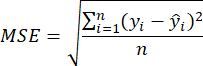
Dabei ist yi der Spannungswert vor der Umkehrung der Standardisierung für den i-ten Stichprobenpunkt,  der vorhergesagte Spannungswert vor der Umkehrung der Standardisierung für die i-te Probe und n die Gesamtzahl der Stichproben.
Die Vorhersage der Spannung durch das KNN lag mit einem von 0,0024 sehr nahe an den Ergebnissen der FE-Simulation. Vorhersagen zu vier ausgewählten Testfällen sind in Abbildung 5 dargestellt. Der Wärmeeintrag für diese vier Testfälle beträgt 333 J/mm, 538 J/mm, 692 J/mm bzw. 1222 J/mm. In all diesen vier Fällen zeigen die ANN-Vorhersagen eine gute Übereinstimmung mit den FE-Simulationsergebnissen im Allgemeinen. In Szenarien, in denen die Schweißgeschwindigkeit 2,25 mm/s bei einem Verfahrweg von 50 mm und einem Nettoenergieeintrag von 2750 W oder bei einer Schweißgeschwindigkeit von 3,75 mm/s bei einem Verfahrweg von 40 mm und einem Nettoenergieeintrag von 1250 W beträgt, werden jedoch relativ große Diskrepanzen am unteren Ende der BD-Linie (nahe 17 mm Tiefe) beobachtet. Diese Diskrepanzen können auf die erhöhte Komplexität der Regeln für diesen Bereich zurückgeführt werden, was zu einer komplizierteren Mannigfaltigkeit innerhalb dieser spezifischen Parameterraumbereiche führt. Eine mögliche Lösung wäre, die Dichte des Trainingsdatensatzes in diesem Bereich zu erhöhen.

Abbildung 1: Arbeitsablauf. Der vorgeschlagene Arbeitsablauf besteht aus vier Schritten (in blauen Blöcken dargestellt): Erstellung von Baseline-FE-Modellen, Skripterstellung, Datengenerierung und Entwicklung von Ersatzmodellen. Orangefarbene Blöcke stellen die Eingabe jedes Schritts dar, und grüne Blöcke stellen die Ausgabe jedes Schritts dar. Bitte klicken Sie hier, um eine größere Version dieser Abbildung anzuzeigen.
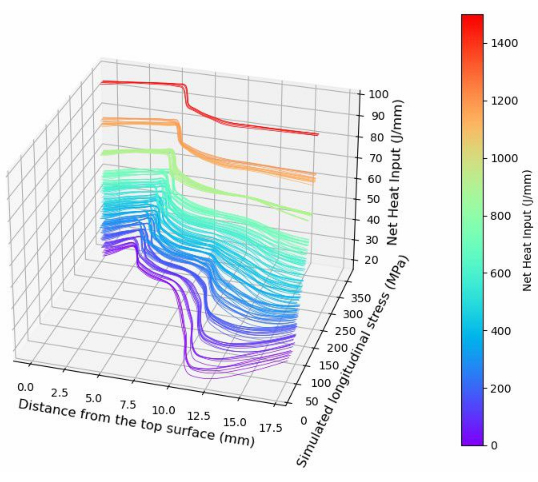
Abbildung 2: Generierter Datensatz. Insgesamt werden 205 Sätze von Längsspannungsdaten dargestellt, die jeweils einer einzigartigen Kombination aus Verfahrlänge, Nettoenergieeintrag und Schweißgeschwindigkeit entsprechen. Innerhalb jedes Satzes werden 20 Datenpunkte für verschiedene Knoten entlang der BD-Linie dargestellt. Zur Unterscheidung zwischen den Sets wird jedes Set durch eine andere Farbe dargestellt, die seiner Nettowärmezufuhr entspricht. Dieser Wert kann berechnet werden, indem die Nettoenergiezufuhr durch die Schweißgeschwindigkeit dividiert wird. Diese Zahl wurde von25 geändert. Bitte klicken Sie hier, um eine größere Version dieser Abbildung anzuzeigen.
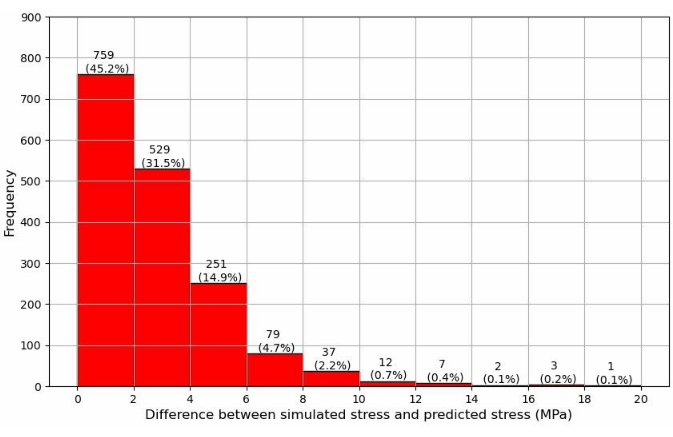
Abbildung 3: Häufigkeit der Diskrepanz zwischen FE-Simulationsergebnissen und KNN-Vorhersagen. Die Unterschiede zwischen den FE-Simulationsergebnissen und den KNN-Vorhersagen im Testdatensatz werden in 10 Stufen kategorisiert. Die Anmerkungen im Diagramm geben die Häufigkeit und den Prozentsatz des Auftretens für jede Differenzstufe in den Testfällen an. Bitte klicken Sie hier, um eine größere Version dieser Abbildung anzuzeigen.
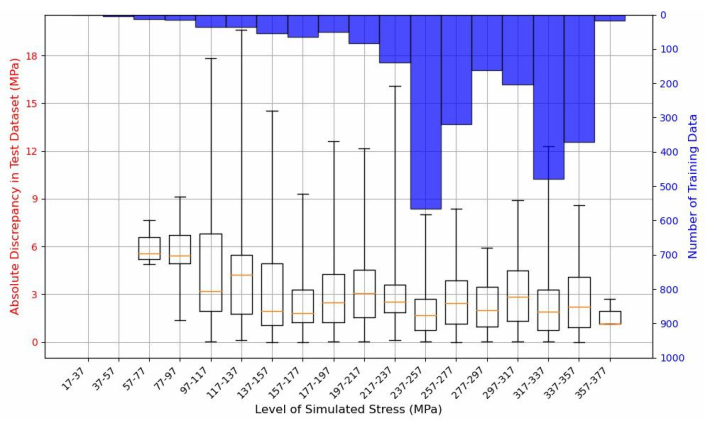
Abbildung 4: Verteilung der durchschnittlichen absoluten Residuen und des Trainingsdatensatzes über verschiedene Stressniveaus. Der Boxplot beschreibt die Verteilung der absoluten Diskrepanzen zwischen der simulierten Spannung und der vorhergesagten Spannung für verschiedene Niveaus der simulierten Spannung. Die orangefarbene Linie in jedem Feld stellt den Median dar und gibt den Mittelpunkt der absoluten Diskrepanzen an. Die Höhe jedes Kästchens entspricht dem Interquartilsbereich, der sich über die mittleren 50 % der Daten (vom 25. bis zum 75. Perzentil) erstreckt und die Variabilität der Diskrepanzen widerspiegelt. Die Whisker ragen aus dem Feld heraus und zeigen die minimalen und maximalen Werte der Diskrepanz an. Das blaue Histogramm zeigt die Anzahl der Trainingsdatenpunkte, die jeder Stressstufe im Trainingsdataset entsprechen. Bitte klicken Sie hier, um eine größere Version dieser Abbildung anzuzeigen.
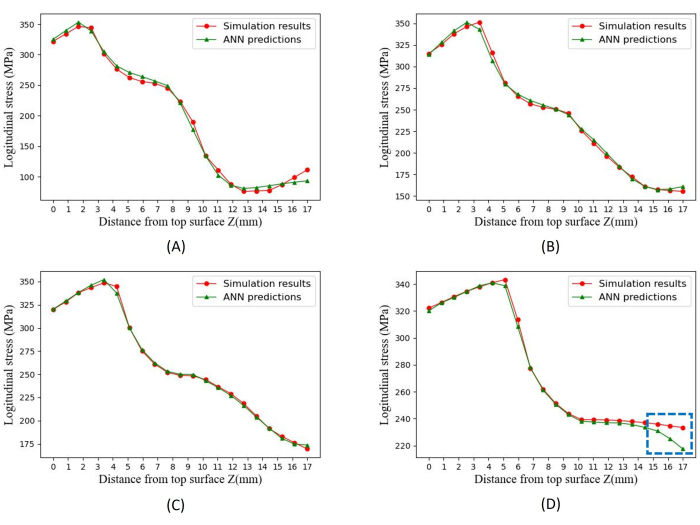
Abbildung 5: Vergleich zwischen Simulationsergebnissen und KNN-vorhergesagten Ergebnissen. In dieser Abbildung sind vier Testfälle dargestellt, wobei (A) die Schweißgeschwindigkeit 3,75 mm/s beträgt, die Verfahrlänge 40 mm beträgt und die Nettoenergieaufnahme 1250 W beträgt; (B) Die Schweißgeschwindigkeit beträgt 3,25 mm/s, die Verfahrlänge 60 mm und die Nettoenergieaufnahme 1750 W. (C) Die Schweißgeschwindigkeit beträgt 3,25 mm/s, die Verfahrlänge 50 mm und die Nettoenergieaufnahme 2250 W. und (D) Die Schweißgeschwindigkeit beträgt 2,25 mm/s, die Verfahrlänge 50 mm und die Nettoenergieaufnahme 2750 W. Die auffälligste Diskrepanz über alle Testfälle hinweg ist mit einem blauen Kästchen hervorgehoben, das eine Differenz von 19,4 MPa in einer Tiefe von 17 mm von der oberen Oberfläche im Testfall (D) zeigt. Bitte klicken Sie hier, um eine größere Version dieser Abbildung anzuzeigen.
Tabelle 1: Geometrieinformationen für die Schweißprobe, den Verfeinerungsnetzbereich und die Sicke. Die Länge, Breite und Tiefe der rechteckigen Schweißprobe und des Verfeinerungsnetzbereichs sind in der Tabelle aufgeführt. Die Abmessungen der Schweißraupe werden mit einer Skizze veranschaulicht. Im Modellierungsprozess sollte die Breite halbiert werden, da nur die Hälfte des Modells erstellt wurde. Bitte klicken Sie hier, um diese Tabelle herunterzuladen.
Tabelle 2: Materialeigenschaften von AISI 316LN14. Die Dichte und die Poissonzahl werden als temperaturunabhängig behandelt, und die anderen physikalischen Eigenschaften werden als temperaturabhängig behandelt. Bitte klicken Sie hier, um diese Tabelle herunterzuladen.
Tabelle 3: Mechanische Eigenschaften von AISI 316LN24 aus Kunststoff. Mechanische Eigenschaften des rostfreien Stahls AISI 316LN in Abhängigkeit von der Temperatur; Streckgrenze bei null plastischer Dehnung; kinematische Härtungsparameter (C1, Gamma 1, C2, Gamma 2); isotroper Härtungsparameter (Q-inf); und Härtungsparameter (b). Bitte klicken Sie hier, um diese Tabelle herunterzuladen.
Ergänzende Codierungsdatei 1: Create_input_files.py Bitte klicken Sie hier, um diese Datei herunterzuladen.
Ergänzende Codierungsdatei 2: Run_thermal Bitte klicken Sie hier, um diese Datei herunterzuladen.
Ergänzende Codierungsdatei 3: DFLUX.for Bitte klicken Sie hier, um diese Datei herunterzuladen.
Ergänzende Codierungsdatei 4:Run_Mechanical Bitte klicken Sie hier, um diese Datei herunterzuladen.
Ergänzende Codierungsdatei 5: extract_data.py Bitte klicken Sie hier, um diese Datei herunterzuladen.
Ergänzende Codierungsdatei 6: ANN_development.py Bitte klicken Sie hier, um diese Datei herunterzuladen.
Diskussion
Diese Studie stellt einen Workflow für die Automatisierung der Datengenerierung aus Finite-Elemente-Simulationen und das Training von auf maschinellem Lernen basierenden Surrogatmodellen, wie z. B. künstlichen neuronalen Netzen, vor, um kritische Ergebnisse in Schweißprozessen vorherzusagen. Zunächst umfasst das Protokoll die Erstellung einer standardmäßigen Finite-Elemente-Simulation von Schweißnähten, um einen konsistenten Rahmen für zuverlässige Ergebnisse zu schaffen. Die Simulationsergebnisse werden analysiert und anhand von experimentellen Daten validiert, um die Genauigkeit zu gewährleisten. Zweitens werden Skripte entwickelt, die eine Vor- und Nachbearbeitung der Simulation auf der Grundlage der aufgezeichneten Skripte mit der Makrofunktion durchführen können. Drittens werden große Datensätze mithilfe von generierten Skripten generiert. Schließlich wird ein Ersatzmodell entwickelt und getestet, das seine außergewöhnliche Leistung unter Beweis stellt. Diese Methodik trägt zur Effizienz des Prozesses der Datensatzgenerierung bei und macht wiederholte manuelle Konfigurationen überflüssig. Unter Berücksichtigung der zentralen Rolle der Datensatzgenerierung bei der Entwicklung datengesteuerter Surrogatmodelle dient der skizzierte Workflow dazu, den Entwicklungsprozess des Surrogatmodells zu beschleunigen. Folglich stellt die vorgestellte Methodik eine wertvolle Ressource dar, um die Entwicklung datengetriebener Surrogatmodelle im Rahmen von Schweißsimulationen zu erleichtern.
Im Protokoll haben mehrere kritische Schritte einen erheblichen Einfluss auf die Leistung des endgültigen Surrogatmodells. In Schritt 1.2.9 muss unbedingt sichergestellt werden, dass das Schweißnahtmodell ausreichend feine Netzelemente enthält, um eine stabile Konvergenz und genaue Simulationsergebnisse zu erzielen. In Schritt 1.5.3 verbessert die Kalibrierung des Standard-Finite-Elemente-Modells die Angemessenheit der Auswahl der Parameter des Wärmequellenmodells und verbessert die Genauigkeit der Simulation. In den Schritten 4.4 und 4.5 ist die richtige Hyperparameterabstimmung entscheidend, um die optimale Modellkonfiguration zu identifizieren und dadurch die Leistung des Ersatzmodells zu verbessern.
Die Leistung des entwickelten ANN-Surrogatmodells wurde evaluiert, und es wurde festgestellt, dass es insgesamt gut abschneidet. Die Genauigkeit des in dieser Arbeit entwickelten Surrogatmodells ist größer als bei früheren Versuchen, die auf sehr begrenzten Daten beruhten 19,23. In der Fallstudie ist das entwickelte Surrogatmodell speziell für die Vorhersage der Längsspannung in einer einzelnen Schweißraupen-auf-Platte-Konfiguration konzipiert und umfasst drei wichtige Schweißparameter: Schweißgeschwindigkeit, Verfahrweg und Nettoenergieeintragsrate. Es ist wichtig zu beachten, dass sowohl die Ein- als auch die Ausgänge des Modells sehr anpassungsfähig sind. So können beispielsweise zusätzliche Schweißparameter oder Materialeigenschaften in die Eingaben einfließen und die Ausgänge auf alle Eigenspannungskomponenten oder Verschiebungen erweitert werden, was einen vielseitigen Rahmen für ein breiteres Anwendungsspektrum bietet.
Der Algorithmus, der zum Erstellen des Ersatzmodells verwendet wird, kann auch basierend auf den Aufgaben geändert werden. KNNs haben einige Einschränkungen für die Extrapolation. Im Gegensatz zu KNNs sind andere Algorithmen des maschinellen Lernens, wie z.B. Support Vector Machines (SVMs), nicht durch die Struktur der Trainingsdaten begrenzt und verfügen über eine bessere Fähigkeit zur Extrapolation. Frühere Studien 18,19,20 haben mit einigem Erfolg versucht, SVMs zur Vorhersage von Eigenspannungen zu verwenden. Es ist jedoch wichtig zu beachten, dass es schwieriger sein kann, SVM-Hyperparameter zu optimieren, und SVMs bei Interpolationsaufgaben im Vergleich zu KNNs nicht immer gut abschneiden. Eine weitere Einschränkung von KNNs besteht darin, dass die direkte Verwendung von KNNs kein Glaubensintervall erzeugen kann, was für Ingenieure von Belang ist. Daher können auch andere Algorithmen, wie die Gaußsche Prozessregression26 und die Bayes'schen Neuronalen Netze27, in Betracht gezogen werden. Darüber hinaus ist das KNN-Modell zwar gut bei der Vorhersage von Eigenspannungen, aber nicht interpretierbar. Dieser Mangel an Interpretierbarkeit kann bei technischen Anwendungen, bei denen das Verständnis des Entscheidungsprozesses des Modells von entscheidender Bedeutung ist, ein Nachteil sein. Die Interpretierbarkeit des Modells kann durch die Integration von erklärenderen Modellen, wie z. B. Entscheidungsbäumen, verbessert werden.
Zusammenfassend lässt sich sagen, dass der in dieser Studie vorgeschlagene Arbeitsablauf die schnelle und einfache Generierung von Datensätzen ermöglicht, was die Entwicklung allgemeiner oder spezifischer Schweißsimulations-Surrogatmodelle erheblich beschleunigen kann.
Offenlegungen
Die Autoren haben nichts offenzulegen.
Danksagungen
Dieses Projekt wurde von der britischen Atomenergiebehörde im Rahmen des Fusion Industry Programme unterstützt. Das Fusionsindustrieprogramm stimuliert das Wachstum des britischen Fusionsökosystems und bereitet es auf den zukünftigen globalen Markt für Fusionskraftwerke vor. Weitere Informationen zum Fusion Industry Programme finden Sie online: https://ccfe.ukaea.uk/programmes/fusion-industry-programme/. Die Autoren bedanken sich herzlich für die Unterstützung durch Research IT beim Zugang zur Computational Shared Facility an der University of Manchester. A.N. Vasileiou bedankt sich für die Unterstützung durch das Projekt "SINDRI - Synergistic Utilisation of Informatics and Data-centric Integrity Engineering", das vom EPSRC, United Kingdom Prosperity Partnership (Fördernummer: EP/V038079/1), sowie vom Dalton Nuclear Institute der University of Manchester, Vereinigtes Königreich, finanziert wird. Die Autoren danken NeT-European NeTwork und Carsten Ohms von der Europäischen Kommission - Gemeinsame Forschungsstelle (GFS) für die Bereitstellung der NeT-TG1-Benchmark-Daten.
Materialien
| Name | Unternehmen | Katalognummer | Kommentare |
|---|---|---|---|
| Abaqus | Dassault Systems | 2020 | |
| Intel Fortran Compiler | Intel Corporation | 17.0.7 | |
| Keras | Open Source | 2.6.0 | |
| Python | Open Source | 3.8.18 |
Referenzen
- Francis, J. A., Bhadeshia, H., Withers, P. J. Welding residual stresses in ferritic power plant steels. Mater Sci Technol. 23 (9), 1009-1020 (2007).
- Withers, P. J. Residual stress and its role in failure. Rep Prog Phys. 70 (12), 2211(2007).
- Hornbach, D. J., Preve´y, P. S. The effect of prior cold work on tensile residual stress development in nuclear weldments. J. Press Vessel Technol. 124 (3), 359-365 (2002).
- Zondi, M. C. Factors that affect welding-induced residual stress and distortions in pressure vessel steels and their mitigation techniques: a review. J Press Vessel Technol. 136 (4), 040801(2014).
- Ohms, C., Wimpory, R. C., Katsareas, D. E., Youtsos, A. G. NET TG1: Residual stress assessment by neutron diffraction and finite element modeling on a single bead weld on a steel plate. Int J Press Vessels Piping. 86 (1), 63-72 (2009).
- Bouchard, P. J. The NeT bead-on-plate benchmark for weld residual stress simulation. Int J Press Vessel Piping. 86 (1), 31-42 (2009).
- Hofmann, M., Wimpory, R. C. NET TG1: Residual stress analysis on a single bead weld on a steel plate using neutron diffraction at the new engineering instrument 'STRESS-SPEC'. Int J Press Vessels Piping. 86 (1), 122-125 (2009).
- Smith, M. C., Smith, A., Ohms, C., Wimpory, R. A review of the NeT TG4 international weld residual stress benchmark. ASME Press Vessels Piping Conf 2015. 6B, (2015).
- Akrivos, V., Smith, M. C. Material characterization on the nickel-based alloy 600/82 NeT-TG6 benchmark weldments. Proc ASME Press Vessels Piping Conf 2019. Uddin, M., Brongers, M., Messner, M. 6B, (2019).
- Wimpory, R. C., Ohms, C., Hofmann, M., Schneider, R., Youtsos, A. G. Statistical analysis of residual stress determinations using neutron diffraction. Int J Press Vessels Piping. 86 (1), 48-62 (2009).
- Ficquet, X., Smith, D. J., Truman, C. E., Kingston, E. J., Dennis, R. J. Measurement and prediction of residual stress in a bead-on-plate weld benchmark specimen. Int J Press Vessels Piping. 86 (1), 20-30 (2009).
- Gilles, P., El-Ahmar, W., Jullien, J. F. Robustness analyses of numerical simulation of fusion welding NeT-TG1 application:"Single weld-bead-on-plate.". Int J Press Vessels Piping. 86 (1), 3-12 (2009).
- Shan, X., Davies, C. M., Wangsdan, T., O'dowd, N. P., Nikbin, K. M. Thermo-mechanical modelling of a single-bead-on-plate weld using the finite element method. Int J Press Vessels Piping. 86 (1), 110-121 (2009).
- Bate, S. K., Charles, R., Warren, A. Finite element analysis of a single bead-on-plate specimen using SYSWELD. Int J Press Vessels Piping. 86 (1), 73-78 (2009).
- Coules, H. E., Smith, D. J., Venkata, K. A., Truman, C. E. A method for reconstruction of residual stress fields from measurements made in an incompatible region. Int J Solids Str. 51 (10), 1980-1990 (2014).
- Smith, M. C., Smith, A. C., Wimpory, R., Ohms, C. A review of the NeT Task Group 1 residual stress measurement and analysis round robin on a single weld bead-on-plate specimen. Int J Press Vessels Piping. 120, 93-140 (2014).
- Na, M. G., Kim, J. W., Lim, D. H. Prediction of residual stress for dissimilar metals welding at nuclear power plants using fuzzy neural network models. Nucl Eng Technol. 39 (4), 337-348 (2007).
- Na, M. G., Kim, J. W., Lim, D. H., Kang, Y. J. Residual stress prediction of dissimilar metals welding at NPPs using support vector regression. Nucl Eng Design. 238 (7), 1503-1510 (2008).
- Edwin Raja Dhas, J., Kumanan, S. Evolutionary fuzzy SVR modeling of weld residual stress. Appl Soft Comput J. 42, 423-430 (2016).
- Koo, Y. D., Yoo, K. H., Na, M. G. Estimation of residual stress in welding of dissimilar metals at nuclear power plants using cascaded support vector regression. Nucl Eng Technol. 49 (4), 817-824 (2017).
- Kitano, H., Nakamura, T. Predicting residual weld stress distribution with an adaptive neuro-fuzzy inference system. Int J Automat Technol. 12 (3), 290-296 (2018).
- Mathew, J., Griffin, J., Alamaniotis, M., Kanarachos, S., Fitzpatrick, M. E. Prediction of welding residual stresses using machine learning: Comparison between neural networks and neuro-fuzzy systems. Appl Soft Comput J. 70, 131-146 (2018).
- Liu, F., et al. Prediction of welding residual stress and deformation in electro-gas welding using artificial neural network. Mater Today Comm. 29 (May), 102786(2021).
- Muransky, O., Hamelin, C. J., Smith, M. C., Bendeich, P. J., Edwards, L. The effect of plasticity theory on predicted residual stress fields in numerical weld analyses. Computat Mater Sci. 54, 125-134 (2012).
- Miao, Z., Margetts, L., Vasileiou, A. N., Yin, H. Surrogate model development using simulation data to predict weld residual stress: A case study based on the NeT-TG1 benchmark. Int J Press Vessels Piping. 206, 105014(2023).
- Seeger, M. Gaussian processes for machine learning. Int J Neural Sys. 14 (02), 69-106 (2004).
- Chen, S. J., Zhang, Z. K. Temperature prediction of friction stir welding based on Bayesian neural network. Appl Mech Mater. 48, 1208-1212 (2011).
Nachdrucke und Genehmigungen
