PathWhiz est un outil de dessin de voie en ligne complète pour générer des voies biochimiques et biologiques. Il utilise des bases de données accessibles au public et facilement extensibles palettes constituées de composants pré-dessinés voie. Ce protocole décrit comment construire facilement de nouvelles voies, reproduire et modifier les voies existantes, et de propager les voies précédemment tirées à différents organismes.
Article de méthode
Un outil Web pour la génération de haute qualité lisible par machine voies biologiques
Dans cet article
Résumé
Résumé
PathWhiz est un serveur Web intégré pour faciliter la création de diagrammes colorés, de la voie visuellement agréable interactifs qui sont riches en informations biologiques. Les voies générées par cette application en ligne sont entièrement compatibles avec pratiquement tous les navigateurs Web et les systèmes d'exploitation d'ordinateur lisible par machine et. Il utilise un, chemin interface de dessin compatible Web spécialement développé qui permet la sélection et le placement des différentes combinaisons d'entités biologiques ou biochimiques pré-dessinés pour décrire les réactions, les interactions, les processus de transport et d'événements de liaison. Cette palette est constituée d'entités de composés chimiques, des protéines, des acides nucléiques, des membranes cellulaires, les structures sous-cellulaires, des tissus et des organes. Tous les éléments visuels, il peut être ajusté et personnalisé de manière interactive. En outre, parce que cet outil est un serveur Web, toutes les voies et les éléments de la voie sont accessibles au public. Ce genre de parcours "crowd sourcing" signifie que PathWhizcontient déjà une grande et rapide collection croissante de voies précédemment tirées et les éléments de la voie. Nous décrivons ici un protocole pour la création rapide et facile des voies nouvelles et la modification des voies existantes. Pour faciliter encore le montage de la voie et de la création, l'outil contient des fonctions de réplication et de propagation. La fonction de réplication permet des voies existantes pour être utilisés comme modèles pour créer ou modifier de nouvelles voies. La fonction de propagation permet de prendre une voie existante et automatiquement propager à travers les différentes espèces. Pathways créés avec cet outil peuvent être "re-style" dans différents formats (KEGG-like ou d'un texte-livre comme), coloré avec différents milieux, exportés vers BioPAX, SBGN-ML, SBML ou PWML formats d'échange de données, et téléchargé comme PNG ou SVG images. Les voies peuvent être facilement intégrés dans les bases de données en ligne, intégré dans des présentations, des affiches ou des publications ou utilisées exclusivement pour la visualisation en ligne et d'exploration. Cette protocole a été appliquée avec succès pour générer plus de 2000 diagrammes de la voie, qui se trouvent désormais dans de nombreuses bases de données en ligne, y compris BDMH, DrugBank, SMPDB et ECMDB.
Introduction
diagrammes de voie biologique sont comme des plans pour les scientifiques de la vie. Ils sont peut-être les itinéraires les plus concis et informatifs pour dépeindre les processus biologiques et les connexions contextuelles entre les gènes, les protéines et les métabolites. Ceci est parce que les images sont beaucoup plus efficacement traitées et souvent beaucoup plus faciles à comprendre par les humains que le texte 1. La qualité, le détail et le contenu des diagrammes de la voie peuvent varier considérablement. Ces différences dépendent souvent de la destination de la voie et les compétences de l'artiste de la voie. Pathways créés à des fins éducatives telles que des tableaux muraux ou manuels sont souvent créés par des artistes professionnels. En conséquence, ces schémas de voie sont beaucoup plus agréable visuellement et offrent beaucoup plus en détail biologique avec des représentations complètes de structures de métabolites, des composants subcellulaires, des structures cellulaires, des tissus et des organes. Ces représentations "de manuels scolaires» incluent souvent des notes détaillées etcommentaires. D'autre part, les diagrammes de voie conçus pour des applications Internet doivent souvent sacrifier l'art et la richesse visuelle en faveur des machines lisibles "câblage" schémas simplifiés. Ces diagrammes filaires sont plus facilement image cartographiée et hyperlinked. Diagrammes de voie simplifiées sont la base de ces bases de données de la voie en ligne populaires comme KEGG 2, metacyc 3, Wikipathways 4 et Reactome 5. L'émergence de bases de données de la voie compatible avec l'ordinateur a également conduit à l'apparition d'outils de dessin de voie compatible avec l'ordinateur. En d'autres termes, on n'a pas besoin d'être un artiste professionnel ou un programmeur professionnel pour générer des diagrammes de voie utilisables. Par exemple, les outils de Pathway BioCyc 6 et le logiciel de PathVisio de Wikipathway 7 permettent aux utilisateurs de générer librement et de partager des voies lisibles par machine dans BioPAX 8 and / ou format HTML. En outre, il y a un certain nombre d'autres paquets de freeware autonomes ainsi que des emballages commerciaux qui prennent en charge la génération de différentes voies lisible par machine, fil de fer, tels que Cytoscape 9, GenMAPP 10, PathCase 11 et Vasant 12.
La simplification des schémas de la voie d'Internet largement augmenté dans les limites historiques trouvés dans de nombreux navigateurs Web et des outils de rendu basés sur le Web. Cependant, des progrès significatifs dans les technologies web ont été réalisés au cours des dernières années. Cela suggère qu'il pourrait être possible de générer interactifs, des diagrammes de la voie Internet compatible qui sont tout aussi coloré, tout comme esthétiquement agréables et tout aussi biologiquement complets que ceux trouvés dans les manuels scolaires. Ce travail a conduit à l'élaboration de PathWhiz. PathWhiz a été mis en œuvre en utilisant un Ruby on Rails (http://rubyonrails.org, la version 4.2.0) framewor webk incorporant une base de données relationnelle MySQL (https://www.mysql.com, la version 1.5.50) pour gérer toutes les données de la voie, y compris les relations entre les entités, les références externes, les descriptions, les spécifications de visualisation et de structures chimiques. Le client Web front-end est contrôlé par Ruby on Rails combinés avec Backbone.js (http://backbonejs.org, la version 1.0.0) en tant que framework web front-end pour l'éditeur.
Initialement développé pour la curation de la seule base de données humaine Petite Molécule Pathway (SMPDB) 13, PathWhiz 14 a depuis été étendu pour soutenir la génération voie pour de nombreux autres organismes et de fonctionner comme une image de la voie générale et base de connaissances. En particulier, cet outil web permet la création de la gamme complète des voies biochimiques / biologiques, y compris métabolique, l'interaction de la protéine, la signalisation moléculaire, physiologique, et les voies de médicament / maladie. Cet outil de dessin de la voie diffère de la plupart des autresoutils voie de génération de trois façons principales: 1) il est un serveur Web plutôt que, un progiciel installable autonome; 2) elle prend en charge la génération facile et une visualisation interactive des composés chimiques, des protéines, des acides nucléiques, des membranes cellulaires, les structures sous-cellulaires, des tissus et d'organes; et 3) il permet aux utilisateurs d'emprunter facilement, construire ou améliorer sur le travail d'autres utilisateurs, permettant ainsi "crowdsourcing" génération voie. Comme un serveur web, il a plusieurs avantages par rapport, des outils logiciels spécifiques à la plateforme téléchargeables. En particulier, il est compatible avec tout système d'exploitation de la plate-forme et le navigateur web moderne. En outre, il ne nécessite pas l'utilisateur d'enregistrer afin de commencer à créer une voie (bien que les utilisateurs peuvent librement créer un "compte privé" afin de suivre et de contrôler l'accessibilité des voies qu'ils créent). Peut-être la caractéristique la plus attrayante de cet outil est la quantité de détails biologiques et biochimiques qui peuvent être facilement ajoutés danstoute voie à travers une palette d'images pré-rendus et une vaste base de données de protéines et des données biochimiques. Cela permet à la fois «non-artistes» et «non-programmeurs" de créer facilement des voies colorées, esthétiques et richement détaillées qui sont compatibles avec le Web et entièrement lisible par machine. Une comparaison plus détaillée entre PathWhiz et d' autres outils de dessin de voie est fourni dans le tableau 1.
Un certain nombre de bases de données de sciences de la vie populaire ont déjà utilisé cet outil de dessin de la voie pour créer spécifiques à la base de données, en ligne, des diagrammes de voie interactifs. Par exemple, la base de données Escherichia coli Métabolome (ECMDB) 15 récemment mis à jour sa bibliothèque de parcours avec plus de 1.650 voies tracées en utilisant web outil. Chaque voie dans le ECMDB est maintenant affiché comme une carte richement colorée, entièrement hyperlinked image avec des métabolites et de la structure des protéines représentations détaillées, ainsi qu'un KEGG-l en noir et blanc simplifiéeike diagramme de fil. Cette mise à jour de la voie à grande échelle a conduit à la découverte de nombreux métabolites intermédiaires qui n'a pas été auparavant inclus dans les autres bases de données métaboliques Escherichia coli. D' autres bases de données telles que la base de données du métabolome humain (BDMH) 15 non seulement reposent sur les voies PathWhiz pour illustrer et décrire les voies métaboliques et de signalisation, mais aussi pour décrire les changements métaboliques impliquées dans des maladies telles que le cancer. BDMH comprend actuellement 101 voies métaboliques, 376 voies d'action des médicaments, 233 voies associées à des maladies et 16 voies de signalisation, tous générés par cet outil Web.
Le protocole suivant décrit en détail comment PathWhiz peut être utilisé pour créer, reproduire, et de propager les voies biochimiques pour une variété de buts et applications.
Protocole
1. Pathway Generation
- Allez à http://smpdb.ca/pathwhiz en utilisant un navigateur web moderne.
- Dans la barre de menu, sélectionnez "Try Me!" d'utiliser l'outil en tant qu'invité (voies tirées seront publiques), "Inscription" pour vous inscrire à un compte (voies tirées ne sera modifiable par l'utilisateur), ou "Connexion" pour utiliser un compte existant. Pour vous inscrire à un compte, passez à l'étape 1.2.1, sinon passez à l'étape 1.3.
- Pour vous inscrire à un compte, remplissez le formulaire avec un e-mail, nom, affiliation, ville, pays, et 8 caractères minimum password confirmation de mot de passe, puis cliquez sur "Sign Up".
- Si pas automatiquement redirigé vers l'index de la voie, sélectionnez le lien «tirage» dans la barre de menu. Cette page d'index affiche un tableau des voies existantes. Cliquez sur le bouton "Nouveau Chemin" pour démarrer une nouvelle voie.
- Entrez le nom de la voie à tirer (par exemple cycle TCA).
- Choisissez le type de la voie à tirer de la liste déroulante (par exemple la maladie / médicaments / Metabolic / Signalisation / Physiological). Il est possible de générer des voies chimiques, ainsi que la signalisation de la protéine, les voies d'ADN / ARN ou protéine-protéine voies d'interaction.
- Rechercher et choisissez une espèce en tapant le nom scientifique de l'organisme dans la zone de saisie semi - automatique (par exemple, le type Escherichia coli). Si le nom de l'organisme ne se trouve pas dans la liste déroulante, cliquez sur le bouton "Nouveau" et suivez les étapes 1.6.1 à 1.6.5 pour ajouter un nouvel organisme, sinon passez à l'étape 1.7.
- Entrez le nom scientifique de l'espèce (par exemple Gorilla gorilla) et le nom commun (par exemple Gorilla).
- Choisissez la classification des espèces dans la liste comme Eukaryote ou Prokaryote vers le bas et entrez l'ID de la taxonomie de la taxonomie NCBI (par ex 9593).
- Cliquez sur le bouton "Créer des espèces".
- Entrez un comprehenDescription sive pour la voie. Voir fichier supplémentaire 1 pour un exemple d'une description. La plus complète la description, plus il est facile de chercher et trouver la voie et le plus populaire de la voie sera parmi les utilisateurs.
- Ajouter des références externes à la voie en cliquant sur le bouton "Ajouter une référence» et en suivant les étapes 1.8.1 à 1.8.2, sinon passez à l'étape 1.9.
- Entrez l'ID PubMed (qui va générer automatiquement le texte de la citation) ou ajouter le texte de la citation manuellement (et laisser le champ PubMed ID vide) (par exemple PMC545700, ou Kang Y, et al. Genome Wide Analyse d'expression Indique que FNR d'Escherichia coli K-12 Régule un grand nombre de gènes de fonction inconnue J. Bacteriology 187 (3):.. 1135-1160 doi:. 10.1128 / JB.187.3.1135-1160 2005).
- Répétez ce processus jusqu'à ce que toutes les références désirées ont été ajoutées.
NOTE: Dans la plupart des cas, seulement une ou deux références sont nécessaires. Cependant, le plus méta-données d'un can ajouter, le plus populaire de la voie sera.
- Cliquez sur le bouton "Créer Pathway". Une toile grillagée blanche apparaît avec une barre de menu gris. Ceci est où le dessin a lieu.
- Cliquez sur le lien "Ajouter Process" et sélectionnez "Ajouter Reaction" pour ajouter la première visualisation du processus. Par exemple, commencer par une réaction montrant la conversion de l'acide oxaloacétique à l'acide citrique, via l'enzyme Citrate Synthase.
REMARQUE: Les processus sont des événements ou des activités biologiques. Les processus peuvent être divisés en quatre catégories: les réactions, les événements de transport, les interactions et les événements de liaison. Dans cet exemple, une réaction est représentée, mais les mêmes principes sont applicables à l'ajout de tout type de processus. - Rechercher les réactions existantes en entrant des réactifs, des produits ou des enzymes dans la zone de saisie semi - automatique (par ex. "Acide oxaloacétique" ou "acétyl CoA"). Faites défiler les réactions existantes pour trouver la réaction souhaitée, sélectionnez-le et aller directement à step 1.12, ou, si la réaction souhaitée ne se trouve pas, cliquez sur le bouton "Nouvelle réaction" et suivez les étapes 1.11.1 à 1.11.11 pour ajouter un nouveau modèle de réaction à la base de données.
- Sur le formulaire Nouvelle réaction, cliquez sur le bouton "Ajouter gauche Element" pour ajouter un réactif sur le côté gauche de la réaction. Les réactions sont écrites sous forme d'équations de réaction avec un côté gauche et un côté droit.
- Sélectionnez la stoechiométrie et le type d'élément (Composé / Protein Complex / Element Collection / Nucleic Acid / Bound Element). Rechercher l'élément par son nom dans la zone de saisie semi - automatique (par exemple , " l' acide oxaloacétique"). Sélectionnez l'élément désiré. Passez à l'étape 1.11.3 ou, si l'élément désiré ne se trouve pas, cliquez sur le bouton "Nouveau" et suivez l'étape 1.11.2.1.
- Sur la nouvelle forme de l'élément, remplir les champs de manière appropriée et économisez.
- Répétez les étapes 1.11.1 et 1.11.2 pour chaque élément impliqué dans le côté gauche de la réaction (par exemple , ajouter deux autres composés, "Acetyl-CoA "et" eau ").
- Sélectionnez la direction de la voie dans la liste déroulante (par exemple, choisissez la flèche dirigée de gauche à droite).
NOTE: Flèches représentations comprennent gauche à droite, de droite à gauche, et réversible. - Avec l'élément gauche de la réaction maintenant terminée, cliquez sur le bouton "Ajouter droit Element" pour ajouter un produit.
- Sélectionnez la stoechiométrie et le type d'élément comme dans l'étape 1.11.2. Recherche pour l'élément par son nom dans la zone de saisie semi - automatique (par exemple , «acide citrique») et sélectionnez l'élément désiré. Si l'élément désiré ne se trouve pas, cliquez sur le bouton "Nouveau" et suivez l'étape 1.11.2.1.
- Répétez les étapes 1.11.5 et 1.11.6 pour chaque élément impliqué dans le côté droit de la réaction (par exemple , ajouter "Hydrogène Ion" et "Coenzyme A").
- Après les réactifs et les produits ont été générés, cliquez sur le bouton "Ajouter Enzyme" pour ajouter une enzyme à la réaction.
- Merrch pour l'enzyme en tapant son nom dans la zone de saisie semi - automatique (par exemple , «citrate synthase») et sélectionner l'enzyme désirée. Si l'enzyme n'existe pas dans la base de données, cliquez sur le bouton "Nouveau" et suivez les étapes 1.11.9.1 à 1.11.9.7.
- Lors de la création d' une nouvelle enzyme, utiliser le formulaire New Enzyme pour remplir le nom et les espèces enzyme sur les onglets correspondants (par exemple Nom: Citrate Synthase, Espèce: Escherichia coli).
- Cliquez sur le bouton "Ajouter Protein" pour ajouter les informations spécifiques à l' espèce ( à savoir la séquence et la structure quaternaire information) pour cette enzyme.
- Remplissez la stoechiométrie et la recherche de la protéine par nom (Citrate Synthase), nom du gène (GLTA), ou UniProt ID dans la zone de saisie semi-automatique. Sélectionnez la protéine désirée ou, si la protéine désirée ne se trouve pas, cliquez sur le bouton "Nouveau" et suivez l'étape 1.11.9.3.1.
- Sur le formulaire nouveau Protein, remplir les champs de manière appropriée et cliquez sur le4;. Créer bouton Protein "Les champs obligatoires comprennent Nom et UniProt ID Le reste des champs sont facultatifs..
- Utilisez les boutons "Ajouter Modifications" et / ou "Ajouter cofacteurs" pour ajouter la modification des protéines ou d'enzymes cofacteurs, si nécessaire. Dans ce cas, ne sont obligatoires. Remplissez les champs de manière appropriée.
- Cliquez sur le bouton "Ajouter un état biologique" pour ajouter un emplacement subcellulaire à l'enzyme.
- Rechercher l'état biologique désiré en entrant l'espèce, le type de cellules, et / ou l' emplacement subcellulaire dans la zone de saisie semi - automatique (par exemple "Escherichia coli, Cell, cytosol"). Sélectionnez l'état désiré ou, si l'état désiré ne se trouve pas, cliquez sur le bouton "Nouveau" et passez à l'étape 1.11.9.6.1.
- Sur le formulaire Nouvel état biologique, remplir les champs de manière appropriée. Si l'espèce, etc., ne sont pas trouvés, utilisez le bouton "Nouveau" comme décrit ci - dessus dans les étapes 1.6.1 à 1.6.5. Une fois que fairene, cliquez sur le bouton "Créer État biologique".
- Cliquez sur le bouton "Créer Enzyme" pour sauver l'enzyme.
- Répétez les étapes 1.11.8 à 1.11.9 pour ajouter des enzymes supplémentaires, si nécessaire.
REMARQUE: La réaction peut avoir de nombreuses enzymes différentes qui lui sont associées, et les enzymes ne doit pas appartenir à la même espèce biologique ou de l'état (aussi longtemps que les réactifs et les produits sont les mêmes). Lors de l'élaboration d'une réaction, il est toujours possible de choisir lequel de ses enzymes associées doit être affiché. - Cliquez sur le bouton "Créer Reaction" pour enregistrer la nouvelle réaction.
- Spécifiez localisation subcellulaire de la réaction (pour cette voie particulière) dans le champ État biologique, si elle est connue.
- Sélectionnez l'orientation désirée pour le rendu initial de la réaction dans la liste déroulante des listes ( de gauche à droite, de droite à gauche, horizontal / vertical) (par exemple , sélectionnez gauche à droite et horizontale).
- Cliquez sur le bouton "Créer Reaction". La réaction nouvellement créé sera affiché sur la zone de dessin.
- L'utilisation d'un tapis de souris ou touch, cliquez et faites glisser pour repositionner les éléments de réaction sur la toile comme souhaité. Suivre les étapes 1.15.1 à 1.15.5 pour le repositionnement et le montage d'éléments de réaction (composés, des arêtes et / ou des enzymes) de la réaction récemment créé.
- Sélectionnez un ou plusieurs éléments (composés, arêtes et / ou enzymes) en même temps soit par un simple clic sur chaque élément pour les ajouter un par un à la sélection en cours, ou sélectionnez tous les éléments en utilisant le curseur pour faire glisser un boîte autour des éléments pertinents. Les éléments sélectionnés seront colorés en rouge.
- Faites glisser les éléments sélectionnés à travers la toile pour les repositionner dans la zone souhaitée (généralement dans le centre de la toile) en utilisant un tapis de souris ou le toucher. Décochez les éléments en cliquant sur eux une seconde fois, ou en cliquant sur la toile blanche.
- Double-cliquez sur un composé chimique(Il deviendra entouré par une boîte grise en pointillés) pour accéder à une barre latérale de pop-up qui apparaît sur le côté droit de l'écran. Utilisez cette barre latérale pour modifier le modèle, l'état biologique, z-index et réaction complète de détails.
- Choisissez un type de modèle à partir des options disponibles (Large, Medium ou Small Visualization Compound, Large, Medium ou Small Drug Visualisation, cofacteur Visualisation, Bas Simple, Gauche Droite ou Haut Visualisation). Ajouter un État biologique et modifier le z-index si nécessaire.
NOTE: Il est préférable de garder le type de modèle uniforme sur toute la voie, à l' exception de différencier les types de composés, des médicaments contre ie métabolites.
- Choisissez un type de modèle à partir des options disponibles (Large, Medium ou Small Visualization Compound, Large, Medium ou Small Drug Visualisation, cofacteur Visualisation, Bas Simple, Gauche Droite ou Haut Visualisation). Ajouter un État biologique et modifier le z-index si nécessaire.
- Double-cliquez sur une protéine / enzyme (il deviendra entouré par une boîte grise en pointillés) pour accéder à une barre latérale de pop-up (apparaîtra sur le côté droit de l'écran). Utilisez cette barre latérale pour modifier le modèle, état biologique, le z-index, protéines de détails complexes, et les détails de la réaction complète.
- Choisissez un type de modèle parmi les options disponibles (Enzyme Monomer, Dimer ou tétramère, No Label, Protein Étiquette ou Subunit Étiquette, Transporter, Receptor ou répresseur). Ajouter un État biologique et modifier le z-index si nécessaire.
NOTE: Différentes couleurs sont prévus pour distinguer les protéines; la couleur par défaut est réglé sur le vert.
- Choisissez un type de modèle parmi les options disponibles (Enzyme Monomer, Dimer ou tétramère, No Label, Protein Étiquette ou Subunit Étiquette, Transporter, Receptor ou répresseur). Ajouter un État biologique et modifier le z-index si nécessaire.
- Pour modifier les informations d'un processus complet, double cliquez sur l'un de ses éléments (ils deviendront entouré par une boîte grise en pointillés) et accéder au lien "Modifier la sélection" dans la barre de menu secondaire (gris). Deux options seront affichées: "Modifier <élément>" et "Modifier ".
NOTE: "Modifier <élément>" va diriger les utilisateurs vers la barre latérale de l'élément correspondant. "Modifier " dévoilera options "Modifier les détails", changer la direction dans laquelle le processus est rendu (horizontal / vertical et gauche / droite), ou rebranchez les bords (égalementHorizontal / vertical et gauche / droite). En cliquant sur le lien Modifier les détails conduira à un écran où les détails de la réaction et de tous ses éléments peuvent être modifiés à la fois, y compris les États biologique, des modèles, et z-index. Les enzymes peuvent être ajoutés ou supprimés de l'écran, et les éléments et les bords peuvent être masqués si désiré. Par exemple, double-cliquez sur l'élément Ion d'hydrogène, puis cliquez sur "Modifier la sélection". Placez le curseur sur "l'acide acétyl-CoA Modifier + oxaloacétique acide + eau → Citrique + coenzyme A + Hydrogène Ion" et sélectionnez "Modifier les détails". Ajouter un État biologique pour chaque composé (Escherichia coli, cellulaire, le cytoplasme). Une fois cela fait, allez au bas de la page et cliquez sur le bouton violet "Mise à jour de réaction". Seules les enzymes qui ont déjà été associés à cette réaction peuvent être ajoutés à la voie à ce stade. Si de nouvelles enzymes doivent être ajoutés au modèle de réaction, retour à l'indice de réaction (sous l'onglet "Processus"), trouver la réaction souhaitée,et les ajouter là. - Modifier les bords de réaction à travers un seul clic ou un double clic.
- Sélectionner les bords de la réaction pour les manipuler de la même façon que les composés et les protéines. Cliquez et faites glisser sur le bord de se déplacer tout le bord.
NOTE: Le début et la fin des points peuvent également être cliqués et déplacés pour changer la longueur de bord. Lorsque le point d'un bord de début / fin a été sélectionné, le "bouton" associé peut être ajustée pour contrôler la direction et la courbure du point de début / fin. Pour ajouter des nœuds supplémentaires au bord, sélectionnez le bord et notez le rectangle bleu qui apparaît. Cliquez sur la moitié supérieure du rectangle pour ajouter un noeud et cliquez sur la moitié inférieure de supprimer un noeud. - Double-cliquez sur le point d'un bord de début / fin de cycle, le point de départ / fin par la flèche pointue, flèche de blocage, et aucune option de flèche.
- Sélectionner les bords de la réaction pour les manipuler de la même façon que les composés et les protéines. Cliquez et faites glisser sur le bord de se déplacer tout le bord.
- Sélectionnez un ou plusieurs éléments (composés, arêtes et / ou enzymes) en même temps soit par un simple clic sur chaque élément pour les ajouter un par un à la sélection en cours, ou sélectionnez tous les éléments en utilisant le curseur pour faire glisser un boîte autour des éléments pertinents. Les éléments sélectionnés seront colorés en rouge.
- Une fois que la première réaction a été élaborée comme on le souhaite sélectionner un produit de la réaction (par exemple l' acide citrique)en double cliquant dessus (notez le changement de couleur rouge) afin d'ajouter le processus suivant sur ce produit de réaction (dans ce cas , l' acide citrique à l' acide cis -Aconitic via aconitate hydratase).
- Une fois sélectionné, cliquez sur l'onglet "Ajouter Process" et cliquez sur l'option "Ajouter Reaction".
- Ajouter une autre réaction au cycle TCA (dans cet exemple particulier) en répétant le processus d'ajout d'une réaction (étapes 01/11 à 01/15). Étant donné que cette réaction est en cours de construction au large d'un produit de réaction existant, seules réactions qui contiennent l'élément sélectionné apparaît.
- Ajouter les réactions restantes pour le cycle de TCA en suivant les étapes de 1,11 à 1,15 pour chaque réaction.
- Une fois que toutes les réactions ont été ajoutés, ajouter des éléments visuels tels que les membranes, l'ADN, les ARNt, les organites intracellulaires, organes, tissus, boîtes de zoom ou d'étiquettes en cliquant sur "Ajouter visuel Element" lien et en sélectionnant l'un des "Ajouter Membrane", "Ajouter image "," Ajouter Zoom Box "ou"; Ajouter étiquettes "options Suivez les étapes 1.20.1 à 1.20.4 pour ajouter des éléments visuels..
- Cliquez sur l'option "Ajouter à membrane" pour ajouter une membrane cellulaire. Modifier cette membrane en cliquant deux pour accéder à la barre latérale. Choisissez le type de membrane dans le champ de modèle situé dans la barre latérale. Sélectionnez l'option "membrane fermée" pour rendre une membrane en boîte.
- Cliquez sur l'option "Ajouter une image" pour ajouter une image existante actuellement dans la base de données PathWhiz (images standard comprennent des organes, des organelles et des tissus). Modifier l'image en cliquant deux pour accéder à une barre latérale. Modifier les options sont explicites et comprennent la profondeur mise à l'échelle avec le z-index, mise à l'échelle / l'échelle vers le bas, et tournent à gauche / tourner à droite.
- Cliquez sur l'option "Ajouter Zoom Box" pour ajouter une zone de zoom sur une image particulière.
- Cliquez sur l'option "Ajouter une étiquette" pour ajouter une étiquette de texte. Modifier l'étiquette en cliquant deux pour accéder à sa barre latérale. Les options d'édition comprennent le modèle d'étiquette, le texte etz-index.
NOTE: Le lien "Ajouter Vacuous Element" offre des options permettant d'ajouter des composés étrangers, des protéines, des acides nucléiques, des collections d'éléments, ou les bords de la toile qui ne sont pas associés à tout processus. Ces éléments apparaîtront d'abord dans le coin supérieur gauche de la toile. Ils apparaissent comme des éléments arbitraires qui peuvent être modifiés dans la barre latérale, où l'utilisateur peut choisir l'élément souhaité et modifier les détails de visualisation dudit élément. L'élément doit être intégré dans la voie avant d'ajouter de nouveaux éléments vides de sens afin de maintenir la propreté voie. Éléments Vacuous sont uniquement destinées à faciliter la compréhension visuelle (ie illustrant la présence de plusieurs ARNt lors de la transcription) et non pour représenter des composantes intégrales de processus. Ils doivent être utilisés avec parcimonie car ils ne seront visibles que dans la visualisation, et ne sont pas intégrés dans les formats lisibles par machine (BioPAX, SBML, SBGN, PWML).
- Ajouter un sous-pathway en cliquant sur le lien "Ajouter Process" et en sélectionnant l'option "Ajouter Sous-Pathway".
NOTE: Les sous-voies peuvent également être enchaînés à des réactions existantes, de la même manière comme l'a démontré dans les étapes 1.16 à 1.18. L'ajout de sous-voies peut réduire la complexité des voies importantes ou complexes. Ils peuvent également être utilisés pour fournir des informations supplémentaires sur les connexions entre les voies connues. - Recherchez le nom de sous-voie dans la zone de saisie semi-automatique. Seuls les sous-voies qui ont déjà été définis pour cette voie apparaissent dans la zone de saisie semi-automatique, donc si cela est une nouvelle voie, pas de sous-voies apparaîtront. Si le sous-voie souhaitée n'existe pas, cliquez sur le bouton "Nouveau sous-Pathway» et suivez les étapes 1.22.1 à 1.22.3.
- Sélectionnez le type de sous-voie (Sub Pathway / Pathway Sub inhibitrice / Activation Sub Pathway).
- Entrez le nom de sous-voie.
- Ajouter des éléments d'entrée et de sortie du sous-voie de la même façon que les réactifs et l'ajout de prodduits à une réaction (étapes 1.11.1 à 1.11.3 ci-dessus).
REMARQUE: Un sous-voie doit avoir au moins une entrée ou l'élément de sortie. Ceci lui permet d'être relié aux autres processus dans la voie, de la même manière que les réactions sont enchaînées (étapes 1.16 à 1.18 ci-dessus). - Cliquez sur le bouton "Create Sub-Pathway".
- Ajuster la taille de la toile d'un diagramme de voie en cliquant sur le lien "Autres" et en sélectionnant l'option "Change Canvas Size". Pour changer la taille de la toile, suivez les étapes 1.23.1 à 1.23.3.
- Remplissez le champ "Nouvelle hauteur" et le champ "Nouveau Largeur" en conséquence.
- Sélectionnez la direction souhaitée vers laquelle la toile devrait augmenter ou diminuer la taille en cliquant sur le bouton correspondant sur la grille fournie dans la section "Anchor".
- Cliquez sur le "Taille de mise à jour en toile" bouton.
- Vous pouvez également ajuster automatiquement la taille de la toile. Une fois que la voie est terminée, click le lien «Autre» et sélectionnez l'option "Fit Canvas Pathway" option. Cela va automatiquement couper la toile autour des éléments de la voie existants.
- Lorsque la voie est terminée, cliquez sur le lien "Pathway" et sélectionnez l'option "Exporter et View".
- Utilisez la "couleur de fond pour les images" possibilité de choisir soit bleu ou blanc comme couleur d'arrière-plan pour l'image.
- Sélectionnez Oui ou Non pour le "Générer également Version simplifiée?" option. Si Oui est sélectionné, un diagramme de fil KEGG-like sera également automatiquement généré pour la voie.
- Cliquez sur le bouton "Générer des fichiers image».
NOTE: Cela génère les différents formats d'échange de données et de fichiers d'image pour la voie. Les images doivent être re-générés chaque fois que la voie est mise à jour, et cela peut prendre plusieurs minutes. - Une fois que l'image a été générée, cliquez sur le bouton "Afficher dans Viewer" pour afficher une haute résolution chemin entièrement hyperlinkedimage de chemin dans le navigateur.
REMARQUE: Le bouton "Afficher dans Viewer" apparaît uniquement pour les voies une fois que leurs images ont été générées. Cette vue contient également des liens pour télécharger le parcours dans différents formats d'échange de données et d'images.
2. Chemin de réplication
REMARQUE: la réplication de Pathway est une voie rapide et facile à prendre une voie existante dans la bibliothèque de PathWhiz et le dupliquer afin qu'il puisse servir de modèle pour une édition ultérieure ou de modification. Pour répliquer une voie, suivez les étapes de 1,1 à 1,3 pour vous connecter, si pas déjà fait.
- Allez à l'index de la voie si pas déjà en cliquant sur «Pathways» dans la barre de menu principal. Recherche pour la voie désirée à répliquer en saisissant son nom dans la barre de recherche et en cliquant sur le bouton "Rechercher" (par exemple "TCA Cycle").
- Repérez la voie à répliquer (par exemple «TCA Cycle»), puis cliquez sur le vert "Répliquer" maistonne.
- Modifiez le nom de la voie si on le souhaite (par exemple de type "cycle de TCA pratique». Pas deux voies peut avoir le même nom.
- Entrez un nouveau ou différent description de la voie (voir étape 1.7).
- Pour ajouter des références nouvelles ou différentes à la voie, cliquez sur le bouton "Ajouter une référence" et suivez l'étape 1.8 ci-dessus.
- Cliquez sur le bouton "Créer Pathway". Une roue de progression violette apparaît alors que la voie est en cours de construction. Ce processus peut prendre plusieurs minutes ou plus, selon la taille de la voie.
- Modifier ou ajouter des éléments souhaités à la voie en utilisant les étapes de 1,10 à 1,22.
- Suivez les étapes de 1,23 à 1,29 pour compléter et exporter la voie.
3. Propagation Pathway
REMARQUE: la propagation de la voie est une voie rapide et facile à prendre une voie existante dans la bibliothèque de PathWhiz pour un organisme (par exemple Escherichia coli) et de créer une voie similaire pour une autreorganisme (par exemple Staphylococcus aureus). Ce procédé consiste à trouver et à son remplacement par des protéines de S. aureus pour des protéines de E. coli et de régénérer la totalité de la voie avec des protéines ou des gènes de S. aureus. Pour propager un début de parcours en suivant les étapes 2.1 à 2.2 ci-dessus.
- Repérez la voie à se propager (dans ce cycle de TCA de cas) et cliquez sur le bouton "Afficher".
- Cliquez sur le bouton "Propager" dans le coin en haut à droite.
- Sur la forme de propagation, cliquez sur le bouton "Ajouter une nouvelle espèce» pour identifier l'espèce à laquelle la voie existante sera convertie. Plusieurs espèces peuvent être ajoutées, bien que plus il y a d'espèces, plus le temps de conversion.
- Rechercher une espèce existante ou ajouter une nouvelle espèce suivant les étapes 1.6.1 à 1.6.5 ci-dessus.
- Si vous le souhaitez, modifier la valeur E pour déterminer le seuil de similarité pour trouver des homologues de protéines. Sélectionnez Oui ou Non pour les "Avis protéines SeulementOption "(ce qui indique quelles protéines UniProt doivent être utilisés dans la voie générée).
- Cliquez sur le bouton "Propager Pathway".
- Cliquez sur le bouton "OK" dans la fenêtre pop-up.
NOTE: Une roue de progression violette apparaît alors que la voie se propage. Ce processus peut prendre plusieurs minutes ou plus, selon la taille de la voie et le nombre d'espèces à laquelle la voie initiale est propagée. - Une deuxième fenêtre pop-up apparaît lorsque la propagation est terminée. Cliquez sur le bouton "OK". Cela va créer un indice montrant toutes les nouvelles voies qui ont été générées à partir de cette propagation.
- De cet indice, vérifier les détails de la voie et cliquez sur le bouton "Dessiner" pour afficher et modifier chacune des nouvelles voies.
- Modifier ou ajouter des éléments souhaités à la voie en utilisant les étapes de 1,10 à 1,22.
- Suivez les étapes de 1,23 à 1,29 pour compléter et exporter la voie.
4. Modificationun sentier existant
NOTE: Dans certains cas, de nouvelles informations sur une voie existante doit être ajoutée ou des informations incorrectes sur une voie doit être corrigée. Pour modifier une voie existante, commencer en suivant les étapes de 1,1 à 1,3 pour vous connecter.
- Allez à l'index de la voie si pas déjà en cliquant sur «Pathways» dans la barre de menu principal.
- Repérez la voie à modifier (dans ce cas, le «cycle de TCA»). Si l'image doit être édité cliquez sur le bouton "Draw", si la description ou les références sont à modifier, cliquez sur le bouton "Modifier".
- Pour modifier l'image, suivez les étapes ci-dessus de 1,10 à 1,29.
- Pour modifier la description de la voie ou des références, suivez les étapes 01.04 à 01.08 et cliquez sur le bouton "Update Pathway" lorsque vous avez terminé pour enregistrer les modifications.
- Régénérer l'image pour mettre à jour les modifications en suivant les étapes 1.25 à 1.28.
5. Pathway Affichage et gratuitJeng
NOTE: Cet outil basé sur le Web contient des milliers de voies soigneusement dessinés et édités qui peuvent être consultés ou téléchargés pour différentes applications. Pour consulter ou télécharger une voie, suivez les étapes 1.1 à 1.3 pour vous connecter.
- Allez à l'index de la voie (si pas déjà) en cliquant sur «Pathways» dans la barre de menu principal.
- Repérez la voie à être téléchargé (dans ce cas, le cycle de TCA) et cliquez sur le bouton "Afficher".
- Cliquez sur le bouton violet avec le PathWhiz ID désiré à côté de l'étiquette "Show Dans Viewer" (il peut y avoir plus d'un ID).
- Cliquez sur l'onglet "Téléchargements" dans la barre latérale.
- Cliquez sur les liens pour télécharger la voie dans divers formats de fichiers.
Résultats
Outil de génération de la voie principale du serveur web décrit dans ce manuscrit est représenté sur la figure 1 et la figure 2. Les options de menu fournies par chaque onglet sont également représentés. Les figures 3 et 4 fournissent un ensemble de captures d'écran du processus de création de la voie. La figure 5 fournit un ensemble de captures d'écran du processus de création de réaction. La figure 6 montre le spectateur de voie en ligne et son menu.
PathWhiz peut être utilisé pour générer des chemins avec différents types et styles de contenu. Ceux - ci comprennent des voies métaboliques "traditionnelles" (figure 7), les maladies et les voies de médicaments montrant des effets secondaires (figure 8) et la réponse aux médicaments (figure 9), ainsi que des protéines des voies de signalisation (figure 10). Pathways peuvent être richement colorés avec biolo considérabledétail gique ou ils peuvent être convertis en représentations en noir et blanc simples (figure 11). Une fois terminé, ces voies peuvent être consultés dans la voie visualiseur interactif (Figure 6), téléchargé sous forme d' images, ou exportés dans plusieurs formats d'échange de données lisibles par machine différentes pour une analyse ultérieure. Notez que la qualité des différents formats d'échange de données dépend de la qualité des données entrées lors de l'élaboration à l'origine de la voie. Par exemple, en ajoutant plus de détails de réaction (c. -à- stoechiométrie, états biologiques) produira BioPAX plus complet. D'autre part, les voies tracées avec des éléments (pour des raisons visuelles, comme montrant des éléments liés ou complexes protéiques) peuvent également produire des glyphes qui se chevauchent dans SBGN-ML se chevauchent.
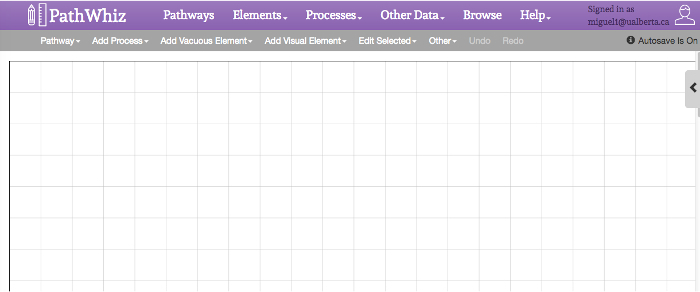
Figure 1: Pathway Interface Editor. L'interface de l'éditeur est composed de 3 sections principales: une barre supérieure du menu principal, un menu secondaire et une toile maillée. La barre de menu principal en haut (violet) fournit des liens permettant de visualiser, de modifier et de créer des éléments de la voie. La barre de menu secondaire inférieur (gris) fournit des liens pour ajouter et modifier des éléments de voies visuelles dans le diagramme de la voie actuelle, telles que les réactions, les interactions, les processus de transport, des sous-voies, des composés, des protéines, des acides nucléiques, ainsi que des membranes, cellulaire / images subcellulaire, boîtes de zoom, et les étiquettes. Ce menu comprend également deux pattes qui permettent le montage d'éléments sélectionnés ou le montage de la toile. La toile blanche quadrillée ci-dessous des barres de menu est l'endroit où les voies et les processus réactionnels seront ajoutés. La zone de zoom fonctionne comme un repère visuel pour indiquer le grossissement d'une zone sélectionnée dans une image. Il se compose d'un petit carré qui est relié à un quadrilatère redimensionnable. Le petit carré est placé sur la zone qui doit être agrandi ou zoomée, tandis que le quadrilatère fonctionne comme une toile dans laquelle on peut ajouter thréactions e qui se produisent dans la région sélectionnée (par le plus petit carré). Modifier la zone de zoom en double clic pour accéder à sa barre latérale. Les options d'édition comprennent les listes déroulantes pour le modèle, la couleur, et z-index. L'orientation de rendu de la boîte de zoom peut être modifiée en sélectionnant haut, à droite, à gauche ou en bas dans l'onglet modèle. Lorsque la boîte de zoom est sélectionné, les cercles noirs peuvent être déplacés pour redimensionner et reformater les différents composants de la boîte de zoom. S'il vous plaît cliquer ici pour voir une version plus grande de cette figure.
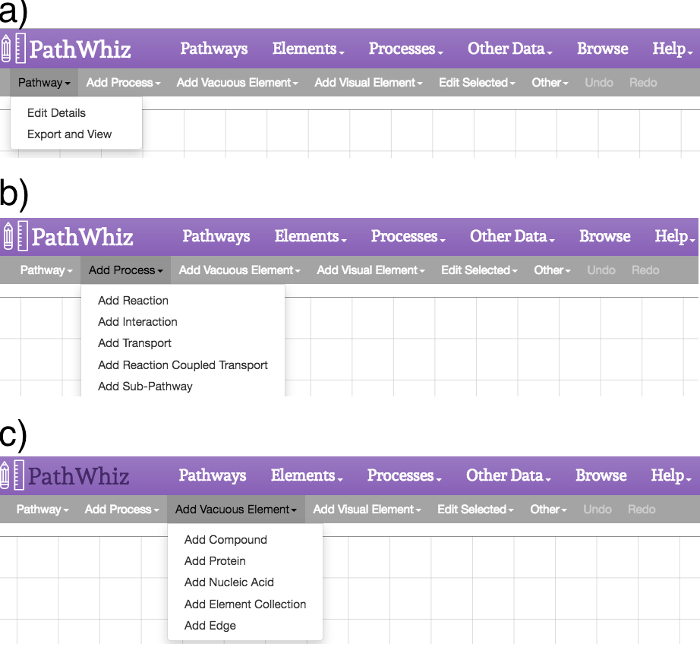
Figure 2: Pathway Editor Menus. Les menus de l'éditeur offrent des options pour ajouter des processus et des éléments, ainsi que pour modifier les éléments existants et la toile. (A) Le lien "Pathway" offre des options pour "Modifier les détails" et "Exporter et Vue". L'option "Modifier les détails" permet l'édition de la description de la voie et des références alors que l'option "Exporter et View" permet la génération ou la régénération des fichiers d'image. (B) Le lien "Ajouter Process" offre des options pour l' ajout d' une réaction, l' interaction, la liaison événement, événement de transport, la réaction couplée de transport, ou sous-voie à la toile. (C) Le lien "Ajouter Vacuous Element" offre des options pour l' ajout d' un composé, une protéine, un acide nucléique, une collection d'éléments, ou une arête sur la toile. Ces éléments apparaîtront dans le coin supérieur gauche de la toile. Un élément arbitraire apparaît dans la toile aux côtés de la barre latérale de pop-up, où l'utilisateur peut rechercher l'élément désiré ou modifier les détails de l'élément. L'élément doit être intégré dans la voie avant d'ajouter de nouveaux éléments vides de sens, afin de maintenir la propreté voie._upload / 54869 / 54869fig2large.jpg "target =" _ blank "> S'il vous plaît cliquer ici pour voir une version plus grande de cette figure.
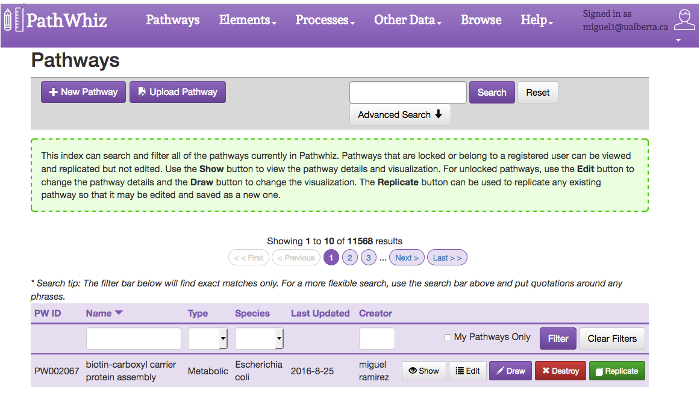
Figure 3: Pathway Form Index. L'indice de la voie offre une collection de voies existant actuellement et un moteur de recherche pour interroger des voies spécifiques. Pathways peuvent être filtrés par nom, type, espèces, et créateur en utilisant la barre de filtre sur le dessus de la table d'index. Ils peuvent également être recherchés par nom en utilisant la barre de recherche en haut de la page. L'ouverture du «Recherche avancée» permet des recherches plus spécifiques par des combinaisons de biologique état, le type, l'espèce, composé, et de protéines. La recherche avancée permet d'utiliser AND, OR et NOT opérateurs logiques pour créer des requêtes complexes. Chaque voie comprend 5 boutons: "Show", "Edit", "Draw", "Destroy" et "Répliquer". Le bouton "Show"permet la visualisation de la voie en utilisant le Viewer. Le bouton "Modifier" permet de modifier les métadonnées de la voie, y compris le nom, le type, l'espèce, la description et la référence. Le bouton "Dessiner" permet l'édition de la toile contenant la voie. Le bouton "Destroy" permet le retrait de la voie à partir de la base de données (si l'utilisateur est autorisé). Le bouton "Répliquer" permet la réplication de la voie sélectionnée. Les boutons «Précédent» et «Suivant» permettent à l'utilisateur de naviguer entre les pages de voies. S'il vous plaît cliquer ici pour voir une version plus grande de cette figure.
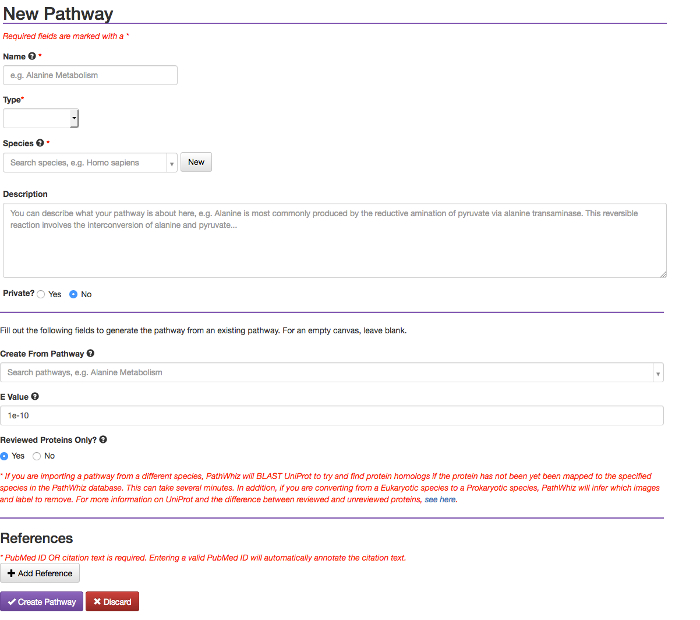
Figure 4: Créer un nouveau formulaire Pathway. Le bouton "New Pathway" (voir la figure 3) conduit à la forme de la voie montrée ici. Ce formulaire contientchamps pour le nom, le type, l'espèce, et la description de la voie. Le bouton "New Pathway" permet également de démarrer à partir d'une voie existante et ajouter des références. S'il vous plaît cliquer ici pour voir une version plus grande de cette figure.
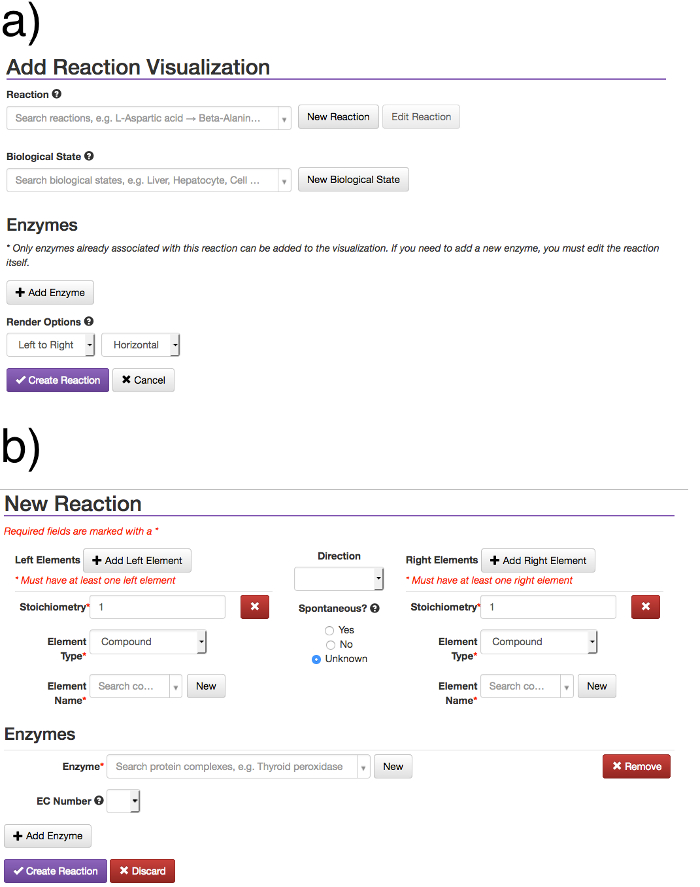
Figure 5: Créer un nouveau formulaire de réaction. Le lien "Ajouter Process" permet aux utilisateurs d'ajouter un nouveau processus, comme une réaction ou un événement de liaison. L'ajout d'un processus crée un modèle de réaction, à partir de laquelle la visualisation de la réaction peuvent être générées et ajoutées à la voie de diagrammes. Le modèle de réaction et la visualisation sont des entités distinctes. (A) Les permis de champ de réaction chercher une réaction existante, par réactif, produit ou enzyme. Les permis sur le terrain de l'état biologique à la recherche et la sélection d'un biologica existantl 'état. Une fois qu'une réaction est choisie, les enzymes correspondantes peuvent être ajoutés en utilisant le bouton "Ajouter Enzyme", ce qui fera apparaître une boîte enzyme autocomplete. Les options de rendu permettent à l'utilisateur de choisir la direction qu'ils souhaitent que la réaction soit rendue. Une nouvelle réaction peut être créé par le bouton (b) "Nouvelle réaction", ce qui conduit à une forme de réaction New où les éléments et les enzymes peuvent être ajoutés. Une fois que tous les champs sont remplis, la réaction peut être créée par le bouton "Créer Reaction". Pour modifier le modèle de réaction sous-jacente on doit quitter l'illustrateur de la voie, aller à l'indice de réaction, et de trouver et de modifier la réaction là. Afin d'éviter que des anomalies de données et modifiant involontairement les voies existantes, il est impossible de modifier les réactifs / produits ou de supprimer des enzymes à partir d'un modèle de réaction si elle a déjà visualisations dans les voies existantes. Ainsi, la modification du modèle de réaction ne met pas automatiquement la réaction existantevisualisations. Afin de changer un modèle de réaction, il faut ajouter de nouveau la visualisation correspondant au schéma de la voie pour que les modifications apparaissent. S'il vous plaît cliquer ici pour voir une version plus grande de cette figure.
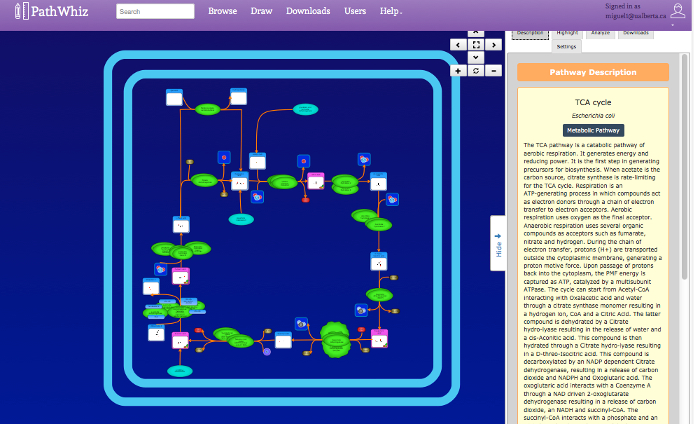
Figure 6: Pathway Viewer. Les boutons de droite haut de l'interface de visualisation fournissent de base des actions de navigation, zoom, et l'écran bascule du. La fenêtre centrale affiche la voie qui peut être navigué en cliquant et en faisant glisser, ou le zoom à l'aide d'une souris. Les éléments de la voie affichés sont hyperliés à d' autres voies et bases de données (par exemple BDMH, DrugBank, UniProt). La barre de menu latérale affiche une description de la voie avec des références fournies par l'utilisateur. Le menu latéral affiche également les onglets "Highlight", "Analyser", "Downloads "et" Paramètres ". Le" Highlight "onglet permet des composés et des enzymes pour être sélectionnés et mis en évidence en rouge. L'onglet" Analyser "permet aux données de concentration expérimentale à saisir, qui est ensuite mappé sur la voie en utilisant un dégradé de couleurs. L'onglet "Téléchargements" propose des liens vers les fichiers d'image téléchargeables correspondants et les fichiers d'échange de données. Le fichier PNG est un fichier plus petit d'image non-vecteur. les SVG + BioPAX liens fournissent des fichiers image plus grand vecteur avec intégré BioPAX, pour la machine-lisibilité. Le BioPAX, SBML, SBGN et PWML liens fournissent différents formats lisibles par machine. l'onglet "Paramètres" permet une personnalisation visuelle de l'image de la voie affichée. S'il vous plaît cliquer ici pour voir une version plus grande de cette figure.
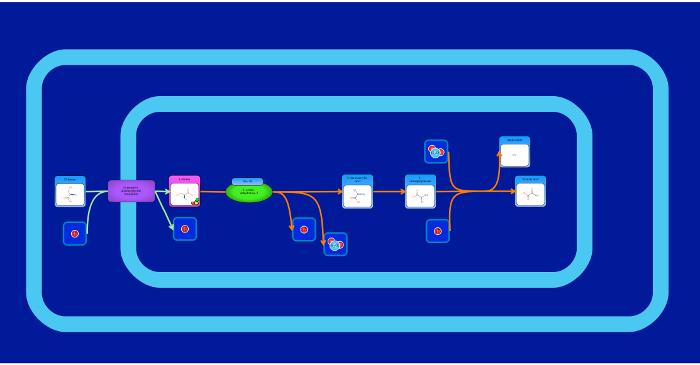
Figure 7: Metabolic Pathway Image. Ceci est un exemple d'une voie «classique» qui décrit métabolique de la biosynthèse et de dégradation d'un composé particulier (D-sérine). Le métabolite principal est positionné au centre de la toile et la réaction et de transport des flèches (bords) montrent l'écoulement de la voie. Les bords et les éléments peuvent être automatiquement "cassé" ensemble, c. -à- connectés. Element accrochage points sont indiqués par des cercles rouges transparents sur les côtés de l'élément, et points de début de bord / fin sont représentés par des cercles gris transparents aux extrémités de pointe. Les points d'accrochage tourner un vert transparent lorsqu'il planait au-dessus, et un solide vert lorsqu'il est sélectionné. Afin d'enclencher un bord à un élément, d'abord cliquer soit sur le bord de début / fin ou l'élément point d'accrochage (il se transforme en vert). Ensuite, cliquez sur le bord de début / fin ou le point d'accrochage de l'élément qui doit être connecté. Le bord va se connecter automatiquement au point d'accrochage, et rester connecté until il est retiré (en double-cliquant sur le bord et en faisant glisser le point final de distance, ou le connecter à un point d'accrochage différent). Il est important d'être conscient de sélectionner accidentellement des points d'accrochage, car cela peut avoir des conséquences inattendues en tentant de déplacer autour des bords. La couleur verte des points d'accrochage sélectionnés est destiné à alerter l'utilisateur de casser les points qu'ils ont sélectionnés. Les points d'accrochage peuvent être désélectionnés en cliquant sur eux une seconde fois. Les bords peuvent également être reconnectés à leurs éléments d'origine. Quand un bord est sélectionné, en visitant le "Modifier la sélection" lien de menu, puis le lien "Edit Edge". Cela fera apparaître les options pour se connecter automatiquement le bord dans des directions différentes. S'il vous plaît cliquer ici pour voir une version plus grande de cette figure.
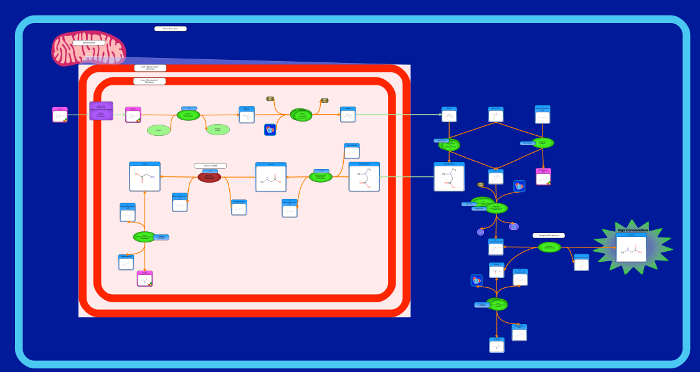
Figure 8: Maladie Pathway Image. Ceci est un exemple d'une voie de maladie qui présente les organes affectés par la maladie (sarcosine Oncometabolite voie). éléments d'image supplémentaires sont utilisés pour décrire l'augmentation ou la diminution des concentrations de métabolites et leur accumulation ou de dissipation. S'il vous plaît cliquer ici pour voir une version plus grande de cette figure.
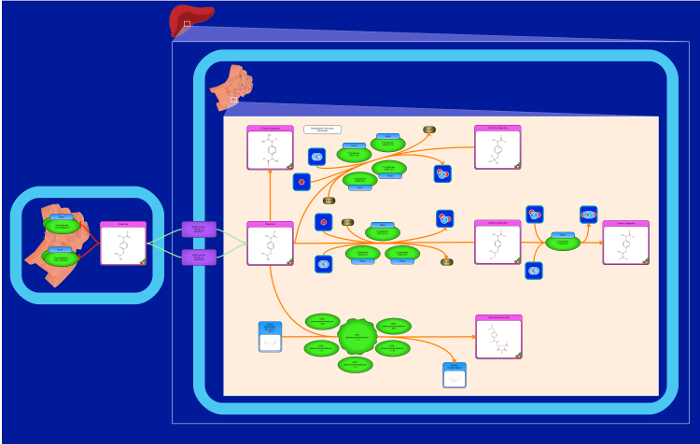
Figure 9: Drug Pathway Image. Ceci est un exemple d'une voie de médicament qui présente les organes où le médicament est métabolisé (Ibuprofen) Pathway. La couleur entourant le métabolite de médicament est habituellement décrit comme rose. S'il vous plaît cliquer ici pour voir une version plus grande de cette figure.
Figure 10: Protein Signaling Pathway Image. Ceci est un exemple d'une voie de signalisation qui montre un ensemble de réactions entre les différentes protéines (EGFR) Filière de signalisation. Les protéines peuvent être représentées avec des couleurs multiples et ils peuvent être représentés soit par le nom de la protéine ou du nom de sous-unités. S'il vous plaît cliquer ici pour voir une version plus grande de cette figure.
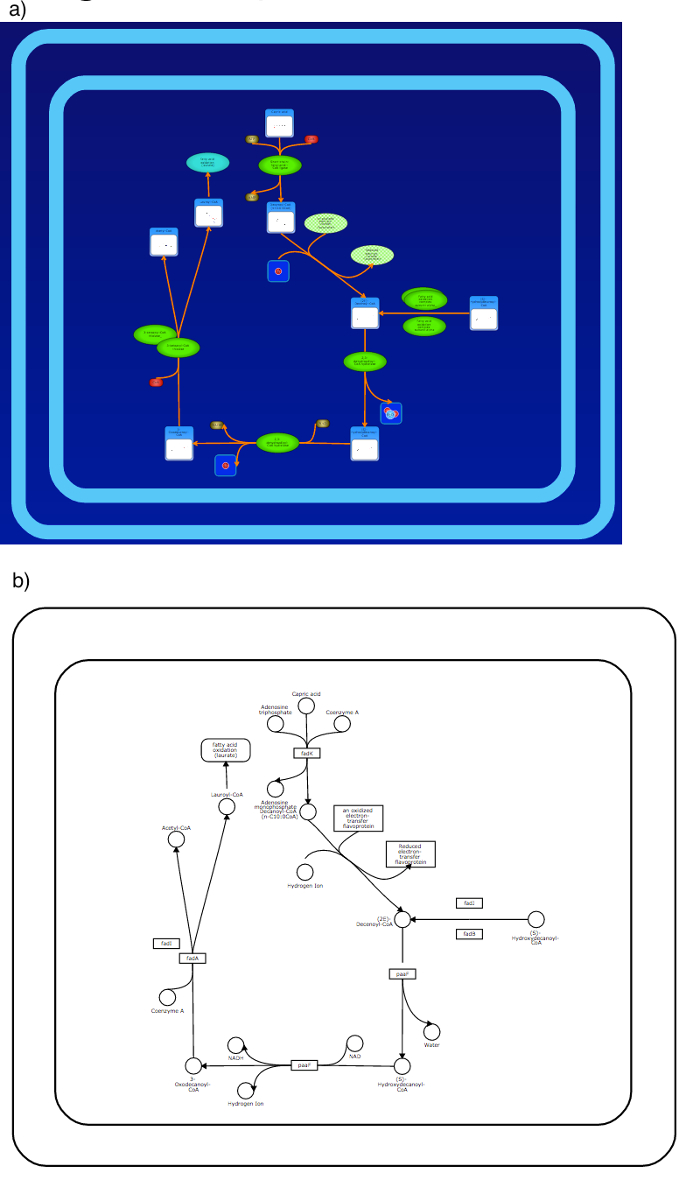
Figure 11: Colorful vs Simple Pathway Images. Colorful voies peuvent être générées avec le contexte biologique riche soit sur un fond blanc ou bleu (a). métabolisme folate est représenté ici. Simples, les voies KEGG semblables peuvent aussi être generated en utilisant une représentation en noir et blanc simple , (b). S'il vous plaît cliquer ici pour voir une version plus grande de cette figure.
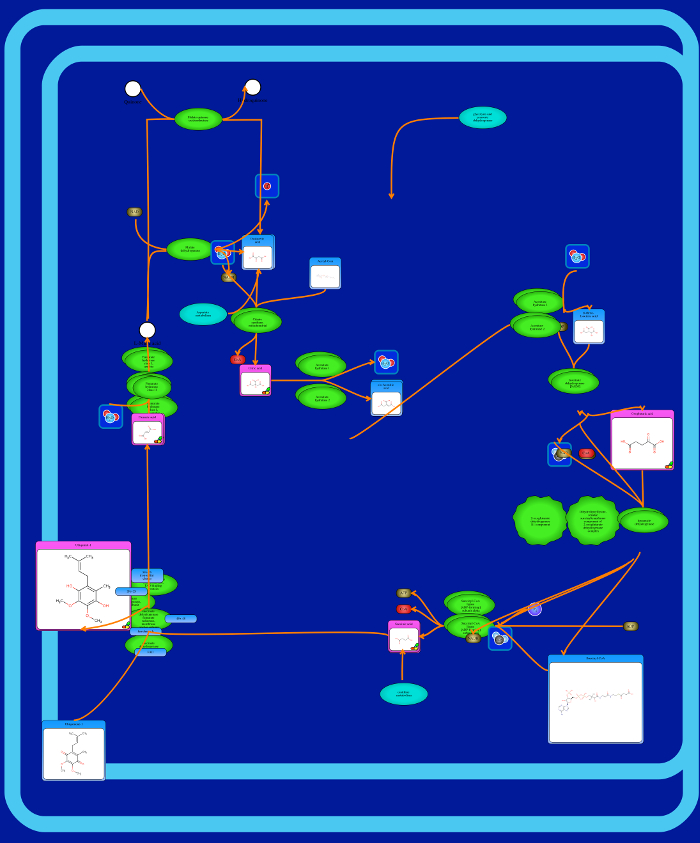
Figure 12: Suboptimal Pathway Image. Une image illustrant ce qu'est une voie suboptimale (cycle TCA) ressemble. Eléments de chevauchement et les bords de passage font de la voie incompréhensible. Cela peut se produire si les éléments de réaction ne sont pas soigneusement ou manipulé correctement sur la toile. Manipuler les éléments pour avoir plus de deux types de modèles différents pour les composés (grandes, moyennes, petites visualisation composé ou du médicament de visualisation, cofacteur visualisation, fond simple, droite ou gauche Top visualisation) conduit à plusieurs incohérences d'image. Les types de modèles sont présentés à l'étape 1.15.2. Pas de connexion ee bords affecte le flux de l'image conduisant à de mauvaises interprétations de la voie. S'il vous plaît cliquer ici pour voir une version plus grande de cette figure.
| PathWhiz | VANTED | PathVisio | Pathway Outils | Vasant | |
| Serveur Web | Oui | Non | Non | Non | Non |
| Programme Installable | Non | Oui | Oui | Oui | Oui |
| Pathways Protein | Oui | Oui | Oui | Non | Oui |
| Voies métaboliques | Oui | Oui | Oui | Oui | Oui |
| Enregistrer en tant que PNG / JPG | Oui | Oui | Oui | Non | Non |
| Enregistrer au format HTML | Oui | Non | Non | Oui | Non |
| Enregistrer en tant que SVG | Oui | Oui | Oui | Non | Oui |
| Enregistrer au format PDF | Oui | Oui | Oui | Oui | Oui |
| Enregistrer sous BioPAX | Oui | Oui | Oui | Oui | Oui |
| Enregistrer sous SBML | Oui | Oui | Oui | Oui | Oui |
| Enregistrer sous SBGN-ML | Oui | Oui | Oui | Non | Non |
| Cartographie de l'identificateur | Oui | Oui | Oui | Oui | Oui |
| Membrane rendu | Oui | Non | Non | Non | |
| Organelle rendu | Oui | Non | Non | Non | Non |
| Organ rendu | Oui | Non | Non | Non | Non |
| Couleur Rich Images | Oui | Non | Non | Non | Non |
| Pathway description | Oui | Non | Non | Oui | Non |
| Pathway DB Link | Oui | Non | Oui | Oui | Non |
| Pathway Inference | Oui | Non | Non | Oui | Non |
| Exp. données Overlay | Non | Oui | Non | Oui | Oui |
| Analyse de Pathway | Non | Oui | Oui | Oui |
Tableau 1: Comparaison des fonctions. Une comparaison des caractéristiques de plusieurs voie commune des outils d'édition / de rendu.
Fichier supplémentaire 1: Exemple de la description du cycle de TCA pour PathWhiz Pathway. Cliquez ici pour télécharger le fichier supplémentaire.
Discussion
Le protocole décrit ici pour la création d'une voie métabolique simples (le cycle TCA) peut être adapté pour créer une grande variété de lisibles à la machine, les voies biologiquement complexes pour toutes les espèces. En outre, ce protocole décrit également comment on peut répliquer ou propager des voies existantes créées par d'autres utilisateurs. La construction d'une voie à l'aide de cet outil nécessite répétées additions étape par étape des réactions, les interactions, les processus de transport, et des sous-voies, qui sont chacun reliés par des éléments qui se chevauchent. Mettre tout cela ensemble permet de créer des diagrammes colorés, de la voie visuellement agréable qui fournissent des détails biologique considérable et le contexte biologique utile. Les étapes décrites dans ce protocole sont relativement simples, et le temps qu'il faut pour construire un diagramme de la voie dépend de la taille et de la complexité de la voie. Avec un peu de pratique, la plupart des individus peuvent rendre un diagramme de la voie de haute qualité composé d'environ 15-20 réactions ou processus d'unej plusieurs composants cellulaires à environ 15 min. Une marque nouvel utilisateur peut prendre jusqu'à 30-40 min pour générer une voie de la taille et de complexité similaires. Le temps nécessaire pour générer une voie est à peu près linéaire avec le nombre de réactions / processus qui doivent être rendus.
Création d'une voie de haute qualité grâce à cet outil basé sur le Web dépend de la qualité et le détail de la source du matériel (voies de livres, bases de données en ligne, des données expérimentales, des croquis dessinés à la main) et la méticulosité de la voie «artiste». Ceux qui souhaitent générer des plus élevés des diagrammes de la voie de la qualité doivent accorder une attention particulière aux articles 1.11, 1.15 et 1.20 du protocole, étant donné que ces sections décrivent la création et l'édition des éléments de réaction (réactifs / produits, des enzymes, des arêtes, des images, des boîtes de zoom, des étiquettes, et membranes). Les meilleurs schémas de voie seront intelligemment fusionner des informations provenant d'autant de représentations existantes de la voie que possible, y compris ceux trouvés dans books, affiches, journaux et bases de données en ligne. Une autre clé pour générer des voies de haute qualité est de vérifier soigneusement l'exactitude des réactions avant de créer une réaction (par l'article 1.11 du protocole). Prendre le temps et d'efforts pour assurer que les réactifs, les produits, et les enzymes impliqués (dont beaucoup existent déjà en grande base de données de PathWhiz) sont correctes pour chaque espèce est très importante. Il est également important d'être conscient de la localisation cellulaire des réactions et d'inclure des composants cellulaires ou subcellulaires clés afin de fournir le contexte biologique correct. Cela peut être fait en vérifiant et en corroborant la réaction grâce à des bases de données en ligne tels que UniProt. Avoir toutes les informations nécessaires à portée de main, avec un croquis, dessiné à la main de la voie à créer permettra de réduire considérablement les erreurs et le temps total passé sur le dessin ou le rendu.
Comme on pouvait s'y attendre, les voies complexes plus grands et plus prendront plus de temps pour rendre, particculièrement si les éléments et les processus souhaités ne sont pas déjà dans la base de données PathWhiz. Lorsque vous travaillez avec de grandes voies, il est généralement sage de passer du mode Autosave au manuel mode d'économie, afin d'éviter un long décalage entre les actions. Lors de la réplication d'un chemin, la durée pendant laquelle l'utilisateur peut attendre que la voie doit être généré en fonction du nombre d'éléments de la voie. La plupart des voies peuvent être répliqués dans environ 1-2 min. Lorsque la propagation d' une voie, rendu réussie de la voie nouvellement propagé dépend de la façon similaire , les deux espèces sont, comme utilise PathWhiz BLAST 17 séquence recherches pour trouver des enzymes homologues entre les espèces. Grandes voies seront plus lents à se propager parce que BLAST devra être exécuté sur un plus grand nombre d'enzymes. Tenter de se propager de manière significative les voies entre espèces différentes (disons entre la levure et les humains) se traduira par des voies étant rendus avec un certain nombre de protéines inconnues. Ces "lointainement" pvoies ropagated nécessitent généralement l'édition manuelle supplémentaire. En raison de la nature hautement visuelle des schémas de la voie et le détail qui peut être amené à une voie, il est toujours une bonne idée de travailler sur un ordinateur avec un assez grand écran (> 20 pouces ou> 50 cm) et une bonne connexion Internet (> 5 mbps).
Si les problèmes de rendu ou de l'actualisation de l'écran sont rencontrés, l'utilisateur peut avoir à faire une petite quantité de dépannage. Si une grande voie complexe prend trop de temps pour mettre à jour, l'utilisateur peut avoir à rafraîchir la page. Si une voie ne se propage pas comme prévu, l'utilisateur peut avoir à faire un peu de montage manuel pour assurer que tous les éléments sont affichés correctement. En outre, comme un exemple plus précis, si les éléments d'une réaction ne sont pas affichées, l'utilisateur devra peut-être faire en sorte que tous les éléments ou les enzymes sont bien choisis et les bords ne sont pas cachés. Le lien «Aide» sur l'en-tête principale peut être utile si un problème est rencontré. Un tutoriel estdisponible sous l'onglet "Tutorial" et un manuel d'utilisation est disponible sous l'onglet «Guides de l'utilisateur". Les deux expliquent de nombreuses fonctions de l'outil en détail. Le Guide de l'utilisateur peut être utilisé pour résoudre ou expliquer les limites potentielles pour une caractéristique particulière, par exemple lorsqu'un utilisateur verrouille une voie et plus tard souhaite modifier.
Comme l'a souligné par ce protocole et à travers les exemples fournis dans les figures annexées, cet outil offre un certain nombre de caractéristiques uniques ne trouve pas dans tous (ou la plupart) d' autres outils de dessin de la voie (voir tableau 1). Tout d'abord, il est entièrement basé sur le Web et complètement indépendant de la plateforme. Deuxièmement, il prend en charge le rendu et la génération aisée de multicolores, biologiquement complexes, visuellement agréable, des diagrammes de voie entièrement hyperlinked qui peuvent également être convertis en formats lisibles par machine (BioPAX, SBGN-ML 18, SBML 19, PWML 14). Troisièmement, les diagrammes de voie genrested par cet outil peut être consulté, recherché, sélectionné et facilement exploré à travers une interface facile à utiliser la base de données en ligne et la visualisation. Quatrièmement, l'outil Web est conçu pour soutenir les contributions de la voie communautaire, permettant de "crowd sourcing voie" qui encourage le partage et la génération de nouvelles voies et de nouveaux éléments de la voie.
Pathways générées par cet outil basé sur le Web peuvent être utilisés pour une variété d'applications. Richement détaillées, des voies entièrement hypertexte peuvent être facilement intégrés dans les bases de données spécifiques à l'organisme pour la protéomique, métabolomique ou des applications en biologie des systèmes. voies accessibles par Internet sont particulièrement utiles à des fins d'éducation et de formation, comme les détails disponibles à travers des images basées sur le Web sont souvent beaucoup plus grande que ce qui peut être affiché par l'intermédiaire d'une image statique ou par l'intermédiaire d'une page de manuel ou d'un journal unique. Cet outil basé sur le Web prend également en charge la génération de représentations de la voie qui sont plus adaptés pour l'impression et la publication.En conséquence, de nombreuses images générées par cet outil basé sur le Web apparaissent dans les journaux, des affiches et des présentations de diapositives. Exportation des voies dans des formats de fichiers d'échange de données à base de texte (tels que BioPAX et SBML) permet de chemins générés en utilisant ce serveur Web pour être utilisés directement dans l'analyse informatique pour la biologie des systèmes ou des applications de modélisation métaboliques. Propager les voies entre les espèces permet des inférences à effectuer sur les processus biologiques, en particulier parmi les espèces qui ont été très récemment séquencés. Bien que toutes les voies existantes existent actuellement dans PathWhiz, sa base de données de la voie publique ne cesse de croître, ce qui conduit à l'émergence de nouvelles collections de la voie foule de source. Ces collections ne seront pas seulement être facilement extensible à de nouvelles espèces, ils nous l'espérons conduire à une meilleure compréhension de leur biologie unique et biochimie.
Déclarations de divulgation
Les auteurs n'ont rien à dévoiler.
Remerciements
Les auteurs tiennent à remercier les Instituts de recherche en santé (IRSC) et Génome Alberta, une division de Génome Canada, pour un soutien financier.
Matériaux
| Nom | Entreprise | Numéro de catalogue | Commentaires |
|---|---|---|---|
| Ordinateur avec écran couleur | N/A | N/A | &NBSP ; >Connexion Internet 20 pouces ou >50 cm |
| ; | N/A | N/D | >5 Mbps |
| Navigateur Web moderne ; | N/A | N/A | Google Chrome (v. 31 et versions ultérieures), Internet Explorer (versions 9 et versions ultérieures), Safari (versions 7 et versions ultérieures), Opera (versions 15 et versions ultérieures) et Firefox (versions 23 et ultérieures) |
Références
- Michal, G. On representation of metabolic pathways. Biosystems. 47 (1-2), 1-7 (1998).
- Kanehisa, M., Sato, Y., Kawashima, M., Furumichi, M., Tanabe, M. KEGG as a reference resource for gene and protein annotation. Nucleic Acids Res. 44 (D1), D457-D462 (2016).
- Karp, P., Riley, M., Paley, S. The MetaCyc Database. Nucleic Acids Res. 30 (1), 59-61 (2002).
- Kelder, T., et al. WikiPathways: building research communities on biological pathways. Nucleic Acids Res. 40 (Database issue), D1301-D1307 (2011).
- Croft, D., et al. The Reactome pathway knowledgebase). Nucleic Acids Res. 42 (Database issue), D472-D477 (2014).
- Karp, P. D., et al. Pathway Tools version 13.0: integrated software for pathway/genome informatics and systems biology. Brief Bioinform. 11 (1), 40-79 (2010).
- Van Iersel, M. P., et al. Presenting and exploring biological pathways with PathVisio. BMC Bioinformatics. 9, 399(2008).
- Demir, E., et al. The BioPAX community standard for pathway data sharing. Nat. Biotechnol. 28 (9), 935-942 (2010).
- Shannon, P., et al. Cytoscape: A Software Environment for Integrated Models of Biomolecular Interaction Networks. Genome Res. 13 (11), 2498-2504 (2003).
- Salomonis, N., et al. GenMAPP 2: new features and resources for pathway analysis. BMC Bioinformatics. 8, 217(2007).
- Elliott, B., et al. PathCase: pathways database system. Bioinformatics. 24 (21), 2526-2533 (2008).
- Hu, Z., et al. VisANT 3.0: new modules for pathway visualization, editing, prediction and construction. Nucleic Acids Res. 35 (Web Server), W625-W632 (2007).
- Jewison, T., et al. SMPDB 2.0: Big Improvements to the Small Molecule Pathway Database. Nucleic Acids Res. 42 (D1), D478-D484 (2013).
- Pon, A., et al. Pathways with PathWhiz. Nucleic Acids Res. 43 (W1), W552-W559 (2015).
- Sajed, T., et al. ECMDB 2.0: A richer resource for understanding the biochemistry of E. coli. Nucleic Acids Res. 44 (D1), D495-D501 (2015).
- Wishart, D., Mandal, R., Stanislaus, A., Ramirez-Gaona, M. Cancer Metabolomics and the Human Metabolome Database. Metabolites. 6 (1), 10(2016).
- Altschul, S. F., Gish, W., Miller, W., Myers, E. W., Lipman, D. J. Basic local alignment search tool. J. Mol. Biol. 215 (3), 403-410 (1990).
- Le Novere, N., et al. The Systems Biology Graphical Notation. Nat. Biotechnol. 27 (8), 735-741 (2009).
- Hucka, M., et al. The systems biology markup language (SBML): a medium for representation and exchange of biochemical network models. Bioinformatics. 19 (4), 524-531 (2003).
Réimpressions et autorisations
