Prezentujemy aplikację do analizy obrazów o wysokiej przepustowości do pomiaru wielkości trójwymiarowych sferoid guza obrazowanych za pomocą mikroskopii jasnego pola. Ta aplikacja zapewnia szybki i skuteczny sposób badania wpływu leków terapeutycznych na sferoidy, co jest korzystne dla badaczy, którzy chcą używać sferoid w badaniach przesiewowych leków.
Artykuł metodologiczny
Wysokoprzepustowa analiza obrazu sferoid nowotworowych: przyjazna dla użytkownika aplikacja do automatycznego i dokładnego pomiaru wielkości sferoid
W tym artykule
Podsumowanie
Streszczenie
Rosnąca liczba zastosowań trójwymiarowych (3D) sferoid nowotworowych jako modelu in vitro do odkrywania leków wymaga ich dostosowania do formatów badań przesiewowych na dużą skalę na każdym etapie badania przesiewowego leków, w tym analizy obrazu na dużą skalę. Obecnie nie ma gotowego i darmowego oprogramowania do analizy obrazu, które spełniałoby wymagania tego formatu na dużą skalę. Większość istniejących metod polega na ręcznym rysowaniu długości i szerokości obrazowanych sferoid 3D, co jest żmudnym i czasochłonnym procesem. W tym badaniu przedstawiono wysokoprzepustową aplikację do analizy obrazu – SpheroidSizer, która automatycznie i dokładnie mierzy główną i mniejszą długość osiową obrazowanych sferoid guza 3D; oblicza objętość każdej pojedynczej sferoidy guza 3D; Następnie wyświetla wyniki w dwóch różnych formach w arkuszach kalkulacyjnych w celu łatwego manipulowania w późniejszej analizie danych. Główną zaletą tego oprogramowania jest potężna aplikacja do analizy obrazu, która jest dostosowana do dużej liczby obrazów. Zapewnia wysoką przepustowość obliczeń i przepływ pracy związany z kontrolą jakości. Szacowany czas przetwarzania 1 000 obrazów to około 15 minut na minimalnie skonfigurowanym laptopie lub około 1 minuty na wielordzeniowej stacji roboczej o wysokiej wydajności. Graficzny interfejs użytkownika (GUI) został również zaprojektowany z myślą o łatwej kontroli jakości, a użytkownicy mogą ręcznie nadpisać wyniki komputera. Kluczowa metoda stosowana w tym oprogramowaniu jest zaadaptowana z algorytmu aktywnego konturu, znanego również jako Węże, który jest szczególnie przydatny w przypadku obrazów o nierównomiernym oświetleniu i hałaśliwym tle, które często nękają automatyczne przetwarzanie obrazu na ekranach o wysokiej przepustowości. Bezpłatne narzędzia "Ręczna inicjalizacja" i "Rysowanie ręczne" zapewniają SpheroidSizer elastyczność w radzeniu sobie z różnymi typami sferoid i obrazami o różnej jakości. To wysokowydajne oprogramowanie do analizy obrazów znacznie zmniejsza nakład pracy i przyspiesza proces analizy. Wdrożenie tego oprogramowania jest korzystne dla sferoid nowotworów 3D, które stają się rutynowym modelem in vitro do badań przesiewowych leków w przemyśle i środowisku akademickim.
Wprowadzenie
Trójwymiarowe (3D) sferoidy nowotworowe to "sferycznie symetryczne agregaty komórek nowotworowych analogiczne do tkanek, bez sztucznego podłoża do przyczepiania komórek"1-3. Cytologia i morfologia sferoid guza lepiej naśladuje organizację i mikrośrodowiska tkanki nowotworowej in vivo niż jednowarstwowe komórki dwuwymiarowe (2D). Sferoidy nowotworowe 3D stały się praktycznym modelem in vitro do wysokoprzepustowych badań przesiewowych leków przeciwnowotworowych lub badania skuteczności potencjalnych leków przed testami in vivo na zwierzętach lub testami klinicznymi4. Klinicznie skuteczność każdego leczenia przeciwnowotworowego ocenia się na podstawie zmniejszonego wzrostu guza. Analogicznie, objętość sferoidalna może być wykorzystana jako miara skuteczności w badaniach in vitro nad lekami przeciwnowotworowymi. Objętość sferoidalna (V = 0,5 * Długość * Szerokość2) jest określana na podstawie głównej i pobocznej długości osiowej (bardziej znanej jako długość i szerokość) sferoid 6,7. Większość badaczy musi ręcznie narysować długość i szerokość każdej sferoidy, często korzystając z oprogramowania oferowanego przez firmy mikroskopowe i sprzedawanego razem z instrumentami do obrazowania. Technika ta staje się problematyczna, gdy wykonywane są wysokoprzepustowe badania przesiewowe leków i generowanych jest więcej niż setki obrazów. Niektóre niedawne badania donosiły o wykorzystaniu zestawów narzędzi do analizy obrazu typu open source, takich jak CellProfiler8-10 i ImageJ11, do opracowania podstawowych procedur/makr segmentacji, które obejmowały korekcję oświetlenia i proste progowanie. Procedury te często muszą być ponownie dostosowywane do różnych partii obrazów w zależności od warunków oświetlenia i zmiany kontrastu obrazu; W związku z tym te pakiety oprogramowania nie są w stanie spełnić wymagań dotyczących niezawodności wysokoprzepustowej analizy obrazu. Friedrich i współpracownicy (2009) użyli zastrzeżonego oprogramowania do półautomatycznego pomiaru objętości sferoidy5. Metoda opisanaw artykule Monazzama i jego kolegów była półautomatyczną metodą pomiaru rozmiaru sferoidy tylko dla niewielkiej liczby obrazów. W związku z tym istnieje wyraźne zapotrzebowanie na solidne, elastyczne, zautomatyzowane i gotowe do użycia narzędzia do analizy obrazu sferoidów 3D.
W tym badaniu opisujemy SpheroidSizer - opartą na MATLAB aplikację typu open source do automatycznego i dokładnego pomiaru wielkości sferoid guza. SpheroidSizer jest przeznaczony do przetwarzania wielu różnych partii obrazów sferoid 3D w tej samej sesji. Wykorzystując aktywny algorytm konturowy12-14, SpheroidSizer może tolerować zmiany kontrastu obrazu, zdecydowanie ignorować stopniowe zmiany oświetlenia tła i rozpoznawać sferoidy na obrazie. Może również tolerować wiele typowych artefaktów, np. szczątków, pochodzących z okazu. Przepływ pracy został zaprojektowany w taki sposób, aby użytkownicy mogli przeprowadzać kontrolę jakości w trakcie lub po obliczeniach. Ręczne nadpisywanie wyniku analizy można łatwo wykonać na miejscu. Korzystając z zestawu narzędzi do obliczeń równoległych, szybkość analizy można jeszcze bardziej zwiększyć poprzez koordynację wielu rdzeni obliczeniowych w celu jednoczesnej pracy nad obliczeniami na komputerze użytkownika. Co więcej, SpheroidSizer generuje wyniki w dwóch różnych formach, aby umożliwić łatwe połączenie z dalszymi narzędziami analitycznymi.
Protokół
1. 3D tworzenie sferoid nowotworowych, leczenie farmakologiczne i zbieranie obrazów odbywa się tak, jak opisano w naszym poprzednim artykule15.
2. Instalacja oprogramowania
- Zainstaluj licencjonowane oprogramowanie MATLAB na komputerze używanym do analizy obrazu. Wymagane jest również zainstalowanie następujących zestawów narzędzi z programu MATLAB — Zestaw narzędzi do przetwarzania sygnału, Zestaw narzędzi do przetwarzania obrazu i Zestaw narzędzi do obliczeń równoległych* (*potrzebne tylko w trybie obliczeń równoległych).
UWAGA: Wiele uniwersytetów kupuje i utrzymuje licencje grupowe, dzięki czemu oprogramowanie można bezpłatnie pobrać i używać przez stowarzyszonych naukowców. - Zainstaluj program SpheroidSizer z SpheroidSizer.zip pliku (zobacz pliki dodatkowe):
- Zapisz plik zip w lokalnym systemie plików.
- Rozpakuj plik SpheroidSizer.
- Zapisz pliki w wyznaczonym katalogu/folderze, który będzie następnie określany jako "Katalog instalacyjny".
UWAGA: SpheroidSizer został gruntownie przetestowany w systemie operacyjnym Windows 7. Oczekuje się, że będzie działać na alternatywnych systemach operacyjnych z minimalnymi poprawkami (nie testowany).
3. Przygotowanie do analizy obrazu przez SpheroidSizer
- Określ skalę/rozdzielczość obrazu systemu obrazowania (bezwzględna skala obrazu w mikronach na piksel (μm/pix)).
UWAGA: Jeśli rozmiar każdego piksela na chipie aparatu jest znany, skalę obrazu można obliczyć jako powiększenie obiektywu x rozmiar piksela (μm/pix). Wartość tę można uzyskać z oprogramowania do obrazowania wyposażonego w mikroskop jako wbudowane metadane lub z pomocą dostawcy systemu obrazowania. Ta wartość będzie wymagana w kroku 4.6. - Konwertuj dowolne zastrzeżone formaty plików obrazów na akceptowane formaty plików — TIFF, JPEG i inne popularne formaty plików obrazów.
- Nazwij pliki obrazów i uporządkuj katalogi (Rysunek 5A).
UWAGA: Oprogramowanie opiera się na odpowiednim układzie struktury katalogów i nazwach plików, aby sformatować wyniki do formatu płyty:- Nazwij pliki obrazów w następującym formacie: [nazwa tablicy]_[wiersz][kolumna]. [rozszerzenie] lub [nazwa tablicy][spacja][wiersz][kolumna]. [rozszerzenie]. [wiersz] jest zgodny z porządkiem alfabetycznym, a [kolumna] jest zgodny z porządkiem numerycznym.
UWAGA: Można znaleźć bezpłatne oprogramowanie do automatycznej zmiany nazw partii, aby pomóc użytkownikom w tym kroku. - Ułóż katalog/folder na podstawie eksperymentu w następujący sposób: Każdy eksperyment powinien mieć jeden katalog. W katalogu każdego eksperymentu powinny znajdować się podkatalogi dla każdego punktu czasowego. W każdym podkatalogu punktu czasowego powinny znajdować się wszystkie obrazy ze wszystkich płyt.
UWAGA: Aby wyniki analizy były optymalnie posortowane w sformatowanych wynikach, sugerujemy zachowanie tej samej liczby cyfr dla każdego identyfikatora poprzez wypełnienie 0 po lewej stronie, np. punkty czasowe są nazwane jako 000H, 072H i 144H.
- Nazwij pliki obrazów w następującym formacie: [nazwa tablicy]_[wiersz][kolumna]. [rozszerzenie] lub [nazwa tablicy][spacja][wiersz][kolumna]. [rozszerzenie]. [wiersz] jest zgodny z porządkiem alfabetycznym, a [kolumna] jest zgodny z porządkiem numerycznym.
4. Analiza obrazu sferoid przez SpheroidSizer
- Otwórz MATLAB, a następnie otwórz "Okno poleceń", wpisz cd "[Katalog instalacyjny]" i naciśnij [RETURN].
- Wpisz "SpheroidSizer1_0" w "Oknie poleceń" i naciśnij [RETURN], aby uruchomić program SpheroidSizer.
- Kliknij przycisk "Przeglądaj" w oknie SpheroidSizer1.0, aby wybrać katalog eksperymentu, który zawiera wszystkie obrazy.
- Wybierz przełącznik "Uwzględnij podfoldery" pod polem tekstowym "Folder", aby przetworzyć wiele zagnieżdżonych folderów obrazów w wyznaczonym katalogu.
UWAGA: Jeśli przełącznik "Uwzględnij podfoldery" nie jest wybrany, przetwarzane są tylko obrazy znajdujące się bezpośrednio w katalogu, a wszystkie podfoldery są ignorowane. - Wybierz opcję "Wyświetlanie w locie", aby wyświetlić każdy podzielony na segmenty obraz na obrazie źródłowym w celu kontroli jakości podczas wykonywania obliczeń.
UWAGA: Szybkość obliczeń jest większa, jeśli nie wybrano opcji "Wyświetlanie w locie". - Określ "Rozdzielczość" (skala obrazu/rozdzielczość w μm/pix) analizowanych obrazów w polu, aby program poprawnie przekonwertował wymiary sferoidy z piksela na μm.
UWAGA: Wszystkie obrazy w tym samym folderze lub analizowane razem powinny być wykonane pod tym samym mikroskopem z tym samym obiektywem, tak aby skala/rozdzielczość obrazu pozostała stała dla każdego eksperymentu. - (Opcjonalnie) użytkownicy mogą wykonać krok 5, aby uzyskać dostęp do zaawansowanych ustawień zdefiniowanych przez użytkownika.
- Kliknij "Obliczenia", aby rozpocząć obliczenia.
UWAGA: Oprogramowanie przeprowadza automatyczne sprawdzanie nazwy pliku przed przystąpieniem do obliczeń. Jeśli pojawi się okno dialogowe z informacją - "Błąd występuje w nazwie pliku", kliknij "Wyjdź i pokaż listę błędów" i napraw błędy w wymienionych nazwach plików (patrz krok 3.3). Następnie kliknij "Obliczenia", aby ponownie rozpocząć obliczenia. - Kliknij przycisk "Pauza", aby wstrzymać obliczenia, a obliczenia można wznowić, klikając ten sam przycisk z napisem "Kontynuuj".
UWAGA: W "Tabeli wyników" wyświetlane są "Folder", "Plik", "Objętość" (w mm3), "Długość" (w μm), "Szerokość" (w μm) i "Prawidłowa" (pole wyboru) dla wszystkich analizowanych sferoid (Rysunek 5C). Objętość jest obliczana na podstawie zmierzonej osi głównej (długość) i osi pomocniczej (szerokość) (V=0,5 * Długość * Szerokość2). Pole wyboru "Prawidłowy" to opcja, którą użytkownik może wybrać, czy analiza obrazu jest prawidłowa, czy nieważna po kontroli jakości, patrz krok 6.
5. Zaawansowane ustawienia zdefiniowane przez użytkownika
- Kliknij przycisk "Zaawansowane" w oknie SpheroidSizer1.0, aby wyświetlić okno Zaawansowane konfiguracje w celu dostosowania ustawień zdefiniowanych przez użytkownika (Rysunek 5B).
- Wprowadź interesujące Cię nazwy plików w polach "Format wyjściowy" i "Wyjście listy" w oknie Zaawansowane konfiguracje w sekcji "Wejście".
- Wprowadź liczbę z zakresu "2-10" w polu "Zmniejsz". Jest to współczynnik dla oprogramowania, który zmniejsza rozmiar obrazu w obliczeniach w celu poprawy szybkości obliczeń. Im większa liczba, tym większa szybkość obliczeń. Domyślna wartość "Zmniejsz" jest ustawiona na 10.
- Wprowadź rozszerzenie pliku obrazu do przetworzenia w polu "Uwzględnij typ".
- Wprowadź rozszerzenia lub zakończenia plików graficznych, które nie będą przetwarzane przez program, w polu "Wyklucz typ" w następujący sposób: "_crude.jpg".
- Wybierz "Brak" dla opcji "Kolor specjalny", aby poprawnie przetwarzać obrazy kolorowe 8-bitowe i 16-bitowe; wybierz "12-bitowy" dla opcji "Kolor specjalny", aby poprawnie przetwarzać obrazy kolorowe 12-bitowe
- Zaznacz opcję "Użyj obliczeń równoległych", jeśli komputer używany do analizy obrazu jest wyposażony w wiele procesorów i/lub procesory wielordzeniowe. Jeśli to prawda, przejdź do kroku 5.7.1; jeśli nie, pomiń kroki 5.7.1 i 5.7.2.
UWAGA: Jeśli używany komputer nie obsługuje wybranej konfiguracji, wystąpi błąd.- Zaznacz opcję "Użyj obliczeń równoległych" w oknie Konfiguracja zaawansowana.
UWAGA: Trybu obliczeń równoległych należy używać tylko wtedy, gdy w komputerze dostępne są 4 lub więcej rdzeni. - Wprowadź liczbę z zakresu od 4 do 12 w polu "#Workers" (rdzenie obliczeniowe).
UWAGA: Ta liczba musi być równa lub mniejsza niż liczba rdzeni obliczeniowych w komputerze użytkownika. Maksymalnie 12 jest narzucane przez zestaw narzędzi do obliczeń równoległych MATLAB, który obsługuje maksymalnie 12 rdzeni. Podczas wykonywania obliczeń równoległych wyświetlane jest małe okno dialogowe z prośbą o poczekanie na zakończenie obliczeń równoległych; obliczenia nie mogą zostać wstrzymane, a funkcja "Wyświetlacz w locie" nie jest wykonywana w trybie obliczeń równoległych.
- Zaznacz opcję "Użyj obliczeń równoległych" w oknie Konfiguracja zaawansowana.
6. Kontrola jakości
- Kliknij odpowiednią komórkę w "Tabeli wyników", aby potwierdzić dokładny kontur graniczny sferoidy na analizowanych obrazach,
UWAGA: Oryginał i obrazy kontroli jakości pojawią się po prawej stronie do wglądu. Użytkownik może przeglądać wszystkie obrazy sekwencyjnie za pomocą strzałki w dół na klawiaturze. - W razie potrzeby doprecyzuj granicę sferoidy na wybranym obrazie, korzystając z następujących dwóch narzędzi:
- Kliknij przycisk "Inicjalizacja ręczna", aby wyświetlić oryginalny obraz. Następnie kliknij i przytrzymaj mysz tuż poza sferoidą i przeciągnij narzędzie elipsy tak, aby zakryć sferoidę na oryginalnym obrazie.
UWAGA: Algorytm aktywnego konturu inicjuje się przy użyciu konturu przesłanego przez użytkownika i wykonuje się w celu zbieżności do żądanego konturu sferoidalnego. "Tabela wyników" zostanie automatycznie zaktualizowana o nowe wyniki. Narzędzie "Ręczna inicjalizacja" pozwala użytkownikowi na ręczne wprowadzenie inicjalizacji dla active-contour. - Kliknij przycisk "Rysowanie ręką", aby wyświetlić oryginalny obraz. Następnie użyj myszy lub ekranu dotykowego, aby precyzyjnie narysować granicę sferoidy.
UWAGA: Ten kontur jest mierzony bezpośrednio w celu wygenerowania osi głównych i pomocniczych, które są aktualizowane w "Tabeli wyników". Narzędzie "Rysowanie ręczne" jest używane tylko wtedy, gdy narzędzie "Inicjalizacja ręczna" nie zbiega się na żądanej granicy sferoidy.
- Kliknij przycisk "Inicjalizacja ręczna", aby wyświetlić oryginalny obraz. Następnie kliknij i przytrzymaj mysz tuż poza sferoidą i przeciągnij narzędzie elipsy tak, aby zakryć sferoidę na oryginalnym obrazie.
- Usuń zaznaczenie pola wyboru w kolumnie "Prawidłowy" w odpowiednim wierszu "Tabeli wyników", jeśli obraz nie zawiera żadnego prawidłowego sferoidu podczas inspekcji. W lewym górnym rogu obrazu kontroli jakości pojawi się etykieta "Nieprawidłowa". Jeśli opcja "Prawidłowy" nie jest zaznaczona, wartości wszystkich pomiarów są puste dla sferoidy w eksportowanych sformatowanych i wyjściowych plikach wyników.
UWAGA: w "Tabeli wyników" dostępne są następujące skróty klawiaturowe: "strzałka w dół" dla następnego obrazu; "v" oznacza ważny/nieważny; "m" dla narzędzia "Inicjalizacja ręczna" i "h" dla narzędzia "Rysowanie ręczne".
7. Zapisywanie i eksportowanie danych
- Kliknij przycisk "Eksportuj badanie" w oknie SpheroidSizer1.0, aby wyeksportować pośredni stan analizy, jeśli użytkownik musi wyjść z oprogramowania przed zakończeniem projektu. Określ nazwę i katalog pliku, który ma zostać zapisany.
- Kliknij przycisk "Importuj badanie", aby przywrócić powyższy wynik stanu pośredniego z "Eksportuj badanie" i kontynuować pracę nad nim.
UWAGA: Pliki stanu pośredniego są w natywnym formacie MATLAB (.mat) i nie mogą być bezpośrednio odczytywane przez żadne inne programy. Funkcja bezpieczeństwa wbudowana w oprogramowanie umożliwia automatyczne eksportowanie otwartego projektu w przypadku niezamierzonego zamknięcia programu. W razie potrzeby użytkownik może znaleźć ten plik, którego nazwa zaczyna się od "~tmp", który zawiera odpowiedni znacznik czasu w [Katalogu instalacyjnym]. - Kliknij "Formatuj wyniki" w oknie SpheroidSizer1.0, aby zapisać wyniki.
UWAGA: W katalogu eksperymentu zapisywane są dwie formy wyników. Wyeksportowane nazwy plików można skonfigurować w oknie Konfiguracja zaawansowana (patrz Krok 5.2 protokołu). Plik wyjściowy formatu jest tabelą wyznaczoną tabulatorami, która porządkuje wartość objętości w oryginalnym formacie płyty w kolejności rosnącego numeru płyty dla każdego punktu czasowego; a wszystkie punkty czasowe są zorganizowane w porządku rosnącym (rysunek 5D). Plik wyjściowy listy jest tabelą wyznaczoną tabulatorami, która zawiera wszystkie pomiary w postaci uporządkowanych list (Rysunek 5E).
Wyniki
SpheroidSizer został zaprojektowany do zautomatyzowanego wykrywania, wyznaczania i pomiaru sferoidów 3D, co pozwala na znaczne ograniczenie nakładu pracy i radykalne zwiększenie wydajności przy analizie dużych zbiorów obrazów. Rysunek 1A przedstawia schemat działania programu SpheroidSizer. Główne etapy obliczeniowe obejmują zautomatyzowaną inicjalizację, algorytm aktywnego konturu oraz kwantyfikację konturu. Po zautomatyzowanych obliczeniach funkcja kontroli jakości umożliwia wykorzystanie kombinacji narzędzi „Manual Initialize” i „Hand Draw” w celu poprawienia wszelkich niedoskonałych segmentacji. Rysunek 1B ilustruje szczegółowe działanie zautomatyzowanego algorytmu aktywnego konturu. Etap inicjalizacji (iteracja 0) wykorzystuje podstawowe kroki przetwarzania obrazu do wyznaczenia przybliżonego rozmiaru i położenia sferoidu oraz wygenerowania sferycznego konturu inicjującego o szacowanej wielkości. Kontur inicjujący jest następnie przekazywany do algorytmu aktywnego konturu, który w kolejnych iteracjach dostosowuje go do lokalnego gradientu obrazu oraz krzywizny kształtu. Algorytm aktywnego konturu kończy działanie, gdy kontur się ustabilizuje (zbieżność), t.j. po 477 iteracjach dla tego obrazu, lub po wykonaniu zdefiniowanej maksymalnej liczby iteracji. W tym przykładzie kontur inicjujący został celowo powiększony, aby lepiej zaprezentować działanie algorytmu. W rzeczywistości inicjalizacja zazwyczaj znajduje się bardzo blisko rzeczywistej granicy i do osiągnięcia zbieżności algorytmu wymaganych jest znacznie mniej iteracji. Następnie algorytm wykonuje pomiary morfometryczne wykrytej granicy sferoidu. Osie główna i pomocnicza sferoidu są mierzone przy użyciu narzędzi MATLAB image processing toolbox (Rysunek 1C). Oś główną definiuje się jako odcinek łączący pojedynczą parę najdalej oddalonych od siebie punktów na konturze, co określa się mianem długości (L). Oś pomocniczą definiuje się jako najdłuższą linię prostopadłą do osi głównej, co określa się mianem szerokości (W). W tym przypadku wartości L i W są bardzo zbliżone, ponieważ sferoid ma kształt sferyczny. Objętość sferoidu jest obliczana według wzoru V = 0,5 * L * W2.
Jedną z funkcji SpheroidSizer jest automatyczne wykrywanie granic sferoidów nawet na obrazach z nierównym lub zaszumionym tłem z wykorzystaniem algorytmu aktywnego konturu (Rysunki 2B-D). Przetwarzanie komputerowe obrazów w jasnym polu często utrudnia nierównomierne tło, co sprawia, że metody oparte na adaptacyjnym progowaniu dają niepożądane wyniki. Problem ten jest szczególnie widoczny przy użyciu płytek wielodołkowych, gdzie ścianki dołków mogą powodować efekty cieniowania na obrazach. Jednakże, ponieważ algorytm aktywnego konturu nie jest wrażliwy na stopniowe zmiany zacienienia tła, jest on w stanie prawidłowo zidentyfikować segmentację sferoidów na tych obrazach w jasnym polu przy odpowiedniej inicjalizacji. Rysunek 2 przedstawia kilka przykładów obrazów z nierównym lub zaszumionym tłem, takich jak nierównomierne oświetlenie (Rysunek 2B), zanieczyszczenia (Rysunek 2C) lub rdzeń nekrotyczny (Rysunek 2D). Dzięki automatycznemu algorytmowi aktywnego konturu SpheroidSizer precyzyjnie obrysowuje te sferoidy na wszystkich tych obrazach, co pokazano za pomocą czerwonego konturu na dolnym panelu każdego rysunku.
Funkcja kontroli jakości programu SpheroidSizer jest kluczowa dla przepływu pracy o wysokiej przepustowości. Narzędzia „Manual Initialize” oraz „Hand Draw” stanowią cenne uzupełnienie tej aplikacji. Przy setkach lub tysiącach obrazów nieuniknione jest, że zautomatyzowany algorytm nie będzie w stanie poprawnie wykryć sferoidów na niektórych zdjęciach. Jak pokazano na Rysunku 3A, gdy nieprawidłowe wykrycie sferoidu wynika z etapu inicjalizacji, t.j. niewłaściwego rozmiaru lub położenia konturu inicjującego na obrazie (panel górny), narzędzie „Manual Initialize” umożliwia użytkownikowi ręczne, prawidłowe zdefiniowanie lokalizacji i rozmiaru sferoidu (panel dolny). Uruchamia ono algorytm aktywnego konturu, który rozpoczyna pracę od ręcznie zdefiniowanego obrysu i dąży do zbieżności z pożądanym konturem. W przypadku trudnych obrazów, takich jak zdjęcie oryginalne na Rysunku 3B, sferoid znajduje się na rozpraszającym i zaszumionym tle. SpheroidSizer nie jest w stanie poprawnie zidentyfikować sferoidu metodą zautomatyzowaną (panel górny) ani za pomocą narzędzia „Manual Initialize” przy poprawnej inicjalizacji (panel środkowy). W takim przypadku można użyć narzędzia „Hand Draw”, aby ręcznie narysować obrys sferoidu, co zilustrowano w panelu dolnym. Program wykorzystuje zdefiniowaną przez użytkownika granicę do pomiaru osi głównej i pomocniczej sferoidu oraz obliczenia objętości. Wszystkie poprawione wyniki są natychmiast wprowadzane do „Results Table” i mogą zostać odpowiednio wyeksportowane.
Aby ocenić wydajność programu SpheroidSizer przy większych zbiorach danych, najpierw porównaliśmy czas operacyjny, analizując ten sam zestaw 288 obrazów za pomocą: 1) pomiarów ręcznych przy użyciu oprogramowania dostarczonego przez producenta mikroskopu; 2) programu SpheroidSizer na zwykłym laptopie jednordzeniowym; oraz 3) programu SpheroidSizer na stacji roboczej z wielordzeniowym przetwarzaniem równoległym. Pomiary ręczne przeprowadzono zgodnie z naszym standardowym protokołem stosowanym przed opracowaniem oprogramowania: długość i szerokość każdego sferoidu zostały wyrysowane ręcznie i zmierzone za pomocą programu producenta (widoczne jako czerwone linie w górnym panelu Ryciny 4A), a następnie użytkownik spisał wartości pomiarów. SpheroidSizer przetwarza każdy obraz poprzez generowanie obrysu sferoidu (widoczne jako czerwona linia w dolnym panelu Ryciny 4A), pomiar długości osi głównej i pomocniczej oraz eksport wyników do arkuszy kalkulacyjnych. Jak pokazano w Tabeli 1, na podstawie obliczeń dla 288 obrazów, ręczny pomiar jednego sferoidu na obraz zajmuje średnio 31,67 sec, podczas gdy SpheroidSizer potrzebuje mniej niż 2 sec przy pracy na zwykłym laptopie jednordzeniowym oraz mniej niż 1 sec przy pracy na 12-rdzeniowej stacji roboczej. Zatem analiza obrazu za pomocą SpheroidSizer jest ponad 18x szybsza na obraz niż w przypadku pomiarów ręcznych. Znacznie redukuje to nakład pracy przy analizie tysięcy obrazów. Następnie porównaliśmy zmienność pomiarów 24 sferoidów przedstawionych na Rycini 4A pomiędzy pomiarami ręcznymi a programem SpheroidSizer. 24 sferoidy zmierzono trzykrotnie obiema metodami, a następnie obliczono odchylenie standardowe dla każdego sferoidu. Jak widać na Rycini 4B, odchylenie standardowe z programu SpheroidSizer (zielona linia i kropki) jest bliskie zeru, z wyjątkiem trzech sferoidów poprawionych na etapie kontroli jakości, które nadal wykazują mniejsze odchylenie standardowe niż w metodzie pomiarów ręcznych. Wszystko to wskazuje, że SpheroidSizer przeprowadza analizę obrazu w sposób bardziej efektywny i dokładny.
Przeprowadziliśmy przesiew leków z wykorzystaniem ludzkich 3D sferoid nowotworowych BON-1, aby ustalić, które związki w połączeniu z inhibitorem hsp90 są potencjalnymi kandydatami do testowania efektów przeciwnowotworowych in vivo. Ludzkie 3D sferoidy nowotworowe BON-1 hodowano na płytkach 96-dołkowych powlekanych agarozą, zgodnie z opisem w poprzedniej pracy15. Osiem różnych związków w sześciu rozcieńczeniach szeregowych, a także medium i nośnik, przesiewano pod kątem efektów pojedynczych oraz kombinowanych z inhibitorem hsp90 w stężeniach 10 nM i 20 nM, odpowiednio w duplikatach. Dla każdego stężenia pojedynczego związku lub związków łączonych wykorzystano dwie sferoidy. Użyto czterech płytek 96-dołkowych, co łącznie dało 384 sferoidy. Wszystkie sferoidy obrazowano w godzinach 0, 72, 144, 168 i 192. W wyniku tego eksperymentu uzyskano łącznie 1 920 obrazów. Program SpheroidSizer potrzebował zaledwie 30 min na zakończenie analizy obliczeniowej 1 920 obrazów, a dodatkowe 50 min przeznaczono na kontrolę jakości i eksport danych. SpheroidSizer znacznie przyspiesza proces analizy obrazów. Rycina 5A przedstawia zrzut ekranu organizacji folderów i nazw plików dla tego eksperymentu jako przykład do kroku 3.3 protokołu. Ryciny 5B-E przedstawiają zrzuty ekranu wyskakujących okien analizy obrazu i wyników uzyskanych za pomocą SpheroidSizer jako ilustracje do kroków 4, 5 i 7 protokołu. Wykorzystując objętości 3D sferoid z sformatowanej tabeli wyników wyeksportowanej z programu SpheroidSizer, sporządzyliśmy wykresy wzrostu 3D sferoid nowotworowych pod wpływem działania związków w funkcji czasu trwania zabiegów. Dwa reprezentatywne wykresy z tego eksperymentu przedstawiono na Rycynie 5F oraz 5G. Rycina 5F pokazuje, że terapia łączona inhibitorem hsp90 i kladrybiną (linia zielona) hamuje wzrost 3D sferoid bardziej niż monoterapia inhibitorem hsp90 (linia fioletowa) lub kladrybiną (linia pomarańczowa), co sugeruje, że połączenie inhibitora hsp90 i kladrybiny może wykazywać działanie przeciwnowotworowe in vivo. Rycina 5G pokazuje, że terapia łączona inhibitorem hsp90 i adriamycyną (linia zielona) nie hamuje wzrostu 3D sferoid silniej niż monoterapia adriamycyną (linia pomarańczowa) lub inhibitorem hsp90 (linia fioletowa), co sugeruje, że połączenie inhibitora hsp90 i adriamycyny może nie wywierać efektów przeciwnowotworowych in vivo. Eksperyment ten pomógł nam lepiej dobrać związki do testowania ich działania przeciwnowotworowego in vivo, a SpheroidSizer okazał się kluczem do szybkiej analizy danych eksperymentalnych.
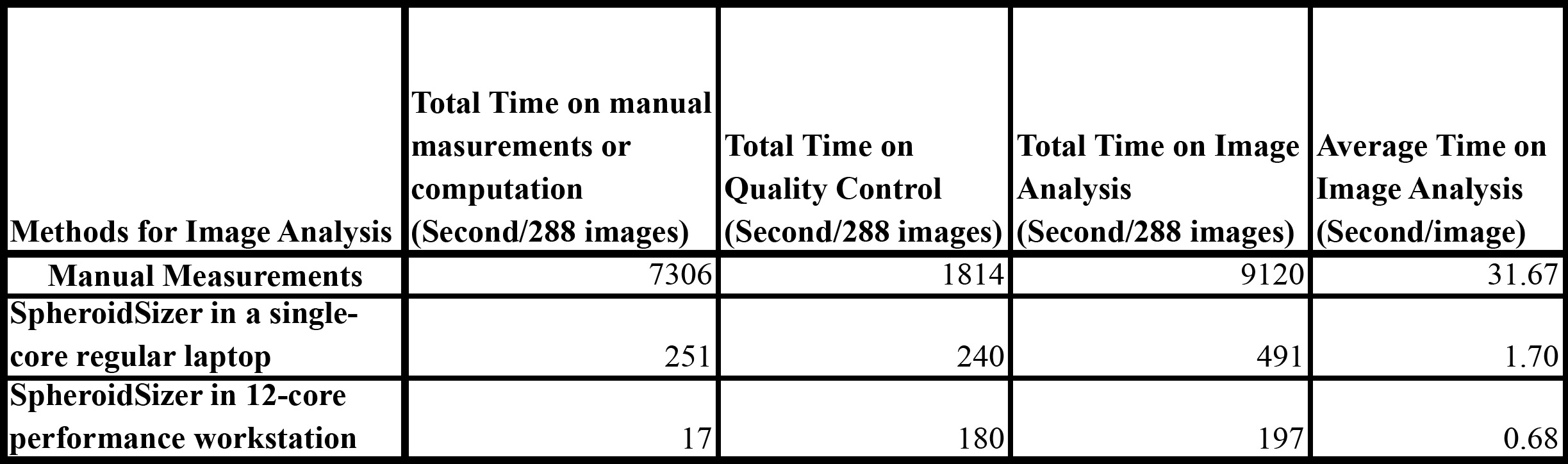
Tabela 1. Porównanie czasu operacyjnego analizy obrazu pomiędzy pomiarami manualnymi a oprogramowaniem SpheroidSizer przy analizie tego samego zestawu 288 obrazów. Kliknij tutaj, aby wyświetlić powiększoną wersję tej tabeli.
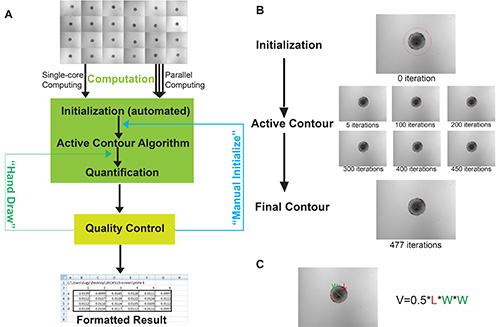
Rycina 1. SpheroidSizer – aplikacja open-source do pomiaru rozmiaru sferoidów. A) Główny schemat przepływu pracy aplikacji. B) Ilustracja algorytmu aktywnego konturu na różnych etapach iteracji. Należy zauważyć, że kontur inicjalizujący (iteracja 0) został celowo powiększony, aby zaprezentować działanie algorytmu. C) Pomiary długości osi głównej i pomocniczej oraz obliczenie objętości przez SpheroidSizer. L – oś główna: odcinek linii łączący pojedynczą parę najdalej oddalonych punktów na konturze (określany jako długość); W – oś pomocnicza: najdłuższa linia prostopadła do osi głównej (określana jako szerokość).
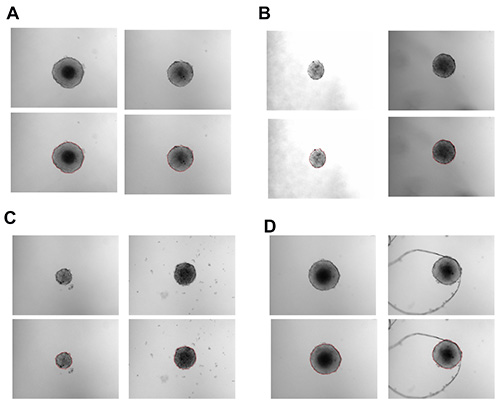
Rycina 2. Reprezentatywne wyniki zautomatyzowanej segmentacji za pomocą SpheroidSizer, wykazujące odporność na różne warunki obrazowania. A) Typowe obrazy dobrej jakości. B) Obrazy o różnej jasności i kontraście. C) Obrazy z obecnością rozpraszających zanieczyszczeń. D) Obrazy sferoidów z rdzeniem nekrotycznym. Obrazy w górnym panelu każdej ryciny to obrazy źródłowe/oryginalne; obrazy w dolnym panelu każdej ryciny to obrazy kontroli jakości; czerwona obwódka to segmentacja sferoidu wykonana za pomocą obliczeń zautomatyzowanych.
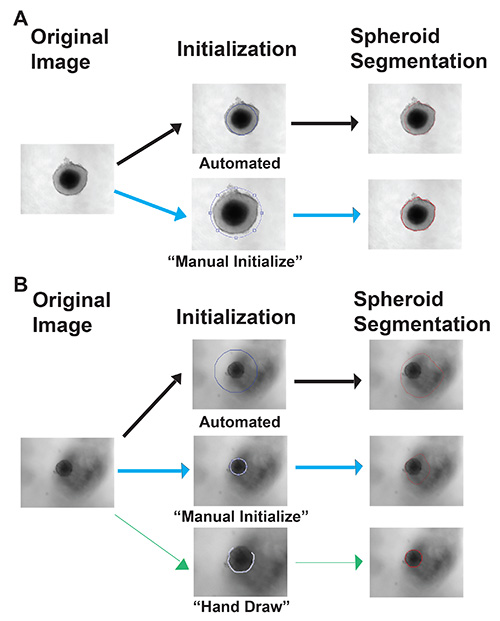
Rysunek 3. Ilustracja narzędzi „Manual Initialize” (inicjalizacja manualna) oraz „Hand Draw” (rysowanie ręczne). A) Narzędzie „Manual Initialize” umożliwia narysowanie dopasowanego kształtu elipsy obejmującej sferoid w celu inicjalizacji, gdy po inicjalizacji automatycznej występuje niedokładna segmentacja sferoidu. B) Narzędzie „Hand Draw” umożliwia dokładne ręczne narysowanie granicy sferoidu, gdy niedokładna segmentacja sferoidów występuje zarówno przy inicjalizacji automatycznej, jak i manualnej. Niebieska linia wokół sferoidu przedstawia kontur inicjalizacji; czerwona obrys oznacza zidentyfikowaną granicę sferoidu. Należy pamiętać, że sferoid w funkcji „Manual Initialize” w A) oraz sferoid w funkcji „Hand Draw” w B) zostały celowo powiększone, aby lepiej zaprezentować działanie narzędzi.
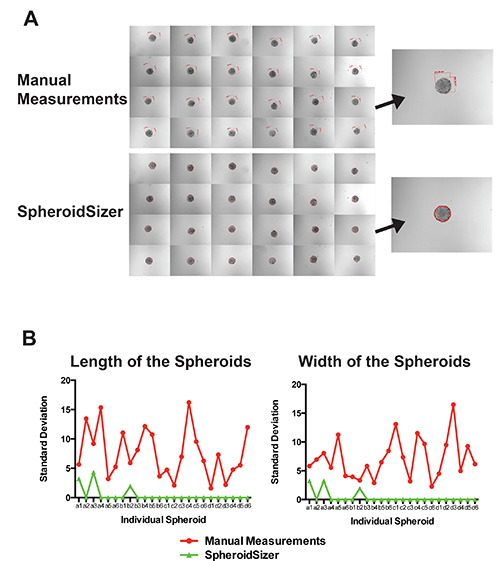
Rycina 4. Porównanie wydajności analizy obrazu między systemem SpheroidSizer a pomiarami ręcznymi podczas analizy tego samego zestawu 24 obrazów. A) Reprezentatywne sferoidy pokazujące, w jaki sposób długość i szerokość sferoidów są wyznaczane w pomiarach ręcznych oraz przez SpheroidSizer. Górne 24 obrazy zawierają ręcznie narysowaną długość/szerokość każdego sferoidu (linie czerwone) przy użyciu pomiarów ręcznych; dolne 24 obrazy (te same 24 obrazy) zawierają komputerowo wyznaczoną granicę sferoidu (obrys czerwony) przy użyciu SpheroidSizer. B) Odchylenie standardowe długości lub szerokości z trzech pomiarów wykonanych na każdym pojedynczym sferoidzie.
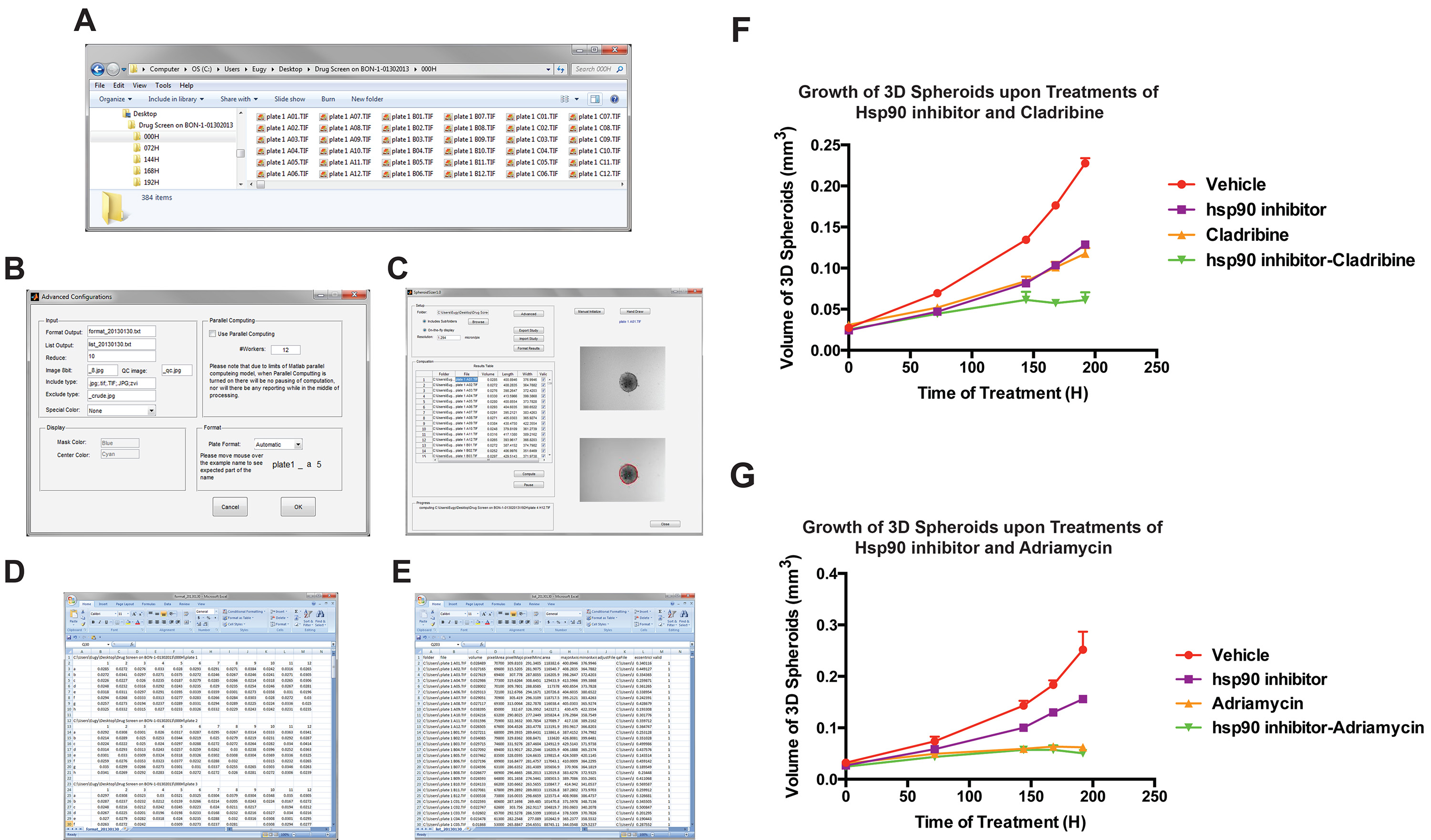
Rysunek 5. Reprezentatywny przykład wykorzystania SpheroidSizer w przesiewaniu leków – analiza obrazów sferoid pobranych z badania przesiewowego z użyciem 3D sferoid nowotworowych BON-1. A) Zrzut ekranu z układem folderów i nazwami plików dla tego projektu. B) Zrzut ekranu okna zaawansowanych konfiguracji w programie SpheroidSizer. C) Zrzut ekranu okna SpheroidSizer 1.0 z wyświetloną tabelą wyników (Results Table). D) Zrzut ekranu sformatowanego pliku wyjściowego wyeksportowanego z SpheroidSizer. E) Zrzut ekranu pliku wyjściowego w formie listy wyeksportowanego z SpheroidSizer. F) Wzrost 3D sferoid nowotworowych po zastosowaniu inhibitora hsp90 i kladrybiny. G) Wzrost 3D sferoid nowotworowych po zastosowaniu inhibitora hsp90 i adriamycyny. Klighternij tutaj, aby zobaczyć powiększoną wersję tego rysunku.
Pliki uzupełniające: oprogramowanie SpheroidSizer. Kliknij tutaj, aby pobrać te pliki.
Dyskusja
Badanie to przedstawia szybki, elastyczny, skuteczny i zautomatyzowany program - SpheroidSizer do dokładnego określania wielkości sferoid guza 3D. SpheroidSizer jest łatwy w użyciu i wymaga minimalnego wkładu użytkownika. Do najważniejszych etapów dokładnego, płynnego i udanego działania SpheroidSizer należą: obrazowanie sferoid w środku pola bez dotykania krawędzi studni; wszystkie pliki, które mają być analizowane razem jako jeden projekt, powinny być zobrazowane pod tym samym mikroskopem w tym samym celu; wszystkie pliki, które mają być analizowane, są poprawnie nazwane i ułożone zgodnie ze wskazaniami w protokole; i poprawne ustawienia zdefiniowane przez użytkownika są wprowadzane przed obliczeniami.
Do zalet SpheroidSizer należy to, że toleruje stopniową zmianę tła na obrazie, a także generuje gładkie kontury, które odpowiadają ogólnym sferycznym kształtom sferoid przy użyciu algorytmu aktywnego konturu. Wydajność aktywnego konturu może być zagrożona w dwóch sytuacjach: słaba inicjalizacja lub obecność innych lokalnych krawędzi odwracających uwagę od pożądanego konturu. Szczególnie w naszych testowanych przypadkach druga sytuacja czasami ma miejsce, gdy nekrotyczne jądro dużego sferoidu przyciąga aktywny kontur, co skutkuje zgłoszeniem mniejszego konturu. Warto zauważyć, że inne zautomatyzowane metody oparte na progach również cierpią w tej sytuacji, chyba że próg jest specjalnie ustawiony ręcznie. W związku z tym oprogramowanie dokłada wszelkich starań, aby pomóc użytkownikom w wykrywaniu i usuwaniu naruszonej segmentacji, zapewniając łatwe funkcje kontroli jakości. Jeśli błąd segmentacji wynika ze złej inicjalizacji, użytkownicy mogą użyć narzędzia "Inicjalizacja ręczna", aby zastąpić automatyczną inicjalizację. Gdy jakość obrazu jest zbyt niska dla aktywnego konturu, użytkownicy mogą łatwo "ręcznie narysować" kontur, który jest zasilany przez kwantyfikację. Istniejące oprogramowanie, takie jak CellProfiler, można dostosować do tego zastosowania w sposób półautomatyczny. Przepływ pracy może być uciążliwy, gdy prezentowane są duże ilości obrazów w różnych warunkach obrazowania lub gdy podzbiór obrazów wymaga większej interwencji człowieka w celu prawidłowego pomiaru. SpheroidSizer zapewnia kompleksowy pakiet do obliczeń i kontroli jakości do zarządzania przepływem pracy związanym z analizą obrazów o wysokiej przepustowości.
SpheroidSizer jest obecnie ograniczony do wykrywania jednego sferoidy na obraz i mierzy tylko długość osiową sferoidy. Program może zostać rozszerzony w celu wsparcia dalszej kwantyfikacji potrzebnej badaczom, takiej jak kwantyfikacja sferoid z nekrotycznym rdzeniem, wykrywanie wielu sferoid na jednym obrazie lub monitorowanie kształtu sferoid. Co więcej, program może być modyfikowany w celu wykrywania i mierzenia wielkości wyciętych guzów od zwierząt lub ludzi, co z pewnością będzie korzystne dla badaczy podczas prowadzenia badań przedklinicznych lub klinicznych in vivo . Przetwarzanie końcowe wykrytych sferoid może być również badane w celu zmniejszenia wysiłku ludzkiego potrzebnego do kontroli jakości i dalszej poprawy przepustowości. SpheroidSizer to uogólniona aplikacja do analizy obrazu dla sferoid guzów 3D, które są wytwarzane z dowolnych typów komórek, a zatem mogą być używane przez szeroką społeczność badaczy raka.
Oświadczenia
Nie stwierdzono konfliktu interesów.
Podziękowania
Chcielibyśmy podziękować Fundacji Raymonda i Beverly Sacklerów za wsparcie naszych badań.
Materiały
| Nazwa | Firma | Numer katalogowy | Komentarze |
|---|---|---|---|
| Mikroskop odwrócony Axiovert 200M | Carl Zeiss Microscopy, LLC | mikroskop do obrazowania | |
| Vostro 1720 | Dell Inc. | jednordzeniowy zwykły laptop | |
| HP Z820 | HP Inc. | wielordzeniowa wydajna stacja robocza | |
| MATLAB i Simulink R2013a | Oprogramowanie Mathworks, Inc, Natick, MA | MATLAB |
Bibliografia
- Hamilton, G. Multicellular spheroids as an in vitro tumor model. Cancer Lett. 131, 29-34 (1998).
- Sutherland, R. M., McCredie, J. A., Inch, W. R. Growth of multicell spheroids in tissue culture as a model of nodular carcinomas. J Natl Cancer Inst. 46, 113-120 (1971).
- Inch, W. R., McCredie, J. A., Sutherland, R. M. Growth of nodular carcinomas in rodents compared with multi-cell spheroids in tissue culture. Growth. 34, 271-282 (1970).
- Hirschhaeuser, F., et al. Multicellular tumor spheroids: an underestimated tool is catching up again. J Biotechnol. 148, 3-15 (2010).
- Friedrich, J., Seidel, C., Ebner, R., Kunz-Schughart, L. A. Spheroid-based drug screen: considerations and practical approach. Nat Protoc. 4, 309-324 (2009).
- Yuhas, J. M., Li, A. P., Martinez, A. O., Ladman, A. J. A simplified method for production and growth of multicellular tumor spheroids. Cancer Res. 37, 3639-3643 (1977).
- Ayers, G. D., et al. Volume of preclinical xenograft tumors is more accurately assessed by ultrasound imaging than manual caliper measurements. J Ultrasound Med. 29, 891-901 (2010).
- Carpenter, A. E., et al. CellProfiler: image analysis software for identifying and quantifying cell phenotypes. Genome Biol. 7, (2006).
- Kamentsky, L., et al. Improved structure, function and compatibility for CellProfiler: modular high-throughput image analysis software. Bioinformatics. 27, 1179-1180 (2011).
- Monazzam, A., et al. A new, fast and semi-automated size determination method (SASDM) for studying multicellular tumor spheroids. Cancer Cell Int. 5, 32 (2005).
- Schneider, C. A., Rasband, W. S., Eliceiri, K. W. NIH Image to ImageJ: 25 years of image analysis. Nat Methods. 9, 671-675 (2012).
- Chan, V. L. Active contours without edges. IEEE Trans Image Process. 10, 266-277 (2001).
- Bernard, O., Friboulet, D., Thevenaz, P., Unser, M. Variational B-spline level-set: a linear filtering approach for fast deformable model evolution. IEEE Trans Image Process. 18, 1179-1191 (2009).
- Kass, M. W. A., Terzopoulos, D. Snakes: Active contour models. International Journal of Computer Vision. 1, 321-331 (1987).
- Wong, C., Vosburgh, E., Levine, A. J., Cong, L., Xu, E. Y. Human neuroendocrine tumor cell lines as a three-dimensional model for the study of human neuroendocrine tumor therapy. J Vis Exp. (66), (2012).
Przedruki i uprawnienia
