PathWhiz to wszechstronne, internetowe narzędzie do rysowania ścieżek do generowania ścieżek biochemicznych i biologicznych. Korzysta z publicznie dostępnych baz danych i łatwo rozbudowywalnych palet składających się z wstępnie narysowanych komponentów ścieżek. Protokół ten opisuje, jak łatwo budować nowe ścieżki, replikować i edytować istniejące ścieżki oraz propagować wcześniej narysowane ścieżki do różnych organizmów.
Artykuł metodologiczny
Narzędzie internetowe do generowania wysokiej jakości ścieżek biologicznych nadających się do odczytu maszynowego
W tym artykule
Podsumowanie
Streszczenie
PathWhiz to serwer WWW zbudowany w celu ułatwienia tworzenia kolorowych, interaktywnych, wizualnie przyjemnych diagramów ścieżek, które są bogate w informacje biologiczne. Ścieżki generowane przez tę aplikację internetową są czytelne maszynowo i w pełni kompatybilne z zasadniczo wszystkimi przeglądarkami internetowymi i komputerowymi systemami operacyjnymi. Wykorzystuje specjalnie opracowany, internetowy interfejs rysowania ścieżek, który umożliwia wybór i umieszczanie różnych kombinacji wstępnie narysowanych jednostek biologicznych lub biochemicznych w celu zobrazowania reakcji, interakcji, procesów transportu i zdarzeń wiązania. Ta paleta jednostek składa się ze związków chemicznych, białek, kwasów nukleinowych, błon komórkowych, struktur subkomórkowych, tkanek i narządów. Wszystkie zawarte w nim elementy wizualne można interaktywnie dostosowywać i dostosowywać. Ponadto, ponieważ to narzędzie jest serwerem internetowym, wszystkie ścieżki i elementy ścieżek są publicznie dostępne. Ten rodzaj "crowdsourcingu" ścieżek oznacza, że PathWhiz zawiera już dużą i szybko rosnącą kolekcję wcześniej narysowanych ścieżek i elementów ścieżek. W tym miejscu opisujemy protokół szybkiego i łatwego tworzenia nowych ścieżek i zmiany istniejących ścieżek. Aby jeszcze bardziej ułatwić edycję i tworzenie ścieżek, narzędzie zawiera funkcje replikacji i propagacji. Funkcja replikacji umożliwia używanie istniejących ścieżek jako szablonów do tworzenia lub edytowania nowych ścieżek. Funkcja rozmnażania pozwala na wykorzystanie istniejącej ścieżki i automatyczne rozmnażanie jej wśród różnych gatunków. Ścieżki utworzone za pomocą tego narzędzia można "przestylizować" na różne formaty (podobne do KEGG lub podręcznikowe), pokolorować różnymi tłami, wyeksportować do formatów wymiany danych BioPAX, SBGN-ML, SBML lub PWML i pobrać jako obrazy PNG lub SVG. Ścieżki te można łatwo włączyć do internetowych baz danych, zintegrować z prezentacjami, plakatami lub publikacjami lub wykorzystać wyłącznie do wizualizacji i eksploracji online. Protokół ten został z powodzeniem zastosowany do wygenerowania ponad 2,000 diagramów ścieżek, które można obecnie znaleźć w wielu internetowych bazach danych, w tym HMDB, DrugBank, SMPDB i ECMDB.
Wprowadzenie
Schematy szlaków biologicznych są jak plany dla naukowców zajmujących się naukami przyrodniczymi. Są to prawdopodobnie najbardziej zwięzłe i pouczające sposoby przedstawiania procesów biologicznych i kontekstowych powiązań między genami, białkami i metabolitami. Dzieje się tak dlatego, że obrazy są znacznie wydajniej przetwarzane i często znacznie łatwiejsze do zrozumienia przez ludzi niż text1. Jakość, szczegółowość i zawartość diagramów ścieżek mogą się znacznie różnić. Różnice te często zależą od zamierzonego celu ścieżki i umiejętności artysty ścieżki. Ścieżki tworzone w celach edukacyjnych, takie jak wykresy ścienne lub podręczniki, są często tworzone przez profesjonalnych artystów. W rezultacie te diagramy szlaków są znacznie przyjemniejsze wizualnie i oferują znacznie więcej szczegółów biologicznych z pełnym przedstawieniem struktur metabolitów, składników subkomórkowych, struktur komórkowych, tkanek i narządów. Te "podręcznikowe" przedstawienia często zawierają szczegółowe notatki i komentarze. Z drugiej strony, diagramy ścieżek zaprojektowane do zastosowań internetowych często muszą poświęcać kunszt i bogactwo wizualne na rzecz uproszczonych, czytelnych maszynowo schematów "elektrycznych". Te diagramy szkieletowe są łatwiejsze do mapowania obrazów i hiperłączy. Uproszczone diagramy ścieżek są podstawą tak popularnych internetowych baz danych ścieżek, jak KEGG2, MetaCyc3, Wikipathways4 i Reactome5. Pojawienie się kompatybilnych komputerowo baz danych ścieżek doprowadziło również do pojawienia się kompatybilnych z komputerami narzędzi do rysowania ścieżek. Innymi słowy, nie trzeba być profesjonalnym artystą ani zawodowym programistą, aby generować użyteczne diagramy ścieżek. Na przykład, narzędzia Pathway firmy BioCyc6 oraz oprogramowanie PathVisio firmy Wikipathway7pozwalają użytkownikom na swobodne generowanie i udostępnianie ścieżek do odczytu maszynowego w formacie BioPAX8 i/lub HTML. Ponadto istnieje wiele innych samodzielnych pakietów freeware, a także pakietów komercyjnych, które obsługują generowanie różnych ścieżek szkieletowych do odczytu maszynowego, takich jak Cytoscape9, GenMAPP10, PathCase11 i VisANT12.
Uproszczenie internetowych diagramów ścieżek w dużej mierze wynikało z historycznych ograniczeń znalezionych w wielu przeglądarkach internetowych i internetowych narzędziach do renderowania. Jednak w ciągu ostatnich kilku lat poczyniono znaczne postępy w technologiach internetowych. Zasugerowało to, że możliwe jest generowanie interaktywnych, kompatybilnych z Internetem diagramów ścieżek, które są równie kolorowe, tak samo estetyczne i tak samo biologicznie kompletne, jak te znajdujące się w podręcznikach. Prace te doprowadziły do opracowania PathWhiz. PathWhiz został zaimplementowany przy użyciu frameworka internetowego Ruby on Rails (http://rubyonrails.org, wersja 4.2.0) zawierającego relacyjną bazę danych MySQL (https://www.mysql.com, wersja 5.1.50) do zarządzania wszystkimi danymi ścieżki, w tym relacjami encji, odniesieniami zewnętrznymi, opisami, specyfikacjami wizualizacji i strukturami chemicznymi. Front-end web client jest kontrolowany przez Ruby on Rails w połączeniu z Backbone.js (http://backbonejs.org, wersja 1.0.0) jako front-endowy framework sieciowy dla edytora.
Pierwotnie opracowany do opieki nad bazą danych SMPDB (Small Molecule Pathway Database)13, PathWhiz14został od tego czasu rozszerzony, aby wspierać generowanie ścieżek dla wielu innych organizmów i funkcjonować jako ogólny obraz szlaku i baza wiedzy. W szczególności to narzędzie internetowe pozwala na tworzenie pełnego zakresu szlaków biochemicznych/biologicznych, w tym metabolicznych, interakcji białek, sygnalizacji molekularnej, szlaków fizjologicznych i szlaków leków/chorób. To narzędzie do rysowania ścieżek różni się od większości innych narzędzi do generowania ścieżek na trzy główne sposoby: 1) jest to serwer WWW, a nie samodzielny, instalowalny pakiet oprogramowania; 2) wspomaga łatwe generowanie i interaktywną wizualizację związków chemicznych, białek, kwasów nukleinowych, błon komórkowych, struktur subkomórkowych, tkanek i narządów; oraz 3) pozwala użytkownikom łatwo zapożyczać, budować lub ulepszać pracę innych użytkowników, umożliwiając w ten sposób generowanie ścieżek "crowdsourcingowych". Jako serwer WWW ma kilka zalet w porównaniu z narzędziami programowymi do pobrania, specyficznymi dla platformy. W szczególności jest kompatybilny z każdą platformą, systemem operacyjnym i nowoczesną przeglądarką internetową. Co więcej, nie wymaga od użytkownika rejestracji, aby rozpocząć tworzenie ścieżki (chociaż użytkownicy mogą swobodnie utworzyć "konto prywatne" w celu śledzenia i kontrolowania dostępności tworzonych przez siebie ścieżek). Być może najbardziej atrakcyjną cechą tego narzędzia jest ilość szczegółów biologicznych i biochemicznych, które można łatwo dodać do dowolnej ścieżki za pomocą palety wstępnie renderowanych obrazów i obszernej bazy danych białkowych i biochemicznych. Dzięki temu zarówno "nie-artyści", jak i "nie-programiści" mogą łatwo tworzyć kolorowe, estetyczne i bogate w szczegóły ścieżki, które są kompatybilne z Internetem i w pełni czytelne dla maszyny. Bardziej szczegółowe porównanie PathWhiz z innymi narzędziami do rysowania ścieżek znajduje się w Tabeli 1.
Wiele popularnych baz danych nauk przyrodniczych już korzystało z tego narzędzia do rysowania ścieżek do tworzenia interaktywnych diagramów ścieżek dla baz danych. Na przykład Baza Danych Metabolomu Escherichia coli (ECMDB)15niedawno zaktualizowała swoją bibliotekę ścieżek o ponad 1650 ścieżek narysowanych za pomocą narzędzia internetowego. Każda ścieżka w ECMDB jest teraz wyświetlana jako bogato kolorowa, w pełni hiperłączona mapa obrazu ze szczegółowymi opisami metabolitów i struktur białek, a także uproszczonym czarno-białym schematem przewodów przypominającym KEGG. Ta zakrojona na szeroką skalę aktualizacja szlaku doprowadziła do odkrycia wielu metabolitów pośrednich, które wcześniej nie były uwzględniane w innych metabolicznych bazach danych Escherichia coli. Inne bazy danych, takie jak Human Metabolome Database (HMDB)15, nie tylko opierają się na szlakach PathWhiz do przedstawiania i opisywania szlaków metabolicznych i sygnałowych, ale także do przedstawiania zmian metabolicznych związanych z chorobami takimi jak rak. HMDB obejmuje obecnie 101 szlaków metabolicznych, 376 szlaków działania leków, 233 szlaki związane z chorobą i 16 szlaków sygnałowych, wszystkie wygenerowane za pomocą tego narzędzia internetowego.
Poniższy protokół opisuje szczegółowo, jak PathWhiz może być używany do łatwego tworzenia, replikacji i propagacji ścieżek biochemicznych dla różnych celów i zastosowań.
Protokół
1. Generowanie ścieżek
- Przejdź do http://smpdb.ca/pathwhiz za pomocą dowolnej nowoczesnej przeglądarki internetowej.
- Na pasku menu wybierz opcję "Wypróbuj mnie!", aby korzystać z narzędzia jako gość (narysowane ścieżki będą publiczne), opcję "Zarejestruj się", aby zarejestrować konto (narysowane ścieżki będą edytowalne tylko przez użytkownika) lub opcję "Zaloguj się", aby skorzystać z istniejącego konta. Aby zarejestrować konto, przejdź do kroku 1.2.1, w przeciwnym razie przejdź do kroku 1.3.
- Aby zarejestrować konto, wypełnij formularz, podając adres e-mail, imię i nazwisko, przynależność, miasto, kraj i minimum 8-znakowe hasło z potwierdzeniem hasła, a następnie kliknij "Zarejestruj się".
- Jeśli nie zostanie automatycznie przekierowany do indeksu ścieżki, wybierz link "Rysuj" na pasku menu. Na tej stronie indeksu zostanie wyświetlona tabela istniejących ścieżek. Kliknij przycisk "Nowa ścieżka", aby rozpocząć nową ścieżkę.
- Wprowadź nazwę ścieżki, która ma zostać narysowana (np. Cykl TCA).
- Wybierz typ ścieżki do narysowania z listy rozwijanej (np. Choroba/Lek/Metaboliczny/Sygnałowy/Fizjologiczny). Możliwe jest generowanie szlaków chemicznych, a także szlaków sygnalizacji białkowej, szlaków DNA/RNA lub szlaków interakcji białko-białko.
- Wyszukaj i wybierz gatunek, wpisując nazwę naukową organizmu w polu autouzupełniania (np. wpisz Escherichia coli). Jeśli nazwa organizmu nie znajduje się na liście rozwijanej, kliknij przycisk "Nowy" i wykonaj kroki od 1.6.1 do 1.6.5, aby dodać nowy organizm, w przeciwnym razie przejdź do kroku 1.7.
- Wprowadź nazwę naukową gatunku (np. Gorilla gorilla) i nazwę zwyczajową (np. Gorilla).
- Wybierz klasyfikację gatunku z listy rozwijanej jako eukariont lub prokariot i wprowadź identyfikator taksonomii z taksonomii NCBI (np. 9593).
- Kliknij przycisk "Utwórz gatunek".
- Wprowadź dokładny opis ścieżki. Zobacz Plik uzupełniający 1, aby zapoznać się z przykładowym opisem. Im pełniejszy opis, tym łatwiej jest wyszukać i znaleźć ścieżkę i tym bardziej ścieżka będzie popularna wśród użytkowników.
- Dodaj odwołania zewnętrzne do ścieżki, klikając przycisk "Dodaj odniesienie" i wykonując kroki od 1.8.1 do 1.8.2, w przeciwnym razie przejdź do kroku 1.9.
- Wprowadź identyfikator PubMed (który automatycznie wygeneruje tekst cytatu) lub dodaj tekst cytatu ręcznie (i pozostaw pole PubMed ID puste) (np. PMC545700 lub Kang Y i in. Analiza ekspresji całego genomu wskazuje, że FNR Escherichia coli K-12 reguluje dużą liczbę genów o nieznanej funkcji. J. Bakteriologia 187(3):1135-1160. doi:10.1128/JB.187.3.1135-1160. 2005).
- Powtarzaj ten proces, aż wszystkie żądane odwołania zostaną dodane.
UWAGA: W większości przypadków potrzebny jest tylko jeden lub dwa referencje. Jednak im więcej metadanych można dodać, tym bardziej popularna będzie ścieżka.
- Kliknij przycisk "Utwórz ścieżkę". Pojawi się białe płótno z siatką i szarym paskiem menu. To tutaj odbywa się rysowanie.
- Kliknij link "Dodaj proces" i wybierz "Dodaj reakcję", aby dodać pierwszą wizualizację procesu. Na przykład zacznij od reakcji wykazującej przemianę kwasu szczawiooctowego w kwas cytrynowy za pośrednictwem enzymu syntazy cytrynianu.
UWAGA: Procesy są zdarzeniami lub czynnościami biologicznymi. Procesy można podzielić na cztery kategorie: reakcje, zdarzenia transportowe, interakcje i zdarzenia wiążące. W tym przykładzie pokazana jest reakcja, ale te same zasady mają zastosowanie do dodawania dowolnego rodzaju procesu. - Przeszukaj istniejące reakcje, wpisując reagenty, produkty lub enzymy w polu autouzupełniania (np. "Kwas szczawiooctowy" lub "Acetylo-CoA"). Przewiń istniejące reakcje, aby znaleźć żądaną reakcję, wybierz ją i przejdź od razu do kroku 1.12 lub, jeśli żądana reakcja nie zostanie znaleziona, kliknij przycisk "Nowa reakcja" i postępuj zgodnie z krokami od 1.11.1 do 1.11.11, aby dodać nowy model reakcji do bazy danych.
- W formularzu Nowa reakcja kliknij przycisk "Dodaj lewy element", aby dodać reagent po lewej stronie reakcji. Reakcje są zapisywane jako równania reakcji z lewą i prawą stroną.
- Wybierz stechiometrię i typ pierwiastka (związek/kompleks białkowy/zbiór pierwiastków/kwas nukleinowy/element związany). Wyszukaj element według nazwy w polu autouzupełniania (np. "Kwas szczawiooctowy"). Wybierz żądany element. Przejdź do kroku 1.11.3 lub, jeśli żądany element nie zostanie znaleziony, kliknij przycisk "Nowy" i postępuj zgodnie z krokiem 1.11.2.1.
- Na formularzu nowego elementu wypełnij odpowiednio pola i zapisz.
- Powtórzyć kroki 1.11.1 i 1.11.2 dla każdego pierwiastka biorącego udział w lewej stronie reakcji (np. dodać dwa dodatkowe związki, "Acetylo-CoA" i "Woda").
- Wybierz kierunek ścieżki z listy rozwijanej (np. wybierz strzałkę skierowaną od lewej do prawej).
UWAGA: Reprezentacje strzałek obejmują Od lewej do prawej, Od prawej do lewej i Odwracalne. - Po zakończeniu lewego elementu reakcji kliknij przycisk "Dodaj prawy element", aby dodać produkt.
- Wybierz stechiometrię i typ elementu, jak w kroku 1.11.2. Wyszukaj element według nazwy w polu autouzupełniania (np. "Kwas cytrynowy") i wybierz żądany element. Jeśli żądany element nie zostanie znaleziony, kliknij przycisk "Nowy" i wykonaj krok 1.11.2.1.
- Powtórzyć kroki 1.11.5 i 1.11.6 dla każdego pierwiastka biorącego udział po prawej stronie reakcji (np. dodać "jon wodorowy" i "koenzym A").
- Po wygenerowaniu reagentów i produktów kliknij przycisk "Dodaj enzym", aby dodać enzym do reakcji.
- Wyszukaj enzym, wpisując jego nazwę w polu autouzupełniania (np. "Syntaza cytrynianu") i wybierz żądany enzym. Jeśli enzymu nie ma w bazie danych, kliknij przycisk "Nowy" i wykonaj kroki od 1.11.9.1 do 1.11.9.7.
- Tworząc nowy enzym, użyj formularza Nowy enzym, aby wypełnić nazwę i gatunek enzymu w odpowiednich zakładkach (np. Nazwa: Syntaza cytrynianu, Gatunek: Escherichia coli).
- Kliknij przycisk "Dodaj białko", aby dodać informacje specyficzne dla gatunku (tj. informacje o sekwencji i strukturze czwartorzędowej) do tego enzymu.
- Wypełnij stechiometrię i wyszukaj białko według nazwy (syntaza cytrynianu), nazwy genu (gltA) lub identyfikatora UniProt w polu autouzupełniania. Wybierz żądane białko lub, jeśli żądane białko nie zostanie znalezione, kliknij przycisk "Nowy" i postępuj zgodnie z krokiem 1.11.9.3.1.
- W formularzu Nowe białko wypełnij odpowiednio pola i kliknij przycisk "Utwórz białko". Obowiązkowe pola to Imię i nazwisko oraz identyfikator UniProt ID. Pozostałe pola są opcjonalne.
- Użyj przycisków "Dodaj modyfikacje" i/lub "Dodaj kofaktory", aby dodać modyfikację białka lub kofaktory enzymatyczne, jeśli jest to wymagane. W takim przypadku ani jedno, ani drugie nie jest wymagane. Wypełnij odpowiednio pola.
- Kliknij przycisk "Dodaj stan biologiczny", aby dodać lokalizację subkomórkową do enzymu.
- Wyszukaj żądany stan biologiczny, wpisując gatunek, typ komórki i/lub lokalizację subkomórkową w polu autouzupełniania (np. "Escherichia coli, komórka, cytozol"). Wybierz żądany stan lub, jeśli żądany stan nie zostanie znaleziony, kliknij przycisk "Nowy" i przejdź do kroku 1.11.9.6.1.
- Na formularzu Nowy stan biologiczny wypełnij odpowiednio pola. Jeśli gatunek itd. nie zostanie znaleziony, użyj przycisku "Nowy", jak opisano powyżej w krokach od 1.6.1 do 1.6.5. Po zakończeniu kliknij przycisk "Utwórz stan biologiczny".
- Kliknij przycisk "Utwórz enzym", aby zapisać enzym.
- Powtórz kroki od 1.11.8 do 1.11.9, aby w razie potrzeby dodać dodatkowe enzymy.
UWAGA: Z reakcją może być związanych wiele różnych enzymów, a enzymy nie muszą należeć do tego samego stanu biologicznego lub gatunku (o ile reagenty i produkty są takie same). Podczas rysowania reakcji zawsze można wybrać, które z powiązanych z nią enzymów mają być wyświetlane. - Kliknij przycisk "Utwórz reakcję", aby zapisać nową reakcję.
- Określ subkomórkową lokalizację reakcji (dla tej konkretnej ścieżki) w polu Stan biologiczny, jeśli jest znana.
- Z list rozwijanych (od lewej do prawej, od prawej do lewej, poziomo/pionowo) wybierz orientację żądaną do początkowego renderowania reakcji (od lewej do prawej, poziomo/pionowo) (np. wybierz Od lewej do prawej i w poziomie).
- Kliknij przycisk "Utwórz reakcję". Nowo utworzona reakcja zostanie wyświetlona na płótnie rysunku.
- Za pomocą myszy lub panelu dotykowego kliknij i przeciągnij, aby zmienić położenie elementów reakcji na płótnie zgodnie z potrzebami. Wykonaj kroki od 1.15.1 do 1.15.5, aby zmienić położenie i edytować elementy reakcji (związki, krawędzie i/lub enzymy) ostatnio utworzonej reakcji.
- Wybierz jeden lub więcej elementów (związków, krawędzi i/lub enzymów) w tym samym czasie, klikając jeden pierwiastek, aby dodać je jeden po drugim do bieżącego zaznaczenia, lub zaznacz wszystkie elementy, używając kursora, aby przeciągnąć ramkę wokół odpowiednich elementów. Wybrane elementy zostaną pokolorowane na czerwono.
- Przeciągnij zaznaczone elementy po płótnie, aby zmienić ich położenie w żądanym obszarze (zwykle na środku płótna) za pomocą myszy lub panelu dotykowego. Odznacz elementy, klikając je po raz drugi lub klikając puste płótno.
- Kliknij dwukrotnie związek chemiczny (zostanie otoczony przerywanym szarym polem), aby uzyskać dostęp do wyskakującego paska bocznego, który pojawi się po prawej stronie ekranu. Użyj tego paska bocznego, aby edytować szablon, stan biologiczny, indeks z i pełne szczegóły reakcji.
- Wybierz jeden typ szablonu z dostępnych opcji (Duża, Średnia lub Mała wizualizacja złożona, Duża, Średnia lub mała wizualizacja leku, Wizualizacja kofaktora, Prosta wizualizacja na dole, Lewa, prawa lub Góra). Dodaj stan biologiczny i w razie potrzeby edytuj indeks z.
UWAGA: Najlepiej jest zachować spójność typu matrycy na całej ścieżce, z wyjątkiem rozróżnienia między typami związków, tj. leki i metabolity.
- Wybierz jeden typ szablonu z dostępnych opcji (Duża, Średnia lub Mała wizualizacja złożona, Duża, Średnia lub mała wizualizacja leku, Wizualizacja kofaktora, Prosta wizualizacja na dole, Lewa, prawa lub Góra). Dodaj stan biologiczny i w razie potrzeby edytuj indeks z.
- Kliknij dwukrotnie białko/enzym (zostanie otoczone szarym polem przerywanym), aby uzyskać dostęp do wyskakującego paska bocznego (pojawi się po prawej stronie ekranu). Użyj tego paska bocznego, aby edytować szablon, stan biologiczny, indeks z, szczegóły kompleksu białkowego i pełne szczegóły reakcji.
- Wybierz jeden typ szablonu z dostępnych opcji (monomer enzymu, dimer lub tetramer, bez etykiety, etykieta białka lub etykieta podjednostki, transporter, receptor lub represor). Dodaj stan biologiczny i w razie potrzeby edytuj indeks z.
UWAGA: Dostępne są różne kolory w celu rozróżnienia białek; Domyślnym kolorem jest zielony.
- Wybierz jeden typ szablonu z dostępnych opcji (monomer enzymu, dimer lub tetramer, bez etykiety, etykieta białka lub etykieta podjednostki, transporter, receptor lub represor). Dodaj stan biologiczny i w razie potrzeby edytuj indeks z.
- Aby edytować informacje dotyczące całego procesu, kliknij dwukrotnie dowolny z jego elementów (zostaną one otoczone szarym polem przerywanym) i uzyskaj dostęp do linku "Edytuj wybrane" na dodatkowym pasku menu (szary). Zostaną wyświetlone dwie opcje: "Edytuj
" i "Edytuj ".
UWAGA: "Edytuj" przekieruje użytkowników do paska bocznego odpowiedniego elementu. "Edytuj " odsłoni opcje "Edytuj szczegóły", zmieni kierunek, w którym proces jest renderowany (Poziomy/Pionowy i Lewo/Prawo) lub ponownie połączy krawędzie (również Poziome/Pionowe i Lewe/Prawe). Kliknięcie linku Edytuj szczegóły spowoduje przejście do ekranu, na którym można jednocześnie edytować szczegóły reakcji i wszystkie jej elementy, w tym stany biologiczne, szablony i indeksy z. Enzymy można dodawać lub usuwać z wyświetlacza, a w razie potrzeby elementy i krawędzie można ukryć. Na przykład kliknij dwukrotnie element jonów wodorowych, a następnie kliknij "Edytuj wybrane". Najedź kursorem na "Edytuj acetylo-CoA + kwas szczawiooctowy + woda → kwas cytrynowy + koenzym A + jon wodorowy" i wybierz "Edytuj szczegóły". Dodaj stan biologiczny dla każdego związku (Escherichia coli, komórka, cytoplazma). Po zakończeniu przejdź na dół strony i kliknij fioletowy przycisk "Reakcja na aktualizację". Na tym etapie do szlaku można dodać tylko enzymy, które są już związane z tą reakcją. Jeśli do modelu reakcji zachodzi potrzeba dodania nowych enzymów, wróć do indeksu reakcji (w zakładce "Procesy"), znajdź żądaną reakcję i dodaj je tam. - Edytuj krawędzie reakcji za pomocą pojedynczego kliknięcia lub podwójnego kliknięcia.
- Wybierz krawędzie reakcyjne, aby manipulować nimi w taki sam sposób, jak związkami i białkami. Kliknij i przeciągnij krawędź, aby przesunąć całą krawędź.
UWAGA: Punkty początkowy i końcowy można również kliknąć i przeciągnąć, aby zmienić długość krawędzi. Po wybraniu punktu początkowego/końcowego krawędzi, powiązane "pokrętło" można regulować, aby kontrolować kierunek i krzywiznę punktu początkowego/końcowego. Aby dodać dodatkowe węzły do krawędzi, zaznacz krawędź i zwróć uwagę na niebieski prostokąt, który się pojawi. Kliknij górną połowę prostokąta, aby dodać węzeł, a następnie kliknij dolną połowę, aby usunąć węzeł. - Kliknij dwukrotnie punkt początkowy/końcowy krawędzi, aby przechodzić przez punkt początkowy/końcowy przez strzałkę prowadzoną, strzałkę blokującą i opcje bez strzałki.
- Wybierz krawędzie reakcyjne, aby manipulować nimi w taki sam sposób, jak związkami i białkami. Kliknij i przeciągnij krawędź, aby przesunąć całą krawędź.
- Wybierz jeden lub więcej elementów (związków, krawędzi i/lub enzymów) w tym samym czasie, klikając jeden pierwiastek, aby dodać je jeden po drugim do bieżącego zaznaczenia, lub zaznacz wszystkie elementy, używając kursora, aby przeciągnąć ramkę wokół odpowiednich elementów. Wybrane elementy zostaną pokolorowane na czerwono.
- Po narysowaniu pierwszej reakcji zgodnie z życzeniem, wybierz produkt reakcji (np. Kwas cytrynowy), klikając go dwukrotnie (zwróć uwagę na zmianę koloru na czerwony), aby dodać następny proces do tego produktu reakcji (w tym przypadku kwas cytrynowy do kwasu cis-akonitowego za pośrednictwem hydratazy tojadu).
- Po wybraniu kliknij kartę "Dodaj proces" i kliknij opcję "Dodaj reakcję".
- Dodaj kolejną reakcję do cyklu TCA (w tym konkretnym przykładzie), powtarzając proces dodawania reakcji (kroki od 1.11 do 1.15). Ponieważ ta reakcja jest budowana na podstawie istniejącego produktu reakcji, pojawią się tylko te reakcje, które zawierają wybrany pierwiastek.
- Dodaj pozostałe reakcje dla cyklu TCA, wykonując kroki od 1.11 do 1.15 dla każdej reakcji.
- Po dodaniu wszystkich reakcji dodaj elementy wizualne, takie jak błony, DNA, tRNA, organelle subkomórkowe, narządy, tkanki, pola powiększenia lub etykiety, klikając link "Dodaj element wizualny" i wybierając jedną z opcji "Dodaj membranę", "Dodaj obraz", "Dodaj pole powiększenia" lub "Dodaj etykietę". Wykonaj kroki od 1.20.1 do 1.20.4, aby dodać elementy wizualne.
- Kliknij opcję "Dodaj membranę", aby dodać błonę komórkową. Edytuj tę membranę, klikając ją dwukrotnie, aby uzyskać dostęp do paska bocznego. Wybierz rodzaj membrany w polu szablonu znajdującym się na pasku bocznym. Wybierz opcję "Zamknięta membrana", aby renderować membranę pudełkową.
- Kliknij opcję "Dodaj obraz", aby dodać obraz aktualnie istniejący w bazie danych PathWhiz (standardowe obrazy obejmują narządy, organelle i tkanki). Edytuj obraz, klikając go dwukrotnie, aby uzyskać dostęp do paska bocznego. Opcje edycji nie wymagają wyjaśnień i obejmują skalowanie głębi za pomocą indeksu z, skalowanie w górę/w dół oraz obracanie w lewo/obracanie w prawo.
- Kliknij opcję "Dodaj pole powiększenia", aby dodać pole powiększenia do określonego obrazu.
- Kliknij opcję "Dodaj etykietę", aby dodać etykietę tekstową. Edytuj etykietę, klikając ją dwukrotnie, aby uzyskać dostęp do jej paska bocznego. Opcje edycji obejmują szablon etykiety, tekst i z-index.
UWAGA: Link "Dodaj element próżniowy" oferuje opcje dodawania obcych związków, białek, kwasów nukleinowych, zbiorów pierwiastków lub krawędzi do płótna, które nie są powiązane z żadnym procesem. Te elementy pojawią się początkowo w lewym górnym rogu płótna. Pojawiają się one jako dowolne elementy, które można edytować na pasku bocznym, gdzie użytkownik może wybrać żądany element i zmienić szczegóły wizualizacji tego elementu. Element powinien zostać włączony do ścieżki przed dodaniem jakichkolwiek nowych elementów próżniowych, aby utrzymać porządek na ścieżce. Elementy próżniowe mają jedynie pomóc w zrozumieniu wizualnym (tj. zilustrować obecność wielu tRNA podczas transkrypcji), a nie reprezentować integralne składniki procesu. Powinny być używane oszczędnie, ponieważ pojawią się tylko w wizualizacji i nie są włączone do formatów nadających się do odczytu maszynowego (BioPAX, SBML, SBGN, PWML).
- Dodaj ścieżkę podrzędną, klikając link "Dodaj proces" i wybierając opcję "Dodaj ścieżkę podrzędną".
UWAGA: Ścieżki podrzędne mogą być również połączone łańcuchowo z istniejącymi reakcjami, w taki sam sposób, jak pokazano w krokach od 1.16 do 1.18. Dodanie ścieżek podrzędnych może zmniejszyć złożoność dużych lub złożonych ścieżek. Mogą być również wykorzystywane do dostarczania dodatkowych informacji na temat połączeń między znanymi ścieżkami. - Wyszukaj nazwę ścieżki podrzędnej w polu autouzupełniania. Tylko ścieżki podrzędne, które zostały już zdefiniowane dla tej ścieżki, pojawią się w polu autouzupełniania, więc jeśli jest to nowa ścieżka, nie pojawią się żadne ścieżki podrzędne. Jeśli żądana ścieżka podrzędna nie istnieje, kliknij przycisk "Nowa ścieżka podrzędna" i wykonaj kroki od 1.22.1 do 1.22.3.
- Wybierz typ podścieżki (Sub Pathway/Inhibitory Sub Pathway/Activating Sub Pathway).
- Wprowadź nazwę ścieżki podrzędnej.
- Dodaj elementy wejściowe i wyjściowe do ścieżki podrzędnej w taki sam sposób, jak dodając reagenty i produkty do reakcji (kroki od 1.11.1 do 1.11.3 powyżej).
UWAGA: Ścieżka podrzędna powinna mieć co najmniej jeden element wejściowy lub wyjściowy. Pozwala to na połączenie go z innymi procesami w ścieżce, w taki sam sposób, w jaki reakcje są łańcuchowe (kroki od 1.16 do 1.18 powyżej). - Kliknij przycisk "Utwórz ścieżkę podrzędną".
- Dostosuj rozmiar płótna diagramu ścieżki, klikając link "Inne" i wybierając opcję "Zmień rozmiar płótna". Aby zmienić rozmiar płótna, wykonaj kroki od 1.23.1 do 1.23.3.
- Wypełnij odpowiednio pola "Nowa wysokość" i "Nowa szerokość".
- Wybierz żądany kierunek, w którym płótno powinno się zwiększać lub zmniejszać, klikając odpowiedni przycisk na siatce znajdującej się w sekcji "Kotwica".
- Kliknij przycisk "Aktualizuj rozmiar płótna".
- Możesz też automatycznie dostosować rozmiar płótna. Po zakończeniu ścieżki kliknij link "Inne" i wybierz opcję "Dopasuj płótno do ścieżki". Spowoduje to automatyczne przycięcie płótna wokół istniejących elementów ścieżki.
- Po zakończeniu ścieżki kliknij link "Ścieżka" i wybierz opcję "Eksportuj i wyświetl".
- Użyj opcji "Kolor tła dla obrazów", aby wybrać niebieski lub biały jako kolor tła obrazu.
- Wybierz opcję Tak lub Nie dla opcji "Generuj również wersję uproszczoną?". W przypadku wybrania opcji Tak dla ścieżki zostanie również automatycznie wygenerowany schemat połączeń podobny do KEGG.
- Kliknij przycisk "Generuj pliki obrazów".
UWAGA: Spowoduje to wygenerowanie różnych formatów wymiany danych i plików graficznych dla ścieżki. Obrazy muszą być generowane ponownie za każdym razem, gdy ścieżka jest aktualizowana, co może potrwać kilka minut. - Po wygenerowaniu obrazu kliknij przycisk "Pokaż w przeglądarce", aby wyświetlić w przeglądarce w pełni hiperłączowy obraz ścieżki w wysokiej rozdzielczości.
UWAGA: Przycisk "Pokaż w przeglądarce" pojawia się dla ścieżek dopiero po wygenerowaniu ich obrazów. Ten widok zawiera również linki do pobrania ścieżki w różnych formatach wymiany danych i obrazów.
2. Replikacja ścieżki
UWAGA: Replikacja ścieżki to szybki i łatwy sposób na wykorzystanie istniejącej ścieżki w bibliotece PathWhiz i zduplikowanie jej, aby mogła służyć jako szablon do dalszej edycji lub modyfikacji. Aby zreplikować ścieżkę, wykonaj kroki od 1.1 do 1.3, aby się zalogować, jeśli jeszcze tego nie zrobiono.
- Przejdź do indeksu ścieżek, jeśli jeszcze go tam nie ma, klikając "Ścieżki" na pasku menu głównego. Wyszukaj żądaną ścieżkę do replikacji, wpisując jej nazwę w pasku wyszukiwania i klikając przycisk "Szukaj" (np. "Cykl TCA").
- Zlokalizuj ścieżkę do replikacji (np. "Cykl TCA") i kliknij zielony przycisk "Replikuj".
- W razie potrzeby edytuj nazwę ścieżki (np. wpisz "TCA Cycle Practice". Nie ma dwóch ścieżek o tej samej nazwie.
- Wprowadź nowy lub inny opis ścieżki (patrz krok 1.7).
- Aby dodać nowe lub inne odwołania do ścieżki, kliknij przycisk "Dodaj odniesienie" i wykonaj krok 1.8 powyżej.
- Kliknij przycisk "Utwórz ścieżkę". Podczas budowy ścieżki pojawi się fioletowe koło postępu. Ten proces może potrwać kilka minut lub dłużej, w zależności od rozmiaru ścieżki.
- Edytuj lub dodaj dowolne elementy do ścieżki, wykonując kroki od 1.10 do 1.22.
- Wykonaj kroki od 1.23 do 1.29, aby ukończyć i wyeksportować ścieżkę.
3. Propagacja szlaku
UWAGA: Propagacja szlaku to szybka i łatwa droga do wykorzystania istniejącej ścieżki w bibliotece PathWhiz dla jednego organizmu (np. Escherichia coli) i stworzenia podobnej ścieżki dla innego organizmu (np. Staphylococcus aureus). Proces ten polega na znalezieniu i zastąpieniu białek E. coli białkami S. aureus oraz regeneracji całego szlaku białkami lub genami S. aureus. Aby rozpowszechnić ścieżkę, zacznij od wykonania kroków od 2.1 do 2.2 powyżej.
- Zlokalizuj ścieżkę do propagacji (w tym przypadku cykl TCA) i kliknij przycisk "Pokaż".
- Kliknij przycisk "Propaguj" w prawym górnym rogu.
- W formularzu rozmnażania kliknij przycisk "Dodaj gatunek", aby zidentyfikować gatunek, na który zostanie przekształcona istniejąca ścieżka. Można dodać wiele gatunków, chociaż im więcej gatunków, tym dłuższy czas konwersji.
- Wyszukaj istniejący gatunek lub dodaj nowy gatunek, wykonując kroki od 1.6.1 do 1.6.5 powyżej.
- W razie potrzeby zmień wartość E, aby określić próg podobieństwa dla znalezienia homologów białek. Wybierz Tak lub Nie dla opcji "Tylko recenzowane białka" (wskazuje to, które białka UniProt powinny być używane w wygenerowanej ścieżce).
- Kliknij przycisk "Propaguj ścieżkę".
- Kliknij przycisk "OK" w wyskakującym okienku.
UWAGA: Podczas propagacji ścieżki pojawi się fioletowe koło postępu. Proces ten może trwać kilka minut lub dłużej, w zależności od wielkości szlaku i liczby gatunków, do których rozmnaża się początkowy szlak. - Po zakończeniu propagacji pojawi się drugie wyskakujące okienko. Kliknij przycisk "OK". Spowoduje to utworzenie indeksu pokazującego wszystkie nowe ścieżki, które zostały wygenerowane z tej propagacji.
- W tym indeksie sprawdź szczegóły ścieżki i kliknij przycisk "Rysuj", aby wyświetlić i edytować każdą z nowych ścieżek.
- Edytuj lub dodaj dowolne elementy do ścieżki, wykonując kroki od 1.10 do 1.22.
- Wykonaj kroki od 1.23 do 1.29, aby ukończyć i wyeksportować ścieżkę.
4. Edycja istniejącej ścieżki
UWAGA: W niektórych przypadkach konieczne jest dodanie nowych informacji o istniejącej ścieżce lub poprawienie błędnych informacji o ścieżce. Aby edytować istniejącą ścieżkę, zacznij od kroków od 1.1 do 1.3, aby się zalogować.
- Przejdź do indeksu ścieżek, jeśli jeszcze go tam nie ma, klikając "Ścieżki" na pasku menu głównego.
- Zlokalizuj ścieżkę, która ma być edytowana (w tym przypadku "Cykl TCA"). Jeśli obraz ma być edytowany kliknij przycisk "Rysuj", jeśli opis lub odniesienia mają być edytowane, kliknij przycisk "Edytuj".
- Aby edytować obraz, wykonaj kroki od 1.10 do 1.29 powyżej.
- Aby edytować opis ścieżki lub odwołania, wykonaj kroki od 1.4 do 1.8 i po zakończeniu kliknij przycisk "Aktualizuj ścieżkę", aby zapisać zmiany.
- Wygeneruj ponownie obraz, aby zaktualizować zmiany, wykonując kroki od 1.25 do 1.28.
5. Przeglądanie i pobieranie ścieżek
UWAGA: To narzędzie internetowe zawiera tysiące starannie narysowanych i edytowanych ścieżek, które mogą być przeglądane lub pobierane dla różnych aplikacji. Aby wyświetlić lub pobrać ścieżkę, wykonaj kroki od 1.1 do 1.3 w celu zalogowania się.
- Przejdź do indeksu ścieżek (jeśli jeszcze go tam nie ma), klikając "Ścieżki" na pasku menu głównego.
- Znajdź ścieżkę do pobrania (w tym przypadku cykl TCA) i kliknij przycisk "Pokaż".
- Kliknij fioletowy przycisk z żądanym identyfikatorem PathWhiz obok etykiety "Pokaż w przeglądarce" (może być więcej niż jeden identyfikator).
- Kliknij zakładkę "Pobrane" na pasku bocznym.
- Kliknij hiperłącza, aby pobrać ścieżkę w różnych formatach plików.
Wyniki
Główne narzędzie do generowania ścieżek serwera WWW opisane w niniejszym manuskrypcie przedstawiono na Rysunku 1 oraz Rysunku 2. Przedstawiono również opcje menu dostępne w każdej zakładce. Rysunki 3 i 4 zawierają zestaw zrzutów ekranu z procesu tworzenia ścieżek. Rysunek 5 przedstawia zestaw zrzutów ekranu z procesu tworzenia reakcji. Rysunek 6 pokazuje internetową przeglądarkę ścieżek wraz z jej menu.
PathWhiz może być wykorzystywany do generowania szlaków o różnych typach treści i stylach. Obejmują one „tradycyjne” szlaki metaboliczne (Ryc. 7), szlaki chorób i leków wykazujące skutki uboczne (Ryc. 8) oraz odpowiedzi na leki (Ryc. 9), a także szlaki sygnalizacji białkowej (Ryc. 10). Szlaki mogą być bogato kolorowe z rozbudowanymi szczegółami biologicznymi lub mogą zostać przekształcone w proste reprezentacje czarno-białe (Ryc. 11). Po zakończeniu prac szlaki te można wyświetlić w interaktywnym przeglądarce szlaków (Ryc. 6), pobrać jako obrazy lub wyeksportować w kilku różnych formatach wymiany danych czytelnych dla maszyn w celu dalszej analizy. Należy pamiętać, że jakość różnych formatów wymiany danych zależy od jakości danych wprowadzonych podczas pierwotnego rysowania szlaku. Na przykład dodanie większej liczby szczegółów reakcji (t.j. stechiometrii, stanów biologicznych) pozwoli na wygenerowanie bardziej kompleksowego pliku BioPAX. Z drugiej strony szlaki rysowane z nakładającymi się elementami (ze względów wizualnych, np. w celu pokazania elementów związanych lub kompleksów białkowych) mogą również generować nakładające się glify w SBGN-ML.
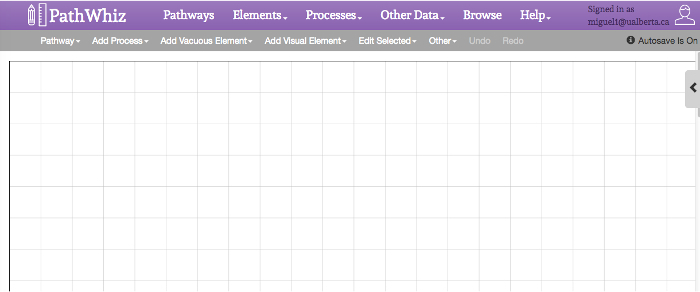
Rysunek 1: Interfejs Edytora Szlaków. Interfejs Edytora składa się z 3 głównych sekcji: górnego głównego paska menu, menu pomocniczego oraz rastrowego obszaru roboczego. Górny główny pasek menu (fioletowy) zawiera odnośniki do przeglądania, edytowania i tworzenia elementów szlaku. Dolny pomocniczy pasek menu (szary) zapewnia odnośniki do dodawania i edytowania wizualnych elementów szlaku w bieżącym schemacie, takich jak reakcje, interakcje, procesy transportu, podszlaki, związki, białka, kwasy nukleinowe, a także membrany, obrazy komórkowe/podkomórkowe, ramki powiększające i etykiety. Menu to zawiera również dwie karty umożliwiające edycję wybranych elementów lub edycję obszaru roboczego. Biały rastrowy obszar roboczy poniżej pasków menu jest miejscem, w którym dodawane będą szlaki i procesy reakcji. Ramka powiększająca służy jako wskazówka wizualna określająca powiększenie wybranego obszaru na obrazie. Składa się ona z małego kwadratu połączonego z regulowanym czworobokiem. Mały kwadrat jest umieszczony na obszarze, który ma zostać rozszerzony lub powiększony, natomiast czworobok służy jako obszar roboczy, w którym można dodać reakcje zachodzące w wybranym obszarze (oznaczonym małym kwadratem). Edytuj ramkę powiększającą, klikając ją dwukrotnie, aby uzyskać dostęp do jej panelu bocznego. Opcje edycji obejmują listy rozwijane dla szablonu, koloru i indeksu z. Orientację renderowania ramki powiększającej można zmienić, wybierając górę, prawą stronę, lewą stronę lub dół w karcie szablonu. Gdy ramka powiększająca jest zaznaczona, czarne kółka można przesuwać, aby zmieniać rozmiar i formatować poszczególne komponenty ramki. Kliknij tutaj, aby wyświetlić powiększoną wersję tego rysunku.
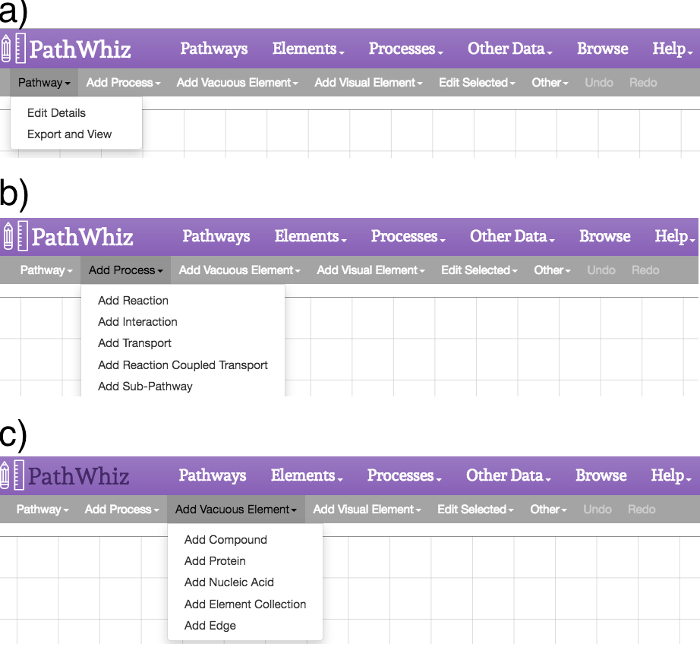
Rysunek 2: Menu edytora ścieżek. Menu edytora oferuje opcje dodawania procesów i elementów, a także edytowania istniejących elementów oraz obszaru roboczego. (a) Łącze „Pathway” oferuje opcje „Edit Details” i „Export and View”. Opcja „Edit Details” umożliwia edycję opisu ścieżki i referencji, natomiast opcja „Export and View” umożliwia generowanie lub regenerowanie plików obrazów. (b) Łącze „Add Process” oferuje opcje dodawania do obszaru roboczego reakcji, interakcji, zdarzenia wiązania, zdarzenia transportu, transportu sprzężonego z reakcją lub pod-ścieżki. (c) Łącze „Add Vacuous Element” oferuje opcje dodawania do obszaru roboczego związku, białka, kwasu nukleinowego, kolekcji elementów lub krawędzi. Elementy te pojawią się w lewym górnym rogu obszaru roboczego. Dowolny element pojawi się na obszarze roboczym obok wysuwanego paska bocznego, w którym użytkownik może wyszukać żądany element lub zmienić jego szczegóły. Element powinien zostać włączony do ścieżki przed dodaniem jakichkolwiek nowych pustych elementów, aby zachować przejrzystość ścieżki. Proszę kliknąć tutaj, aby wyświetlić powiększoną wersję tego rysunku.
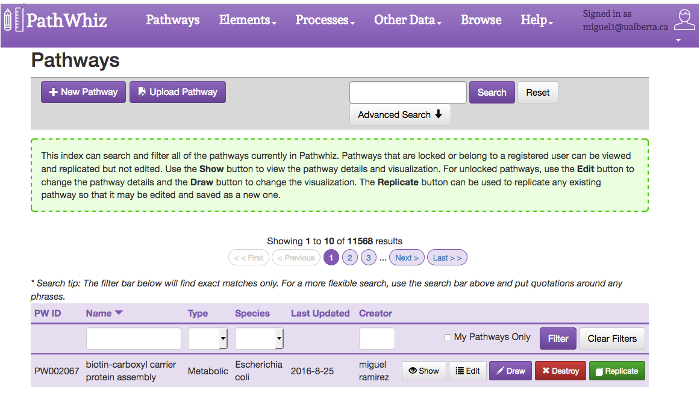
Rysunek 3: Formularz indeksu ścieżek. Indeks ścieżek oferuje zbiór obecnie istniejących ścieżek oraz pole wyszukiwania do odpytywania o konkretne ścieżki. Ścieżki można filtrować według nazwy, typu, gatunku i twórcy, korzystając z paska filtrów nad tabelą indeksu. Można je również wyszukiwać po nazwie za pomocą paska wyszukiwania na górze strony. Otwarcie funkcji „Advanced Search” umożliwia bardziej szczegółowe wyszukiwanie poprzez kombinacje stanu biologicznego, typu, gatunku, związku i białka. Wyszukiwanie zaawansowane pozwala na użycie operatorów logicznych AND, OR i NOT w celu tworzenia złożonych zapytań. Każda ścieżka zawiera 5 przycisków: „Show”, „Edit”, „Draw”, „Destroy” oraz „Replicate”. Przycisk „Show” umożliwia wyświetlenie ścieżki za pomocą przeglądarki Viewer. Przycisk „Edit” pozwala na edycję metadanych ścieżki, w tym nazwy, typu, gatunku, opisu i referencji. Przycisk „Draw” umożliwia edycję obszaru roboczego zawierającego ścieżkę. Przycisk „Destroy” pozwala na usunięcie ścieżki z bazy danych (jeśli użytkownik posiada odpowiednie uprawnienia). Przycisk „Replicate” umożliwia replikację wybranej ścieżki. Przyciski „Previous” i „Next” pozwalają użytkownikowi na nawigację między stronami ze ścieżkami. Kliknij tutaj, aby wyświetlić powiększoną wersję tego rysunku.
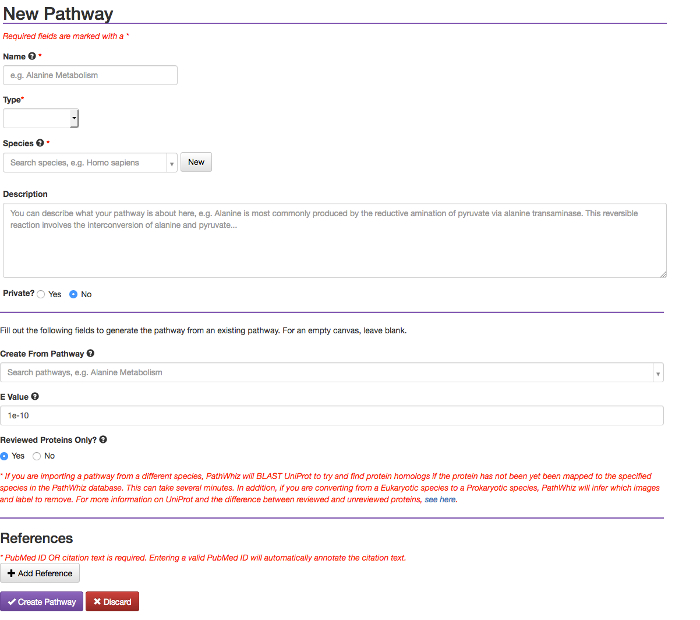
Rycina 4: Formularz tworzenia nowej ścieżki. Przycisk „New Pathway” (patrz Rycina 3) prowadzi do przedstawionego tutaj formularza ścieżki. Formularz ten zawiera pola dla nazwy, typu, gatunku i opisu ścieżki. Przycisk „New Pathway” umożliwia również rozpoczęcie pracy od istniejącej ścieżki i dodanie referencji. Proszę kliknąć tutaj, aby wyświetlić powiększoną wersję tej ryciny.
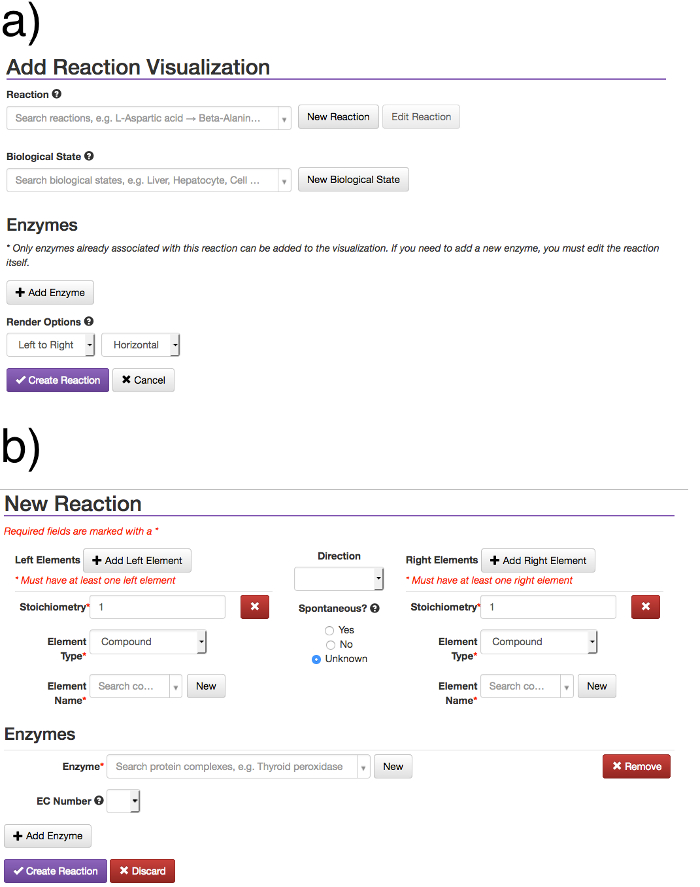
Rysunek 5: Formularz tworzenia nowej reakcji. Łącze „Add Process” umożliwia użytkownikom dodanie nowego procesu, takiego jak reakcja lub zdarzenie wiązania. Dodanie procesu tworzy model reakcji, z którego można generować wizualizacje reakcji i dodawać je do schematów szlaków. Model reakcji i wizualizacja są oddzielnymi bytami. (a) Pole reakcji umożliwia wyszukiwanie istniejącej reakcji według substratu, produktu lub enzymu. Pole stanu biologicznego umożliwia wyszukiwanie i wybór istniejącego stanu biologicznego. Po wybraniu reakcji można dodać odpowiednie enzymy za pomocą przycisku „Add Enzyme”, który wyświetli okno autouzupełniania enzymów. Opcje renderowania pozwalają użytkownikowi wybrać kierunek, w którym reakcja ma zostać wyrenderowana. Nową reakcję można utworzyć za pomocą przycisku (b) „New Reaction”, który prowadzi do formularza nowej reakcji, gdzie można dodać elementy i enzymy. Po wypełnieniu wszystkich pól reakcję można utworzyć za pomocą przycisku „Create Reaction”. Aby edytować podstawowy model reakcji, należy wyjść z ilustratora szlaków, przejść do indeksu reakcji, a następnie znaleźć i edytować tam reakcję. Aby zapobiec rozbieżnościom w danych i niezamierzonej zmianie istniejących szlaków, nie jest możliwe zmienianie substratów/produktów ani usuwanie enzymów z modelu reakcji, jeśli posiada on już wizualizacje w istniejących szlakach. Zatem edycja modelu reakcji nie aktualizuje automatycznie istniejących wizualizacji reakcji. Aby zmienić model reakcji, należy ponownie dodać odpowiednią wizualizację do schematu szlaku, aby zmiany stały się widoczne. Proszę kliknąć tutaj, aby wyświetlić większą wersję tego rysunku.
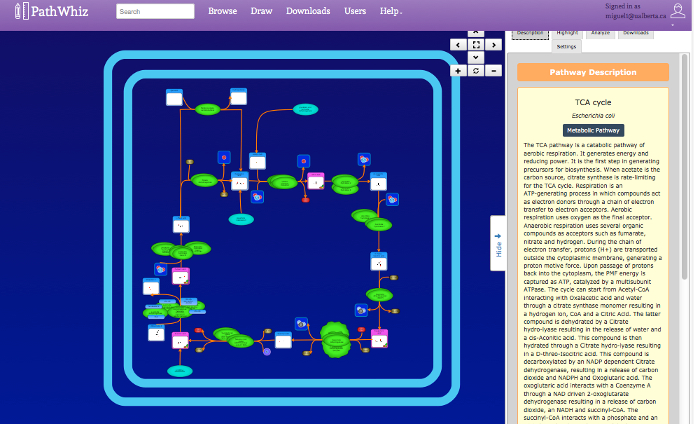
Rycina 6: Przeglądarka szlaków (Pathway Viewer). Przyciski interfejsu w prawym górnym rogu umożliwiają podstawową nawigację, przybliżanie i przełączanie ekranu. Centralne okno wyświetla szlak, po którym można się poruszać poprzez klikanie i przeciąganie lub przybliżanie za pomocą myszy. Wyświetlane elementy szlaku zawierają hiperłącza do innych szlaków i baz danych (np. HMDB, DrugBank, UniProt). Boczny pasek menu zawiera opis szlaku wraz z dostarczonymi przez użytkownika referencjami. Boczny pasek menu wyświetla również zakładki „Highlight” (Wyróżnij), „Analyze” (Analizuj), „Downloads” (Pobieranie) i „Settings” (Ustawienia). Zakładka „Highlight” pozwala na wybór i zaznaczenie związków oraz enzymów kolorem czerwonym. Zakładka „Analyze” umożliwia wprowadzenie eksperymentalnych danych dotyczących stężeń, które są następnie naniesione na szlak przy użyciu gradientu kolorystycznego. Zakładka „Downloads” oferuje linki do odpowiadających im plików obrazów do pobrania oraz plików wymiany danych. Plik PNG jest mniejszym plikiem obrazu nierastrowego. Linki SVG + BioPAX zapewniają większe pliki obrazów wektorowych z wbudowanym standardem BioPAX w celu zapewnienia czytelności maszynowej. Linki BioPAX, SBML, SBGN i PWML zapewniają różne formaty czytelne dla maszyn. Zakładka „Settings” pozwala na wizualną konfigurację wyświetlanego obrazu szlaku. Kliknij tutaj, aby zobaczyć powiększoną wersję tej ryciny.
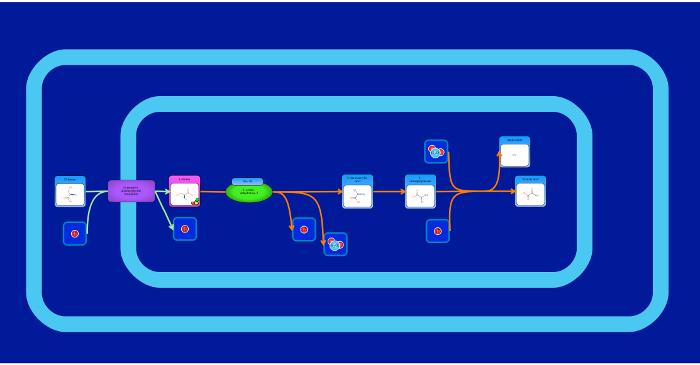
Rysunek 7: Obraz szlaku metabolicznego. Jest to przykład „tradycyjnego” szlaku metabolicznego, który opisuje biosyntezę i degradację konkretnego związku (D-seryny). Główny metabolit znajduje się w centrum obszaru roboczego, a strzałki reakcji i transportu (krawędzie) wskazują kierunek przepływu w szlaku. Krawędzie i elementy mogą być automatycznie „przyciągane” do siebie, tzn. łączone. Punkty przyciągania elementów są oznaczone przezroczystymi czerwonymi kółkami na bokach elementu, a punkty początkowe i końcowe krawędzi są reprezentowane przez przezroczyste szare kółka na końcach krawędzi. Punkty przyciągania zmieniają kolor na przezroczysty zielony podczas najechania kursorem i na pełny zielony po wybraniu. Aby przyciągnąć krawędź do elementu, należy najpierw kliknąć albo punkt początkowy/końcowy krawędzi, albo punkt przyciągania elementu (zmieni on kolor na pełny zielony). Następnie należy kliknąć punkt początkowy/końcowy krawędzi lub punkt przyciągania elementu, który ma zostać połączony. Krawędź automatycznie połączy się z punktem przyciągania i pozostanie połączona do momentu usunięcia (poprzez dwukrotne kliknięcie krawędzi i odsunięcie punktu końcowego lub połączenie go z innym punktem przyciągania). Należy uważać, aby nie zaznaczyć przypadkowo punktów przyciągania, ponieważ może to mieć niezamierzone skutki podczas próby przesuwania krawędzi. Pełny zielony kolor wybranych punktów przyciągania ma ostrzegać użytkownika o aktualnie zaznaczonych punktach. Punkty przyciągania można odznaczyć, klikając w nie ponownie. Krawędzie można również ponownie połączyć z ich pierwotnymi elementami. Po wybraniu krawędzi należy przejść do łącza menu „Edit Selected”, a następnie do łącza „Edit Edge”. Wyświetlone zostaną opcje automatycznego połączenia krawędzi w różnych kierunkach. Kliknij tutaj, aby wyświetlić powiększoną wersję tego rysunku.
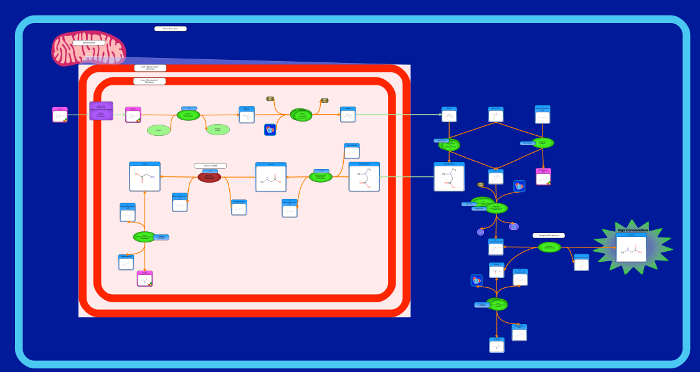
Rysunek 8: Obraz szlaku choroby. Jest to przykład szlaku choroby przedstawiający organy dotknięte schorzeniem (szlak onkometabolitu sarkozyny). Dodatkowe elementy obrazu służą do zobrazowania wzrostu lub spadku stężeń metabolitów oraz ich akumulacji lub rozpraszania. Proszę kliknąć tutaj, aby wyświetlić powiększoną wersję tego rysunku.
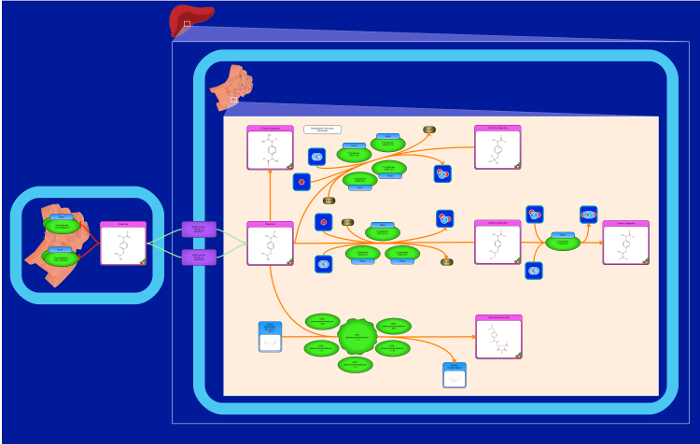
Rysunek 9: Schemat szlaku leku. Jest to przykład szlaku leku, który pokazuje organy, w których lek ulega metabolizmowi (szlak ibuprofenu). Kolor otaczający metabolit leku jest zazwyczaj przedstawiony jako różowy. Prosimy kliknąć tutaj, aby wyświetlić powiększoną wersję tego rysunku.
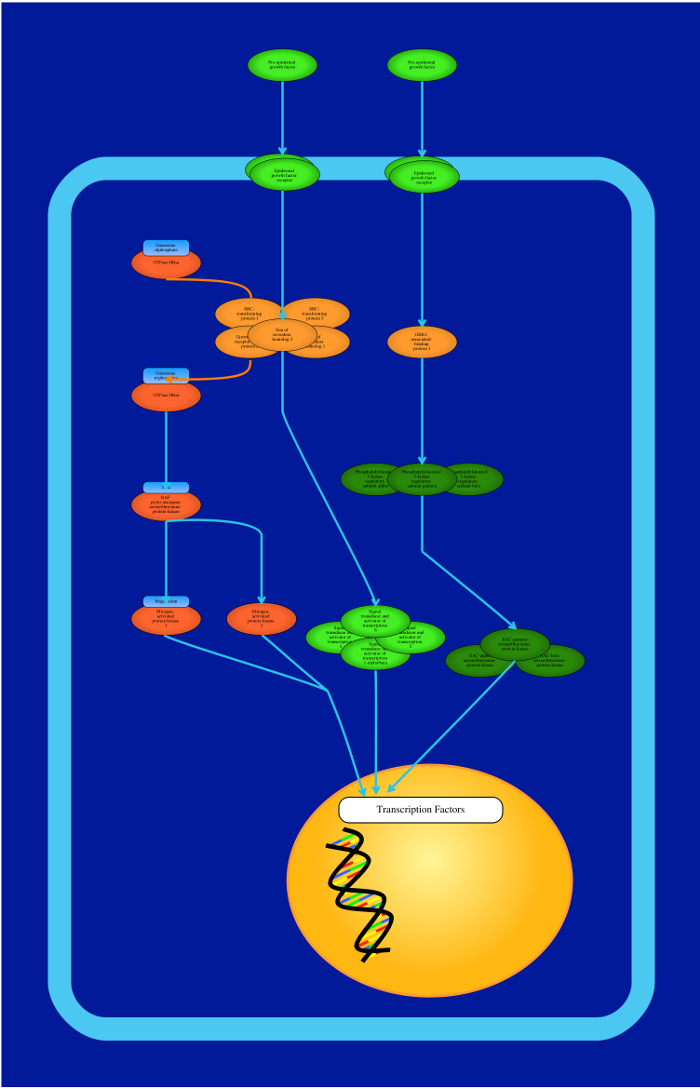
Rysunek 10: Obraz szlaku sygnalizacji białkowej. Jest to przykład szlaku sygnalizacyjnego pokazujący zestaw reakcji sygnalizacyjnych między różnymi białkami (szlak EGFR). Białka mogą być przedstawione w wielu kolorach i mogą być oznaczone albo nazwą białka, albo nazwą podjednostki. Kliknij tutaj, aby wyświetlić powiększoną wersję tego rysunku.
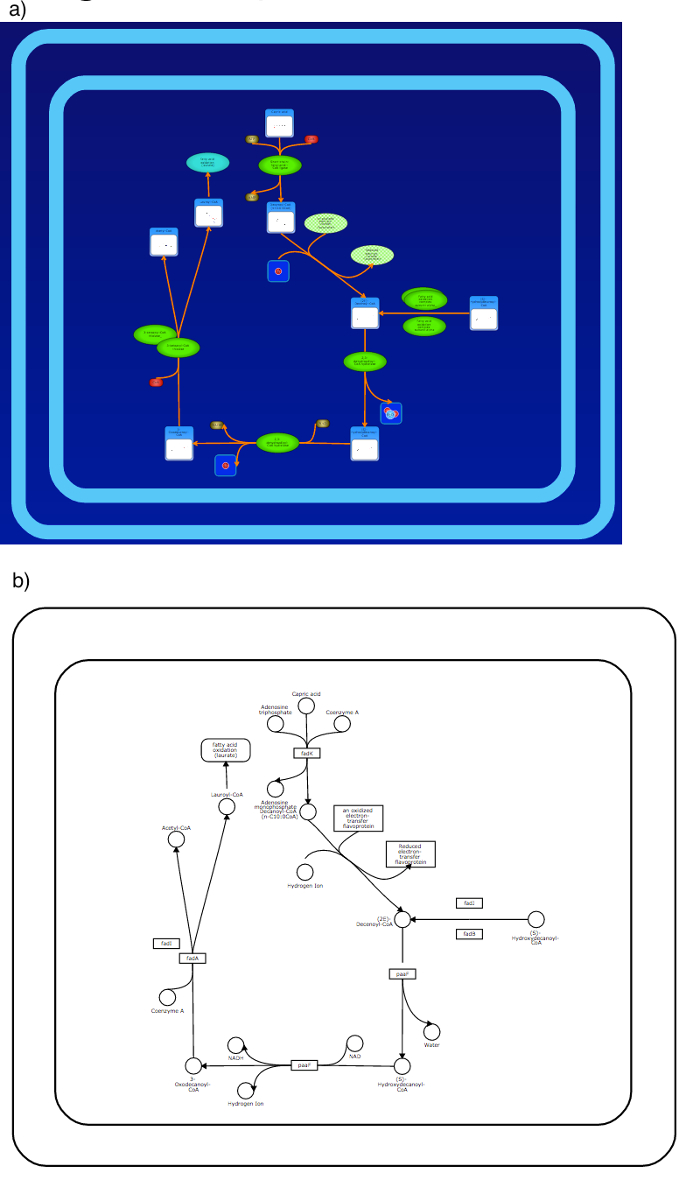
Rysunek 11: Kolorowe i uproszczone obrazy szlaków. Kolorowe szlaki mogą być generowane z bogatym kontekstem biologicznym na białym lub niebieskim tle (a). Przedstawiono tutaj metabolizm folianów. Możliwe jest również generowanie uproszczonych szlaków typu KEGG przy użyciu prostej czarno-białej reprezentacji (b). Kliknij tutaj, aby wyświetlić powiększoną wersję tego rysunku.
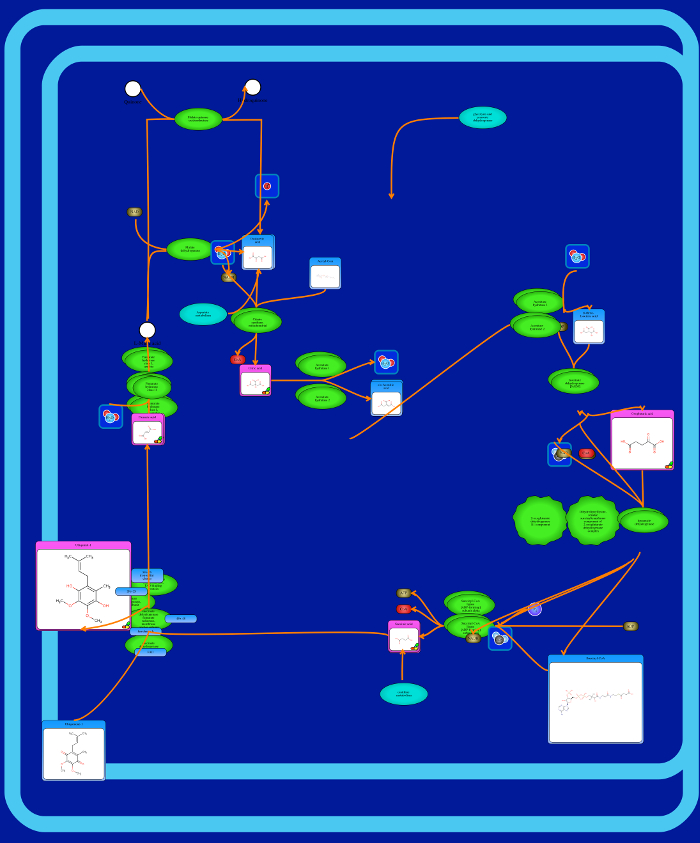
Rycina 12: Obraz nieoptymalnego szlaku. Obraz przedstawiający wygląd nieoptymalnego szlaku (cykl TCA). Nakładające się elementy i przecinające krawędzie sprawiają, że szlak jest niezrozumiały. Może to nastąpić, jeśli elementy reakcji nie są starannie lub prawidłowo rozmieszczone na obszarze roboczym. Manipulowanie elementami w taki sposób, aby zastosować więcej niż dwa różne typy szablonów dla związków (wizualizacja związku duża, średnia lub mała, wizualizacja leku, wizualizacja kofaktora, prosta wizualizacja dolna, lewa, prawa lub górna), prowadzi do licznych niespójności obrazu. Typy szablonów przedstawiono w kroku 1.15.2. Brak połączeń krawędzi wpływa na przepływ obrazu, co prowadzi do błędnych interpretacji szlaku. Aby zobaczyć powiększoną wersję tej ryciny, kliknij tutaj.
| PathWhiz | VANTED | PathVisio | Pathway Tools | VisANT | |
| Serwer WWW | Tak | Nie | Nie | Nie | Nie |
| Program instalacyjny | Nie | Tak | Tak | Tak | Tak |
| Ścieżki sygnałowe białek | Tak | Tak | Tak | Nie | Tak |
| Szlaki metaboliczne | Tak | Tak | Tak | Tak | Tak |
| Zapisz jako PNG/JPG | Tak | Tak | Tak | Nie | Nie |
| Zapisz jako HTML | Tak | Nie | Nie | Tak | Nie |
| Zapisz jako SVG | Tak | Tak | Tak | Nie | Tak |
| Zapisz jako PDF | Tak | Tak | Tak | Tak | Tak |
| Zapisz jako BioPAX | Tak | Tak | Tak | Tak | Tak |
| Zapisz jako SBML | Tak | Tak | Tak | Tak | Tak |
| Zapisz jako SBGN-ML | Tak | Tak | Tak | Nie | Nie |
| Mapowanie identyfikatorów | Tak | Tak | Tak | Tak | Tak |
| Wizualizacja błony | Tak | Nie | Nie | Nie | Nie |
| Wizualizacja organelli | Tak | Nie | Nie | Nie | Nie |
| Wizualizacja organów | Tak | Nie | Nie | Nie | Nie |
| Obrazy o bogatej kolorystyce | Tak | Nie | Nie | Nie | Nie |
| Opis ścieżki | Tak | Nie | Nie | Tak | Nie |
| Łącze do bazy danych szlaków | Tak | Nie | Tak | Tak | Nie |
| Wnioskowanie o szlakach sygnałowych | Tak | Nie | Nie | Tak | Nie |
| Nakładanie danych eksperymentalnych | Nie | Tak | Nie | Tak | Tak |
| Analiza szlaków sygnałowych | Nie | Tak | Tak | Tak | Tak |
Tabela 1: Porównanie funkcji. Porównanie funkcji kilku popularnych narzędzi do edycji i renderowania ścieżek.
Plik uzupełniający 1: Przykład opisu cyklu TCA dla ścieżki PathWhiz. Kliknij tutaj, aby pobrać plik uzupełniający.
Dyskusja
Opisany tutaj protokół tworzenia prostego szlaku metabolicznego (cykl TCA) może być zaadaptowany do tworzenia szerokiej gamy biologicznie złożonych szlaków odczytu maszynowego dla dowolnego gatunku. Co więcej, protokół ten opisuje również, w jaki sposób można replikować lub propagować istniejące ścieżki utworzone przez innych użytkowników. Konstruowanie ścieżki za pomocą tego narzędzia wymaga wielokrotnego dodawania krok po kroku reakcji, interakcji, procesów transportowych i podścieżek, z których każda jest połączona nakładającymi się na siebie elementami. Połączenie wszystkich tych elementów pozwala na tworzenie kolorowych, przyjemnych wizualnie diagramów ścieżek, które dostarczają znacznych szczegółów biologicznych i użytecznego kontekstu biologicznego. Kroki opisane w tym protokole są stosunkowo proste, a czas potrzebny na zbudowanie diagramu ścieżki zależy od rozmiaru i złożoności ścieżki. Przy odrobinie wprawy większość osób może wyrenderować wysokiej jakości diagram ścieżki składający się z około 15-20 reakcji lub procesów i kilku składników komórkowych w około 15 minut. Zupełnie nowy użytkownik może potrzebować do 30-40 minut, aby wygenerować ścieżkę o podobnym rozmiarze i złożoności. Czas potrzebny do wygenerowania ścieżki jest w przybliżeniu liniowy w stosunku do liczby reakcji/procesów, które muszą zostać wyrenderowane.
Stworzenie wysokiej jakości ścieżki za pomocą tego narzędzia internetowego zależy od jakości i szczegółowości materiału źródłowego (ścieżki z książek, internetowych baz danych, danych eksperymentalnych, odręcznych szkiców) oraz od skrupulatności "artysty" ścieżki. Osoby, które chcą generować diagramy ścieżek o wyższej jakości, powinny zwrócić szczególną uwagę na sekcje 1.11, 1.15 i 1.20 protokołu, ponieważ sekcje te opisują tworzenie i edycję elementów reakcji (reagentów/produktów, enzymów, krawędzi, obrazów, pól powiększenia, etykiet i membran). Najlepsze diagramy ścieżek inteligentnie łączą informacje z jak największej liczby istniejących reprezentacji ścieżki, w tym tych, które można znaleźć w książkach, plakatach, artykułach i internetowych bazach danych. Kolejnym kluczem do generowania wysokiej jakości ścieżek jest dokładne sprawdzenie poprawności reakcji przed utworzeniem reakcji (poprzez sekcję 1.11 protokołu). Bardzo ważne jest poświęcenie czasu i wysiłku na upewnienie się, że zaangażowane reagenty, produkty i enzymy (z których wiele już istnieje w dużej bazie danych PathWhiz) są prawidłowe dla każdego gatunku. Ważne jest również, aby zdawać sobie sprawę z lokalizacji komórkowej reakcji i uwzględnić kluczowe składniki komórkowe lub subkomórkowe w celu zapewnienia prawidłowego kontekstu biologicznego. Można to zrobić, sprawdzając i potwierdzając reakcję za pośrednictwem internetowych baz danych, takich jak UniProt. Posiadanie wszystkich wymaganych informacji pod ręką, wraz z przybliżonym, ręcznie narysowanym szkicem ścieżki, która ma zostać utworzona, znacznie zmniejszy liczbę błędów i całkowity czas poświęcony na rysowanie lub renderowanie.
Jak można się spodziewać, renderowanie większych i bardziej złożonych ścieżek zajmie więcej czasu, szczególnie jeśli pożądane elementy i procesy nie znajdują się jeszcze w bazie danych PathWhiz. Podczas pracy z większymi ścieżkami zwykle rozsądnie jest przełączyć się z trybu automatycznego zapisywania na tryb ręcznego zapisywania, aby zapobiec długiemu opóźnieniu między działaniami. Podczas replikowania ścieżki czas, przez jaki użytkownik może czekać na wygenerowanie ścieżki, zależy od liczby elementów w ścieżce. Większość ścieżek można odtworzyć w ciągu około 1-2 minut. Podczas rozmnażania szlaku, pomyślne renderowanie nowo rozmnożonej ścieżki zależy od tego, jak podobne są te dwa gatunki, ponieważ PathWhiz wykorzystuje wyszukiwanie sekwencji BLAST17 w celu znalezienia homologicznych enzymów między gatunkami. Większe szlaki będą się wolniej rozprzestrzeniać, ponieważ BLAST będzie musiał być uruchamiany na większej liczbie enzymów. Próba rozmnażania szlaków między znacząco różniącymi się gatunkami (powiedzmy między drożdżami a ludźmi) spowoduje, że ścieżki zostaną wyrenderowane z wieloma nieznanymi białkami. Te "daleko" propagowane ścieżki zwykle wymagają dodatkowej ręcznej edycji. Ze względu na wysoce wizualny charakter diagramów ścieżek i szczegółowość, którą można wprowadzić do ścieżki, zawsze dobrze jest pracować na komputerze z dość dużym ekranem (>20 cali lub >50 cm) i dobrym połączeniem internetowym (>5 Mb/s).
Jeśli wystąpią problemy z renderowaniem lub odświeżaniem ekranu, użytkownik może być zmuszony do wykonania niewielkiej ilości rozwiązywania problemów. Jeśli aktualizacja dużej, złożonej ścieżki trwa zbyt długo, użytkownik może być zmuszony do odświeżenia strony. Jeśli ścieżka nie jest propagowana zgodnie z oczekiwaniami, użytkownik może być zmuszony do ręcznej edycji, aby upewnić się, że wszystkie elementy są wyświetlane poprawnie. Ponadto, jako bardziej szczegółowy przykład, jeśli elementy reakcji nie są wyświetlane, użytkownik może być zmuszony do upewnienia się, że wszystkie elementy lub enzymy są odpowiednio dobrane, a krawędzie nie są ukryte. Link "Pomoc" w głównym nagłówku może być przydatny, jeśli wystąpi problem. Samouczek dostępny jest w zakładce "Samouczek", a instrukcja obsługi dostępna jest w zakładce "Podręczniki użytkownika". Oba szczegółowo wyjaśniają wiele funkcji narzędzia. Podręcznik użytkownika może służyć do rozwiązywania problemów lub wyjaśniania potencjalnych ograniczeń dla określonej funkcji, na przykład gdy użytkownik blokuje ścieżkę, a później chce ją edytować.
Jak podkreślono w tym protokole i w przykładach przedstawionych na załączonych rysunkach, narzędzie to oferuje szereg unikalnych funkcji, których nie można znaleźć w żadnym (lub większości) innych narzędzi do rysowania ścieżek (patrz Tabela 1). Po pierwsze, jest w pełni oparty na sieci i całkowicie niezależny od platformy. Po drugie, obsługuje renderowanie i łatwe generowanie wielokolorowych, biologicznie złożonych, przyjemnych wizualnie, w pełni hiperpołączonych diagramów ścieżek, które można również konwertować do formatów nadających się do odczytu maszynowego (BioPAX, SBGN-ML18, SBML19, PWML14). Po trzecie, diagramy ścieżek generowane przez to narzędzie można przeglądać, przeszukiwać, wybierać i łatwo eksplorować za pomocą łatwej w użyciu internetowej bazy danych i interfejsu przeglądania. Po czwarte, narzędzie internetowe zostało zaprojektowane tak, aby wspierać wkład społeczności w ścieżki, umożliwiając "crowdsourcing ścieżek", który zachęca do dzielenia się i generowania nowych ścieżek i nowych elementów ścieżek.
Ścieżki generowane przez to narzędzie internetowe mogą być używane do różnych zastosowań. Bogate, w pełni hiperłączone szlaki można łatwo zintegrować z bazami danych specyficznymi dla organizmów w celu zastosowania proteomiki, metabolomiki lub biologii systemowej. Ścieżki dostępne przez Internet są szczególnie przydatne do celów edukacyjnych i szkoleniowych, ponieważ szczegóły dostępne za pośrednictwem obrazów internetowych są często znacznie większe niż te, które można wyświetlić za pomocą statycznego obrazu lub pojedynczej strony podręcznika lub czasopisma. To narzędzie internetowe obsługuje również generowanie reprezentacji ścieżek, które są bardziej odpowiednie do drukowania i publikacji. W rezultacie wiele obrazów generowanych przez to narzędzie internetowe pojawia się w dokumentach, plakatach i prezentacjach slajdów. Eksportowanie ścieżek do tekstowych formatów plików wymiany danych (takich jak BioPAX i SBML) pozwala na bezpośrednie wykorzystanie ścieżek generowanych za pomocą tego serwera WWW w analizie obliczeniowej w zastosowaniach związanych z biologią systemów lub modelowaniem metabolicznym. Szlaki propagacji między gatunkami pozwalają na wnioskowanie o procesach biologicznych, zwłaszcza wśród tych gatunków, które zostały bardzo niedawno zsekwencjonowane. Chociaż nie wszystkie istniejące ścieżki istnieją obecnie w PathWhiz, jego publiczna baza danych ścieżek stale rośnie, co prowadzi do pojawienia się nowych, crowdsourcingowych kolekcji ścieżek. Kolekcje te nie tylko będzie można łatwo rozszerzyć na nowe gatunki, ale miejmy nadzieję, że doprowadzą do głębszego zrozumienia ich unikalnej biologii i biochemii.
Oświadczenia
Autorzy nie mają nic do ujawnienia.
Podziękowania
Autorzy pragną podziękować Kanadyjskim Instytutom Badań nad Zdrowiem (CIHR) oraz Genome Alberta, oddziałowi Genome Canada, za wsparcie finansowe.
Materiały
| Nazwa | Firma | Numer katalogowy | Komentarze |
|---|---|---|---|
| Komputer z kolorowym ekranem | nie | dotyczy | Łącze internetowe >20 cali lub >50 cm |
| Nie dotyczy | nie dotyczy >5 Mb/s | ||
| Nowoczesna przeglądarka internetowa | Nie | dotyczy | Google Chrome (wersja 31 i nowsze), Internet Explorer (wersja 9 i nowsze), Safari (wersja 7 i nowsze), Opera (wersja 15 i nowsze) oraz Firefox (wersja 23 i nowsze) |
Bibliografia
- Michal, G. On representation of metabolic pathways. Biosystems. 47 (1-2), 1-7 (1998).
- Kanehisa, M., Sato, Y., Kawashima, M., Furumichi, M., Tanabe, M. KEGG as a reference resource for gene and protein annotation. Nucleic Acids Res. 44 (D1), D457-D462 (2016).
- Karp, P., Riley, M., Paley, S. The MetaCyc Database. Nucleic Acids Res. 30 (1), 59-61 (2002).
- Kelder, T., et al. WikiPathways: building research communities on biological pathways. Nucleic Acids Res. 40 (Database issue), D1301-D1307 (2011).
- Croft, D., et al. The Reactome pathway knowledgebase). Nucleic Acids Res. 42 (Database issue), D472-D477 (2014).
- Karp, P. D., et al. Pathway Tools version 13.0: integrated software for pathway/genome informatics and systems biology. Brief Bioinform. 11 (1), 40-79 (2010).
- Van Iersel, M. P., et al. Presenting and exploring biological pathways with PathVisio. BMC Bioinformatics. 9, 399(2008).
- Demir, E., et al. The BioPAX community standard for pathway data sharing. Nat. Biotechnol. 28 (9), 935-942 (2010).
- Shannon, P., et al. Cytoscape: A Software Environment for Integrated Models of Biomolecular Interaction Networks. Genome Res. 13 (11), 2498-2504 (2003).
- Salomonis, N., et al. GenMAPP 2: new features and resources for pathway analysis. BMC Bioinformatics. 8, 217(2007).
- Elliott, B., et al. PathCase: pathways database system. Bioinformatics. 24 (21), 2526-2533 (2008).
- Hu, Z., et al. VisANT 3.0: new modules for pathway visualization, editing, prediction and construction. Nucleic Acids Res. 35 (Web Server), W625-W632 (2007).
- Jewison, T., et al. SMPDB 2.0: Big Improvements to the Small Molecule Pathway Database. Nucleic Acids Res. 42 (D1), D478-D484 (2013).
- Pon, A., et al. Pathways with PathWhiz. Nucleic Acids Res. 43 (W1), W552-W559 (2015).
- Sajed, T., et al. ECMDB 2.0: A richer resource for understanding the biochemistry of E. coli. Nucleic Acids Res. 44 (D1), D495-D501 (2015).
- Wishart, D., Mandal, R., Stanislaus, A., Ramirez-Gaona, M. Cancer Metabolomics and the Human Metabolome Database. Metabolites. 6 (1), 10(2016).
- Altschul, S. F., Gish, W., Miller, W., Myers, E. W., Lipman, D. J. Basic local alignment search tool. J. Mol. Biol. 215 (3), 403-410 (1990).
- Le Novere, N., et al. The Systems Biology Graphical Notation. Nat. Biotechnol. 27 (8), 735-741 (2009).
- Hucka, M., et al. The systems biology markup language (SBML): a medium for representation and exchange of biochemical network models. Bioinformatics. 19 (4), 524-531 (2003).
Przedruki i uprawnienia
