PathWhiz является всеобъемлющим, онлайн путь рисования инструмент для создания биохимических и биологических путей. Он использует общедоступные базы данных и легко расширяемой палитр, состоящие из предварительно нарисованных компонентов пути. Этот протокол описывает, как легко создавать новые пути, копировать и редактировать существующие пути, и распространять ранее нарисованные пути для различных организмов.
Методическая статья
Веб-инструмент для создания высокого качества в машиночитаемой форме биологических путей
В этой статье
Краткое содержание
Аннотация
PathWhiz является веб-сервер построен для облегчения создания красочных, интерактивных, визуально приятный путь, который диаграммы богаты биологической информации. Пути, генерируемые этим интернет-приложения являются машиночитаемой и полностью совместим с практически во всех веб-браузеров и компьютерных операционных систем. Он использует специально разработанный, веб-интерфейс включен тропинка для рисования, который позволяет выбирать и размещение различных комбинаций предварительно нарисованные биологических или биохимических субъектов изображать реакцию, взаимодействия, процессы переноса и связывания событий. Эта палитра сущностей состоит из химических соединений, белков, нуклеиновых кислот, клеточных мембран, субклеточных структур, тканей и органов. Все визуальные элементы в нем можно в интерактивном режиме регулировать и настраивать. Кроме того, поскольку этот инструмент является веб-сервер, все пути и тропинка элементы являются доступными для общественности. Такого рода пути "краудсорсинга" означает, что PathWhizуже содержит большой и быстро растущей коллекции ранее нарисованных путей и Pathway элементов. Здесь мы опишем протокол для быстрого и легкого создания новых путей и изменения существующих путей. Для дальнейшего облегчения редактирования пути и создания, инструмент содержит репликации и распространения функций. Функция репликации позволяет существующие пути, которые будут использоваться в качестве шаблонов для создания и редактирования новых путей. Функция распространения позволяет взять существующий путь и автоматически распространять ее по различным видам. Подготовка, созданные с помощью этого инструмента может быть "повторно стиле" в различных форматах (KEGG типа или текст книги, как), окрашенного разного происхождения, экспортируемой в BioPAX, SBGN-ML, SBML или форматов обмена данными PWML, а также загрузить в PNG или SVG изображений. Пути могут быть легко включены в онлайновые базы данных, интегрированные в презентации, плакаты или публикации, или используются исключительно для онлайн визуализации и разведки. Это прotocol был успешно применен для создания более 2000 диаграмм, Подготовка в которых сейчас можно найти во многих онлайновых баз данных, в том числе HMDB, DrugBank, SMPDB и ECMDB.
Введение
Биологические диаграммы проводящих путей, как чертежи для жизни ученых. Они, пожалуй, самые краткие и информативные маршруты, изображающие биологические процессы и контекстные связи между генами, белками и метаболитов. Это происходит потому , что изображения гораздо более эффективно обработаны и часто намного более легко поняты людьми , чем текст 1. Качество, детали, и содержание Тропинка диаграмм может значительно изменяться. Эти различия часто зависят от предполагаемой цели пути и навыки пути художника. Подготовка, созданные для образовательных целей, таких как настенные диаграммы или учебники часто создаются профессиональными художниками. В результате, эти направления в диаграммы гораздо более визуально приятным и предлагают значительно более биологическую деталь с полным изображением метаболит структур, субклеточных компонентов, клеточных структур, тканей и органов. Эти "учебник" представления часто включают в себя подробные примечания икомментарии. С другой стороны, тропинка схемы, предназначенные для интернет-приложений часто приходится жертвовать артистизм и визуальное богатство в пользу упрощенных машиносчитываемых "Электропроводка" диаграмм. Эти каркасные диаграммы более легко изображения нанесены на карту и гиперссылками. Упрощенные схемы проводящих путей являются основой для таких популярных онлайновых баз данных Pathway как KEGG 2, MetaCyc 3, 4, Wikipathways и Reactome 5. Появление баз данных Pathway компьютерных совместимы также привело к появлению компьютеров-совместимых инструментов рисования пути. Другими словами, не надо быть профессиональным художником или профессиональным программистом для создания пригодных к использованию диаграмм пути. Например, тропинка инструменты BioCyc в 6 и PathVisio программное обеспечение Wikipathway в 7 позволяют пользователям свободно создавать и обмениваться машиночитаемые путей в BioPAX 8ай / или HTML формате. Кроме того, существует целый ряд других автономных пакетов бесплатного программного обеспечения , а также коммерческие пакеты , которые поддерживают генерацию различных машиночитаемой, каркасные путей, таких как Cytoscape 9, GenMAPP 10, PathCase 11 и Visant 12.
Упрощение интернет Тропинка диаграмм в основном росли от исторических ограничений, найденных во многих веб-браузеров и инструментов веб-рендеринга. Тем не менее, значительные успехи в веб-технологий, которые были сделаны в последние несколько лет. Это позволило предположить, что это может быть возможно генерировать интерактивные, интернет-совместимые диаграммы, Подготовка в которые так же красочные, как эстетически и так же, как биологически полные, как те, что в учебниках. Эта работа привела к развитию PathWhiz. PathWhiz был реализован с использованием Ruby On Rails (http://rubyonrails.org, версия 4.2.0) Веб frameworК включению реляционной базы данных MySQL (https://www.mysql.com, версия 5.1.50) для управления всеми данными Тропинка, включая отношения сущностей, внешние ссылки, описания, спецификации и визуализации химических структур. Веб-клиент передний конец управляется Ruby On Rails в сочетании с Backbone.js (http://backbonejs.org, версия 1.0.0) в качестве веб-рамки переднего плана для редактора.
Первоначально разработанный для курирования человека-только в малых Молекула Pathway Database (SMPDB) 13, PathWhiz 14 с тех пор был расширен для поддержки тропинка поколения для многих других организмов , и функционировать в качестве общего затрагивающего пути образа и базы знаний. В частности, этот веб-инструмент позволяет для создания полного спектра биохимических / биологических путей, включая метаболические, взаимодействия белков, молекулярной сигнализации, физиологические и пути наркотиков / болезни. Этот инструмент путь рисунок отличается от большинства другихГенерирующие путь инструмента по трем основным направлениям: 1) это веб-сервер, а не автономный, устанавливаемым пакет программного обеспечения; 2) он поддерживает поспешном генерацию и интерактивную визуализацию химических соединений, белков, нуклеиновых кислот, клеточных мембран, субклеточных структур, тканей и органов; и 3) она позволяет пользователям легко заимствовать, построить или улучшить работу других пользователей, позволяя тем самым "толпы источников" тропинка поколения. В качестве веб-сервера, он имеет ряд преимуществ по сравнению с загружаемыми, для конкретных платформ программных средств. В частности, она совместима с любой платформы, операционной системы и современного веб-браузера. Кроме того, она не требует от пользователя зарегистрироваться, чтобы начать создавать пути (хотя пользователи могут свободно создавать "личный счет" для того, чтобы отслеживать и контролировать доступность путей, которые они создают). Пожалуй, наиболее привлекательной особенностью этого инструмента является количество биологических и биохимических деталей, которые могут быть легко добавлены влюбой путь через палитру предварительно визуализированных изображений и обширную базу данных белков и биохимических данных. Это позволяет как "не-художников" и "не-программисты" легко создавать красочные, эстетически и богато подробные пути, которые являются веб-совместимыми и полностью машиночитаемой. Более детальное сравнение между PathWhiz и другими инструментами рисования пути приведены в таблице 1.
Ряд популярных баз данных о жизни науки уже использовали этот путь рисования инструмент для создания конкретной базы данных, интернет, интерактивные диаграммы пути. Например, база данных кишечной палочки Метаболом (ECMDB) 15 недавно обновила свой тропинка библиотеку с более чем 1,650 путей нарисованных используя инструмент на основе веб. Каждый путь в ECMDB теперь отображается как богато цветной, полностью гиперссылке изображение карты с подробными метаболита и структуры белков изображений, а также упрощенной черно-белой KEGG-Lикэ проволоки схема. Это масштабное обновление пути привело к открытию многих промежуточных метаболитов , которые ранее не были включены в другие метаболические палочки Escherichia баз данных. Другие базы данных, такие как база данных человеческого Метаболом (HMDB) 15, а не полагаться только на пути PathWhiz , чтобы изобразить и описать метаболические и сигнальные пути, но и изобразить метаболические изменения , связанные с такими заболеваниями, как рак. HMDB в настоящее время включает в себя 101 метаболических путей, 376 путей действия препарата, 233 связанных с заболеванием путей и 16 сигнальных путей, все сгенерированные через этот веб-инструмент.
Следующий протокол подробно описывает, как PathWhiz могут быть легко использованы для создания, репликации и распространять биохимические пути для различных целей и приложений.
Протокол
1. Тропинка поколение
- Перейти к http://smpdb.ca/pathwhiz с помощью любого современного веб-браузера.
- В строке меню, выберите "Try Me!" использовать инструмент в качестве гостя (путей распространения нарисованные будут опубликованы), "Sign Up", чтобы зарегистрироваться для учетной записи (пути обращается будет редактироваться только пользователем), или "Log In", чтобы использовать существующую учетную запись. Для регистрации учетной записи, перейдите к шагу 1.2.1, в противном случае перейдите к шагу 1.3.
- Чтобы зарегистрировать учетную запись, заполните форму с электронной почтой, имя, место работы, город, страна, и 8 символов минимальный срок действия пароля с подтверждением пароля, а затем нажмите кнопку "Sign Up".
- Если не будет автоматически перенаправлен на индекс токопровода, выберите "Рисовать" ссылку в строке меню. Этот показатель страница будет отображаться таблица существующих путей. Нажмите на кнопку "Новый" Тропинка, чтобы начать новый путь.
- Введите имя пути , который можно сделать (например , ЦТК).
- Выберите тм Вид пути , чтобы сделать из выпадающего списка (например , болезнь / Drug / Метаболический / Сигнализации / физиологическом). Можно генерировать химические пути, а также передачу сигналов белка, пути ДНК / РНК или пути белок-белковых взаимодействий.
- Поиск и выбрать вид, введя научное название организма в поле автозаполнения (например, тип кишечной палочки). Если название организма не найден в выпадающем списке, нажмите кнопку "Создать" и выполните шаги 1.6.1 на 1.6.5, чтобы добавить новый организм, в противном случае переходите к шагу 1.7.
- Введите научное название вида (например , гориллы гориллы) и общее название (например , гориллы).
- Выберите классификацию видов из выпадающего списка в качестве эукариот или прокариот и введите систематике идентификатор из систематики NCBI (например , 9593).
- Нажмите кнопку "Создать вид».
- Введите всесторонниSIVE описание пути. См Дополнительный файл 1 для примера описания. Чем полнее описание, тем легче искать и находить пути и более популярным путь будет среди пользователей.
- Добавить внешние ссылки на пути, нажав на кнопку "Add Reference" и следующие шаги 1.8.1 на 1.8.2, в противном случае перейдите к шагу 1.9.
- Введите PubMed ID (который будет автоматически генерировать текст цитаты) или добавить текст для цитирования вручную (и оставьте поле PubMed ID пустым) (например , PMC545700 или Кан Y, и др. Общегеномных анализ экспрессии показывает , что FNR кишечной палочки K-12 Регламентирует большого числа генов неизвестной функции J. бактериологии 187 (3):.. 1135-1160 DOI:. 10,1128 / JB.187.3.1135-1160 2005).
- Повторите этот процесс до тех пор, пока не будут добавлены все нужные ссылки.
Примечание: В большинстве случаев, только один или две ссылки необходимы. Тем не менее, все больше мета-данные одной чап добавить, тем более популярным путь будет.
- Нажмите кнопку "Создать" Pathway. Белый холст с координатной привязкой появится с серой полосой меню. Это где рисунок происходит.
- Нажмите кнопку "Добавить Process" ссылку и выберите "Add Reaction", чтобы добавить первую визуализацию процесса. Например, начать с реакцией, показывающей превращение щавелевоуксусной кислоты в лимонную кислоту, с помощью фермента цитратсинтазу.
Примечание: Процессы биологические события или мероприятия. Процессы можно разделить на четыре категории: реакции, транспортные события, взаимодействия и связывания событий. В этом примере показана реакция, но те же принципы применимы к добавлению любого вида процесса. - Поиск существующих реакций путем ввода реагентов, продуктов или ферменты в поле автозаполнения (е .g. "Щавелевоуксусной кислоты" или "ацетил - СоА"). Прокрутка существующих реакций, чтобы найти нужную реакцию, выберите его и идти прямо к STEр 1.12, или, если требуемая реакция не найдена, нажмите на кнопку "Новая реакция" и последующие шаги 1.11.1 к 1.11.11, чтобы добавить новую модель реакции в базу данных.
- О новой форме реакции, нажмите кнопку "Добавить Left Element", чтобы добавить реагент на левой стороне реакции. Реакции записываются в виде уравнений реакции с левой стороны и с правой стороны.
- Выберите стехиометрии и типа элемента (Соединение / белковый комплекс / Element Collection / нуклеиновые кислоты / Связанный элемент). Поиск элемента по имени в окне автозаполнения (например , "щавелевоуксусной кислоты"). Выберите нужный элемент. Переходите к шагу 1.11.3 или, если искомый элемент не найден, то нажмите кнопку "Создать" и следуйте шаг 1.11.2.1.
- На новой форме элемента, заполните поля надлежащим образом и сохранить.
- Повторите шаги 1.11.1 и 1.11.2 для каждого элемента , участвующего в левой части реакции (например , добавить еще два соединения, "AceТыл-КоА "и" Вода ").
- Выберите направление пути из выпадающего списка (например, выбрать стрелку , направленную слева направо).
Примечание: Стрелка представления включают в себя слева направо, справа налево, и необратимо. - С левым элементом реакции в настоящее время завершена, нажмите кнопку "Добавить элемент права", чтобы добавить продукт.
- Выберите стехиометрии и тип элемента, как на этапе 1.11.2. Поиск элемента по имени в поле автозаполнения (например , "Лимонная кислота") и выберите нужный элемент. Если искомый элемент не найден, то нажмите кнопку "Создать" и следуйте шаг 1.11.2.1.
- Повторите шаги 1.11.5 и 1.11.6 для каждого элемента , участвующего в правой части реакции (например , добавить "Водородный" и "коэнзим А").
- После того, как реагенты и продукты были произведены, нажмите кнопку "Добавить" Фермент для добавления фермента по отношению к реакции.
- МореRCH для фермента, необходимо ввести его имя в поле автозаполнения (например , "цитратсинтазу") и выберите нужный фермент. Если фермент не существует в базе данных, нажмите кнопку "Создать" и выполните шаги 1.11.9.1 на 1.11.9.7.
- При создании нового фермента, используйте форму New ферменту заполнить имя фермента и вида на соответствующих вкладках (например , имя: цитратсинтазу, Породы: кишечная палочка).
- Нажмите на кнопку "Добавить белок" , чтобы добавить информацию о видовой специфичностью (т.е. информация о последовательности и структура четвертичного) для этого фермента.
- Заполните стехиометрии и поиск белка по имени (цитратсинтазу), название гена (gltA) или UniProt ID в поле автозаполнения. Выберите нужный белок, или, если нужный белок не найден, нажмите кнопку "Создать" и следуйте шаг 1.11.9.3.1.
- О новой форме белка, заполните поля надлежащим образом и нажмите4;. Кнопку "Создать белка Обязательные поля включают имя и ID UniProt Остальные поля не являются обязательными..
- При помощи кнопок "Добавить Модификации" и / или "Добавить кофакторов" кнопки для добавления модификации белка или фермента кофакторов, если это необходимо. В этом случае ни один не требуется. Заполните поля соответствующим образом.
- Нажмите кнопку "Добавить биологическое состояние", чтобы добавить к внутриклеточной локализации фермента.
- Поиск желаемого биологического состояния путем ввода вида, типа клеток и / или субклеточных местоположение в поле автозаполнения (например , "кишечная палочка, Cell, Цитозоль"). Выберите желаемое состояние или, если желаемое состояние не найден, нажмите кнопку "Создать" и перейдите к шагу 1.11.9.6.1.
- На Нью-биологическое состояние формы, заполнить поля соответствующим образом. Если вид и т.д., не найдено, используйте кнопку "New" , как описано выше в пунктах 1.6.1 на 1.6.5. После того, как сделатьпе, нажмите кнопку "Создать биологическое состояние".
- Нажмите на кнопку "Создать Фермент", чтобы сохранить фермент.
- Повторите шаги 1.11.8 к 1.11.9, чтобы добавить дополнительные ферменты, если это необходимо.
Примечание: Реакция может иметь множество различных ферментов, связанных с ним, а также ферменты, не должны принадлежать одному и тому же биологического состояния или вида (при условии, что реагенты и продукты одинаковы). При рисовании реакции всегда можно выбрать, какой из его ассоциированных ферментов должны быть отображены. - Нажмите кнопку "Создать реакции", чтобы сохранить новую реакцию.
- Укажите местоположение внутриклеточную реакции (для данного конкретного пути) в биологическом поле Состояние, если они известны.
- Выберите ориентацию нужные для начальной визуализации реакции из выпадающего списка (слева направо, справа налево, по горизонтали / вертикали) (например , выберите слева направо и по горизонтали). Нажмите кнопку "Создать реакции". Вновь созданная реакция будет отображаться на холсте рисования.
- С помощью мыши или сенсорной панели, нажмите и перетащите, чтобы изменить положение элементов реакции на холсте по желанию. Выполните шаги 1.15.1 к 1.15.5 для изменения положения и редактирования элементов реакции (соединений, ребер и / или ферментов) недавно созданного реакции.
- Выберите один или несколько элементов (соединения, ребра и / или ферментов) в то же время либо одного щелчка каждый элемент, чтобы добавить их один за другим к текущему выбору, или выбрать все элементы, с помощью курсора, чтобы перетащить рамку вокруг соответствующих элементов. Выбранные элементы будут окрашены в красный цвет.
- Перетащите выбранные элементы через холст, чтобы изменить их в нужную область (как правило, в центре холста) с помощью мыши или сенсорной панели. Отмените элементы, нажав на них во второй раз, или нажав на пустой холст.
- Дважды щелкните химическое соединение(Она станет окружена прерывистой серой рамкой), чтобы получить доступ к всплывающее боковая панель, которая будет отображаться на правой стороне экрана. Используйте эту боковую панель для редактирования шаблона, биологического состояния, Z-индекс и полной реакции детали.
- Выберите один тип шаблона из доступных вариантов (большой, средний или малый Соединение Визуализация, Большой, средний или малый Drug Визуализация, Кофактор Визуализация, Simple снизу, слева направо или сверху Визуализация). Добавить биологическое состояние и изменить Z-индекс, если это необходимо.
Примечание: Лучше всего , чтобы сохранить тип шаблона последовательной на протяжении всего пути, за исключением того, чтобы различать типы соединений, то есть препаратов против метаболитов.
- Выберите один тип шаблона из доступных вариантов (большой, средний или малый Соединение Визуализация, Большой, средний или малый Drug Визуализация, Кофактор Визуализация, Simple снизу, слева направо или сверху Визуализация). Добавить биологическое состояние и изменить Z-индекс, если это необходимо.
- Дважды щелкните белок / фермент (он станет окружен прерывистой серой рамкой), чтобы получить доступ к всплывающую боковой панели (появится на правой стороне экрана). Используйте эту боковую панель для редактирования шаблона, биологическое состояние, Z-индекс, белковые сложные детали, а также полную информацию реакции.
- Выберите один вид шаблона из доступных опций (ферментного Мономер, димера или тетрамера, без метки, Протеин ярлык или субъединиц этикеток, Transporter, Рецептор или репрессор). Добавить биологическое состояние и изменить Z-индекс, если это необходимо.
Примечание: различные цвета при условии, чтобы различать белки; Цвет по умолчанию устанавливается на зеленый.
- Выберите один вид шаблона из доступных опций (ферментного Мономер, димера или тетрамера, без метки, Протеин ярлык или субъединиц этикеток, Transporter, Рецептор или репрессор). Добавить биологическое состояние и изменить Z-индекс, если это необходимо.
- Чтобы изменить информацию для всего процесса, дважды щелкните любой из ее элементов (они станут окружены штриховой серой рамкой) и получить доступ к "Edit Selected" ссылку в строке меню вторичного (серый цвет). будут показаны два варианта: "Edit <Элемент>" и "Edit <Процесс>".
Примечание: "Edit <Элемент>" будет направлять пользователей на боковой панели для соответствующего элемента. "Edit <Процесс>" представит варианты "Изменить сведения", изменить направление, в котором процесс визуализируется (по горизонтали / вертикали и влево / вправо), или подключите края (такжеПо горизонтали / вертикали и влево / вправо). Нажав на ссылку Edit Details приведет к экрану, где детали реакции и все ее элементы могут быть отредактированы сразу, в том числе биологических государств, шаблоны и Z-индексов. Ферменты могут быть добавлены или удалены с дисплея, а также элементы и ребра могут быть скрыты, если это необходимо. Например, дважды щелкните водородный элемент, а затем нажмите на кнопку "Изменить выбранные". Поместите курсор на "Edit Ацетил-КоА + щавелевоуксусной кислота + вода → Лимонная кислота + коэнзим A + Водородный" и выберите "Редактировать данные". Добавление биологического состояния для каждого соединения (кишечная палочка, клетка, цитоплазма). После этого, перейдите к нижней части страницы и нажмите на кнопку "Обновить фиолетовый реакции". Только ферменты, которые уже связаны с этой реакции могут быть добавлены в пути на данном этапе. Если новые ферменты должны быть добавлены к модели реакции, вернуться к индексу реакции (на вкладке "Процессы"), найти нужную реакцию,и добавить их там. - Изменение краев реакции через один клик или двойным щелчком.
- Выберите ребра реакции, чтобы манипулировать ими таким же образом, как соединения и белки. Нажмите и перетащите на краю, чтобы переместить весь край.
Примечание: Начальная и конечная точки также может быть нажата и потащили, чтобы изменить длину ребра. При выборе пуска / конечная точка ребра, связанный с "ручку" можно регулировать, чтобы управлять направлением и кривизну старт / конечной точки. Чтобы добавить дополнительные узлы к краю, выберите кромку и обратите внимание на синий прямоугольник, который появляется. Нажмите на верхнюю половину прямоугольника, чтобы добавить узел и нажмите нижнюю половину, чтобы удалить узел. - Дважды щелкните на начальной / конечной точки ребра для циклического запуска / конечную точку через заостренной стрелкой, блокирование стрелкой, и без каких-либо опций стрелок.
- Выберите ребра реакции, чтобы манипулировать ими таким же образом, как соединения и белки. Нажмите и перетащите на краю, чтобы переместить весь край.
- Выберите один или несколько элементов (соединения, ребра и / или ферментов) в то же время либо одного щелчка каждый элемент, чтобы добавить их один за другим к текущему выбору, или выбрать все элементы, с помощью курсора, чтобы перетащить рамку вокруг соответствующих элементов. Выбранные элементы будут окрашены в красный цвет.
- После того , как первая реакция была составлена по желанию, выбрать продукт реакции (например , лимонная кислота)двойным щелчком (обратите внимание на изменение цвета на красный), чтобы добавить следующий процесс на этот продукт реакции (в данном случае Лимонная кислота цис -Aconitic кислоты с помощью аконитатгидратазы).
- После выбора, нажмите на вкладку "Add Process" и выберите опцию "Добавить реакции".
- Добавить еще одну реакцию на ЦТК (в данном конкретном примере) путем повторения процесса добавления реакции (шаги 1.11 до 1.15). Поскольку эта реакция строится на основе существующего продукта реакции, только реакции, которые содержат появится выбранный элемент.
- Добавьте остальные реакции для ЦТК, выполнив действия 1.11 до 1.15 для каждой реакции.
- После того, как все реакции, которые были добавлены, добавлять визуальные элементы, такие как мембраны, ДНК, тРНК, субклеточных органелл, органов, тканей, Zoom коробки или этикетки, нажав кнопку "Добавить визуальный элемент" и выбрав одну из "Add Мембрана", "Добавить изображение "," Добавить Увеличить Box "или"; Добавить ярлык "варианты Выполните шаги 1.20.1 к 1.20.4 для добавления визуальных элементов..
- Нажмите кнопку "Добавить Membrane", чтобы добавить клеточную мембрану. Редактировать эту мембрану, дважды щелкнув по нему, чтобы открыть боковую панель. Выберите тип мембраны в области шаблона, расположенной на боковой панели. Выберите опцию "закрываемый мембрана" оказывать коробочную мембрану.
- Нажмите кнопку "Добавить изображение", чтобы добавить изображение существующего в базе данных PathWhiz в настоящее время (стандартные изображения включают в себя органы, органеллы и тканей). Редактировать изображение, дважды щелкнув по нему, чтобы открыть боковую панель. Изменить параметры самоочевидны и включают в себя масштабирование глубины с Z-индекс, масштабирование вверх / вниз масштабирование и поворот влево / вправо повернуть.
- Нажмите кнопку "Добавить Увеличить Box", чтобы добавить окно масштабирования для конкретного изображения.
- Нажмите кнопку "Добавить ярлык", чтобы добавить текстовую метку. Редактировать метку дважды щелкнув по нему, чтобы получить доступ к его боковой панели. Возможности редактирования включают шаблон этикетки, текст иZ-индекс.
Примечание: "Add Element бессодержательным" ссылка предлагает варианты для добавления посторонних соединений, белков, нуклеиновых кислот, коллекции элемента или края на холсте, которые не связаны с какой-либо процесса. Эти элементы будут отображаться сначала в верхнем левом углу холста. Они появляются как произвольные элементы, которые можно редактировать в боковой панели, где пользователь может выбрать нужный элемент и изменить визуализации деталей указанного элемента. Элемент должен быть включен в путь, прежде чем добавлять любые новые незаполненные элементы для того, чтобы поддерживать тропинка опрятность. Бессодержательные элементы предназначены только для оказания помощи в визуальном понимании (т.е. , иллюстрирующий наличие множественных тРНК в процессе транскрипции) и не представляют собой интегральные компоненты процесса. Их следует использовать с осторожностью, поскольку они будут отображаться только в визуализации, и не включены в машиночитаемых форматах (BioPAX, SBML, SBGN, PWML).
- Добавить подпункт pathwaу, нажав кнопку "Add Process" ссылку и выберите опцию "Создать Вложенный Pathway".
Примечание: Суб-дорожки также может быть прикован к существующим реакциям, таким же образом, как показано в шагах 1,16 до 1,18. Добавление вспомогательных путей может уменьшить сложность больших или сложных путей. Они также могут быть использованы для получения дополнительной информации о связях между известными путями. - Поиск по имени суб-пути в поле автозаполнения. Только суб-пути, которые уже были определены для этого пути будет появляться в поле автозаполнения, таким образом, если это новый путь, не будет появляться не суб-пути. Если нужный суб-пути не существует, нажмите на кнопку "Новый Sub-Pathway" и выполните шаги 1.22.1 к 1.22.3.
- Выберите тип суб-пути (Sub Pathway / Ингибирующее Sub Pathway / Активирование Sub Pathway).
- Введите имя суб-пути.
- Добавьте входные и выходные элементы к югу пути таким же образом, как добавление реагентов и продНАРУШАЛИСЬ к реакции (шаги 1.11.1 до 1.11.3 выше).
Примечание: Подгруппа путь должен иметь по меньшей мере один вход или выходной элемент. Это позволяет ему быть подключен к другим процессам в пути, таким же образом, как реакции прикованы (шаги 1,16 до 1,18 выше). - Нажмите кнопку "Создать Sub-Pathway".
- Отрегулируйте размер холста диаграммы, затрагивающего пути, нажав на "Other" ссылку и выбрать "Изменить размер холста" вариант. Чтобы изменить размер холста, выполните шаги 1.23.1 к 1.23.3.
- Заполните поле "Новая высота" и поле "Новая ширина" соответственно.
- Выберите нужное направление, к которому полотно должно увеличиваться или уменьшаться в размере, нажав на соответствующую кнопку на сетке, представленной в разделе "Якорь".
- Нажмите кнопку "Обновить" Размер холста.
- Также можно настроить размер холста автоматически. После того, как путь завершения, соблизывают "Другой" ссылку и выберите "Fit холсту Тропинка" вариант. Это автоматически обрезать холст вокруг существующих элементов пути.
- Когда путь будет завершен, нажмите кнопку "Тропинка" ссылку и выберите опцию "Экспорт и View".
- Используйте "Цвет фона для изображений", чтобы выбрать или синий или белый в качестве цвета фона для изображения.
- Выберите Да или Нет для "также генерировать упрощенную версию?" вариант. Если выбрано Да, KEGG-схема, как проволока будет также автоматически создается для пути.
- Нажмите на кнопку "Создать файлов изображений".
ПРИМЕЧАНИЕ: Это создает различные форматы обмена данными и файлы изображений для пути. Изображения должны быть повторно генерируется каждый раз, когда путь обновляется, и это может занять несколько минут. - После того, как изображение будет создан, нажмите кнопку "Показать в окне просмотра", чтобы просмотреть полностью гиперссылкой, с высоким разрешением путьспособ изображения в браузере.
ПРИМЕЧАНИЕ: Кнопка "Показать в окне просмотра" отображается только для путей, как только их изображения были получены. Эта точка зрения также содержит ссылки для загрузки путь в различных обмена данными и графических форматов.
2. Путь репликации
Примечание: репликация Тропинка это быстрый и легкий путь, чтобы взять существующий путь в библиотеку PathWhiz и дублировать его так, что он может служить в качестве шаблона для дальнейшего редактирования или модификации. Для того, чтобы повторить путь, выполните шаги с 1,1 до 1,3 войти в систему, если это еще не сделано.
- Перейти к индексу затрагивающего пути, если не уже там, нажав кнопку "Пути" на панели главного меню. Поиск нужного пути для репликации, введя его название в строке поиска и нажав кнопку "Поиск" (например , "ЦТК").
- Найдите путь к репликации (например , "ЦТК"), и нажмите зеленую "Репликация" , нот.
- Измените имя пути при желании (например , типа "ЦТК практика". Никакие два пути не может иметь такое же имя.
- Введите новое или другое описание пути (см шаг 1.7).
- Для добавления новых или различные ссылки на пути, нажмите кнопку "Add Reference" и следуйте шаг 1.8 выше.
- Нажмите кнопку "Создать" Pathway. Лиловый прогресс появится колесо в то время как путь строится. Этот процесс может занять несколько минут или более, в зависимости от размера пути.
- Редактировать или добавить любые необходимые элементы в пути, используя шаги с 1.10 до 1.22.
- Выполните шаги с 1.23 до 1.29, чтобы закончить и экспортировать путь.
3. Путь распространения
Примечание: Распространение Тропинка это быстрый и легкий путь , чтобы взять существующий путь в библиотеке PathWhiz для одного организма (например , кишечной палочки) и создать подобный путь для другогоорганизм (например , золотистый стафилококк). Этот процесс включает в себя поиск и подставляя S. стафилококк белки для белков E. палочки и регенерирующим весь путь с золотистого стафилококка белков или генов. Распространять начало тропинка, выполнив действия 2.1 до 2.2 выше.
- Найдите путь, чтобы быть размножены (в данном случае ЦТК) и нажмите на кнопку "Показать".
- Нажмите кнопку "Распространять" в правом верхнем углу.
- К вопросу о форме распространения, нажмите кнопку "Добавить вид» для определения видов, к которым будет конвертировано существующий путь. Несколько видов могут быть добавлены, хотя чем больше видов есть, чем дольше время преобразования.
- Поиск существующих видов или добавить новый вид следующие шаги 1.6.1 на 1.6.5 выше.
- При желании, изменить E-значение для определения порога подобия для нахождения белков гомологов. Выберите Да или Нет для "Отзыв Белки только"Вариант (это указывает, какие UniProt белки должны использоваться в сгенерированном пути).
- Нажмите на кнопку "Распространять Pathway".
- Нажмите кнопку "OK" в всплывающем окне.
Примечание: Лиловый прогресс появится колесо в то время как путь распространяется. Этот процесс может занять несколько минут или более, в зависимости от размера пути и числа видов, к которым начальный путь является распространяясь. - Второе всплывающее окно будет появляться, когда распространение завершена. Нажмите кнопку "OK". Это позволит создать индекс, показывающий все новые пути, которые были созданы из этого распространения.
- Из этого индекса, проверьте информацию о пути и нажмите на кнопку "DRAW" для просмотра и редактирования каждого из новых путей.
- Редактировать или добавить любые необходимые элементы в пути, используя шаги с 1.10 до 1.22.
- Выполните шаги с 1.23 до 1.29, чтобы закончить и экспортировать путь.
4. Редактированиесуществующий Тропинка
Примечание: В некоторых случаях новая информация о существующем пути должна быть добавлена или неверная информация о пути должна быть исправлена. Чтобы изменить существующий путь, начать следующие шаги 1.1 до 1.3 войти в систему.
- Перейти к индексу затрагивающего пути, если не уже там, нажав кнопку "Пути" на панели главного меню.
- Найдите путь для редактирования (в данном случае, "ЦТК"). Если изображение для редактирования нажмите кнопку "Draw", если описание или ссылки должны быть отредактированы, нажмите кнопку "Изменить".
- Чтобы изменить изображение, выполните следующие шаги 1.10 до 1.29 выше.
- Чтобы изменить описание пути или ссылки, выполните шаги с 1.4 до 1.8 и нажмите кнопку "Обновить" Тропинка, когда закончите, чтобы сохранить изменения.
- Регенерация изображение, чтобы обновить изменения, выполнив действия от 1,25 до 1,28.
5. Тропинка Просмотр и Downloadiнг
Примечание: Этот веб-инструмент содержит тысячи тщательно выверенных и редактируемых путей, которые могут быть просмотрены или скачаны для различных областей применения. Чтобы просмотреть или загрузить путь, выполните шаги 1.1 до 1.3 для входа в систему.
- Перейти к индексу пути (если не уже там), нажав кнопку "Пути" на панели главного меню.
- Найдите путь, который нужно загрузить (в данном случае, ЦТК) и нажмите на кнопку "Показать".
- Нажмите на кнопку фиолетовый с желаемым PathWhiz ID рядом с "Показывать в окне просмотра" этикетки (может быть больше, чем один идентификатор).
- Перейдите на вкладку "Загрузки" на боковой панели.
- Нажмите гиперссылок для загрузки путь в различных форматах.
Результаты
Основной инструмент генерации пути веб - сервера описана в этой рукописи показан на фиг.1 и 2. Пункты меню, представленные каждой вкладке также показаны. На рисунках 3 и 4 обеспечивают набор скриншотов процесса создания пути. Рисунок 5 предоставляет набор скриншотов процесса создания реакция. На рисунке 6 показан онлайн - просмотра пути и его меню.
PathWhiz могут быть использованы для создания путей с различными типами контента и стилей. К ним относятся "традиционные" метаболические пути (рисунок 7), болезни и пути наркотиков , показывающие побочные эффекты (рисунок 8) и реакции наркотиков (рисунок 9), а также белковые сигнальные пути (рисунок 10). Подготовка может быть богато окрашены значительной биологгическое деталь , или они могут быть преобразованы в простые черно-белые представления (рисунок 11). После завершения, эти пути можно рассматривать в интерактивном зрителя пути (рисунок 6), загруженных в виде изображений, или экспортированы в нескольких различных машиночитаемых форматах обмена данными для дальнейшего анализа. Следует отметить, что качество различных форматов обмена данными, зависит от качества данных, введенных при первоначально рисовании пути. Например, добавляя больше реакции детали (т.е. стехиометрии, биологических состояний) будет производить более полную BioPAX. С другой стороны, пути обращается с перекрывающимися элементами (для визуальных причинам, например, показывая связанные элементы или белковые комплексы) также могут приводить к перекрывающихся глифы в SBGN-ML.
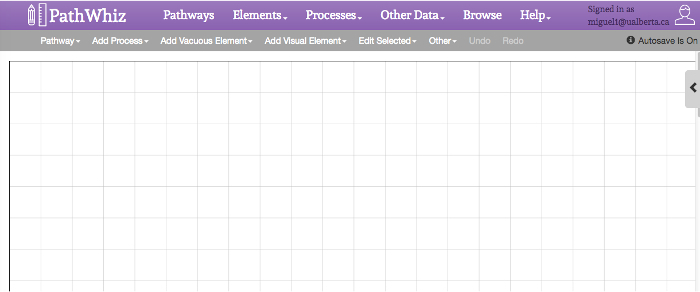
Рисунок 1: Тропинка Интерфейс редактора. Редактор Интерфейс компоСЭД из 3 основных разделов: сверху панели главного меню, вторичное меню и Сетчатая холст. Верхняя главная панель меню (фиолетовый) содержит ссылки для просмотра, редактирования и создания элементов Подготовка в. Нижний вторичный панель меню (серый) содержит ссылки для добавления и редактирования визуальных элементов пути в текущей диаграмме токопровода, такие как реакции, взаимодействия транспортных процессов, подразделам путей, соединений, белков, нуклеиновых кислот, а также мембраны, сотовой связи / субклеточные изображения, масштабирование коробки и этикетки. Это меню также содержит две вкладки, которые позволяют редактировать выбранные элементы или редактирование холста. Сетчатая белый холст ниже меню баров, где будут добавлены пути реакции и процессы. Окно масштабирования работает как визуальный сигнал, чтобы указать увеличение выбранного участка в изображении. Он состоит из небольшой площади, что связано с повторной ощутимое четырехугольника. Небольшой площади находится на площади, которая должна быть расширена или увеличено, в то время как четырехугольник работает в качестве холста, в котором можно добавить тысе реакции, которые происходят в выбранной области (по меньшей площади). Измените окно масштабирования, дважды щелкнув по нему, чтобы получить доступ к его боковой панели. Функции редактирования включают в выпадающих списках для шаблона, цвета и Z-индекс. Рендеринга ориентации окна масштабирования можно изменить, выбрав сверху, справа, слева или снизу на вкладке шаблона. При выборе окно масштабирования, черные круги можно перетаскивать, чтобы изменить размер и переформатировать различные компоненты масштабирования окна. Пожалуйста , нажмите здесь , чтобы посмотреть увеличенную версию этой фигуры.
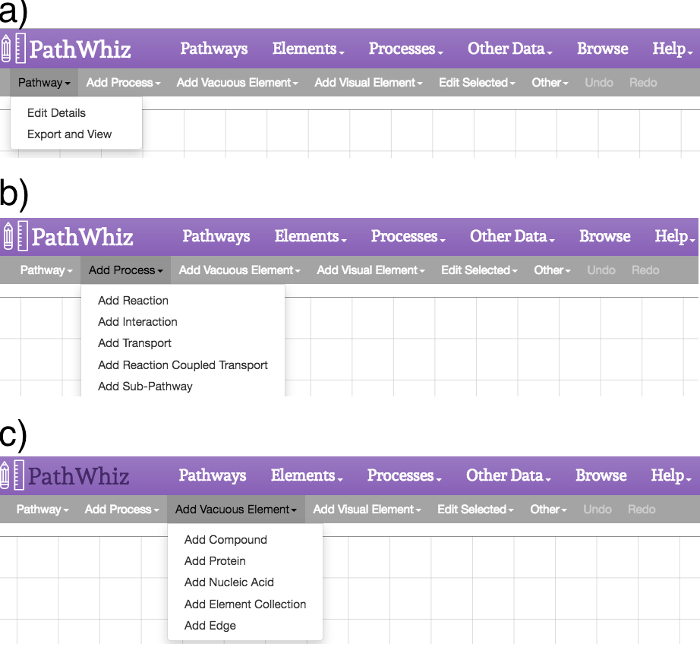
Рисунок 2: Тропинка редактор меню. Меню редактора предоставляют возможности для добавления процессов и элементов, а также редактировать существующие элементы и холст. (А) "Тропинка" ссылка предлагает варианты "Изменить сведения" и "Экспорт и просмотр". Опция "Изменить сведения" позволяет редактировать описания пути и ссылки в то время как опция "Экспорт и просмотр" позволяет генерации или регенерации файлов изображений. (Б) "Add Process" ссылка предлагает варианты для добавления реакции, взаимодействие, связывание событие, транспортное событие, реакция в сочетании транспорта, или суб-пути к холсту. (С) "Add Element бессодержательным" ссылка предлагает варианты для добавления соединения, белок, нуклеиновую кислоту, элемент коллекции или ребро на холст. Эти элементы будут отображаться в верхнем левом углу холста. Произвольный элемент появится в полотне рядом с всплывающей боковой панели, где пользователь может искать нужного элемента или изменить детали указанного элемента. Элемент должен быть включен в путь перед добавлением каких-либо новых незаполненные элементы, с тем чтобы сохранить тропинка опрятности._upload / 54869 / 54869fig2large.jpg "целевых =" _blank "> Пожалуйста, нажмите здесь, чтобы посмотреть увеличенную версию этой фигуры.
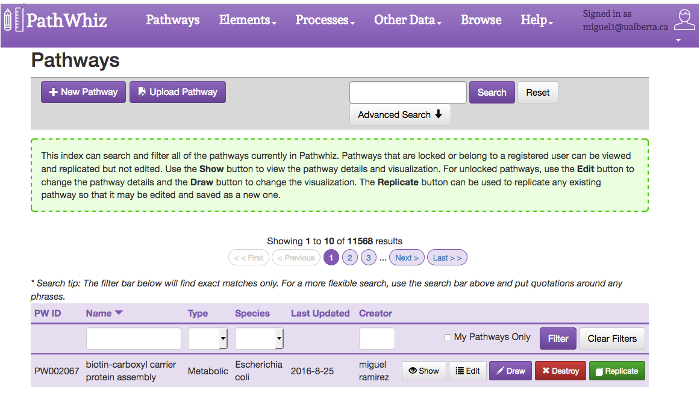
Рисунок 3: Тропинка Индекс формы. Индекс пути предлагает коллекцию существующих на сегодняшний день путей и окно поиска для запроса конкретных путей. Подготовка может быть отфильтрованы по имени, типу, видов, а также создатель с помощью панели фильтра на верхней части таблицы индекса. Они также могут быть найдены по имени с помощью панели поиска в верхней части страницы. Открытие "Расширенный поиск" позволяет более конкретный поиск по комбинации биологического состояния, типа, вида, соединения и белка. Расширенный поиск позволяет использовать AND, OR, NOT и логические операторы для создания сложных запросов. Каждый путь включает в себя 5 кнопок: "Показать", "Редактировать", "Нарисуй", "Уничтожить" и "реплицировать". Кнопка "Показать"позволяет просматривать пути с помощью программы просмотра. Кнопка "Edit" позволяет редактировать метаданные токопровода, включая имя, тип, вид, описание и ссылки. Кнопка "Draw" позволяет редактировать холста, содержащего путь. Кнопка "уничтожить" позволяет удалить пути из базы данных (если пользователь имеет разрешение). Кнопка "Репликация" позволяет репликацию выбранного пути. "Прежний" и кнопки "Next" позволяют пользователю перемещаться между страницами путей. Пожалуйста , нажмите здесь , чтобы посмотреть увеличенную версию этой фигуры.
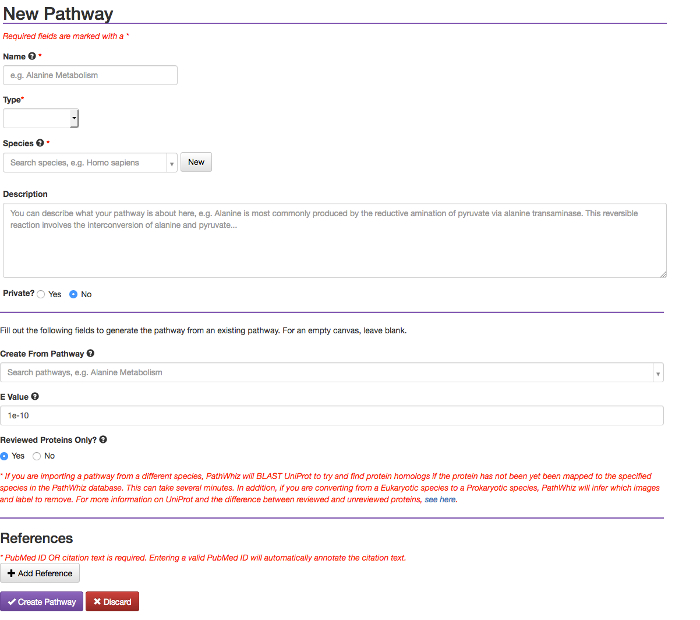
Рисунок 4: Создание новой формы Pathway. Кнопка "Новый Путь" (смотри рисунок 3) приводит к форме путь , обозначенный здесь. Эта форма содержитполя для имени, тип, вид и описание пути в. Кнопка "Новый Путь" также позволяет начать с существующего пути и добавить ссылки. Пожалуйста , нажмите здесь , чтобы посмотреть увеличенную версию этой фигуры.
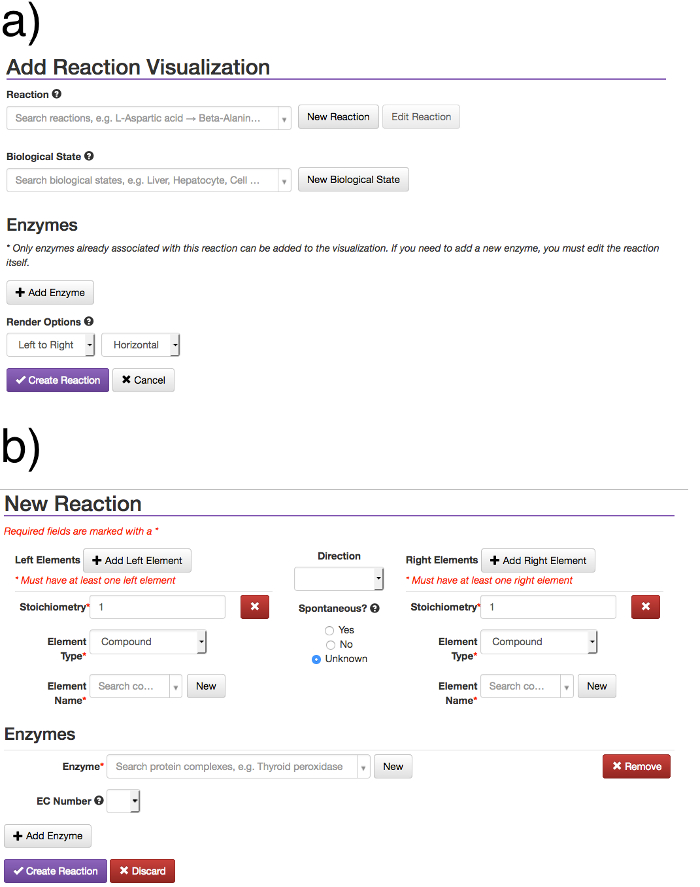
Рисунок 5: Создание новой формы реакции. "Add Process" ссылка позволяет пользователям добавлять новый процесс, такие как реакция или события связывания. Добавление процесса создает модель реакции, из которой визуализаций реакции могут быть сгенерированы и добавлены дорожкой диаграммы. Модель реакции и визуализация являются отдельными юридическими лицами. (А) разрешает реакции поля поиска для существующей реакции, с помощью реагента, продукта или фермента. Биологическое состояние разрешает поле поиска и подбора существующего Биологическийл состояние. После того, как реакция выбрана, соответствующие ферменты могут быть добавлены с помощью кнопки "Добавить" Фермент, которая вызовет коробку фермент автозаполнения. Параметры рендеринга позволяют пользователю выбрать направление они хотели реакция быть оказаны. Новая реакция может быть создана с помощью кнопки (б) "Новая реакция", что приводит к новой форме реакции , в которой могут быть добавлены элементы и ферменты. После того, как все поля заполнены, реакция может быть создана с помощью кнопки "Create реакции". Чтобы изменить базовую модель реакции следует выйти из пути иллюстратор, перейти к индексу реакции, а также найти и отредактировать реакцию там. Для предотвращения расхождений в данных и непреднамеренно изменения существующих путей, не представляется возможным изменить реагентов / продукты или удалить ферменты из модели реакции, если она уже имеет зрительные образы в существующих путях. Таким образом, редактирование модели реакции не будет автоматически обновлять уже существующие реакциивизуализаций. Для того, чтобы изменить модели реакции необходимо повторно добавить соответствующую визуализацию на пути диаграммы изменения появляются. Пожалуйста , нажмите здесь , чтобы посмотреть увеличенную версию этой фигуры.
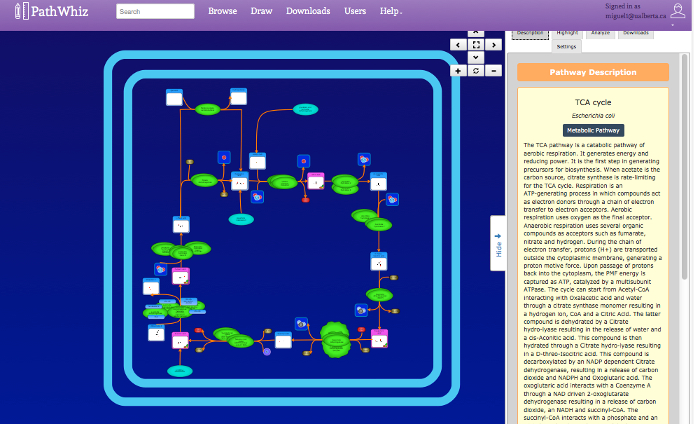
Рисунок 6: Тропинка просмотра. В правом верхнем углу кнопки для просмотра интерфейса обеспечивают основные навигации, изменение масштаба, и экран переключая действия. Центральное окно просмотра показывает путь, который можно перемещаться с помощью нажатия и перетаскивания или масштабирование с помощью мыши. Элементы тропинка отображаются гиперссылками на другие пути и баз данных (например , HMDB, DrugBank, UniProt). Строка меню стороне отображается описание пути со ссылками поставляемых пользователем. Меню сторона также отображает вкладки "изюминка", "Анализ", "Downloads "и" Настройки ". продукта" Выделение "вкладка позволяет соединения и ферменты должны быть выбраны и выделены красным цветом. вкладке" Анализ "позволяет получать данные экспериментальной концентрации быть введен, который затем преобразуется в путь, используя цветовой градиент. на вкладке "Загрузки" предлагает ссылки на соответствующие загружаемые файлы изображений и файлов для обмена данными. файл PNG является меньший размер файла изображения без вектора. в SVG + BioPAX ссылки предоставляют больше векторные файлы изображений со встроенным BioPAX, для машинной читаемости. BioPAX, SBML, SBGN и PWML ссылки предоставляют различные машиночитаемые форматы. вкладка "Настройки" позволяет визуальной настройки отображаемого изображения затрагивающего пути. Пожалуйста , нажмите здесь , чтобы посмотреть увеличенную версию этой фигуры.
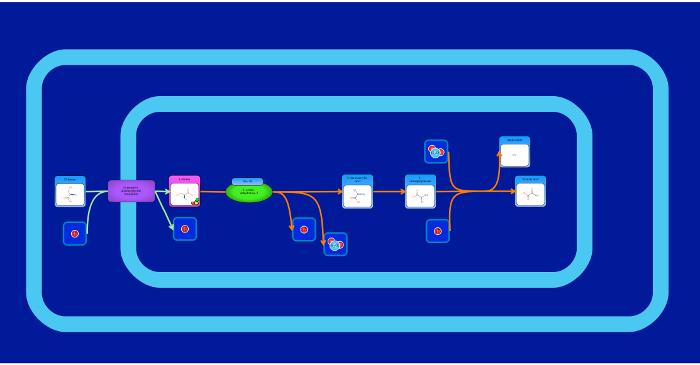
Рисунок 7: метаболический путь изображения. Это является примером "традиционного" метаболический путь, который описывает биосинтез и деградацию конкретного соединения (D-серина). Основной метаболит расположен в центре холста и реакции и транспортных стрелок (ребер) показывают поток пути. Ребра и элементы могут быть автоматически "щелкнул" вместе, т.е. связаны между собой . Элемент привязки точки обозначены прозрачными красными кругами на боковых сторонах элемента и начального края / конечные точки представлены прозрачными серыми кругами на концах края. Точек привязки повернуть прозрачный зеленый, когда завис над и твердый зеленый цвет при выборе. Для того, чтобы оснастке край к элементу, сначала щелкните либо на краю начала / конца или элемента привязки точки (она загорится зеленым цветом). Затем нажмите на краю начала / конца или элемента точку привязки, который должен быть подключен. Край будет автоматически подключаться себя точки привязки, и остаются подключенными Унтил он удален (двойным щелчком краю и перетащив конечную точку в сторону, или подключив его к другой точке привязки). Важно иметь в виду случайного выбора точек привязки, так как это может привести к нежелательным последствиям при попытке переместить края вокруг. Твердое вещество зеленого цвета выбранных точек привязки предназначен для предупреждения пользователя точек привязки они в данный момент выбраны. Точек привязки можно отключить, нажав на них во второй раз. Ребра также может быть повторно подключен к своим первоначальным элементам. При выборе края, посещение "Edit Selected" меню ссылку, а затем "Edit Edge" ссылку. Это приведет опции для автоматического подключения края в разных направлениях. Пожалуйста , нажмите здесь , чтобы посмотреть увеличенную версию этой фигуры.
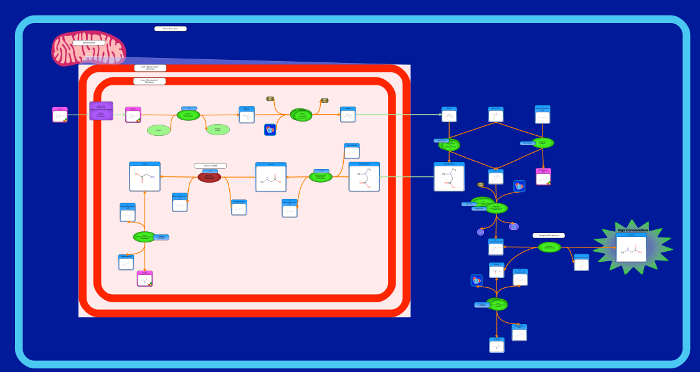 <бр /> Рисунок 8: Болезнь Тропинка изображение. Это пример пути заболевания, который показывает органы, пострадавших от болезни (саркозин Oncometabolite путь). Дополнительные элементы изображения используется для отображения увеличение или уменьшение концентрации метаболитов и их накопление или рассеивание. Пожалуйста , нажмите здесь , чтобы посмотреть увеличенную версию этой фигуры.
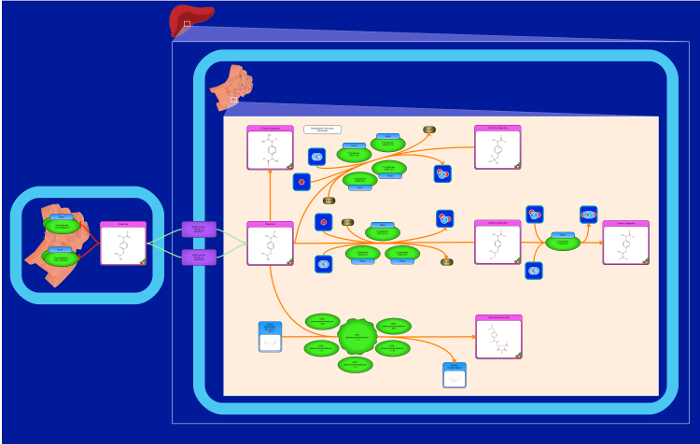
Рисунок 9: Drug Тропинка изображение. Это пример пути распространения наркотиков, который показывает органы, где метаболизируется препарат (ибупрофен путь). Цвет, окружающий метаболит наркотиков обычно изображается как розовый. Пожалуйста , нажмите здесь , чтобы посмотреть увеличенную версию этой фигуры.
Рисунок 10: Протеин сигнальным каскадом изображение. Это пример сигнального пути, который показывает совокупность сигнальных реакций между различными белками (EGFR путь). Белки могут быть изображены с несколькими цветами, и они могут быть представлены либо именем белка или название субъединиц. Пожалуйста , нажмите здесь , чтобы посмотреть увеличенную версию этой фигуры.
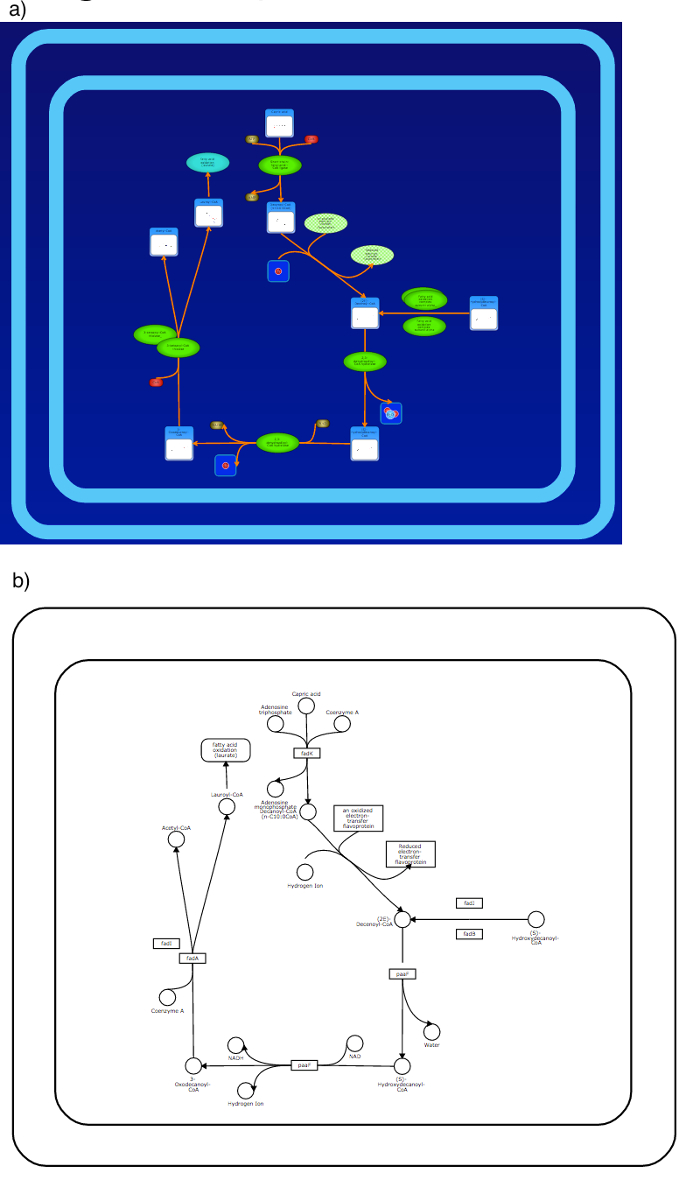
Рисунок 11: Красочные против простых Тропинка изображений. Красочные пути могут быть сгенерированы с богатым биологическим контекста на белый или синий фон (а). Фолиевая метаболизм здесь изображено. Простые, KEGG подобные пути также могут быть гenerated с помощью простой черно-белое представление (б). Пожалуйста , нажмите здесь , чтобы посмотреть увеличенную версию этой фигуры.
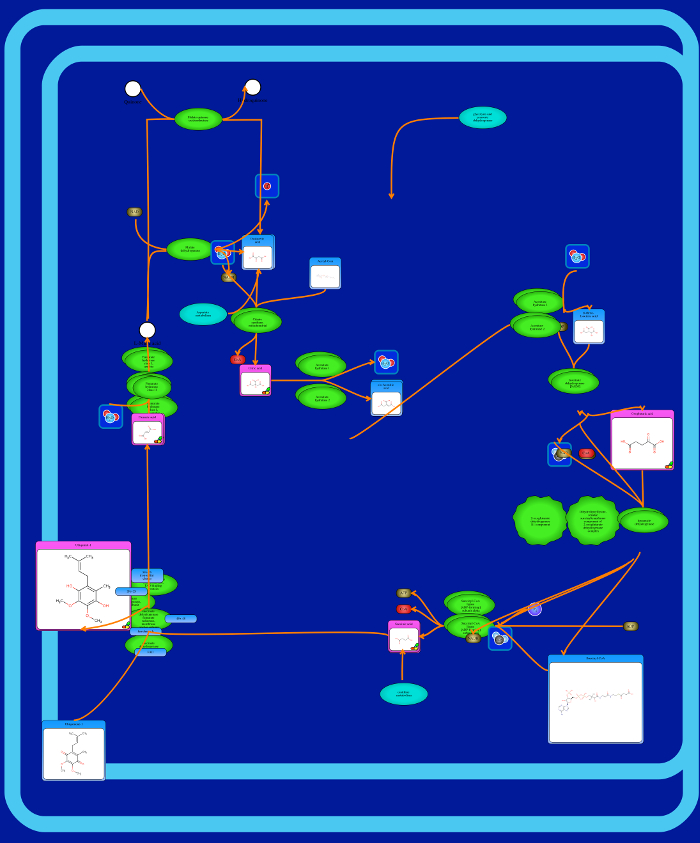
Рисунок 12: Субоптимальное Тропинка изображение. Изображение, изображающие то, что неоптимальный путь (ЦТК) выглядит следующим образом. Перекрытие элементы и пересекающие края делают путь непонятное. Это может произойти, если элементы реакции не тщательно или правильно манипулировать на холсте. Манипулирование элементы, чтобы иметь более двух различных типов шаблонов для соединений (крупные, средние, малые Соединение визуализации или наркотическими средствами визуализации, Кофактор визуализации, Simple снизу, слева направо или сверху визуализация) приводит к нескольким несогласованности изображения. Типы шаблонов показаны на этапе 1.15.2. Не-е место подключенияе ребра влияет на поток изображения приводя к плохому интерпретациями пути. Пожалуйста , нажмите здесь , чтобы посмотреть увеличенную версию этой фигуры.
| PathWhiz | Вантед | PathVisio | Тропинка Инструменты | Visant | |
| Веб сервер | да | Нет | Нет | Нет | Нет |
| устанавливаемые программы | Нет | да | да | да | да |
| Белковые Подготовка | да | да | да | Нет | да |
| Метаболические Подготовка | да | да | да | да | да |
| Сохранить как PNG / JPG | да | да | да | Нет | Нет |
| Сохранить как HTML | да | Нет | Нет | да | Нет |
| Сохранить как SVG | да | да | да | Нет | да |
| Сохранить как PDF | да | да | да | да | да |
| Сохранить как BioPAX | да | да | да | да | да |
| Сохранить как SBML | да | да | да | да | да |
| Сохранить как SBGN-ML | да | да | да | Нет | Нет |
| Mapping Идентификатор | да | да | да | да | да |
| Мембрана Rendering | да | Нет | Нет | Нет | |
| органелл Предоставление | да | Нет | Нет | Нет | Нет |
| Орган Предоставление | да | Нет | Нет | Нет | Нет |
| Цвет Богатые изображения | да | Нет | Нет | Нет | Нет |
| Тропинка Описание | да | Нет | Нет | да | Нет |
| Тропинка DB Link | да | Нет | да | да | Нет |
| Тропинка Умозаключение | да | Нет | Нет | да | Нет |
| Expt. Наложение данных | Нет | да | Нет | да | да |
| Тропинка Анализ | Нет | да | да | да |
Таблица 1: Сравнение характеристик. Сравнение особенностью нескольких инструментов редактирования / рендеринга общего пути.
Дополнительный Файл 1: Пример ЦТК Описание для PathWhiz Pathway. Нажмите здесь , чтобы загрузить Дополнительный файл.
Обсуждение
Протокол, описанный здесь, для создания простой путь метаболизма (ЦТК) может быть выполнен с возможностью создания разнообразных машиночитаемых, биологически сложными путями для любых видов. Кроме того, этот протокол также описывает, как можно копировать или распространять существующие пути, созданные другими пользователями. Построение пути с помощью этого инструмента требует повторных шаг за шагом дополнения реакций, взаимодействий, процессов переноса и подразделам путей, каждый из которых соединены перекрывающимися элементами. Положив все это вместе позволяет создавать красочные, визуально приятные диаграммы, которые Подготовка в обеспечивают значительную биологическую деталь и полезную биологическую контекст. Описанные в данном протоколе шаги являются относительно простыми, и время, которое требуется, чтобы построить диаграмму тропинка, зависит от размера и сложности пути. С небольшим количеством практики, большинство людей может сделать схему высокого качества, тропинка, состоящий из 15-20 реакций или обрабатываетг несколько клеточных компонентов в течение примерно 15 мин. Новый пользователь может занять до 30-40 минут, чтобы создать путь аналогичного размера и сложности. Время, необходимое для генерации пути примерно линейна с числом реакций / процессы, которые должны быть отображены.
Создание высокого качества пути через этот веб-инструмента зависит от качества и детализации исходного материала (пути от книг, онлайновые базы данных, экспериментальных данных, нарисованные от руки эскизы) и брезгливости по пути "художника". Те, кто желает, чтобы генерировать более высокие диаграммы качества проводящих путей следует обратить особое внимание на разделы 1.11, 1.15 и 1.20 протокола, поскольку эти разделы описывают создание и редактирование элементов реакции (реагентов / продукты, ферменты, края, изображения, масштабирование коробки, этикетки, и мембраны). Лучшие диаграммы тропинка будет разумно объединить информацию из многих существующих представлений пути как можно в том числе найденных в бooks, плакаты, документы и онлайновые базы данных. Другой ключ к генерации высокого качества пути тщательно проверять правильность реакций перед созданием реакции (через раздел 1.11 протокола). Принимая время и усилия для обеспечения реагентов, продуктов и ферментов, участвующих (многие из которых уже существуют в большой базе данных PathWhiz в) правильны для каждого вида очень важно. Важно также, чтобы быть в курсе клеточное местоположение реакций и включить ключевые клеточные или субклеточные компоненты для того, чтобы обеспечить правильный биологический контекст. Это может быть сделано путем проверки и подтверждающей реакции через онлайновые базы данных, таких как UniProt. Имея всю необходимую информацию под рукой, наряду с грубой, нарисованные от руки эскиз пути, чтобы быть создан значительно уменьшить количество ошибок и общее время, затраченное на рисунок или рендеринга.
Как и следовало ожидать, более крупные и сложные пути займет больше времени, чтобы сделать, участнлярно, если требуемые элементы и процессы не являются уже в базе данных PathWhiz в. При работе с большими путями, то, как правило, разумно переключиться из режима автосохранения в ручной режим экономии, чтобы предотвратить длительное отставание между действиями. При репликации пути, количество времени, пользователь может ждать, путь к генерироваться зависит от количества элементов в пути. Большинство путей может быть воспроизведен в приблизительно 1-2 мин. Распространяясь в пути, успешное оказание вновь распространяющейся пути зависит от того, насколько похожи эти два вида являются, как PathWhiz использует BLAST 17 последовательности выполняет поиск , чтобы найти гомологичные ферменты между видами. Более крупные пути, будут медленнее распространяться, так как BLAST, необходимо будет работать на большем количестве ферментов. Попытка распространить путей между существенно разнородными видами (скажем, между дрожжами и человека) приведет к пути, визуализируется с рядом неизвестных белков. Эти "отдаленное" рropagated пути, как правило, требуют дополнительного ручного редактирования. Из-за высокой визуальной природы Тропинка диаграмм и деталей, которые могут быть привлечены к пути, это всегда хорошая идея, чтобы работать на компьютере с достаточно большим экраном (> 20 дюймов или> 50 см) и хорошее подключение к Интернету (> 5 Mbps).
Если проблемы с оказанием или обновлении экрана встречаются, пользователь, возможно, придется сделать небольшое количество неисправностей. Если большой, сложный путь занимает слишком много времени для обновления, пользователь, возможно, придется обновить страницу. Если путь не распространяется, как и ожидалось, пользователь, возможно, придется сделать некоторые ручного редактирования, чтобы гарантировать, что все элементы отображаются правильно. Кроме того, в качестве более конкретного примера, если не отображаются элементы реакции, пользователь может иметь, чтобы убедиться, что все элементы или ферменты правильно выбраны, а края не скрыты. "Помощь" ссылка на основной заголовок может оказаться полезным, если возникла проблема. Учебник являетсядоступны на вкладке "Учебное пособие" и руководство пользователя доступны на вкладке "Руководства пользователя". Как объяснить многие функции инструмента в деталях. Руководство пользователя может использоваться для устранения неполадок или объяснить возможные ограничения для конкретной функции, например, когда пользователь блокирует путь, а затем хочет, чтобы изменить его.
Как было отмечено через этот протокол , и через примеры , представленные на прилагаемых чертежах, этот инструмент предлагает ряд уникальных функций , которых нет ни в одном (или большинства) других инструментов рисования пути (см таблицу 1). Во-первых, полностью веб-интерфейсом и полностью независимой от платформы. Во- вторых, он поддерживает визуализацию и легкое поколение разноцветных, биологически сложными, визуально приятный, полностью гиперссылками Тропинка диаграммы , которые также могут быть преобразованы в машиночитаемых форматах (BioPAX, SBGN-ML 18, SBML 19, PWML 14). В-третьих, тропинка диаграммы родовТэд с помощью этого инструмента можно просматривать, поиск, отбор и легко изучить с помощью простой в использовании онлайн базы данных и просмотра интерфейса. В-четвертых, веб-инструмент предназначен для поддержки вклада сообщества токопровода, что позволяет "затрагивающего пути краудсорсинга", которая поощряет совместное использование и генерацию новых путей и новых элементов пути.
Подготовка, генерируемые этим веб-инструмент может быть использован для различных применений. Детализированных, полностью гиперссылке пути могут быть легко интегрированы в базы данных организма специфичные для протеомики, метаболомике или системной биологии приложений. Интернет-доступ к пути особенно полезны для образовательных и учебных целей, так как данные, доступные через веб-изображений часто намного больше, чем то, что могут быть отображены с помощью статического изображения или через единый учебник или журнальной страницы. Этот веб-инструмент также поддерживает генерацию Тропинка представлений, которые больше подходят для печати и публикации.В результате, многие изображения, генерируемые этим веб-инструмент появляются в газетах, плакаты и слайд-презентаций. Экспорт пути в текстовые форматы обмена данными файлов (например, BioPAX и SBML) позволяет пути, сгенерированные с помощью этого веб-сервера для использования непосредственно в вычислительного анализа для биологических систем или приложений обмена веществ моделирования. Распространяясь пути между видами позволяют судить о биологических сделаны процессов, особенно среди тех видов, которые были совсем недавно секвенированы. Хотя не все существующие пути в настоящее время существуют в PathWhiz, его из общедоступной базы данных путь продолжает расти, что привело к появлению новых, толпы источников коллекций пути. Эти коллекции будут не только легко расширяемый до новых видов, они будут надеяться, приведет к более глубокому пониманию их уникальной биологии и биохимии.
Раскрытие информации
Авторы не имеют ничего раскрывать.
Благодарности
Авторы выражают благодарность Канадского института исследований в области здравоохранения (CIHR) и генома Альберта, разделение генома Канады, за финансовую поддержку.
Материалы
| Имя | Компания | Каталожный номер | Комментарии |
|---|---|---|---|
| Компьютер с цветным экраном | Н/Д Н | / | NBSP; >20 дюймов или >50 см |
| для подключения к Интернету | Н/Д | Н/Д | >5 Мбит/с |
| Современный веб-браузер | Не содержит | Google Chrome (версия 31 и выше), Internet Explorer (версия 9 и выше), Safari (версия 7 и выше), Opera (версия 15 и выше) и Firefox (версия 23 и выше) |
Ссылки
- Michal, G. On representation of metabolic pathways. Biosystems. 47 (1-2), 1-7 (1998).
- Kanehisa, M., Sato, Y., Kawashima, M., Furumichi, M., Tanabe, M. KEGG as a reference resource for gene and protein annotation. Nucleic Acids Res. 44 (D1), D457-D462 (2016).
- Karp, P., Riley, M., Paley, S. The MetaCyc Database. Nucleic Acids Res. 30 (1), 59-61 (2002).
- Kelder, T., et al. WikiPathways: building research communities on biological pathways. Nucleic Acids Res. 40 (Database issue), D1301-D1307 (2011).
- Croft, D., et al. The Reactome pathway knowledgebase). Nucleic Acids Res. 42 (Database issue), D472-D477 (2014).
- Karp, P. D., et al. Pathway Tools version 13.0: integrated software for pathway/genome informatics and systems biology. Brief Bioinform. 11 (1), 40-79 (2010).
- Van Iersel, M. P., et al. Presenting and exploring biological pathways with PathVisio. BMC Bioinformatics. 9, 399(2008).
- Demir, E., et al. The BioPAX community standard for pathway data sharing. Nat. Biotechnol. 28 (9), 935-942 (2010).
- Shannon, P., et al. Cytoscape: A Software Environment for Integrated Models of Biomolecular Interaction Networks. Genome Res. 13 (11), 2498-2504 (2003).
- Salomonis, N., et al. GenMAPP 2: new features and resources for pathway analysis. BMC Bioinformatics. 8, 217(2007).
- Elliott, B., et al. PathCase: pathways database system. Bioinformatics. 24 (21), 2526-2533 (2008).
- Hu, Z., et al. VisANT 3.0: new modules for pathway visualization, editing, prediction and construction. Nucleic Acids Res. 35 (Web Server), W625-W632 (2007).
- Jewison, T., et al. SMPDB 2.0: Big Improvements to the Small Molecule Pathway Database. Nucleic Acids Res. 42 (D1), D478-D484 (2013).
- Pon, A., et al. Pathways with PathWhiz. Nucleic Acids Res. 43 (W1), W552-W559 (2015).
- Sajed, T., et al. ECMDB 2.0: A richer resource for understanding the biochemistry of E. coli. Nucleic Acids Res. 44 (D1), D495-D501 (2015).
- Wishart, D., Mandal, R., Stanislaus, A., Ramirez-Gaona, M. Cancer Metabolomics and the Human Metabolome Database. Metabolites. 6 (1), 10(2016).
- Altschul, S. F., Gish, W., Miller, W., Myers, E. W., Lipman, D. J. Basic local alignment search tool. J. Mol. Biol. 215 (3), 403-410 (1990).
- Le Novere, N., et al. The Systems Biology Graphical Notation. Nat. Biotechnol. 27 (8), 735-741 (2009).
- Hucka, M., et al. The systems biology markup language (SBML): a medium for representation and exchange of biochemical network models. Bioinformatics. 19 (4), 524-531 (2003).
Перепечатки и разрешения
