Bu video, bir sürü agar plakası testi kullanılarak Pseudomonas aeruginosa'da sürüden kaçınma davranışının nasıl görselleştirileceğini ve ölçüleceğini gösterir. Kontrollü koşullar altında hızlandırılmış görüntüleme kurulumunu gösterir ve antibiyotik kaynaklı stres sinyallerinin, görüntü analizi yoluyla ölçülen bakteri hareketini nasıl yönlendirdiğini açıklar.
Bu içeriği görüntülemek için JoVE aboneliğiniz gereklidir. Giriş yapın veya ücretsiz denemenizi bugün başlatın.
Yöntem makalesi
Pseudomonas aeruginosa'da Antibiyotik Stresine Sürüden Kaçınma Tepkilerinin Görüntülenmesi ve Ölçülmesi
787 görüntülenme
⸱
26 Eylül 2025
Bu makalede
Özet
Protokol
1. Tarayıcı ile Görüntü Elde Etme
- Düz yataklı belge tarayıcının 40-60 cm yukarısındaki bir rafa siyah mat kumaş takarak Petri kaplarının ortam aydınlatmasını azaltın. Fermuar kullanarak sabitleyin (Şekil 1B).
- Tarayıcı, tarama yazılımı ve otomatik komut dosyası oluşturma yazılımı kullanılarak kontrol edilecektir.
- Tarama yazılımında Ev Modu'nu seçin (Şekil 2A). Görüntü Türü altında Renk'i seçerek görüntüleri renkli olarak yakalayın. Görüntü kalitesini ayarlamak için Hedef altında Diğer'i seçin ve Çözünürlüğü 300 dpi olarak ayarlayın. Hedef Boyut için Orijinal'i seçerek görüntülerin standart boyutunu koruyun. Standart görüntü kalitesi için Görüntü Ayarları altındaki tüm seçenekleri işaretlemeden bırakın. NOT: Hedef Boyutu varsayılan olarak Orijinal olarak ayarlanmıştır. Hedef Boyut için diğer seçenekleri belirlemek için önce Önizleme'ye tıklayın.
- Dosya Kaydetme Ayarları'nı açmak için Tarama'nın sağındaki klasör simgesine tıklayarak görüntülerin kaydetme yolunu ayarlayın (Şekil 2A).
- Konum altında Diğer'i seçerek görüntüleri kaydetmek için klasör hedefini seçin ve Gözat'a tıklayın. Görüntüleri kaydetmek için bir klasör seçin.
- Önek metin kutusundaki görüntüleri adlandırın. Görüntülerin adlandırma sırasını başlatmak için Başlangıç Numarası 001'i ayarlayın. Görüntü Formatı altında Tür için JPEG (*.jpg) seçerek dosya formatını JPEG olarak ayarlayın ve Ayrıntılar için Seçenekler'e tıklayın. Sıkıştırma Düzeyi'ni 16'ya, Kodlama'yı Standart olarak ayarlayarak görüntü formatı kalitesini ayarlayın ve ICC Profilini Göm'ü işaretleyin. Pencereyi kapatmak için Tamam'a tıklayın (Şekil 2B).
- İlk seçeneği işaretlemeden bırakın ("Aynı ada sahip tüm dosyaların üzerine yaz") ve sonraki 3 seçeneği işaretleyin ("Sonraki taramadan önce bu iletişim kutusunu göster", "Taramadan sonra görüntü klasörünü aç" ve "Taramadan sonra Sayfa Ekle iletişim kutusunu göster"). Pencereyi kapatmak için Tamam'ı tıklatın
- Önizleme'ye tıklayarak görüntü kalitesini kontrol edin. Önizleme penceresi görünür ve Tara simgesi işlevsel hale gelir (Şekil 2C).
- Görüntü alımını otomatikleştirmek için komut dosyası yazılımını kullanın. Sağlanan komut dosyası, Tarama penceresinde Tara'ya ve Dosya Kaydetme Ayarları penceresinde 30 dakikalık aralıklarla Tamam'a tıklar.
- Komut dosyasını Görev | Hem Single_scan.tsk hem de Idle_scanning.tsk'yi içe aktarın ve seçin. Şekil 2D'ye bakın. NOT: Single_scan.tsk, Tarama penceresindeki Tara düğmesine ve Dosya Kaydetme Ayarları penceresinde Tamam'a tıklar. Idle_scanning.tsk, her 30 dakikada bir Single_scan.tsk'yi etkinleştirir. Idle_scanning.tsk'nin aktivasyonu değiştirilerek tarama frekansı değiştirilebilir.
- Hem Boşta tarama (içe aktarıldı) hem de Tek tarama (içe aktarıldı) öğesini seçerek, Boşta tarama (içe aktarıldı) öğesine sağ tıklayarak ve Etkin öğesine sol tıklayarak 30 dakikalık aralıklarla otomatik taramayı etkinleştirin (Şekil 2D).
NOT: Otomatik tarama, kullanıcı komut dosyasını el ile durdurana kadar çalışır. Komut dosyasını durdurmak için Boşta tarama (içe aktarıldı) öğesini seçin, Boşta tarama (içe aktarıldı) öğesine sağ tıklayın ve Etkin'e sol tıklayın. Onay işareti kaldırılacaktır.
2. Hızlandırılmış Görüntülerin Derlenmesi ve Sürü İtişinin Ölçülmesi
- ImageJ'yi kullanarak film düzenleme ve görüntü analizi gerçekleştirin.
- Taranan tüm görüntüleri Dosya | İçe Aktar | Görüntü Sırası ve görüntüleri seçin. Sıra Seçenekleri penceresinde, görüntüleri renkli tutmak için RGB'ye Dönüştür'ü işaretleyin. Görüntü sayısı, seçilen görüntü sayısını gösterir.
- Klasördeki ilk resimden başlamak için Görüntüyü 1'de başlat'ı ve görüntülerin orijinal boyutunu korumak için görüntüleri %100'de ölçeklendir'i tutun. Sanal yığını kullan seçeneğini işaretlemeden bırakın. Tamam'a tıklayın ve resimlerin yüklenmesini bekleyin (Şekil 3A).
- Düzenle | Seçenekler | Giriş/Çıkış... ve JPEG kalitesini 100 olarak ayarlayın.
- .avi Dosya | Farklı Kaydet | AVI. Sıkıştırmayı JPEG ve Kare Hızını 5 fps olarak ayarlayın (Şekil 3B). .avi hızlandırılmış çekimi istediğiniz klasöre kaydedin.
- Sürü itme mesafelerini ölçmek için, ImageJ'de sürü döneminin sonuna yakın bir görüntü açın. Dosya'ya tıklayın | Resmi açın ve seçin. Analiz Et'e tıklayarak ölçeği ayarlayın | Ölçek ve Piksel cinsinden uzaklık 118, Bilinen uzaklık 1, Piksel en boy oranı 1,0 ve Uzunluk birimi cm olarak ayarlayın (Şekil 3C). Global'i işaretlemeden bırakın. Pencereyi kapatmak için Tamam'ı tıklatın.
- Düz simgesine tıklayın ve uydu konumundaki koloninin merkezinden oğul veren popülasyonun kenarına kadar ölçün. Analiz Et | Ölçümlerle (Uzunluk) yeni bir pencere açmak için ölçün (Şekil 3D). NOT: Yakınlaştırmak için "+" ve uzaklaştırmak için "-" kullanın.
Erişim kısıtlı. Bu içeriği görüntülemek için lütfen giriş yapın veya deneme sürümünü başlatın.
Sonuçlar
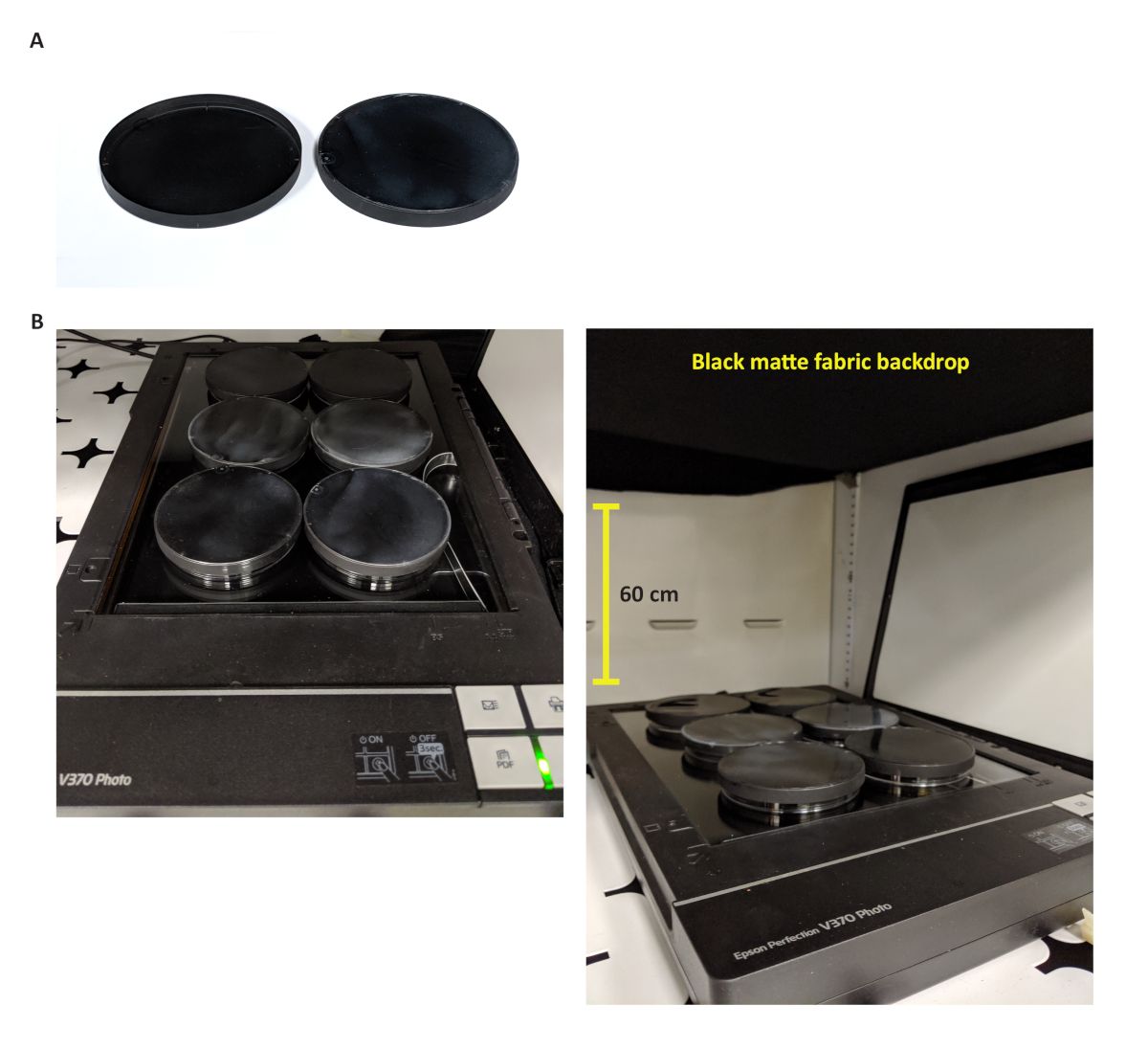
Şekil 1: İnkübatörün içindeki tarayıcı kurulumu. (A) Siyah Petri kabı kapakları. Bu kapaklar, tarama sırasında ışık yansımalarını azaltmak ve şeffaf Petri kabı kapaklarının yerini almak için kullanılır. (B) Dü...
Erişim kısıtlı. Bu içeriği görüntülemek için lütfen giriş yapın veya deneme sürümünü başlatın.
Malzemeler
| Ad | Şirket | Katalog numarası | Yorumlar |
|---|---|---|---|
| Reaktif | |||
| Bacto agar, susuz | BD Difco | 214010 | LB-agar plakası ve kaynayan agar plakası için |
| Casamino asitler | BD Difco | 223050 | Kaynaştırma ortamı için |
| D-Glikoz | Fisher Kimyasal | D16500 Serisi | Dekstroz. Kaynaştırma ortamı için |
| Magnezyum sülfat heptahidrat | Sigma-Aldrich | 230391 | Kaynaştırma ortamı için |
| Potasyum fosfat monobazik | Sigma-Aldrich | P0662 | 5X M8 ortam için |
| Sodyum klorür | Sigma-Aldrich | S9888 Serisi | 5X M8 ortam için |
| Sodyum fosfat dibazik heptahidrat | Fisher Kimyasal | S373 | 5X M8 ortam için |
| Suş | |||
| Pseudomonas aeruginosa | Siryaporn laboratuvarı | AFS27E.118 | PA14 suşu |
| Malzemeleri | |||
| Siyah sprey boya | Krylon | 5592 Mat Siyah | Siyah kapaklar için |
| 8 inç fermuarlı bağlar | Gardner Bükücü | E173770 | Siyah mat kumaşı takmak için |
| Petri kapları (100 mm x 15 mm) | Balıkçı | FB0875712 | 100 x 15 mm polistiren plakalar |
| Ekipman | |||
| ResimJ | NIH | v1.52a sürümü | Görüntü analizi için yazılım |
| Kuvöz | VWR | 89032-092 | 37 °C'de bakteri üremesi için |
| Tarayıcı | Epson'un | Epson Perfection V370 Fotoğraf | Görüntüleme plakaları için tarayıcı |
| Tarayıcı otomasyon yazılımı | RoboTask Lite | v7.0.1.932 sürümü | 30 dakikalık dahili görüntüleme için |
| Tarayıcı görüntü toplama yazılımı | Epson'un | v9.9.2.5ABD | Görüntüleme plakaları için yazılım |
