PathWhiz es una herramienta de dibujo vía online para la generación de rutas bioquímicas y biológicas. Utiliza bases de datos accesibles al público y fácilmente ampliable paletas que consisten en componentes pre-dibujados de la vía. Este protocolo se describe cómo crear fácilmente nuevas vías, reproducir y editar las vías existentes, y propagar las vías previamente dibujadas a diferentes organismos.
Artículo de método
Una herramienta web para los procesos biológicos Generación de alta calidad legibles por máquina
En este artículo
Resumen
Resumen
PathWhiz es un servidor web integrado para facilitar la creación de diagramas de colores, interactivos, agradable a la vista de la vía que son ricos en información biológica. Las vías generados por esta aplicación en línea son legibles por máquina y totalmente compatible con prácticamente todos los navegadores web y sistemas operativos de ordenador. Utiliza una interfaz de dibujo vía habilitado para la web especialmente desarrollado que permite la selección y colocación de diferentes combinaciones de entidades biológicas o bioquímicas pre-dibujadas para representar reacciones, interacciones, procesos de transporte y eventos de unión. Esta paleta de entidades consiste de compuestos químicos, proteínas, ácidos nucleicos, las membranas celulares, estructuras subcelulares, tejidos y órganos. Todos los elementos visuales en que se puede ajustar de forma interactiva y personalizada. Además, ya que esta herramienta es un servidor web, todas las vías y elementos de la vía son accesibles al público. Este tipo de vía "multitud de abastecimiento" significa que PathWhizya contiene una amplia y rápidamente creciente colección de vías previamente dibujadas y elementos de la vía. Aquí se describe un protocolo para la creación rápida y fácil de nuevas vías y la alteración de las vías existentes. Para facilitar aún más la edición y creación de vía, la herramienta contiene las funciones de replicación y propagación. La función de replicación permite vías existentes para ser utilizados como plantillas para crear o editar nuevas vías. La función de propagación permite a uno tener una vía existente y automáticamente se propagan a través de diferentes especies. Vías creadas con esta herramienta pueden ser "re-labrado" en diferentes formatos (KEGG similar o libro de texto similares), coloreada con diferentes orígenes, exportados a BioPAX, SBGN-ML, SBML, o formatos de intercambio de datos PWML y descargado como PNG o SVG imágenes. Las vías pueden ser fácilmente incorporados en las bases de datos en línea, integrado en presentaciones, carteles o publicaciones, o se utilizan exclusivamente para la visualización en línea y la exploración. esta protocol se ha aplicado con éxito para generar más de 2.000 diagramas de rutas, que ahora se encuentran en muchas bases de datos en línea, incluyendo HMDB, DrugBank, SMPDB, y ECMDB.
Introducción
diagramas de rutas biológicas son como planos de ciencias de la vida. Son quizás las rutas más concisos e informativos para representar los procesos biológicos y las conexiones contextuales entre genes, proteínas y metabolitos. Esto es porque las imágenes se procesan mucho más eficiente y a menudo comprendidas mucho más fácilmente por los seres humanos que texto 1. La calidad, el detalle y el contenido de los diagramas de rutas pueden variar considerablemente. Estas diferencias a menudo dependen de la finalidad de la vía y de las habilidades del artista vía. Vías creadas con fines educativos, tales como cartas de la pared o los libros de texto son a menudo creadas por artistas profesionales. Como resultado, estos diagramas de rutas son mucho más agradable a la vista y ofrecen detalle considerablemente más biológica con representaciones completas de estructuras de metabolitos, componentes subcelulares, estructuras celulares, tejidos y órganos. Estas representaciones "libro de texto" a menudo incluyen notas detalladas ycomentarios. Por otro lado, diagramas de rutas diseñadas para aplicaciones de Internet a menudo tienen que sacrificar el arte y la riqueza visual a favor de lectura mecánica diagramas de cableado "" simplificados. Estos diagramas de mallas son más fácilmente la imagen mapeada y hipervínculo. Vía diagramas simplificados son la base de este tipo de bases de datos vía línea populares como KEGG 2, 3 MetaCyc, Wikipathways 4, 5 y Reactome. La aparición de bases de datos vía compatible con la computadora también ha dado lugar a la aparición de herramientas de dibujo vía compatible con la computadora. En otras palabras, uno no tiene que ser un artista profesional o un programador profesional para generar diagramas de caminos utilizables. Por ejemplo, las herramientas de Pathway BioCyc 6 y software PathVisio de Wikipathway 7 permiten a los usuarios generar libremente y vías legibles por máquina compartir en un 8 BioPAXnd / o en formato HTML. Además, hay una serie de otros paquetes de software gratuito independientes, así como paquetes comerciales que apoyan la generación de diversas vías legible por máquina, de malla de alambre, como Cytoscape 9, 10 GenMAPP, PathCase 11 y 12 Vasant.
La simplificación de los diagramas de rutas de Internet creció en gran parte de las limitaciones históricas que se encuentran en muchos navegadores web y herramientas de representación basados en la web. Sin embargo, los importantes avances en las tecnologías web se han hecho en los últimos años. Esto sugiere que podría ser posible generar diagramas interactivos, compatible con Internet vía que son tan colorido, tan estéticamente agradables y tan biológicamente completas como las que se encuentran en los libros de texto. Este trabajo condujo al desarrollo de PathWhiz. PathWhiz se llevó a cabo utilizando un Ruby on Rails (http://rubyonrails.org, versión 4.2.0) framewor Webk incorporación de una base de datos relacional MySQL (https://www.mysql.com, versión 5.1.50) para gestionar todos los datos de la ruta, incluyendo las relaciones entre entidades, referencias externas, descripciones, especificaciones de visualización y estructuras químicas. El cliente Web de cliente es controlado por Ruby on Rails combinados con Backbone.js (http://backbonejs.org, versión 1.0.0) como el framework de desarrollo web front-end para el editor.
Originalmente desarrollado para la curación de la humana- sólo pequeña molécula de la ruta de base de datos (SMPDB) 13, 14 PathWhiz ya se ha ampliado para apoyar la generación de vía para muchos otros organismos y funcionar una imagen vía general y base de datos de conocimiento. En particular, esta herramienta web permite la creación de la gama completa de las vías bioquímicas / biológicas incluyendo metabólico, la interacción de proteínas, la señalización molecular, fisiológico, y las vías de fármaco / enfermedades. Esta herramienta de dibujo vía difiere de la mayoría de otrosherramientas de generación de vía en tres formas principales: 1) es un servidor web en lugar de un paquete de software independiente, instalable; 2) soporta la generación fácil y visualización interactiva de compuestos químicos, proteínas, ácidos nucleicos, las membranas celulares, estructuras subcelulares, tejidos y órganos; y 3) que permite a los usuarios pedir prestado, construir o mejorar en el trabajo de otros usuarios, lo que permite "multitud de fuentes" generación vía. Como un servidor web, que tiene varias ventajas sobre las herramientas de software descargables, específicas de la plataforma. En particular, es compatible con cualquier plataforma, sistema operativo y el navegador web moderno. Además, no requiere que el usuario se registre con el fin de empezar a crear una vía (aunque los usuarios pueden crear libremente una "cuenta privada" con el fin de realizar un seguimiento y controlar la accesibilidad de las vías que crean). Tal vez la característica más atractiva de esta herramienta es la cantidad de detalles biológico y bioquímico que se puede añadir fácilmente encualquier vía a través de una paleta de imágenes pre-renderizadas y una extensa base de datos de proteínas y datos bioquímicos. Esto permite que tanto los "no-artistas" y "no-programadores" para crear fácilmente las vías de colores, estéticamente agradables y ricamente detallados que son compatibles en la web y totalmente legibles por máquina. Una comparación más detallada entre PathWhiz y otras herramientas de dibujo vía se proporciona en la Tabla 1.
Una serie de bases de datos de ciencias de la vida populares ya han utilizado esta herramienta de dibujo vía para crear base de datos específica, en línea, vía diagramas interactivos. Por ejemplo, la base de datos de Escherichia coli Metaboloma (ECMDB) 15 ha actualizado recientemente su biblioteca de vía con más de 1.650 vías dibujadas usando la herramienta basada en la web. Cada vía en el ECMDB ahora se muestra como un mapa rico en colorido, completamente enlazado imagen con representaciones detalladas de metabolitos y la estructura de proteínas, así como un sistema simplificado blanco y negro KEGG-lDiagrama de alambre de Ike. Esta actualización vía a gran escala condujo al descubrimiento de muchos metabolitos intermedios que no se había incluido previamente en otras bases de datos metabólicos de Escherichia coli. Otras bases de datos, tales como la base de datos Metaboloma Humano (HMDB) 15, no sólo se basan en vías PathWhiz para representar y describir rutas metabólicas y de señalización, sino también para representar los cambios metabólicos implicados en enfermedades como el cáncer. HMDB actualmente incluye 101 rutas metabólicas, 376 vías de acción de drogas, 233 vías asociadas a la enfermedad y 16 vías de señalización, todos generados a través de esta herramienta web.
El siguiente protocolo describe en detalle cómo PathWhiz se puede utilizar para crear fácilmente, replicar, y propagar las vías bioquímicas para una variedad de propósitos y aplicaciones.
Protocolo
1. Camino Generación
- Ir a http://smpdb.ca/pathwhiz usando cualquier navegador web moderno.
- En la barra de menú, seleccionar "Try Me!" utilizar la herramienta como invitado (vías dibujadas será público), "Sign Up" para registrar una cuenta (vías dibujan sólo será modificable por el usuario), o "Entrar" para usar una cuenta existente. Para registrar una cuenta, vaya al paso 1.2.1, de lo contrario ir al paso 1.3.
- Para registrar una cuenta, rellenar el formulario con un correo electrónico, nombre, institución, ciudad, país, y la mínima de la contraseña de 8 caracteres con la confirmación de la contraseña, a continuación, haga clic en "Registrarse".
- Si no es redirigido al índice de ruta, seleccione el enlace "Empate" en la barra de menú. Esta página de índice mostrará una tabla de las vías existentes. Haga clic en el botón "Nuevo Camino" para iniciar una nueva vía.
- Introduce el nombre de la vía que se puede extraer (por ejemplo Ciclo TCA).
- Elija el tipo de ruta a extraer de la lista desplegable (por ejemplo, enfermedad / Drogas / Metabólico / Señalización / fisiológica). Es posible generar vías químicas, así como señalización de la proteína, las vías de ADN / ARN, o vías de interacción proteína-proteína.
- Buscar y elegir una especie escribiendo el nombre científico del organismo en la caja de autocompletar (por ejemplo, el tipo Escherichia coli). Si no se encuentra el nombre del organismo en la lista desplegable, haga clic en el botón "Nuevo" y siga los pasos 1.6.1 a 1.6.5 para añadir un nuevo organismo, de lo contrario continúe con el paso 1.7.
- Introduzca el nombre científico de la especie (por ejemplo, Gorilla gorilla) y el nombre común (por ejemplo, gorila).
- Elija la clasificación de las especies de la lista desplegable del eucariota o procariota como hacia abajo e introduzca el ID de la taxonomía de la taxonomía NCBI (por ejemplo, 9593).
- Haga clic en el botón "Crear las especies".
- Introduzca un comprehenDescripción siva para la vía. Ver Archivo 1 para un ejemplo de una descripción. Cuanto más completa sea la descripción, más fácil es para buscar y encontrar la vía, y el más popular de la vía será uno de los usuarios.
- Añadir referencias externas a la vía haciendo clic en el botón "Agregar referencia" y siguiendo los pasos 1.8.1 a 1.8.2, de lo contrario ir al paso 1.9.
- Entre el ID de PubMed (que generará automáticamente el texto cita) o añadir el texto de citas manualmente (y dejar el campo ID de PubMed vacío) (por ejemplo PMC545700, o Kang Y, et al. Análisis de la expresión de genoma completo Indica que FNR de Escherichia coli K-12 regula un gran número de genes de función desconocida J. Bacteriology 187 (3):.. 1135-1160 doi:. 10.1128 / JB.187.3.1135-1160 2005).
- Repita este proceso hasta que se hayan añadido todas las referencias deseadas.
NOTA: En la mayoría de los casos, sólo se necesitan una o dos referencias. Sin embargo, el más meta-datos de una can añaden, el más popular de la vía será.
- Haga clic en el botón "Crear Camino". Una lona blanca cuadriculada aparecerá con una barra de menú gris. Aquí es donde el dibujo se lleva a cabo.
- Haga clic en el enlace "Añadir Proceso" y seleccione "Agregar Reacción" para añadir la primera visualización de procesos. Por ejemplo, comenzar con una reacción que muestra la conversión de ácido oxaloacetic al ácido cítrico, a través de la enzima citrato sintasa.
NOTA: Los procesos son eventos o actividades biológicas. Los procesos se pueden dividir en cuatro categorías: Reacciones de transporte, eventos, interacciones y eventos de unión. En este ejemplo se muestra una reacción, pero los mismos principios se aplican a la adición de cualquier tipo de proceso. - Buscar las reacciones existentes mediante la introducción de reactivos, productos o enzimas en la caja de autocompletar (e .g. "Ácido oxaloacetic" o "Acetil CoA"). Desplazarse a través de las reacciones existentes para encontrar la reacción deseada, seleccionarla e ir directamente a step 1.12, o, si no se encuentra la reacción deseada, haga clic en el botón "Nuevo Reacción" y siga los pasos 1.11.1 a 1.11.11 para agregar un nuevo modelo de reacción a la base de datos.
- En el formulario de nueva reacción, haga clic en el botón "Añadir elemento Izquierda" para añadir un reactivo en el lado izquierdo de la reacción. Las reacciones se escriben como ecuaciones de reacción con un lado izquierdo y un lado derecho.
- Seleccione el tipo de estequiometría y el elemento (Compuesto / complejo de proteínas de elemento de colección Acid / / nucleico / Bound Elemento). Buscar el elemento por su nombre en el cuadro de autocompletar (por ejemplo, "Ácido oxaloacetic"). Seleccione el elemento deseado. Vaya al paso 1.11.3 o, si no se encuentra el elemento deseado, haga clic en el botón "Nuevo" y siga el paso 1.11.2.1.
- En el nuevo elemento de formulario, rellene los campos de forma correcta y guardar.
- Repetir los pasos 1.11.1 y 1.11.2 para cada elemento involucrado en el lado izquierdo de la reacción (por ejemplo, añadir dos compuestos más, "AceTyl-CoA "y" Agua ").
- Seleccione la dirección de la vía de la lista desplegable (por ejemplo, seleccione la flecha dirigida de izquierda a derecha).
NOTA: Flecha representaciones incluyen izquierda a derecha, de derecha a izquierda y reversible. - Con el elemento izquierdo de la reacción ha finalizado, haga clic en el botón "Añadir elemento Derecha" para añadir un producto.
- Seleccione la estequiometría y el tipo de elemento que en el paso 1.11.2. Busque el elemento por su nombre en el cuadro de autocompletar (por ejemplo, "ácido cítrico") y seleccionar el elemento deseado. Si no se encuentra el elemento deseado, haga clic en el botón "Nuevo" y siga el paso 1.11.2.1.
- Repetir los pasos 1.11.5 y 1.11.6 para cada elemento involucrado en el lado derecho de la reacción (por ejemplo, añadir "hidrógeno Ion" y "coenzima A").
- Después de que se hayan generado los reactivos y productos, haga clic en el botón "Añadir Enzima" para añadir una enzima para la reacción.
- MarRCH para la enzima escribiendo su nombre en el cuadro de autocompletar (por ejemplo, "citrato sintasa") y seleccionar la enzima deseada. Si la enzima no existe en la base de datos, haga clic en el botón "Nuevo" y siga los pasos 1.11.9.1 a 1.11.9.7.
- Al crear una nueva enzima, utilice el formulario nueva enzima para rellenar el nombre de la enzima y de las especies en las fichas correspondientes (por ejemplo, nombre: la citrato sintasa, Especie: Escherichia coli).
- Haga clic en el botón "Añadir proteína" para añadir la información específica de la especie (es decir, la secuencia y la estructura cuaternaria de la información) para esta enzima.
- Rellenar la estequiometría y la búsqueda de la proteína por su nombre (citrato sintasa), el nombre de genes (gltA), o UniProt ID en la caja de autocompletar. Seleccione la proteína deseada o, si no se encuentra la proteína deseada, haga clic en el botón "Nuevo" y siga el paso 1.11.9.3.1.
- En el formulario de nueva proteína, rellene los campos de manera adecuada y haga clic en el4; Proteína botón. "Crear campos obligatorios incluyen Nombre y UniProt Identificación El resto de los campos son opcionales..
- Utilice los botones "Añadir Modificaciones" y / o "Añadir cofactores" para añadir la modificación de proteínas o enzimas cofactores, si es necesario. En este caso, ni son obligatorios. Rellene los campos apropiadamente.
- Haga clic en el botón "Añadir estado biológico" para añadir una localización subcelular de la enzima.
- Buscar el estado biológico deseado mediante la introducción de la especie, el tipo celular, y / o localización subcelular en la caja de autocompletar (por ejemplo, "Escherichia coli, Cell, citosol"). Seleccione el estado deseado o, si no se encuentra el estado deseado, haga clic en el botón "Nuevo" y continúe con el paso 1.11.9.6.1.
- En el formulario de Nuevo Estado Biológica, rellene los campos apropiadamente. Si la especie, etc., no se encuentra, utilice el botón "Nuevo", como se ha descrito anteriormente en los pasos 1.6.1 a 1.6.5. Una vez que hacerne, haga clic en el botón "Crear Estado Biológica".
- Haga clic en el botón "Crear Enzima" para guardar la enzima.
- Repita los pasos 1.11.8 a 1.11.9 para añadir enzimas adicionales, si es necesario.
NOTA: Una reacción puede tener muchas enzimas diferentes asociadas con ella, y las enzimas no tienen que pertenecer al mismo estado biológico o especie (siempre que los reactivos y productos son los mismos). Al dibujar una reacción siempre es posible elegir cuál de sus enzimas asociadas debe mostrarse. - Haga clic en el botón "Crear Reacción" para guardar la nueva reacción.
- Especifique localización subcelular de la reacción (para esta vía en particular) en el campo estado biológico, si se conoce.
- Seleccione la orientación deseada para la representación inicial de la reacción de las listas desplegables (De izquierda a derecha, de derecha a izquierda, horizontal / vertical) (por ejemplo, seleccione izquierda a derecha y horizontal).
- Haga clic en el botón "Crear Reacción". La reacción recién creado se mostrará en el lienzo de dibujo.
- El uso de una almohadilla de ratón o táctil, haga clic y arrastre para cambiar la posición de los elementos de reacción en el lienzo lo deseas. Siga los pasos 1.15.1 1.15.5 de reposicionamiento y edición de elementos de reacción (compuestos, los bordes y / o enzimas) de la reacción de reciente creación.
- Seleccione uno o más elementos (compuestos, bordes y / o enzimas) al mismo tiempo, ya sea de un solo clic en cada elemento para agregarlos uno por uno a la selección actual, o seleccionar todos los elementos utilizando el cursor para arrastrar una caja alrededor de los elementos pertinentes. Los elementos seleccionados se muestran en rojo.
- Arrastre los elementos seleccionados en todo el lienzo para cambiar su posición en la zona deseada (por lo general en el centro de la tela) con una almohadilla de ratón o táctil. Anular la selección de elementos haciendo clic sobre ellos una segunda vez, o hacer clic en el lienzo en blanco.
- Haga doble clic en un compuesto químico(Llegará a estar rodeado por un cuadro gris de puntos) para acceder a una barra lateral emergente que aparecerá en la parte derecha de la pantalla. Utilice esta barra lateral Para editar la plantilla, estado biológico, índice Z y reacción completa detalles.
- Elija un tipo de plantilla de entre las opciones disponibles (grande, mediano o pequeño Visualización Compuesto, grande, mediano o pequeño Drogas Visualización, Visualización del cofactor, Inferior simple, izquierda derecha o superior Visualización). Añadir un Estado Biológica y editar el índice z si es necesario.
NOTA: Lo mejor es mantener el tipo de plantilla constante a través de toda la vía, excepto para diferenciar entre los tipos de compuestos, es decir, fármacos contra metabolitos.
- Elija un tipo de plantilla de entre las opciones disponibles (grande, mediano o pequeño Visualización Compuesto, grande, mediano o pequeño Drogas Visualización, Visualización del cofactor, Inferior simple, izquierda derecha o superior Visualización). Añadir un Estado Biológica y editar el índice z si es necesario.
- Haga doble clic en una proteína / enzima (llegará a estar rodeado por un cuadro gris de puntos) para acceder a una barra lateral emergente (aparecerá en el lado derecho de la pantalla). Utilice esta barra lateral para editar la plantilla, estado biológico, el índice z, proteínas detalles complejos, y los detalles completos de reacción.
- Elija un tipo de plantilla de entre las opciones disponibles (enzima monómero, dímero o tetrámero, ninguna etiqueta, la etiqueta o etiqueta de la proteína de la subunidad, Transporter, receptor o represor). Añadir un Estado Biológica y editar el índice z si es necesario.
NOTA: Los diferentes colores se proporcionan para distinguir entre las proteínas; el color predeterminado se establece en verde.
- Elija un tipo de plantilla de entre las opciones disponibles (enzima monómero, dímero o tetrámero, ninguna etiqueta, la etiqueta o etiqueta de la proteína de la subunidad, Transporter, receptor o represor). Añadir un Estado Biológica y editar el índice z si es necesario.
- Para modificar la información de todo un proceso, haga doble clic en cualquiera de sus elementos (que se convertirá rodeado por un cuadro gris discontinua) y acceder al enlace "Editar seleccionado" en la barra de menú secundario (gris). Se mostrarán dos opciones: "Modificar " y "Editar ".
NOTA: "Modificar " dirigirá a los usuarios a la barra lateral para el elemento correspondiente. "Editar " dará a conocer las opciones a "Editar detalles", cambie la dirección en la que se representa el proceso (horizontal / vertical e izquierda / derecha), o vuelva a conectar los bordes (tambiénHorizontal / Vertical y derecha / izquierda). Al hacer clic en el enlace Editar detalles conducirá a una pantalla en la que los detalles de la reacción y todos sus elementos se pueden editar a la vez, incluidos los Estados Biológica, plantillas, y índices de z. Las enzimas se pueden añadir o eliminar de la pantalla, y los elementos y los bordes se pueden ocultar si se desea. Por ejemplo, haga doble clic en el elemento de iones de hidrógeno y, a continuación, haga clic en "Editar seleccionado". Coloque el cursor sobre "Editar ácido acetil-CoA + oxaloacetic ácido cítrico + Agua + → Coenzima A + iones hidrógeno" y selecciona "Editar detalles". Añadir un Estado Biológica para cada compuesto (Escherichia coli, la célula, el citoplasma). Una vez hecho esto, vaya a la parte inferior de la página y haga clic en el botón de color púrpura "Actualización de reacción". Sólo las enzimas que ya están asociados con esta reacción se pueden añadir a la vía en esta etapa. Si las nuevas enzimas necesitan ser añadido al modelo de reacción, volver al índice de reacción (en la pestaña "Procesos"), encontrar la reacción deseada,y añadirlos allí. - Editar los bordes de reacción a través de un solo clic o un doble clic.
- Seleccionar los bordes de reacción para manipularlos en la misma forma que los compuestos y proteínas. Haga clic y arrastre en el borde para mover todo el borde.
NOTA: El inicio y de finalización puntos también se puede hacer clic y arrastrar para cambiar la longitud de la arista. Cuando el punto de inicio / final de un borde ha sido seleccionada, el "mando" asociado se puede ajustar para controlar la dirección y la curvatura del punto de inicio / final. Para añadir nodos adicionales para el borde, seleccione el borde y tenga en cuenta el rectángulo azul que aparece. Haga clic en la mitad superior del rectángulo para añadir un nodo y haga clic en la mitad inferior para eliminar un nodo. - Haga doble clic en el punto de inicio / final de un ciclo de borde para el punto de inicio / final a través de la punta de flecha, la flecha de bloqueo, y no hay opciones de flecha.
- Seleccionar los bordes de reacción para manipularlos en la misma forma que los compuestos y proteínas. Haga clic y arrastre en el borde para mover todo el borde.
- Seleccione uno o más elementos (compuestos, bordes y / o enzimas) al mismo tiempo, ya sea de un solo clic en cada elemento para agregarlos uno por uno a la selección actual, o seleccionar todos los elementos utilizando el cursor para arrastrar una caja alrededor de los elementos pertinentes. Los elementos seleccionados se muestran en rojo.
- Una vez que la primera reacción ha sido elaborado según lo deseado, seleccionar un producto de la reacción (por ejemplo, ácido cítrico)haciendo doble clic (nótese el cambio de color a rojo) con el fin de añadir el siguiente proceso en este producto de reacción (en este caso del ácido cítrico al ácido cis -Aconitic través aconitato Hidratasa).
- Una vez seleccionado, haga clic en la pestaña "Añadir Proceso" y haga clic en la opción "Añadir Reacción".
- Añadir otra reacción al ciclo TCA (en este ejemplo particular) repitiendo el proceso para añadir una reacción (pasos 1.11 a 1.15). Dado que esta reacción se está construyendo fuera un producto de reacción existente, únicas reacciones que contienen aparecerá el elemento seleccionado.
- Añadir las reacciones restantes para el ciclo de Krebs, siguiendo los pasos 1.11 a 1.15 para cada reacción.
- Una vez que se han añadido todas las reacciones, añadir elementos visuales tales como membranas, DNA, ARNt, orgánulos subcelulares, órganos, tejidos, cajas de zoom o etiquetas haciendo clic en el "Agregar Visual Elemento" enlace y seleccionar uno de los "Añadir membrana", "Añadir imagen "," Añadir zoom Box "o"; Añadir Opciones de etiqueta "Seguir los pasos 1.20.1 a 1.20.4 añadir elementos visuales..
- Haga clic en la opción "Añadir membrana" para añadir una membrana celular. Editar esta membrana haciendo doble clic en él para acceder a la barra lateral. Elija el tipo de membrana en el campo de la plantilla se encuentra en la barra lateral. Seleccionar la opción "membrana cerrado" para hacer una membrana en caja.
- Haga clic en la opción "Agregar imagen" para añadir una imagen que existe actualmente en la base de datos PathWhiz (imágenes estándar incluyen órganos, orgánulos, y tejidos). Editar la imagen haciendo doble clic en él para acceder a una barra lateral. opciones de edición son fáciles de entender e incluyen la escala de profundidad con el índice z, escalar hacia arriba / abajo escalar y rotar izquierda / Girar a la derecha.
- Haga clic en la opción "Agregar Cuadro de zoom" para agregar un cuadro de zoom a una imagen en particular.
- Haga clic en la opción "Agregar la etiqueta" para agregar una etiqueta de texto. Editar la etiqueta haciendo doble clic en él para acceder a la barra lateral. Opciones de edición incluyen la plantilla de etiqueta, texto yz-index.
NOTA: El enlace "Añadir Vacuo Elemento" ofrece opciones para añadir compuestos extraños, proteínas, ácidos nucleicos, las colecciones de elementos, o bordes a la lona que no están asociados con cualquier proceso. Estos elementos se mostrarán inicialmente en la esquina superior izquierda del lienzo. Aparecen como elementos arbitrarios que pueden ser editados en la barra lateral, donde el usuario puede elegir el elemento deseado y cambie los datos de visualización de dicho elemento. El elemento debe ser incorporado en la vía antes de añadir nuevos elementos vacías a fin de mantener la pulcritud vía. Vacuos elementos sólo están hechos para ayudar en la comprensión visual (es decir, que ilustra la presencia de múltiples ARNt durante la transcripción) y no para representar componentes de procesos integrales. Ellos deben utilizarse con moderación, ya que sólo se mostrarán en la visualización, y no están incorporados en los formatos legibles por máquina (BioPAX, SBML, SBGN, PWML).
- Añadir un sub-pathway haciendo clic en el enlace "Añadir Proceso" y seleccionando la opción "Añadir Sub-Camino".
NOTA: Sub-vías también pueden encadenarse a reacciones existentes, de la misma manera como se ha demostrado en los pasos de 1,16 a 1,18. La adición de sub-vías puede reducir la complejidad de las vías de grandes o complejos. También se pueden utilizar para proporcionar información adicional sobre las conexiones entre vías conocidas. - Buscar el nombre de sub-ruta en el cuadro de autocompletar. Sólo los sub-vías que ya han sido definidos para esta ruta aparecerán en el cuadro de autocompletar, tanto si se trata de una vía nueva, no aparecerán sub-vías. Si no existe la sub-ruta deseada, haga clic en el botón "Nuevo Sub-Camino" y siga los pasos 1.22.1 a 1.22.3.
- Seleccione el tipo de sub-vía (Sub Camino / inhibitoria Sub Camino / Activación Sub Camino).
- Introduzca el nombre del sub-vía.
- Añadir elementos de entrada y salida a la sub-ruta de la misma manera como la adición de reactivos y prodUCTS a una reacción (etapas 1.11.1 a 1.11.3 arriba).
NOTA: una sub-vía debe tener al menos un elemento de entrada o de salida. Esto permite que sea conectado a los otros procesos en la vía, en la misma forma que las reacciones están encadenados (pasos 1.16 a 1.18 arriba). - Haga clic en el botón "Crear Sub-Camino".
- Ajustar el tamaño del lienzo de un diagrama de ruta haciendo clic en el enlace de "Otros" y seleccionando la opción "Cambiar la lona Tamaño". Para cambiar el tamaño del lienzo, siga los pasos 1.23.1 a 1.23.3.
- Rellene el campo "nueva altura" y el campo "Nueva Ancho" en consecuencia.
- Seleccione la dirección deseada hacia el que el lienzo debe aumentar o disminuir de tamaño haciendo clic en el botón correspondiente en la cuadrícula proporcionada en la sección "ancla".
- Haga clic en el botón "Actualizar lienzo Tamaño".
- Como alternativa, ajustar el tamaño del lienzo de forma automática. Una vez que la vía es completa, clamer el enlace de "Otros" y seleccione la opción "Ajustar lienzo a Pathway" opción. Esto cortará automáticamente la tela alrededor de los elementos de la vía existentes.
- Cuando la vía se haya completado, haga clic en el enlace "Camino" y seleccione la opción "Exportar y vistas".
- Utilice la opción "Color de fondo de las imágenes" opción de elegir ya sea azul o blanco como color de fondo de la imagen.
- Seleccione Sí o No para la "versión simplificada también generan?" opción. Si se selecciona Sí, un diagrama de alambre KEGG-como también se generará de forma automática para la vía.
- Haga clic en el botón "Generar archivos de imagen".
NOTA: Esto genera los diferentes formatos de intercambio de datos y archivos de imágenes de la vía. Las imágenes deben ser re-generados cada vez que se actualiza la vía, y esto puede llevar varios minutos. - Una vez que la imagen ha sido generado, haga clic en el botón "Mostrar en el Visor" para ver una trayectoria completamente enlazado alta resoluciónimagen Manera en el navegador.
NOTA: El botón "Mostrar en el Visor de" sólo aparece para las vías de una vez se han generado sus imágenes. Este punto de vista también contiene enlaces para descargar la vía en varios formatos de intercambio de datos e imagen.
2. Camino de replicación
NOTA: la replicación del Camino es una ruta rápida y fácil de tomar una vía existente en la biblioteca de PathWhiz y duplicarlo para que pueda servir como molde para la posterior edición o modificación. Para replicar una ruta, siga los pasos 1.1 a 1.3 para iniciar sesión, si no lo ha hecho.
- Ir al índice de ruta si no hay ya haciendo clic en "Caminos" en la barra de menú principal. Búsqueda de la ruta deseada para ser replicado introduciendo su nombre en la barra de búsqueda y hacer clic en el botón "Buscar" (por ejemplo, "Ciclo TCA").
- Busque el camino para ser replicado (por ejemplo, "Ciclo TCA"), y haga clic en el verde "Replicar", perotonelada.
- Editar el nombre de la vía si "Práctica Ciclo TCA" deseada (por ejemplo, tipo. No hay dos vías puede tener el mismo nombre.
- Introduzca una descripción nueva o diferente de la vía (véase el paso 1.7).
- Para añadir referencias nuevas y diferentes a la vía, haga clic en el botón "Agregar referencia" y siga el paso 1.8 anterior.
- Haga clic en el botón "Crear Camino". Aparecerá una rueda de progreso púrpura mientras que la vía se está construyendo. Este proceso puede tardar varios minutos o más, dependiendo del tamaño de la vía.
- Editar o añadir cualquier elemento que desee en la vía utilizando los pasos 1.10 a 1.22.
- Siga los pasos 01.23 a 01.29 para completar y exportar la vía.
Propagación 3. Camino
NOTA: la propagación Camino es una ruta rápida y fácil de tomar una vía existente en la biblioteca de PathWhiz de un organismo (por ejemplo, Escherichia coli) y crear una vía similar para otroorganismo (por ejemplo, Staphylococcus aureus). Este proceso implica la búsqueda y la sustitución de las proteínas de S. aureus de proteínas de E. coli y la regeneración de toda la vía con las proteínas o genes de S. aureus. Para propagar un comienzo vía siguiendo los pasos 2.1 y 2.2 arriba.
- Busque la vía que se propaga (en este caso Ciclo TCA) y haga clic en el botón "Mostrar".
- Haga clic en el botón "Propagar" en la esquina superior derecha.
- En la forma de propagación, haga clic en el botón "Añadir Especies" para identificar la especie a la que se convertirá la vía existente. Múltiples especies se pueden añadir, si bien las más especies hay, mayor es el tiempo de conversión.
- Búsqueda de una especie existente o añadir una nueva especie siguiendo los pasos 1.6.1 a 1.6.5 anteriormente.
- Si lo desea, cambie el E-valor para determinar el umbral de similitud para la búsqueda de homólogos de proteínas. Seleccione Sí o No para los "Comentado sólo las proteínas"Opción (esto indica que las proteínas UniProt deben utilizarse en la vía generado).
- Haga clic en el botón "Propagar Camino".
- Haga clic en el botón "OK" en la ventana emergente.
NOTA: Aparecerá una rueda de progreso púrpura mientras que la vía está propagando. Este proceso puede tardar varios minutos o más, dependiendo del tamaño de la vía y el número de especies a las que se propaga la vía inicial. - Aparece una segunda ventana emergente cuando la propagación es completa. Haga clic en el botón "OK". Esto creará un índice que muestra todas las nuevas vías que han sido generados a partir de esta propagación.
- A partir de este índice, comprobar los detalles de la ruta y haga clic en el botón "Draw" para ver y editar cada una de las nuevas vías.
- Editar o añadir cualquier elemento que desee en la vía utilizando los pasos 1.10 a 1.22.
- Siga los pasos 01.23 a 01.29 para completar y exportar la vía.
4. Ediciónuna vía existente
NOTA: En algunos casos, la nueva información sobre una vía existente tiene que ser añadido o información incorrecta sobre una vía necesita ser corregido. Para editar una ruta existente, comience siguiendo los pasos 1.1 a 1.3 para conectarse.
- Ir al índice de ruta si no hay ya haciendo clic en "Caminos" en la barra de menú principal.
- Busque la ruta a editar (en este caso, el "Ciclo TCA"). Si la imagen se va a editar, haga clic en el botón "Draw", si la descripción o las referencias son a editar, haga clic en el botón "Editar".
- Para editar la imagen, siga los pasos 1.10 a 1.29 supra.
- Para editar la descripción o vía referencias, siga los pasos 1.4 a 1.8 y haga clic en el botón "Actualizar Camino" cuando haya terminado para guardar los cambios.
- Regenerar la imagen para actualizar los cambios siguiendo los pasos 01.25 a 01.28.
5. Visualización Camino y Downloading
Nota: Esta herramienta basada en web contiene miles de vías cuidadosamente elaborados y editados que se pueden ver o descargar para diferentes aplicaciones. Para ver o descargar una ruta, siga los pasos 1.1 a 1.3 para conectarse.
- Ir al índice de vía (si no existe ya) haciendo clic en "Caminos" en la barra de menú principal.
- Busque el camino para ser descargado (en este caso, el ciclo TCA) y haga clic en el botón "Mostrar".
- Haga clic en el botón de color morado con la PathWhiz ID deseado junto a la etiqueta "Mostrar En el Visor" (puede haber más de un ID).
- Haga clic en la pestaña "Descargas" en la barra lateral.
- Haga clic en los enlaces para descargar la vía en varios formatos de archivo.
Resultados
Herramienta de generación de la vía principal del servidor web se describe en este manuscrito se muestra en la Figura 1 y la Figura 2. También se muestran las opciones de menú que proporciona cada pestaña. Las figuras 3 y 4 muestran una serie de capturas de pantalla del proceso de creación de la vía. La Figura 5 proporciona un conjunto de capturas de pantalla del proceso de creación de reacción. Figura 6 muestra el espectador vía línea y su menú.
PathWhiz se puede utilizar para generar vías con diferentes tipos y estilos de contenido. Estos incluyen las vías metabólicas "tradicionales" (Figura 7), la enfermedad y las rutas de la droga que muestran efectos secundarios (Figura 8) y las respuestas de drogas (Figura 9), así como las vías de señalización de proteínas (Figura 10). Vías pueden ser de colores vivos con una considerable Biolodetalle lógica o pueden ser convertidos en representaciones blancos y negros simples (Figura 11). Una vez completado, estas vías pueden ser vistos en el visor interactivo vía (Figura 6), descargan como imágenes, o exportar en varios diferentes formatos de intercambio de datos legibles por máquina para su posterior análisis. Tenga en cuenta que la calidad de los diferentes formatos de intercambio de datos depende de la calidad de los datos introducidos en la elaboración originalmente la vía. Por ejemplo, añadiendo más detalles de reacción (es decir, estequiometría, estados biológicos) producirá BioPAX más integral. Por otra parte, las vías dibujan con elementos (por razones visuales, como muestra elementos unidos o complejos de proteínas) también pueden producir glifos superpuestas en SBGN-ML superpuestas.
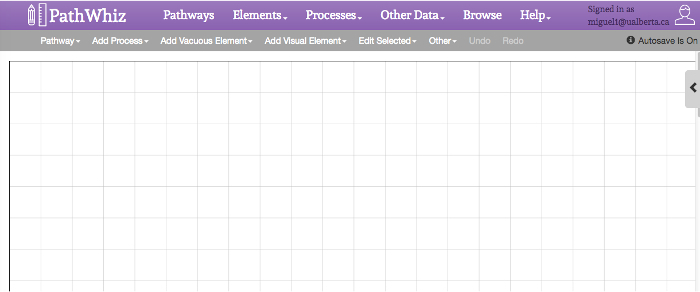
Figura 1: Camino Interfaz del editor. La interfaz del editor es composed de 3 secciones principales: una barra superior del menú principal, un menú secundario y un lienzo cuadriculada. La barra de menú principal superior (púrpura) ofrece los enlaces para ver, editar y crear elementos de la vía. La barra de menús secundaria inferior (gris) proporciona enlaces para añadir y editar elementos de las vías ópticas en el diagrama de la vía actual, tales como reacciones, interacciones, procesos de transporte, sub-vías, compuestos, proteínas, ácidos nucleicos, así como membranas, celular / imágenes subcelulares, cajas de zoom, y etiquetas. Este menú también incluye dos pestañas que permiten la edición de los elementos seleccionados o la edición de la lona. La lona blanca cuadriculada por debajo de las barras de menús es donde se añadirán las vías y procesos de reacción. El cuadro de zoom funciona como una señal visual para indicar la magnificación de un área seleccionada de una imagen. Consiste en una pequeña plaza que está conectado a un redimensionable cuadrilátero. El pequeño cuadrado se coloca en el área que se va a expandir o ampliada, mientras que el cuadrilátero funciona como un lienzo en el que se puede añadir THe reacciones que ocurren en el área seleccionada (por el cuadrado más pequeño). Editar el cuadro de zoom haciendo doble clic en él para acceder a la barra lateral. Opciones de edición incluyen listas desplegables para la plantilla, color y z-index. La orientación de la representación del cuadro de zoom se puede cambiar mediante la selección de la parte superior, a la derecha, la izquierda o la parte inferior de la pestaña de la plantilla. Cuando se selecciona el cuadro de zoom, los círculos negros se pueden arrastrar para cambiar el tamaño y cambiar el formato de los diferentes componentes de la caja de zoom. Haga clic aquí para ver una versión más grande de esta figura.
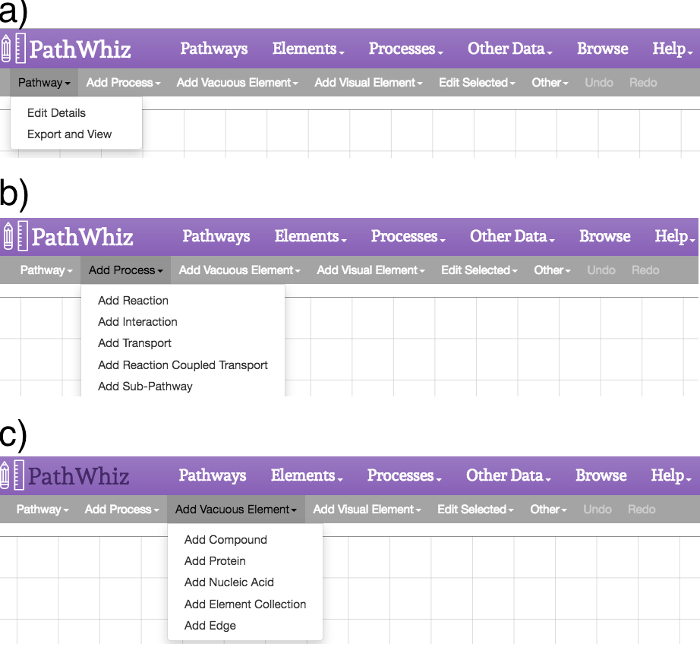
Figura 2: Camino Editor de Menús. Los menús del editor proporcionan opciones para añadir procesos y elementos, así como para editar los elementos existentes y el lienzo. (A) El enlace de "Camino" ofrece opciones a "Editar detalles" y "Exportación y la vista". La opción "Editar detalles" permite la edición de la descripción y las referencias vía mientras que la opción "Exportar y Vista" permite la generación o regeneración de los archivos de imagen. (B) El enlace "Añadir Proceso" ofrece opciones para añadir una reacción, interacción de enlaces de sucesos, eventos de transporte, la reacción acoplada de transporte, o sub-vía a la lona. (C) El enlace "Añadir Vacuo Elemento" ofrece opciones para añadir un compuesto, una proteína, un ácido nucleico, una colección de elementos, o un borde a la lona. Estos elementos se mostrarán en la esquina superior izquierda del lienzo. Un elemento arbitrario aparecerá en el lienzo junto a la barra lateral desplegable, donde el usuario puede buscar el elemento deseado o cambiar los detalles de dicho elemento. El elemento debe ser incorporado en la vía antes de añadir nuevos elementos vacuos, a fin de mantener la pulcritud vía._upload / 54869 / 54869fig2large.jpg "target =" _ blank "> Haga clic aquí para ver una versión más grande de esta figura.
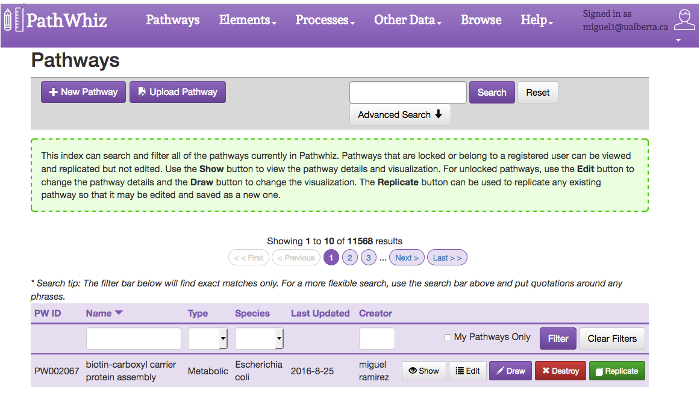
Figura 3: Camino hoja de Índice. El índice vía ofrece una colección de vías existentes en la actualidad y un cuadro de búsqueda para consultar las vías específicas. Vías se pueden filtrar por nombre, tipo, especie, y creador con la barra de filtro en la parte superior de la tabla de índice. También se pueden buscar por nombre utilizando la barra de búsqueda en la parte superior de la página. La apertura de la "Búsqueda avanzada" permite realizar búsquedas más específicas por combinaciones de estado biológico, tipo, especie, compuesto, y proteínas. La búsqueda avanzada permite el uso de AND, OR y NOT operadores lógicos para crear consultas complejas. Cada itinerario incluye 5 botones: "Mostrar", "Editar", "Dibujo" "Destroy" y "Replicar". El botón "Mostrar"Permite la visualización de la vía con el Visor. El botón "Editar" permite la edición de los metadatos vía, incluyendo el nombre, tipo, especie, descripción y referencia. El botón "Draw" permite la edición de la tela que contiene la vía. El botón de "destruir" permite la eliminación de la ruta de la base de datos (si el usuario tiene permiso). El botón "Duplicar" permite la replicación de la ruta seleccionada. Los botones "Anterior" y "Siguiente" permiten al usuario navegar por las páginas de las vías. Haga clic aquí para ver una versión más grande de esta figura.
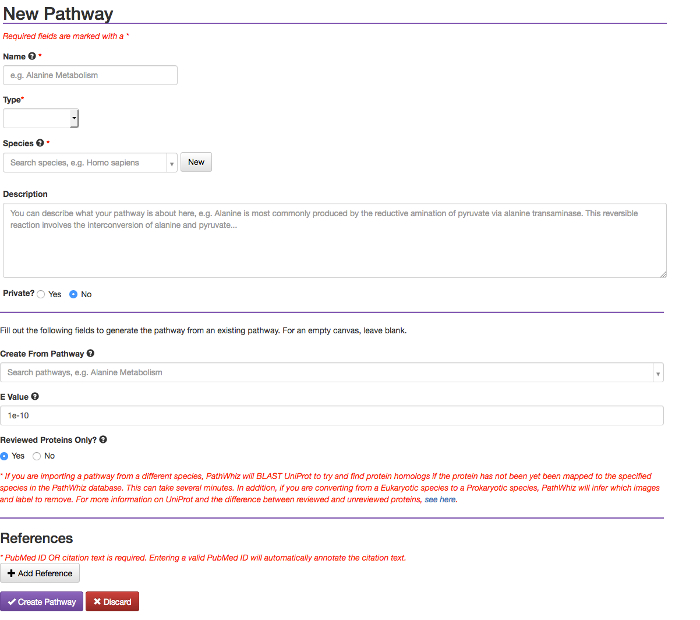
Figura 4: Crear nuevo formulario Camino. El botón "Nuevo Camino" (ver Figura 3) conduce a la forma vía que se muestra aquí. Este formulario contienecampos de la vía de nombre, tipo, especie, y su descripción. El botón "Nuevo Camino" también permite el retorno a una vía existente y añadir referencias. Haga clic aquí para ver una versión más grande de esta figura.
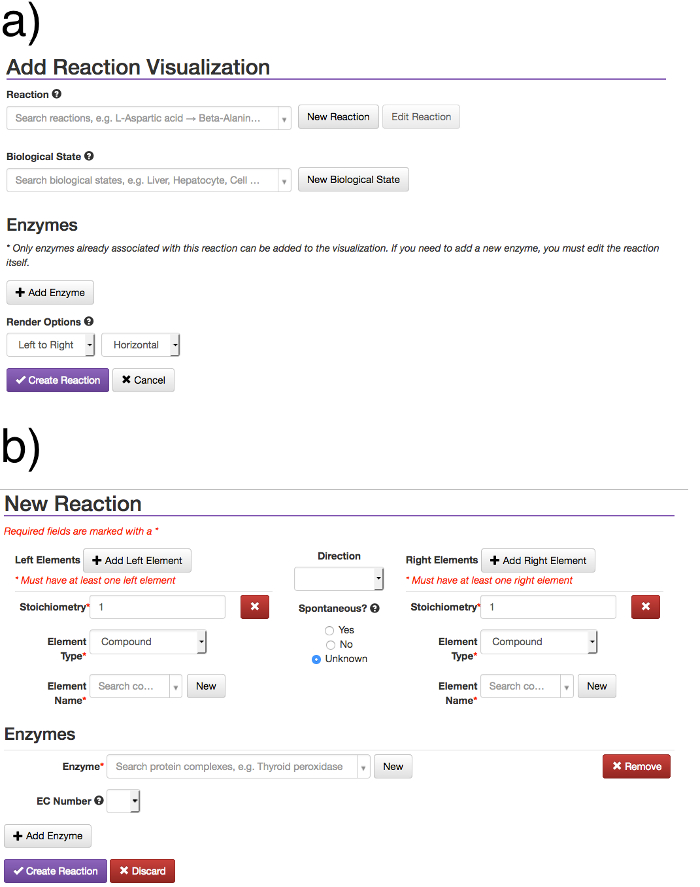
Figura 5: Crear nuevo formulario de reacción. El enlace "Añadir Proceso" permite a los usuarios añadir un nuevo proceso, como una reacción o suceso de unión. Adición de un proceso crea un modelo de reacción, de la que las visualizaciones de la reacción pueden ser generados y añadidos a vía de diagramas. El modelo de reacción y la visualización son entidades separadas. (A) Los permisos campo de reacción en busca de una reacción existente, por reactante, producto o enzima. Los permisos de campo estado biológico búsqueda y selección de un biologica existenteEstado l. Una vez que se elige una reacción, las enzimas correspondientes se pueden agregar utilizando el botón "Añadir Enzima", lo cual mostrará una caja de autocompletar enzima. Las opciones de render permiten al usuario elegir la dirección que ellos desean que la reacción se rindió. Una nueva reacción se puede crear a través del botón (b) "New Reaction", lo que conduce a una forma nueva reacción donde se pueden añadir elementos y enzimas. Una vez que todos los campos se rellenan, la reacción puede ser creado a través del botón "Crear Reacción". Para editar el modelo subyacente de reacción se debe salir de la vía ilustrador, vaya al índice de reacción, y buscar y editar la reacción allí. Con el fin de evitar discrepancias en los datos y sin intención alterando las rutas existentes, no es posible cambiar los reactivos / productos o eliminar enzimas de un modelo de reacción si ya tiene visualizaciones en las vías existentes. Por lo tanto, la edición del modelo de reacción no se actualiza automáticamente reacción existentevisualizaciones. Con el fin de cambiar un modelo de reacción hay que volver a añadir la visualización correspondiente al diagrama de la vía para que los cambios aparecen. Haga clic aquí para ver una versión más grande de esta figura.
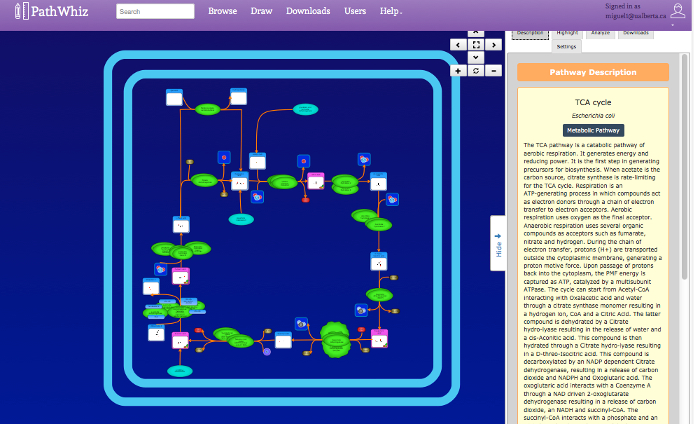
Figura 6: Camino Visor. Los botones de la interfaz superior derecha visor proporcionan acciones básicas alternar la navegación, zoom, y la pantalla. El visor muestra el centro de la vía que se puede navegar haciendo clic y arrastrando, o hacer zoom con el ratón. Los elementos de la vía mostradas están enlazará con otras rutas y bases de datos (por ejemplo HMDB, DrugBank, UniProt). La barra de menú lateral muestra una descripción de la vía con referencias suministradas por el usuario. El menú lateral también muestra las pestañas "Lo más destacado", "Analizar", "Downloads "y" Configuración ". El" Resalte "pestaña permite a los compuestos y enzimas para ser seleccionados y resaltados en rojo. La" ficha Analizar "permita la introducción de los datos de concentración experimental, que se asigna a continuación a la vía utilizando un degradado de color. la pestaña de "Descargas" ofrece enlaces a los correspondientes ficheros de imágenes descargables y archivos de intercambio de datos. el archivo PNG es un archivo de imagen no vectorial más pequeño. los SVG + BioPAX enlaces proporcionan archivos de imagen más grande de vectores con BioPAX incorporado, para la máquina-legibilidad. la BioPAX, SBML, SBGN, y PWML enlaces proporcionan diferentes formatos legibles por máquina. la pestaña "Configuración" permite la personalización visual de la imagen visualizada vía. Haga clic aquí para ver una versión más grande de esta figura.
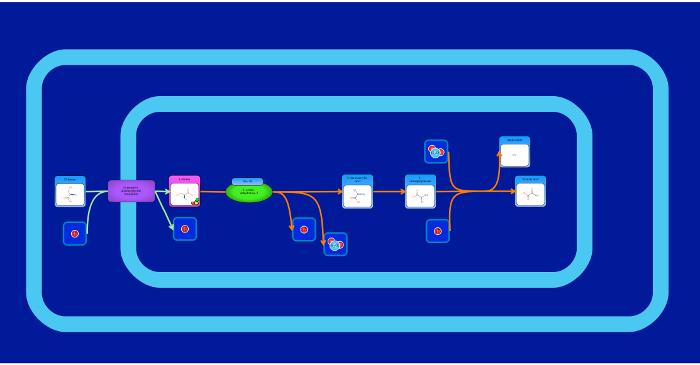
Figura 7: Camino metabólico Imagen. Este es un ejemplo de una ruta metabólica "tradicional" que describe la biosíntesis y la degradación de un compuesto particular (D-serina). El metabolito principal está situada en el centro de la tela y las flechas de reacción y de transporte (bordes) muestran el flujo de la vía. Los bordes y elementos pueden ser automáticamente "rompió" en conjunto, es decir, conectados. Elemento complemento puntos se indican con círculos rojos transparentes en los lados de los elementos, y los puntos de inicio borde / finales están representados por círculos grises transparentes en los extremos de borde. puntos de ajuste a su vez un verde transparente cuando se movía sobre, y una luz verde cuando se selecciona. Con el fin de ajustar un borde a un elemento, haga clic primero en el flanco de inicio / final o el elemento de punto de ajuste (se volverá verde intenso). A continuación, haga clic en el borde de inicio / final o el punto de captura elemento que necesita ser conectado. El borde se conectará automáticamente al punto de ajuste, y permanecer conectado until es removido (haciendo doble clic y arrastrar el borde del punto final de distancia, o conectarlo a un punto de ajuste diferente). Es importante ser consciente de seleccionar accidentalmente puntos de ajuste, ya que esto puede tener consecuencias no deseadas cuando intenta mover alrededor de los bordes. El color verde fijo de puntos de referencia seleccionados está destinado a alertar al usuario ajustar los puntos que hayan seleccionado actualmente. puntos de ajuste puede anular la selección haciendo clic sobre ellos una segunda vez. Los bordes también pueden volver a conectarse a sus elementos originales. Cuando se selecciona un borde, visitando el enlace del menú "Editar seleccionado" y luego en el enlace "Editar Edge". Con ello se abre opciones para conectarse automáticamente el borde en diferentes direcciones. Haga clic aquí para ver una versión más grande de esta figura.
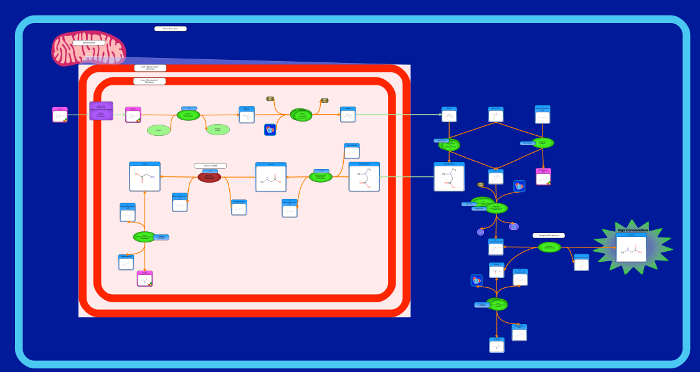
Figura 8: Imagen vía de la enfermedad. Este es un ejemplo de una vía de la enfermedad que muestra los órganos afectados por la enfermedad (Sarcosine Oncometabolite vía). elementos de imagen adicionales se utilizan para representar el aumento o disminución de las concentraciones de metabolitos y su acumulación o disipación. Haga clic aquí para ver una versión más grande de esta figura.
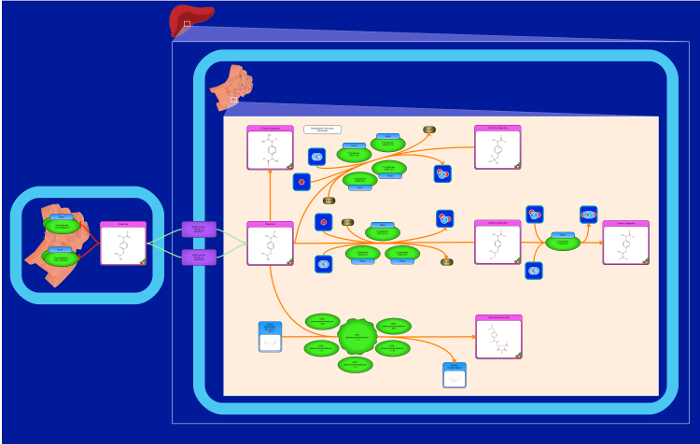
Figura 9: Drogas imagen Camino. Este es un ejemplo de una vía de medicamento que muestra los órganos donde se metaboliza el fármaco (ibuprofeno vía). El color que rodea el metabolito fármaco se representa generalmente como rosa. Haga clic aquí para ver una versión más grande de esta figura.
Figura 10: La proteína vía de señalización de la imagen. Este es un ejemplo de una vía de señalización que muestra una colección de reacciones entre diferentes proteínas (EGFR vía) de señalización. Las proteínas se pueden representar con colores múltiples y pueden ser representados ya sea por el nombre de la proteína o el nombre de la subunidad. Haga clic aquí para ver una versión más grande de esta figura.
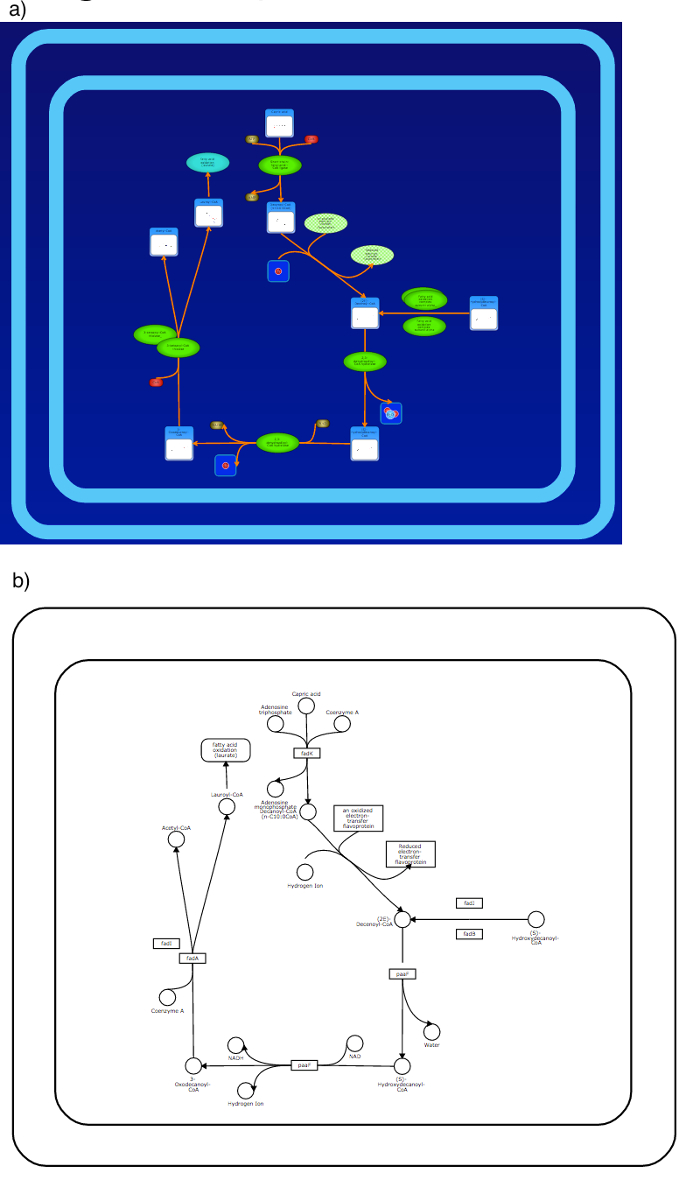
Figura 11: colorido vs Pathway simples imágenes. Vías de colores se pueden generar con el contexto biológico ricos ya sea en un fondo blanco o azul (a). el metabolismo del folato se representa aquí. Simples, las vías KEGG-como también puede ser generated utilizando una representación en blanco y negro simple (b). Haga clic aquí para ver una versión más grande de esta figura.
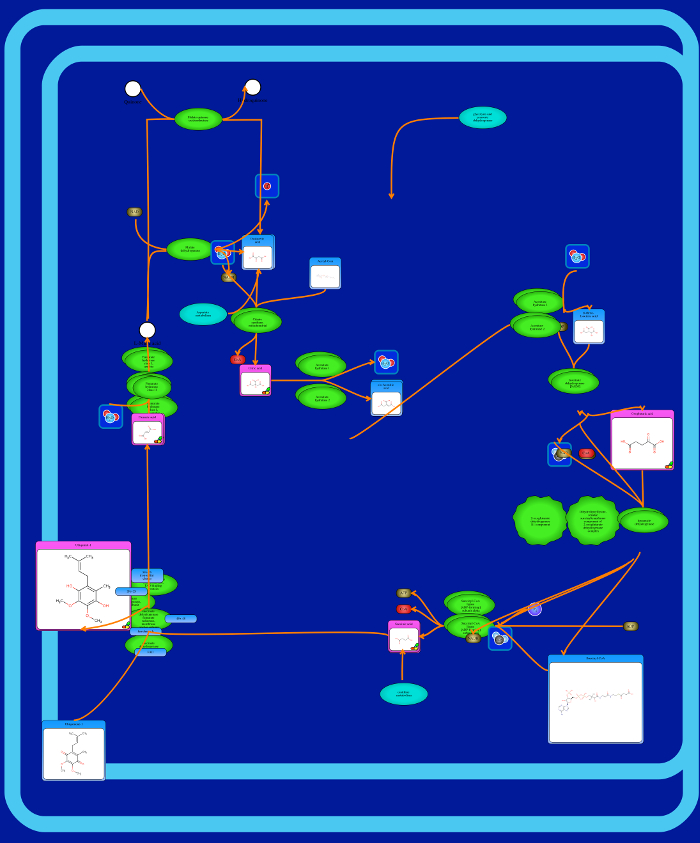
Figura 12: subóptima imagen Camino. Una imagen que representa lo que es una vía subóptima (Ciclo TCA) se parece. La superposición de elementos y bordes que cruzan la vía hacen incomprensible. Esto puede suceder si los elementos de reacción no son cuidadosamente manipulada o correctamente en el lienzo. La manipulación de los elementos que tienen más de dos tipos de plantillas diferentes para los compuestos (grande, mediano, pequeño visualización Compuesto o visualización de Drogas, cofactor de visualización, de fondo simple, izquierda derecha o de arriba de visualización) conduce a varias inconsistencias imagen. Los tipos de plantilla se muestran en el paso 1.15.2. Si no se conecta THe bordes afecta el flujo de la imagen que lleva a interpretaciones pobres de la vía. Haga clic aquí para ver una versión más grande de esta figura.
| PathWhiz | VANTED | PathVisio | Pathway Herramientas | Vasant | |
| Servidor web | Sí | No | No | No | No |
| Programa instalable | No | Sí | Sí | Sí | Sí |
| Rutas de proteínas | Sí | Sí | Sí | No | Sí |
| Vías metabólicas | Sí | Sí | Sí | Sí | Sí |
| Guardar como PNG / JPG | Sí | Sí | Sí | No | No |
| Guardar como HTML | Sí | No | No | Sí | No |
| Guardar como SVG | Sí | Sí | Sí | No | Sí |
| Guardar como PDF | Sí | Sí | Sí | Sí | Sí |
| Guardar como BioPAX | Sí | Sí | Sí | Sí | Sí |
| Guardar como SBML | Sí | Sí | Sí | Sí | Sí |
| Guardar como SBGN-ML | Sí | Sí | Sí | No | No |
| Mapeo identificador | Sí | Sí | Sí | Sí | Sí |
| Prestación membrana | Sí | No | No | No | |
| orgánulo Rendering | Sí | No | No | No | No |
| órgano de representación | Sí | No | No | No | No |
| Imágenes de colores vivos | Sí | No | No | No | No |
| Descripción vía | Sí | No | No | Sí | No |
| Vía DB Link | Sí | No | Sí | Sí | No |
| vía de inferencia | Sí | No | No | Sí | No |
| Exp. superposición de datos | No | Sí | No | Sí | Sí |
| Pathway Analysis | No | Sí | Sí | Sí |
Tabla 1: Comparación de funciones. Una comparación de características de las diversas herramientas de edición / procesamiento vía común.
Archivo 1: Ejemplo de Ciclo TCA Descripción para PathWhiz Camino. Haga clic aquí para descargar el fichero adicional.
Discusión
El protocolo descrito aquí para la creación de una ruta metabólica sencillo (el ciclo TCA) se puede adaptar para crear una amplia variedad de vías, biológicamente complejos legible por máquina para cualquier especie. Por otra parte, este protocolo también describe cómo se puede replicar o propagar las vías existentes creados por otros usuarios. La construcción de una vía de uso de esta herramienta requiere adiciones repetidas paso a paso de las reacciones, interacciones, procesos de transporte y sub-vías, cada una de las cuales están conectadas por elementos superpuestos. Poniendo todo esto en conjunto permite crear diagramas de colores, camino visualmente agradable que proporcionan información detallada biológica considerable y el contexto biológico útil. Los pasos descritos en este protocolo son relativamente simples, y el tiempo que se necesita para construir un diagrama de ruta depende del tamaño y la complejidad de la vía. Con un poco de práctica, la mayoría de las personas pueden hacer un diagrama de vía de alta calidad que consiste en unos 15-20 reacciones o procesos de unad varios componentes celulares en unos 15 minutos. Un nuevo usuario puede tomar hasta 30-40 minutos para generar una vía de similar tamaño y complejidad. El tiempo necesario para generar una vía es aproximadamente lineal con el número de reacciones / procesos que necesitan ser prestado.
La creación de una vía de alta calidad a través de esta herramienta basada en la web depende de la calidad y el detalle del material de origen (vías de libros, bases de datos en línea, los datos experimentales, bocetos dibujados a mano) y la meticulosidad de la vía "artista". Las personas que deseen generar diagramas de rutas de mayor calidad deben prestar especial atención a las secciones 1.11, 1.15 y 1.20 del protocolo, ya que estas secciones se describe la creación y edición de elementos de reacción (reactivos / productos, enzimas, bordes, imágenes, cajas de zoom, etiquetas, y las membranas). Los mejores diagramas de rutas serán inteligentemente amalgamar información de tantas representaciones existentes de la vía posible, incluyendo aquellos que se encuentran en books, carteles, documentos y bases de datos en línea. Otra clave para la generación de vías de alta calidad está comprobando cuidadosamente la exactitud de las reacciones antes de crear una reacción (en la sección 1.11 del protocolo). Tomando el tiempo y esfuerzo para asegurar que los reactivos, productos, y las enzimas que participan (muchos de los cuales ya existe en la base de datos grande de PathWhiz) son correctos para cada especie es muy importante. También es importante a tener en cuenta la localización celular de las reacciones y para incluir componentes celulares o subcelulares clave con el fin de proporcionar el contexto biológico correcto. Esto se puede hacer mediante la comprobación y corroborar la reacción a través de bases de datos en línea, como UniProt. Tener toda la información necesaria a la mano, junto con un boceto, dibujado a mano de la vía que se creará gran medida a reducir los errores y el tiempo total de dibujo o de la prestación.
Como era de esperar, las vías más grandes y más complejas requerirán más tiempo para hacer, particcialmente si los elementos y procesos deseados no son ya la base de datos de PathWhiz. Cuando se trabaja con las vías más grandes, por lo general es aconsejable cambiar del modo de guardado automático al manual de modo de ahorro, a fin de evitar un largo retraso entre las medidas. Cuando la replicación de una vía, la cantidad de tiempo que el usuario puede esperar a que la vía que se genere depende del número de elementos de la vía. La mayoría de las vías se pueden replicar en aproximadamente 1 a 2 min. Cuando la propagación de una vía, la representación exitosa de la vía recién propagado depende de la similitud de las dos especies son, como utiliza PathWhiz BLAST 17 secuencia de búsquedas para encontrar enzimas homólogas entre especies. vías de mayor tamaño será más lento para propagar porque tendrá que ser ejecutado en un mayor número de enzimas BLAST. El intento de propagar las vías entre las especies significativamente diferentes (decir entre la levadura y los seres humanos) resultará en vías de ser representados con una serie de proteínas desconocidas. Estos "distante" pvías ropagated por lo general requieren la edición manual adicional. Debido a la naturaleza altamente visual de diagramas de caminos y el detalle que puede ser llevado a una vía, siempre es una buena idea trabajar en un equipo con un razonablemente grande pantalla (> 20 pulgadas o> 50 cm) y una buena conexión a Internet (> 5 mbps).
Si se encuentran problemas con la interpretación o la actualización de pantallas, el usuario puede tener que hacer una pequeña cantidad de solución de problemas. Si un camino grande, compleja toma demasiado tiempo para actualizar, el usuario puede tener que volver a cargar la página. Si una ruta no se propaga como se esperaba, el usuario puede tener que hacer un poco de edición manual para asegurarse de que todos los elementos se muestran correctamente. También, como un ejemplo más específico, si no se muestran los elementos de una reacción, el usuario puede tener que asegurarse de que todos los elementos o las enzimas se seleccionan adecuadamente y los bordes no están ocultos. El enlace de "ayuda" en el encabezado principal puede ser útil si se encuentra un problema. Un tutorial esdisponible bajo la pestaña "Tutorial" y un manual de usuario está disponible en la pestaña de "guías del usuario". Tanto explicar muchas de las características de la herramienta en detalle. La Guía del usuario se puede utilizar para solucionar problemas o limitaciones potenciales para explicar una característica particular, como por ejemplo cuando un usuario bloquea una vía y posteriormente desea editarlo.
Como se destaca a través de este protocolo ya través de los ejemplos proporcionados en las figuras adjuntas, esta herramienta ofrece una serie de características únicas que no se encuentran en ningún (o la mayoría) de otras herramientas de dibujo en esas vías (ver Tabla 1). En primer lugar, es totalmente basado en la web y completamente independiente de la plataforma. En segundo lugar, es compatible con la prestación y la generación fácil de diagramas multicolores, biológicamente complejos, agradable a la vista, completamente enlazado vía que también se pueden convertir en formatos legibles por máquina (BioPAX, SBGN-ML 18, 19 SBML, PWML 14). En tercer lugar, los diagramas de la vía génerosTed por esta herramienta se puede navegar, buscar, seleccionar y fácilmente explorado a través de una interfaz fácil de usar de base de datos en línea y visualización. En cuarto lugar, la herramienta web está diseñada para soportar las contribuciones de la vía de la comunidad, lo que permite "multitud de abastecimiento vía" que fomenta el intercambio y la generación de nuevas vías y nuevos elementos de la vía.
Pathways generados por esta herramienta basada en web se pueden utilizar para una variedad de aplicaciones. Rica en detalles y vías completamente enlazado se pueden integrar fácilmente en bases de datos de los organismos específicos para la proteómica, la metabolómica o aplicaciones de la biología de sistemas. las vías de acceso al Internet están especialmente útil para los propósitos educativos y de formación, ya que los datos disponibles a través de imágenes basadas en la Web son a menudo mucho mayor que la que se pueden visualizar a través de una imagen estática o por medio de una sola página de libro de texto o revista. Esta herramienta basada en web también es compatible con la generación de representaciones de la vía que son más adecuadas para la impresión y la publicación.Como resultado, muchas imágenes generadas por esta herramienta basada en la web están apareciendo en los periódicos, carteles y presentaciones de diapositivas. Exportación de vías de acceso a los formatos de archivo de intercambio de datos basados en texto (como BioPAX y SBML) permite vías generados usando este servidor Web para ser utilizados directamente en el análisis computacional para la biología de sistemas o aplicaciones de modelado metabólicos. La propagación de las vías entre las especies permite hacer inferencias sobre los procesos biológicos, especialmente entre aquellas especies que han sido muy recientemente secuenciado. Si bien no todas las vías existentes en la actualidad existen PathWhiz, su base de datos vía pública sigue creciendo, lo que lleva a la aparición de nuevas colecciones, la vía de multitud de fuentes. Estas colecciones no sólo serán fácilmente extensible a nuevas especies, que se espera conduzca a una comprensión más profunda de su biología y bioquímica única.
Divulgaciones
Los autores no tienen nada que revelar.
Agradecimientos
Los autores desean agradecer a los Institutos Canadienses de Investigación en Salud (CIHR) y Genoma Alberta, una división de Genoma Canadá, para el apoyo financiero.
Materiales
| Nombre | Empresa | Número de catálogo | Comentarios |
|---|---|---|---|
| Ordenador con pantalla a color | N/A | N/A | Conexión a Internet de >20 pulgadas o >50 cm |
| N/A | N/A | >5 mbps | |
| Navegador web moderno | N/A | N/A | Google Chrome (v. 31 y superior), Internet Explorer (v. 9 y superior), Safari (v. 7 y superior), Opera (v. 15 y superior) y Firefox (v. 23 y superior) |
Referencias
- Michal, G. On representation of metabolic pathways. Biosystems. 47 (1-2), 1-7 (1998).
- Kanehisa, M., Sato, Y., Kawashima, M., Furumichi, M., Tanabe, M. KEGG as a reference resource for gene and protein annotation. Nucleic Acids Res. 44 (D1), D457-D462 (2016).
- Karp, P., Riley, M., Paley, S. The MetaCyc Database. Nucleic Acids Res. 30 (1), 59-61 (2002).
- Kelder, T., et al. WikiPathways: building research communities on biological pathways. Nucleic Acids Res. 40 (Database issue), D1301-D1307 (2011).
- Croft, D., et al. The Reactome pathway knowledgebase). Nucleic Acids Res. 42 (Database issue), D472-D477 (2014).
- Karp, P. D., et al. Pathway Tools version 13.0: integrated software for pathway/genome informatics and systems biology. Brief Bioinform. 11 (1), 40-79 (2010).
- Van Iersel, M. P., et al. Presenting and exploring biological pathways with PathVisio. BMC Bioinformatics. 9, 399(2008).
- Demir, E., et al. The BioPAX community standard for pathway data sharing. Nat. Biotechnol. 28 (9), 935-942 (2010).
- Shannon, P., et al. Cytoscape: A Software Environment for Integrated Models of Biomolecular Interaction Networks. Genome Res. 13 (11), 2498-2504 (2003).
- Salomonis, N., et al. GenMAPP 2: new features and resources for pathway analysis. BMC Bioinformatics. 8, 217(2007).
- Elliott, B., et al. PathCase: pathways database system. Bioinformatics. 24 (21), 2526-2533 (2008).
- Hu, Z., et al. VisANT 3.0: new modules for pathway visualization, editing, prediction and construction. Nucleic Acids Res. 35 (Web Server), W625-W632 (2007).
- Jewison, T., et al. SMPDB 2.0: Big Improvements to the Small Molecule Pathway Database. Nucleic Acids Res. 42 (D1), D478-D484 (2013).
- Pon, A., et al. Pathways with PathWhiz. Nucleic Acids Res. 43 (W1), W552-W559 (2015).
- Sajed, T., et al. ECMDB 2.0: A richer resource for understanding the biochemistry of E. coli. Nucleic Acids Res. 44 (D1), D495-D501 (2015).
- Wishart, D., Mandal, R., Stanislaus, A., Ramirez-Gaona, M. Cancer Metabolomics and the Human Metabolome Database. Metabolites. 6 (1), 10(2016).
- Altschul, S. F., Gish, W., Miller, W., Myers, E. W., Lipman, D. J. Basic local alignment search tool. J. Mol. Biol. 215 (3), 403-410 (1990).
- Le Novere, N., et al. The Systems Biology Graphical Notation. Nat. Biotechnol. 27 (8), 735-741 (2009).
- Hucka, M., et al. The systems biology markup language (SBML): a medium for representation and exchange of biochemical network models. Bioinformatics. 19 (4), 524-531 (2003).
Reimpresiones y permisos
