Este estudio tiene como objetivo crear un modelo impreso en 3D de una vértebra lumbar específica del paciente, que contiene los modelos de vértebras y nervios espinales fusionados a partir de la tomografía computarizada de alta resolución (HRCT) y los datos de MRI-Dixon.
Se requiere una suscripción a JoVE para ver este contenido. Inicie sesión o comience su prueba gratuita.
Artículo de método
Modelo de impresión 3D de la vértebra lumbar específica de un paciente
En este artículo
Resumen
Resumen
La rizotomía dorsal selectiva (SDR) es una operación difícil, arriesgada y sofisticada, en la que una laminectomía no solo debe exponer un campo de visión quirúrgico adecuado, sino también proteger los nervios espinales del paciente de lesiones. Los modelos digitales juegan un papel importante en la pre e intra-operación de SDR, ya que no solo pueden familiarizar a los médicos con la estructura anatómica del sitio quirúrgico, sino que también proporcionan coordenadas precisas de navegación quirúrgica para el manipulador. Este estudio tiene como objetivo crear un modelo digital 3D de una vértebra lumbar específica del paciente que se puede utilizar para la planificación, la navegación quirúrgica y el entrenamiento de la operación SDR. El modelo de impresión 3D también se fabrica para un trabajo más efectivo durante estos procesos.
Los modelos digitales ortopédicos tradicionales se basan casi por completo en datos de tomografía computarizada (TC), que son menos sensibles a los tejidos blandos. La fusión de la estructura ósea de la TC y la estructura neural de la resonancia magnética (RM) es el elemento clave para la reconstrucción del modelo en este estudio. El modelo digital 3D específico del paciente se reconstruye para la apariencia real del área quirúrgica y muestra la medición precisa de las distancias interestructurales y la segmentación regional, lo que puede ayudar eficazmente en la planificación preoperatoria y el entrenamiento de SDR. El material transparente de la estructura ósea del modelo impreso en 3D permite a los cirujanos distinguir claramente la relación relativa entre el nervio espinal y la placa vertebral del segmento operado, mejorando su comprensión anatómica y el sentido espacial de la estructura. Las ventajas del modelo digital 3D individualizado y su relación precisa entre el nervio espinal y las estructuras óseas hacen de este método una buena opción para la planificación preoperatoria de la cirugía SDR.
Introducción
La parálisis cerebral espástica afecta a más de la mitad de todos los niños con parálisis cerebral1, lo que lleva a contracturas tendinosas, desarrollo esquelético anormal y disminución de la movilidad, lo que afecta en gran medida la calidad de vida de los niños afectados2. Como principal método quirúrgico para el tratamiento de la parálisis cerebral espástica, la rizotomía dorsal selectiva (SDR) ha sido completamente validada y recomendada por muchos países 3,4. Sin embargo, la naturaleza intrincada y de alto riesgo de la cirugía SDR, incluido el corte preciso de la lámina, el posicionamiento y la disociación de las raíces nerviosas y la ruptura de las fibras nerviosas, presenta un desafío significativo para los médicos jóvenes que recién comienzan a involucrarse con SDR en la práctica clínica; además, la curva de aprendizaje de SDR es muy empinada.
En la cirugía ortopédica tradicional, los cirujanos deben integrar mentalmente todas las imágenes bidimensionales preoperatorias (2D) y crear un plan quirúrgico 3D5. Este enfoque es particularmente difícil para la planificación preoperatoria que involucra estructuras anatómicas complejas y manipulaciones quirúrgicas, como SDR. Con los avances en imágenes médicas y tecnología informática, las imágenes axiales 2D, como la tomografía computarizada (TC) y la resonancia magnética (RM) se pueden procesar para crear modelos virtuales 3D con anatomía específica del paciente6. Con una visualización mejorada, los cirujanos pueden analizar esta información procesada para realizar diagnósticos más detallados, planificación e intervenciones quirúrgicas adaptadas a la condición del paciente. En los últimos años, la aplicación de la tecnología de fusión de imágenes multimodales en ortopedia ha atraído gradualmentela atención 7. Esta tecnología podría fusionar imágenes de TC y RM, mejorando en gran medida la precisión del modelo analógico digital 3D. Sin embargo, la aplicación de esta técnica en modelos preoperatorios de SDR aún no se ha investigado.
El posicionamiento preciso de la lámina y el nervio espinal y el corte preciso durante la cirugía SDR son cruciales para obtener resultados exitosos. Por lo general, estas tareas se basan en la experiencia de expertos y son confirmadas repetidamente por un brazo en C durante la operación, lo que resulta en un proceso quirúrgico complejo y lento. El modelo digital 3D sirve como base para la futura navegación quirúrgica SDR y también se puede utilizar para la planificación preoperatoria de procedimientos de laminectomía. Este modelo fusiona la estructura ósea de la TC y la estructura del nervio espinal de la RM, y asigna diferentes colores a las secciones de la vértebra lumbar marcadas para el corte de acuerdo con el plan quirúrgico. Estos modelos de impresión 3D holográficos para SDR no solo facilitan la planificación y simulación preoperatorias, sino que también envían coordenadas de navegación 3D precisas al brazo robótico intraoperatorio para un corte preciso.
Acceso restringido. Inicie sesión o comience una prueba gratuita para ver este contenido.
Protocolo
Todos los datos provienen del paciente clínico, cuya operación de SDR se llevó a cabo en el Hospital BJ Dongzhimen. El protocolo sigue las directrices y fue aprobado por el comité de ética de investigación del Hospital Dongzhimen.
NOTA: El mapa completo del protocolo de reconstrucción del modelo se muestra en la Figura 1. Los datos de tomografía computarizada de alta resolución (HRCT) y los datos de Dixon son materias primas para el modelado; luego, la creación del modelo 3D consiste en el registro y la fusión de imágenes. El modelo digital 3D final se imprime con tecnología PolyJet, que es un proceso de impresión 3D de alta precisión que produce piezas suaves y precisas utilizando una amplia gama de materiales. Para describir exactamente la relación espacial entre la vértebra y el nervio espinal, se utilizan datos de HRCT y series de imágenes de Dixon. El escaneo de Dixon puede identificar imágenes de separación de agua y grasa, en las que la serie de imágenes de fase de agua de Dixon se puede usar para extraer la estructura de los nervios espinales, y la serie de imágenes de fase de Dixon-in se puede usar para verificar el registro de la estructura ósea.
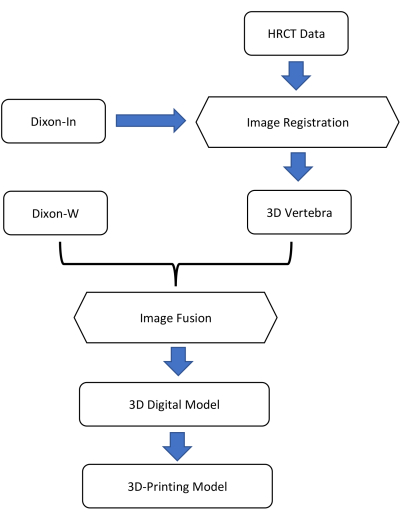
Figura 1: El mapa completo del protocolo. La metodología de investigación de este estudio implica la fusión de secuencias de Dixon de TC y resonancia magnética. Específicamente, la estructura de las vértebras de TC se registra con la estructura de vértebras idéntica contenida en la secuencia de Dixon-in, seguida de la fusión con la secuencia de Dixon-w para el nervio espinal. Haga clic aquí para ver una versión más grande de esta figura.
1. Recopilación y preparación de datos
- TC de alta resolución para vértebras
NOTA: La diferencia de parámetros no es sensible al método de investigación.- Establezca los recursos de datos de la estación de la máquina de TC.
NOTA: Aquí se utiliza la máquina CT SIEMENS-CTAWP73396. - Abra el software Syngo CT 2012B para recibir datos del protocolo de escaneo SpineRoutine_1. Seleccione el tamaño de píxel y el grosor de corte (ST) del conjunto de datos para adaptarlo al tamaño de las vértebras que se pretende representar en el modelo digital 3D.
- Utilice un ST de 1 mm con un tamaño de matriz de 512 píxeles x 512 píxeles, en el que el espaciado de píxeles sea de 0,3320 mm. El tamaño real del volumen 3D alcanzado es de 512 x 512 x 204 vóxeles.
- Establezca los recursos de datos de la estación de la máquina de TC.
- Secuencia de Dixon para el nervio espinal
NOTA: En este estudio se utiliza una máquina de resonancia magnética de 1,5 T.- Establezca la resolución de imagen de Dixon como 290 píxeles x 320 píxeles, el espaciado de píxeles como 0,9375 mm y el grosor de corte como 3 mm para obtener datos precisos.
- Establezca el tiempo de repetición en 5.160 ms y el tiempo de eco en 94 ms.
- Asegúrese de que cada capa escaneada conste de imágenes de cuatro fases, que son Dixon-in, Dixon-opp, Dixon-F y Dixon-w.
- Preparar archivos de almacenamiento de datos para la reconstrucción del modelo.
NOTA: Una estructura de almacenamiento de datos bien definida es más conveniente para el trabajo de seguimiento.- Haga una carpeta de proyecto que contenga todos los datos pertenecientes al paciente.
- Prepare diferentes rutas de archivo para los datos de HRCT y MRI-Dixon creando diferentes carpetas para los datos de imágenes digitales y comunicaciones en medicina (DICOM).
- Cree una carpeta separada debajo del proyecto para todos los resultados del análisis.
2. El modelo digital 3D de vértebras
NOTA: Todas las funciones de subproceso provienen de herramientas de software, cuya propiedad pertenece a Beijing Intelligent Entropy Science & Technology Co Ltd.
- Llame al subproceso Dicom2Mat en el lugar de trabajo de MATLAB para obtener el volumen 3D de los archivos DICOM almacenados en la carpeta de datos HRCT.
- Después de someterse al subproceso Dicom2Mat , vea cada segmento dentro del volumen 3D a través de la interfaz gráfica de usuario (GUI), como se muestra en la Figura 2.
- Luego, visualice la distribución de intensidad de los datos de la TCM de las vértebras por la función hist (Figura 3).
- Llame al subproceso NoiseClean para eliminar el ruido de señal formado por el dispositivo en las rutas del archivo de datos HRCT.
- Utilice el subproceso de la función Vértebras bajo la misma ruta para obtener el modelo de vértebras , que también es un volumen 3D pero solo con la estructura ósea (Figura 4). Los parámetros del filtro de paso alto, la intensidad oscila entre 190 y 1.656.
3. El modelo digital 3D del nervio espinal
NOTA: Dixon-in contiene estructura ósea, mientras que Dixon-w describe estructura neural.
- Utilice el subproceso Dicom2Mat en ambas rutas de las secuencias Dixon-in y Dixon-w y obtenga su volumen 3D.
- Además, visualice cada sector individual que constituye un volumen 3D utilizando la GUI presentada en la Figura 5. Acceda a esta visualización una vez que se haya completado el subproceso Dicom2Mat .
- Utilice la función Spinal_Nerve para reconstruir el modelo del nervio espinal con parámetros de filtro de paso alto, la intensidad oscila entre 180 y 643. Debido a que las señales del nervio en la secuencia de Dixon-w son muy altas, extraiga el volumen 3D del nervio espinal filtrando los puntos con baja intensidad.
- Cuando finalice el subproceso Spinal_Nerve , compruebe el modelo generado en la GUI que se muestra en la figura 6.
4. Registro y fusión
NOTA: La idea clave es que la arquitectura ósea está presente tanto en la secuencia de imágenes HRCT como en la secuencia de imágenes Dixon-in.
- Copie los tres volúmenes 3D obtenidos hasta ahora en la ruta del archivo del proyecto realizado en el paso 3.1. Los modelos de HRCT y Dixon-in incluyen la misma estructura de vértebras, y los modelos de Dixon-in y Dixon-w tienen las mismas coordenadas.
- A continuación, coloque los nombres de archivo de los tres modelos en el subproceso vertebra_fusion como entrada para generar el modelo de fusión. Esto se puede visualizar en la Figura 7.
- La fusión suele estar bien hecha. Si es necesario realizar un ajuste fino desde la perspectiva del médico, agregue parámetros de coordenadas en todas las direcciones a la misma función para corregir el modelo de fusión. Si se observan errores leves en la fusión desde una perspectiva clínica, utilice la función vertebra_fusion para ajustar las coordenadas de fusión. Este proceso implica ajustes de parámetros a las seis dimensiones de la dirección de coordenadas (coordenadas XYZ y su rotación).
- Cree una carpeta independiente en el directorio del proyecto para generar el resultado del modelo de fusión.
5. Archivos de modelo digital para impresión 3D
NOTA: Para la fabricación del modelo digital mencionado se utiliza un aparato de impresión 3D completamente desarrollado, con la implementación de triangulaciones de Delaunay. Aquí se utilizó la impresora 3D Stratasys J55 Prime.
- Exporte los modelos de fusión que se utilizarán para la impresión 3D en las secuencias de formato DICOM en la ruta de archivo del directorio de fusión. Utilice el algoritmo Mat2Dicom para ejecutar la operación de exportación introduciendo el modelo de fusión.
- Abra la secuencia de archivos DICOM exportada anteriormente con Materialise Mimics V20. Para realizar la operación de exportación, vaya al menú Exportar en la pestaña Archivo y seleccione el formato VRML. La ruta del archivo para la exportación se puede personalizar libremente de acuerdo con los requisitos del usuario.
- Como la impresión 3D colorida transparente es un servicio profesional, comprima y empaque los archivos VRML y envíelos al proveedor de servicios. El resultado de la impresión 3D se muestra en la Figura 8.
Acceso restringido. Inicie sesión o comience una prueba gratuita para ver este contenido.
Resultados
Con base en los datos de fusión de imágenes de TC / RM lumbar en niños con parálisis cerebral, creamos un modelo representativo de la columna lumbar combinada con nervios espinales. Se utilizó el filtrado de paso alto para extraer la señal alta en el rango de valores de TC de 190-1.656 de la TCRH, con el fin de lograr la reconstrucción de la estructura ósea de la columna lumbar en el área de operación. Las estructuras nerviosas espinales se reconstruyeron mediante el filtrado de paso alto de las secuencias de Dixon-w en ...
Acceso restringido. Inicie sesión o comience una prueba gratuita para ver este contenido.
Discusión
Este estudio proporciona un flujo de trabajo para establecer un modelo de impresión 3D preoperatorio de la columna lumbar en pacientes con parálisis cerebral, con el objetivo de facilitar la planificación preoperatoria para la cirugía SDR y mejorar el entrenamiento anatómico basado en el modelo específico del paciente. El estudio tiene como objetivo establecer un modelo impreso en 3D altamente confiable que demuestre con precisión las estructuras vertebrales y nerviosas lumbares del paciente. Al medir la posición de la l...
Acceso restringido. Inicie sesión o comience una prueba gratuita para ver este contenido.
Divulgaciones
Los modelos digitales en este estudio son reconstruidos por el coautor Fangliang Xing.
Agradecimientos
Esta publicación fue apoyada por la Fundación Municipal de Ciencias Naturales de Beijing (L192059).
Acceso restringido. Inicie sesión o comience una prueba gratuita para ver este contenido.
Materiales
| Nombre | Empresa | Número de catálogo | Comentarios |
|---|---|---|---|
| Impresora 3D J55 Prime | Stratasys | J55 Prime | Fabricando el modelo |
| MATLAB | MathWorks | 2022B | Computación y visualización |
| Imitaciones | Materializar | Mimics Research V20 | Transformación del formato del modelo |
| Herramientas para la fusión de volúmenes | Entropía inteligente | VolumeFusion V1.0 | Pekín Entropía inteligente Ciencia & Technology Co Ltd. Modelado para la fusión CT/MRI |
Referencias
- Rosenbaum, P., et al. A report: the definition and classification of cerebral palsy April 2006. Developmental Medicine and Child Neurology. Supplement. 109, 8-14 (2007).
- Krigger, K. W. Cerebral palsy: an overview. American Family Physician. 73 (1), 91-100 (2006).
- Davidson, B., Fehlings, D., Milo-Manson, G., Ibrahim, G. M. Improving access to selective dorsal rhizotomy for children with cerebral palsy. Canadian Medical Association Journal. 191 (44), E1205-E1206 (2019).
- Buizer, A. I. Selective dorsal rhizotomy in children with cerebral palsy. The Lancet. Child & Adolescent Health. 3 (7), 438-439 (2019).
- Wong, K. C. 3D-printed patient-specific applications in orthopedics. Orthopedic Research and Reviews. 8, 57-66 (2016).
- Wong, K. C., Kumta, S. M., Geel, N. V., Demol, J. One-step reconstruction with a 3D-printed, biomechanically evaluated custom implant after complex pelvic tumor resection. Computer Aided Surgery. 20 (1), 14-23 (2015).
- Zhu, R., Li, X., Zhang, X., Ma, M. MRI and CT medical image fusion based on synchronized-anisotropic diffusion model. IEEE Access. 8, 91336-91350 (2020).
- Park, T. S., Gaffney, P. E., Kaufman, B. A., Molleston, M. C. Selective lumbosacral dorsal rhizotomy immediately caudal to the conus medullaris for cerebral palsy spasticity. Neurosurgery. 33 (5), 929-934 (1993).
- Sindou, M., Georgoulis, G. Keyhole interlaminar dorsal rhizotomy for spastic diplegia in cerebral palsy. Acta Neurochirurgica. 157 (7), 1187-1196 (2015).
- Peacock, W. J., Staudt, L. A. Selective posterior rhizotomy: evolution of theory and practice. Pediatric Neurosurgery. 17 (3), 128-134 (1991).
- Vitrikas, K., Dalton, H., Breish, D. Cerebral palsy: an overview. American Family Physician. 101 (4), 213-220 (2020).
- Niikura, T., et al. Tactile surgical navigation system for complex acetabular fracture surgery. Orthopedics. 37 (4), 237-242 (2014).
- Lepisto, J., Armand, M., Armiger, R. S. Periacetabular osteotomy in adult hip dysplasia-developing a computer aided real-time biome-chanical guiding system (BGS). Finnish Journal of Orthopaedics and Traumatology. 31 (2), 186-190 (2008).
- Armiger, R. S., Armand, M., Tallroth, K., Lepisto, J., Mears, S. C. Three-dimensional mechanical evaluation of joint contact pressure in 12 periacetabular osteotomy patients with 10-year follow-up. Acta Orthopaedica. 80 (2), 155-161 (2009).
- Rengier, F., et al. 3D printing based on imaging data: review of medical applications. International Journal of Computer Assisted Radiology and Surgery. 5 (4), 335-341 (2010).
- Jiang, Z., et al. Model-based compensation of moving tissue for state recognition in robotic-assisted pedicle drilling. IEEE Transactions on Medical Robotics and Bionics. 2 (3), 463-473 (2020).
- Setton, L. A., Chen, J. Mechanobiology of the intervertebral disc and relevance to disc degeneration. The Journal of Bone and Joint Surgery. American. 88, 52-57 (2006).
Acceso restringido. Inicie sesión o comience una prueba gratuita para ver este contenido.
Reimpresiones y permisos
