La medicina personalizada para la reconstrucción orbitaria se está desarrollando rápidamente. Debido a la naturaleza delicada de la órbita, pequeñas discrepancias después de la reconstrucción de la fractura pueden causar deterioro en la percepción visual. Aquí, describimos tres métodos para la reconstrucción virtual en 3D de defectos orbitales y sus indicaciones y posibles trampas para una reconstrucción correcta.
Artículo de método
Reconstrucción tridimensional de fracturas orbitarias
* These authors contributed equally
En este artículo
Resumen
Resumen
La reconstrucción de las fracturas orbitarias puede ser un desafío. La exposición limitada, la participación de varios defectos de la pared y la anatomía tridimensional (3D) variable dan como resultado la dificultad para lograr resultados superiores en casos complejos. El uso de implantes específicos para cada paciente para la reconstrucción de defectos orbitarios es muy prometedor. Sin embargo, la planificación virtual adecuada es crucial en estos casos y, por lo tanto, es esencial comprender la anatomía y las diferentes opciones para la planificación. Este protocolo describe tres métodos para reconstruir los defectos y detalla las indicaciones de cada método. La reconstrucción computarizada automatizada es el método más simple, sin embargo, se puede usar principalmente para defectos pequeños. El reposicionamiento del segmento fracturado es sencillo, lo que da lugar a una buena continuidad anatómica de la pared fracturada, pero requiere fracturas no conminutas. El simetría es el método de elección en las fracturas conminutas. El inconveniente de este método es la manipulación extensiva que sigue a la etapa de duplicación, por lo que requiere un alto nivel de comprensión de la anatomía y las implicaciones por parte del planificador. A continuación de una descripción detallada de los métodos, se muestran las estructuras anatómicas que deben ser el foco principal a la hora de reconstruir y las que se pasan por alto. Además, se describen y discuten los escollos encontrados, así como la forma de evitarlos. Estos métodos se pueden utilizar internamente o externalizar, pero comprenderlos es crucial para lograr mejores resultados, incluso en los casos en que el cirujano no se planifica a sí mismo.
Introducción
La revolución tridimensional (3D) está en su apogeo. Muchos de los productos que utilizamos están hechos por impresoras 3D. En medicina, esta tecnología permite una precisión superior al tiempo que reduce el error humano1. Esta cualidad es de mayor importancia en el campo quirúrgico, donde la precisión es crucial. El ojo es importante tanto para las necesidades funcionales como para la percepción estética2. La órbita es una cavidad esquelética compuesta por 7 huesos, que proporcionan protección al globo. La órbita ósea protege y sostiene el globo. Contiene nervios, vasos, músculos y estructuras glandulares. El suelo de la órbita es muy delgado y está construido en su mayor parte a partir de la apófisis orbitaria del maxilar. Anterolateralmente, está compuesto por el hueso cigomático y posteriormente, está compuesto por el hueso palatino, que es un hito importante en las fracturas del suelo orbitario3. La pared orbitaria medial se extiende desde la cresta lagrimal anterior hasta el ápice orbitario. La lámina papirácea comprende la mayor parte de la pared medial, un hueso delgado como el papel que puede fracturarse fácilmente4. Las fracturas orbitarias aisladas comprometen entre el 4% y el 16% de todas las fracturas faciales5. Las fracturas de la órbita pueden dar lugar a cambios en la posición del ojo, causando tanto deficiencias visuales funcionales como alteraciones estéticas6. Incluso un pequeño movimiento de las paredes orbitales óseas puede resultar en un impacto significativo en el volumen orbital y la posición del globo5. Por lo tanto, la reconstrucción precisa de las paredes orbitales desplazadas o conminutas es de suma importancia. Tanto el suelo orbitario medial al nervio infraorbitario como la pared medial son relativamente delgados y tienden a fracturarse fácilmente durante un traumatismo cerrado en la órbita4. Las imágenes y el examen físico son importantes para diagnosticar una fractura orbitaria. La mayoría de las modalidades de diagnóstico por imagen incluyen secciones coronales de tomografía computarizada (TC)7. Es necesaria una evaluación completa de la órbita lesionada por parte de un oftalmólogo que incluye visión, presión ocular, motilidad ocular, examen de la pupila, campo visual, examen ocular con lámpara de hendidura, examen de retina y examen externo. Este examen también debe realizarse después de la cirugía reconstructiva. En el pasado, los defectos orbitarios se reconstruían mediante injertos óseos y posteriormente con mallas de titanio 7,8. La limitada exposición y la dificultad de adaptar el injerto óseo o la malla de titanio al defecto mediante el abordaje quirúrgico transcutáneo o transconjuntival plantearon la necesidad de un método más preciso. Se introdujo el uso de modelos impresos en 3D para la preadaptación de la malla de titanio9, seguido de los implantes específicos para el paciente (PSI) para la reconstrucción precisa de los defectos10. La PSI se ha vuelto más prevalente en los últimos años para diversos fines en diferentes campos quirúrgicos, como la ortopedia, la cirugía maxilofacial y la neurocirugía. El uso de este método para reducir las fracturas o antes de la cirugía de ablación es muchas veces sencillo. Sin embargo, en la órbita, la anatomía compleja y muchas veces el hueso conminuta requieren una comprensión profunda de la anatomía orbitaria para lograr una reconstrucción adecuada11.
Recientemente, se ha publicado un trabajo sobre la precisión de este método en contraposición al enfoque tradicional, utilizando un método novedoso para el análisis 3D. Los resultados muestran un aumento de 2,7 veces en la precisión cuando se utiliza PSI para la reconstrucción. Además, se observaron menos complicaciones a largo plazo. Sin embargo, es importante darse cuenta de que incluso los pequeños errores pueden dar lugar a defectos funcionales y estéticos; Por lo tanto, es muy importante familiarizarse con todas las trampas de la reconstrucción orbital11. Este manuscrito detalla los tres métodos utilizados para la reconstrucción virtual en 3D de defectos orbitales, sus indicaciones, ventajas y desventajas. Esto permitirá la reconstrucción 3D interna y supervisada por médicos o ingenieros.
Protocolo
Este protocolo fue aprobado por la Junta de Revisión Ética Institucional y se llevó a cabo de acuerdo con la Declaración de Helsinki sobre protocolo y ética médica. Se obtuvo el consentimiento del paciente para el uso de imágenes de TC
1. Segmentación de la órbita
NOTA: Esta sección se realiza utilizando el software D2P (en adelante, software de segmentación).
- Cargue los archivos DICOM de la imagen de TC de los huesos faciales del paciente en el software haciendo clic en Archivo > Agregar archivos DICOM (Figura 2).
NOTA: Se recomienda un grosor de rebanada DICOM de no menos de 1 mm. - Seleccione la vista coronal (presentada en la pantalla de la derecha) y haga clic en Agregar (Figura 3). En la siguiente pantalla, haga clic en 3D para abrir la interfaz de segmentación de huesos.
- Cree una nueva máscara (primer paso en la secuencia de segmentación).
- En la interfaz de segmentación ósea, el volumen 3D se presenta en la pantalla izquierda y la vista de TC coronal está a la derecha (Figura 4). Haga clic en el icono Segmentación de huesos en el lado izquierdo de la barra de herramientas inferior y elija Huesos finos.
- Haga clic en áreas separadas de la órbita y el área periorbital (esto se puede hacer en la pantalla de volumen de la izquierda y en la pantalla DICOM de la derecha) hasta que la órbita completa esté completamente definida por el color elegido (verde en este ejemplo) (Figura 5). Verifique la precisión de la nueva máscara creada desplazándose por diferentes planos DICOM.
NOTA: Se puede deshacer (Ctrl Z) si se identifica una selección incorrecta y volver a seleccionar esta área en una ubicación espacial diferente. La función de huesos finos utiliza el umbral más bajo para detectar estructuras óseas y separarlas de los tejidos blandos.
- Cree una malla (segundo paso en la secuencia de segmentación). Después de completar y aprobar el primer paso, haga clic en 3D en la barra de herramientas (Figura 6). Observe completamente el modelo 3D (Malla) para ver la suavidad y la ausencia de vacíos, luego guarde el modelo 3D como un archivo STL haciendo clic en Archivo > Guardar > STL (Figura 7).
NOTA: La Figura 8 y la Figura 9 muestran un método de segmentación adicional, la interpolación multicorte, en los casos en que el suelo orbital no está triturado. - En los casos de fracturas grandes y conminutas, se deben seguir los pasos anteriores para segmentar un modelo de la órbita contralateral, que se utilizará como guía para la reconstrucción mediante la implementación del principio de simetría.
2. Reconstrucción de la pared orbital
NOTA: Esta sección se realiza utilizando Geomagic Freeform (en adelante, software de diseño 3D).
- Haga clic en Archivo > Importar modelo. Elija el archivo STL exportado en el paso 1.4 de la secuencia de segmentación. Haga clic en Agregar detalles y Agregar detalles finos en la barra de herramientas inferior. A continuación, haga clic en Aplicar (Figura complementaria 1).
NOTA: La superficie del modelo de trabajo importado debe ser muy precisa con mayor suavidad (valor bajo de Nitidez de borde). - En función de la anatomía de la fractura, elija uno de los tres métodos de reconstrucción siguientes que se describen en los pasos 2.3 (Reconstrucción automática), 2.4 (Reposicionamiento anatómico) y 2.5 (Simetría).
- Reconstrucción automática
NOTA: Este es el método de elección en defectos pequeños y áreas de topografía plana y monótona.- En primer lugar, lograr la continuidad arcillosa completa del perímetro alrededor del defecto (Figura complementaria 2). Si existen pequeños espacios alrededor del área del piso fracturado (flecha blanca), use la función Agregar arcilla para conectar manualmente estas áreas para lograr la continuidad total del perímetro de fractura (flecha negra).
- Utilice la función Suavizar para alisar la arcilla añadida. Haga clic con el botón derecho del ratón sobre la pieza activada Nueva Máscara para elegir Utilidades de Arcilla/Copiar a Malla.
- Utilice herramientas de malla para el relleno automático de huecos (Figura complementaria 3). En el objeto de malla de la órbita en Seleccionar área de malla, utilice la herramienta Selección de lazo para seleccionar los márgenes de los defectos del suelo.
- Presione Supr en el teclado. Elija Rellenar agujeros en malla y haga clic en Rellenar el número de veces hasta que el botón se desactive, recreando así automáticamente el defecto del suelo.
- En el paso final, transforme la malla en arcilla. Haga clic con el botón secundario en la malla, Utilidades de malla, y, a continuación, haga clic en Copiar a arcilla.
- Reposicionamiento anatómico
NOTA: Este es el método de elección en los casos en que el segmento de piso fracturado permanece entero, conservando su anatomía topográfica original.- Importe dos STL diferentes como objetos diferentes: (i) la órbita y (ii) el segmento de suelo no triturado (Figura 8 y Figura 9).
- Vuelva a colocar el segmento (Figura complementaria 4).
- En Seleccionar/Mover arcilla, elija la herramienta Reposicionar y anule la selección de la opción Mover solamente . Vuelva a colocar manualmente el suelo para que se ajuste a los bordes anatómicos intactos.
- Alternativamente, en el caso de que uno de los bordes fragmentados esté colocado en la ubicación anatómica correcta, utilice la herramienta Reposicionar origen en Seleccionar/Mover arcilla.
- Haga clic en Centrar y mueva la tríada (flecha negra) al centro de rotación ubicado en el borde anatómicamente correcto del segmento. Haga clic en Reposicionar pieza y seleccione Rotar solamente.
- Manteniendo presionado el botón Shift en el teclado, gire la pieza a través del centro de la tríada hasta la posición anatómica correcta.
NOTA: La reducción anatómica debería completar perfectamente el defecto. De lo contrario, se debe abandonar este método y se debe utilizar el siguiente método de reconstrucción: Mirroring.
- Espejado
NOTA: Este es el método de elección en fracturas orbitarias extensas y conminutas.- Importar dos STLs diferentes como objetos diferentes: (i) la órbita fracturada y (ii) la órbita contralateral.
- Comience por crear la imagen especular de la órbita intacta. Con la herramienta Arcilla de espejo , coloque el plano orientado hacia el lado medial (línea azul en la Figura suplementaria 5B). Marque "Simetría de pieza entera y vista previa" y, a continuación, haga clic en Aplicar.
- Ahora, superponga las órbitas espejadas y fracturadas (Figura suplementaria 6). Con la herramienta Registrar piezas , seleccione la órbita simetrada como Origen y la órbita fracturada como Destino.
- Coloque marcadores en ubicaciones anatómicas únicas de la órbita reflejada y en ubicaciones similares de la órbita fracturada y, a continuación, haga clic en Aplicar para superponer los segmentos. Haga clic en Automático para una superposición óptima.
NOTA: La órbita espejada superpuesta sirve como guía para la reconstrucción anatómica de la órbita fracturada.
3. Diseño de implante específico para el paciente basado en el suelo reconstruido
NOTA: Esta sección se realiza utilizando el software de diseño 3D.
- Preparación del suelo orbital (Figura complementaria 7)
- En Seleccionar/Mover arcilla, seleccione Reposicionar el > de origen al centro. Mueva la tríada al centro del suelo de la órbita reflejada. Elija Rotar solo y coloque el eje Z verticalmente, el eje X horizontalmente y el eje Y anteroposterior.
- En Seleccionar/Mover arcilla, seleccione Reposicionar pieza. Seleccione Mostrar/Ocultar configuración avanzada y cambie el paso de traducción a 0,8 mm. Haga clic en las puntas de flecha en el rectángulo rojo para hundir la órbita reflejada en la órbita de fractura hasta que comiencen a aparecer los bordes intactos del área fracturada.
- Haz otro clic en la punta de flecha hacia abajo en el rectángulo verde para hundir el suelo de la órbita espejada otros 0,8 mm. Esta profundidad coincidirá con el espesor de PSI, recreando así el suelo original.
- En Seleccionar/Mover arcilla, seleccione Seleccionar arcilla y utilice la herramienta Selección de lazo . Seleccione el perímetro anatómico del suelo. Elija Invertir selección y, a continuación, elimine el resto.
NOTA: Alise los bordes del suelo o agregue arcilla para que se ajuste a los bordes de la órbita fracturada.
- Cree el contorno de la malla (Figura complementaria 8).
- Seleccione los objetos de órbita y suelo, haga clic con el botón derecho y elija Booleano/Combinar como nuevo para crear un único objeto de la órbita, incluido el suelo anatómicamente reducido y deprimido. Alisa los bordes durante un tiempo más.
- Duplica el objeto final. Haga clic con el botón derecho y elija Ver a través, seguido de Activar. En Curvas, seleccione Dibujar curva y trace una forma justo alrededor del área fracturada original: la curva debe descansar en los bordes de la órbita fracturada. La curva puede descansar en el piso recién creado solo en las áreas faltantes del hueso.
- Cuando esté completamente delineado, haga clic en el icono Ajustar a arcilla al crear . De la misma manera, cree los brazos de anclaje del PSI.
NOTA: El borde posterior debe descansar en continuidad y no sobre la cornisa ósea posterior (Figura 1D). Los bordes laterales de la malla deben extenderse mínimamente más allá del defecto para descansar sobre los bordes óseos sanos. Coloque el brazo de anclaje en áreas segmentadas bien definidas del borde orbital inferior. Recuerde siempre evitar los puntos de referencia importantes. La disección segura en la órbita se considera entre 31-36 mm en la literatura, sin embargo, se recomienda una planificación personalizada por caso12,13.
- Finalice el PSI (Figura suplementaria 9).
- En Arcilla de detalle, seleccione Relieve con curva y elija una distancia de 0,8 mm. Seleccione el interior del área delineada y haga clic en Elevar. Utilice Añadir arcilla y liso para conectar los brazos de anclaje al cuerpo principal del implante (Figura suplementaria 9B, flechas negras).
- Utilice las funciones Boolean y Remove From del objeto duplicado. En la lista de objetos, haga clic con el botón derecho en Espesor de arcilla y elija 0,1 mm. En Esculpir arcilla, elige la herramienta Tallar y establece el Tamaño de la herramienta en 2,1 mm. Cree orificios de fijación en la parte más distante de los brazos de anclaje.
- Establezca el Tamaño de la herramienta en 1,5 mm y 1 mm para crear agujeros de drenaje en el resto de la PSI. Evite hacer agujeros cerca de los bordes del implante. Realice Booleano y Eliminar de para restar la órbita fracturada original del PSI final.
NOTA: Los orificios de fijación deben ajustarse al sistema de tornillos utilizado en el quirófano. Utilice orificios de fijación de 2,1 mm de diámetro para adaptar tornillos de 1,5 mm de diámetro. El último paso de la secuencia de diseño siempre debe restar la órbita fracturada original del PSI final para asegurar el asiento pasivo de la malla en órbita intraoperatoriamente.
- Exporte el objeto de malla como un archivo STL para el proceso de fabricación final.
Resultados
Todos los métodos descritos en este protocolo se aplicaron en nuestro instituto. Se presenta un caso representativo para demostrar la aplicación directa del método. En la figura 1 se presenta un caso de fractura del suelo orbitario. La Figura 1A, B muestra el desplazamiento del suelo orbital en las vistas de TC coronal y sagital, respectivamente. Obsérvese el gran desplazamiento, tanto en la cara antero-posterior como en la cara latero-lateral. Existen repisas laterales y mediales, y la repisa posterior está intacta pero ubicada en una posición muy posterior.
La TC se cargó en el software de segmentación (Figura 2 y Figura 3). A continuación, se realizó la segmentación de la órbita fracturada (Figura 4, Figura 5, Figura 6 y Figura 7) y del suelo (Figura 8 y 9), creando dos archivos STL. Los archivos STL se cargaron en un software de diseño 3D (Figura complementaria 1). Se corrigieron los huecos menores y se creó una malla (Figura complementaria 2). El espacio no era lo suficientemente pequeño para el uso del llenado automático de espacios (Figura complementaria 3). El segmento fracturado no se pudo reposicionar a la posición correcta. Observe que ambos bordes del segmento estaban desplazados y, por lo tanto, no era posible una función de solo rotación (Figura complementaria 4). Había demasiada conminución; por lo tanto, hubo una necesidad de la técnica de duplicación (Figura suplementaria 5 y Figura suplementaria 6). El segmento reconstruido se movió hacia abajo para evitar la sobreproyección del PSI final en el espacio orbital (Figura suplementaria 7). Es importante recordar que el espesor PSI es mayor que el de las placas de titanio orbitales prefabricadas comerciales. Se creó un PSI con brazos de anclaje y orificios de drenaje (Figura complementaria 8 y Figura complementaria 9). La curvatura de los brazos de anclaje ayudará a encontrar la posición espacial exacta de la malla intraoperatoriamente. Cualquier balanceo intraoperatorio de la malla significa un posicionamiento incorrecto o errores de diseño. Además, recuerde mantenerse alejado del foramen infraorbitario en el diseño de los brazos de anclaje. La abundancia de orificios de drenaje es una parte obligatoria del diseño para prevenir el edema intraorbitario/acumulación de sangre, lo que representa un riesgo de desarrollar el síndrome compartimental orbitario.
Después de una prueba de ducción forzada, el procedimiento quirúrgico incluyó una incisión en el tarso medio. En estos casos también es posible una incisión transconjuntival. Después de una disección subperióstica, se expuso el defecto de la pared orbitaria. El contenido orbitario desplazado inferiormente hacia el seno maxilar se elevó y el PSI se colocó en una posición inequívoca basada en la coincidencia anatómica precisa de las repisas óseas y el borde orbitario inferior (brazos de anclaje). Se volvió a realizar una prueba de ducción forzada antes de cerrar la incisión quirúrgica, que no mostró limitaciones mecánicas al movimiento ocular. Además, es importante comprobar la proptosis ocular tras la disección y la colocación del implante. Se suturó el periostio y la piel. Se realizó TC postoperatorio.
La Figura 1C,D muestra la órbita reconstruida usando un PSI en las vistas de TC coronal y sagital, respectivamente. Observe el uso de las repisas laterales y mediales para apoyar la colocación del PSI, evitando la repisa posterior, ya que está muy colocada hacia atrás. La colocación de la cornisa sobre ella puede dar lugar a restricciones de movimiento y cambios en el volumen orbital. Por lo tanto, el extremo posterior del PSI fue diseñado para colocarse en continuación con la cornisa.

Figura 1: Imágenes pre y postoperatorias de un paciente que sufre una fractura del suelo orbitario. (A) Vista de TC coronal preoperatoria que muestra la fractura del suelo orbitario observada por un segmento de fractura desplazado. (B) Vista sagital del mismo paciente que demuestre el piso orbitario fracturado desplazado inferiormente. (C) Tomografía computarizada coronal postoperatoria del mismo paciente que muestra la reconstrucción del piso usando un PSI. Nótese la estructura superior y la posición del PSI. (D) Vista sagital del mismo paciente. Obsérvese la reconstrucción anatómica del suelo utilizando el PSI que muestra la estructura de la "S perezosa" en la región posterior del suelo. Haga clic aquí para ver una versión más grande de esta figura.
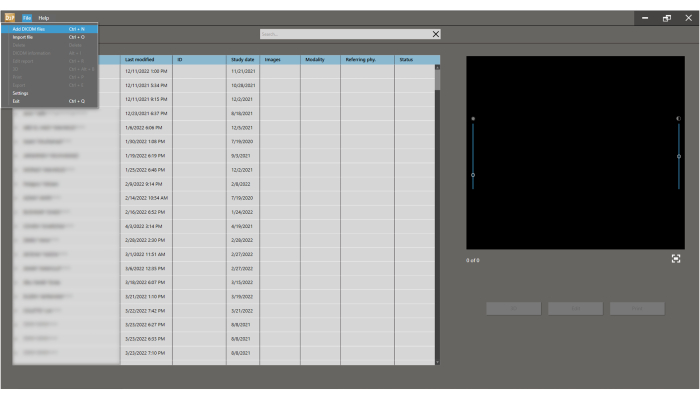
Figura 2: Carga de CT para la segmentación. Para insertar el DICOM, presione el botón Archivo > Agregar archivos DICOM para importar y segmentar el modelo 3D. Haga clic aquí para ver una versión más grande de esta figura.

Figura 3: Elija el avión adecuado. Se selecciona la reformación coronal multiplanar (MPR) de la TC del paciente con un ancho de corte de 1 mm. Haga clic en el botón Agregar . Haga clic aquí para ver una versión más grande de esta figura.
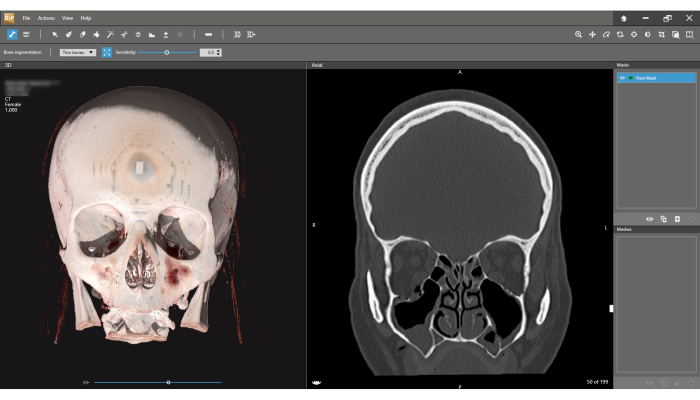
Figura 4: Interfaz de segmentación ósea. El modelo 3D se observa a la izquierda y la vista de TC coronal a la derecha. Presione el icono de segmentación de huesos en la barra de herramientas y elija la opción Huesos finos . El primer paso en el proceso de segmentación es definir la nueva máscara (esquina superior derecha de la pantalla). Tenga en cuenta que el ancho del corte es de 1.000 mm (esquina superior izquierda de la pantalla). Haga clic aquí para ver una versión más grande de esta figura.
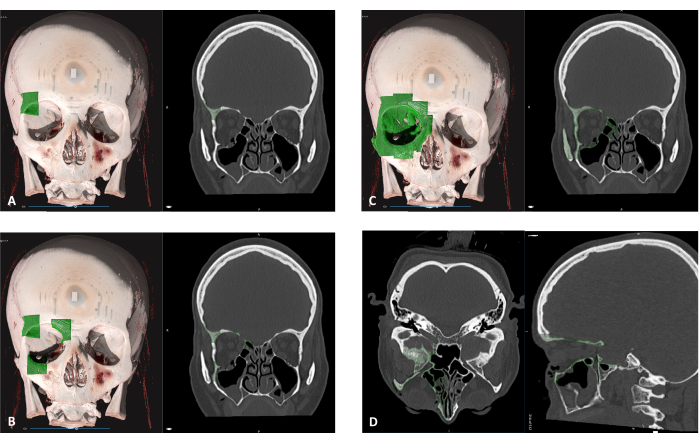
Figura 5: Definición de la región para la segmentación. (A) Haga clic en cualquier área de la órbita ósea fracturada para comenzar a definir una nueva máscara (área verde). (B) Cada clic añade un volumen adicional de un segmento óseo. (C) Siga seleccionando diferentes áreas hasta que se marque la órbita completa. Este proceso se puede realizar tanto en la vista 3D como en la vista de división. (D) Antes de continuar con el siguiente paso, verifique que todas las partes óseas de la órbita estén seleccionadas en las vistas axial y sagital. Haga clic aquí para ver una versión más grande de esta figura.
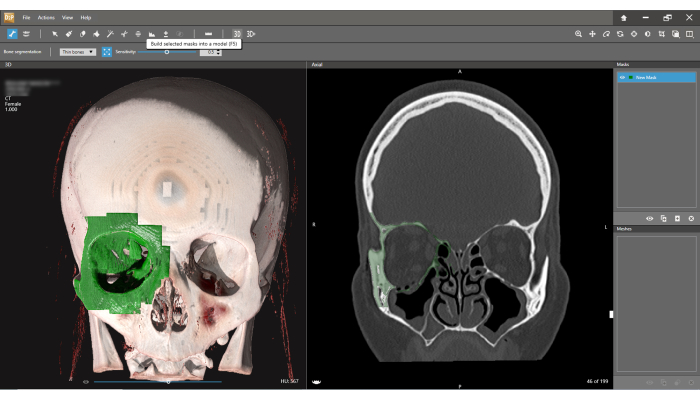
Figura 6: Creación de una malla. Seleccione el botón 3D en la barra de herramientas. Una máscara seleccionada se incorporará a un modelo definido como Malla. Haga clic aquí para ver una versión más grande de esta figura.
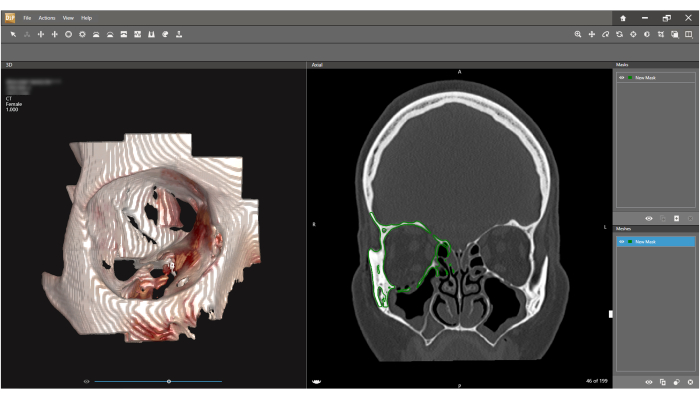
Figura 7: Inspección y exportación de la malla. En la pantalla de la izquierda se presenta un modelo 3D (Malla) de la órbita. Presione Archivo > Guardar como y en Formato elija STL. Se exportará un modelo STL de la órbita. Haga clic aquí para ver una versión más grande de esta figura.
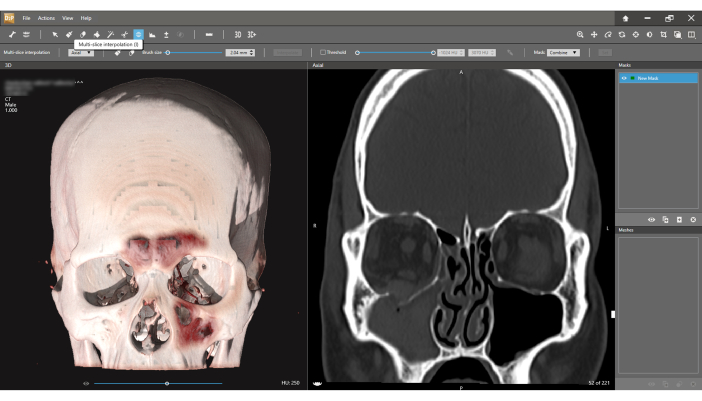
Figura 8: Método de segmentación por interpolación multicorte. En los casos en los que el segmento fracturado del suelo no está conminutado (vista coronal derecha), se utiliza la interpolación multicorte para crear una malla separada para este segmento. Haga clic aquí para ver una versión más grande de esta figura.
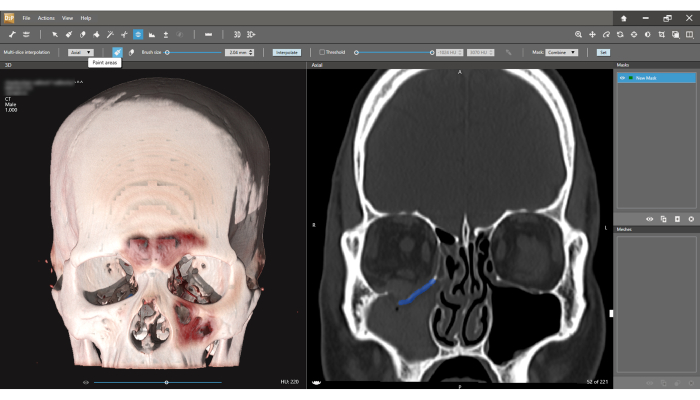
Figura 9: Cree el segmento fracturado. Con la interpolación multicorte y, a continuación, el icono Áreas de pintura , es posible seleccionar el segmento fracturado en la vista coronal en varios cortes diferentes aleatorios. A continuación, utilizando la función Interpolar para la selección automática del segmento fracturado, se realiza la segmentación. El segmento de suelo ahora se puede exportar como un archivo STL. Haga clic aquí para ver una versión más grande de esta figura.
Figura complementaria 1: Importación de STL al software de diseño 3D. Haga clic en Archivo > Importar modelo y seleccione el archivo STL exportado en la Figura 7. Haga clic aquí para descargar este archivo.
Figura complementaria 2: Convierta la arcilla en malla. Primero, se logra la continuidad completa del perímetro alrededor del defecto y luego se realiza la transformación de arcilla a malla . (A) Pequeños espacios alrededor del área del piso fracturado (flecha blanca), (B) Conexión manual de estas áreas para lograr la continuidad total del perímetro de fractura (flecha negra). (C) Alisado de la arcilla añadida. (D) Creación de la nueva Malla. Haga clic aquí para descargar este archivo.
Figura complementaria 3: Relleno automático de huecos. (A) Selección de los márgenes de los defectos. B) Supresión de los márgenes. (C,D) Rellena los agujeros hasta que el suelo se recree por completo (D). Haga clic aquí para descargar este archivo.
Figura complementaria 4: Secuencia anatómica de reposicionamiento. En caso de que el segmento fracturado se haya desplazado como una sola pieza, el reposicionamiento anatómico es la opción más fácil y precisa. (A) Se importan los STL de la órbita y el del segmento de suelo (Figura complementaria 1), y se activa la pieza de suelo (clic derecho - Activar). (B) En Seleccionar y mover arcilla, se elige la herramienta Reposicionar y se anula la selección de la opción Solo mover . (C) El suelo se reposiciona manualmente para adaptarse a los bordes anatómicos intactos. (D) Otro método para reposicionar el segmento fracturado es posible en los casos en que uno de los bordes fragmentados se coloca en la ubicación anatómica correcta. Durante este método de reposicionamiento, el centro de rotación se fija en el espacio. Haga clic aquí para descargar este archivo.
Figura complementaria 5: Técnica de reflejo. En casos de defectos orbitales grandes y conminutos, la técnica de simetría producirá un resultado más preciso. (A) Piso orbital derecho que carece de una gran porción del hueso. La órbita intacta izquierda fue segmentada. (B) Con la herramienta de arcilla Espejo , la posición del plano se orienta hacia el lado medial (línea azul). (C) Se marcan Reflejar pieza entera y Vista previa , luego Aplicar. (D) Nuevo objeto espejado de la órbita izquierda intacta. Haga clic aquí para descargar este archivo.
Figura suplementaria 6: Superposición de las órbitas espejadas y fracturadas. (A) Con la herramienta Registrar piezas , la órbita reflejada se selecciona como Origen y la órbita fracturada como Objetivo. (B) Los marcadores se colocan en ubicaciones anatómicas únicas en la órbita reflejada y ubicaciones similares en la órbita fracturada, luego se hace clic en Aplicar para superponer los segmentos. (C) Se selecciona Auto para una superposición óptima. (D) La órbita espejada superpuesta sirve como guía para la reconstrucción anatómica de la órbita fracturada. Haga clic aquí para descargar este archivo.
Figura complementaria 7: Preparación del suelo orbital. El suelo reconstruido está deprimido en 0,8 mm en el eje vertical. Esta distancia vertical coincidirá con el grosor de la malla de titanio diseñada, evitando así que la malla invada el interior de la órbita y reduzca su volumen. (A) En Seleccionar/Mover arcilla, se selecciona Reposicionar origen y, a continuación, Al centro. La tríada se desplaza al centro del suelo de la órbita espejada. Se elige Rotar solo y el eje Z se coloca verticalmente, el eje X horizontalmente y el eje Y anteroposterior (B) En Seleccionar/Moverarcilla, se selecciona Reposicionar pieza . A continuación, Mostrar/Ocultar ajustes avanzados y Paso de traducción se modifican a 0,8 mm. Las puntas de flecha en el rectángulo rojo se hacen clic para hundir la órbita reflejada en la órbita de fractura hasta que los bordes intactos del área fracturada comienzan a aparecer. (C) Se realiza otro clic en la punta de flecha hacia abajo en el rectángulo verde para hundir el suelo de la órbita espejada otros 0,8 mm. Esta profundidad coincidirá con el espesor de PSI, recreando así el suelo original. (D) En Seleccionar/Mover arcilla, se selecciona Seleccionar arcilla y se utiliza la herramienta Selección de lazo . Se selecciona el perímetro anatómico del suelo. Se elige Invertir selección y, a continuación, se elimina el resto. Los bordes del suelo se alisan o se añade arcilla para adaptarse a los bordes de la órbita fracturada. Haga clic aquí para descargar este archivo.
Figura complementaria 8: Diseño del PSI. (A) Se seleccionan los objetos de órbita y suelo, se hace clic con el botón derecho y se elige Booleano/Combinar como Nuevo para crear un único objeto de la órbita, incluido el suelo anatómicamente reducido y deprimido. Los bordes se suavizan una vez más. (B) Se duplica el objeto final, se hace clic con el botón derecho y se elige Transparente, seguido de Activar. (C) Se selecciona Dibujar curva en Curvas, y se crea un contorno justo alrededor del área fracturada original: la curva debe descansar en los bordes de la órbita fracturada. La curva puede descansar en el piso recién creado solo en las áreas faltantes de hueso (por ejemplo, borde lateral posterior en el ejemplo: flecha negra). Cuando está completamente delineado, se hace clic en el icono Ajustar a arcilla en Crear . (D) De la misma manera, se crean los brazos de anclaje del PSI. Haga clic aquí para descargar este archivo.
Figura complementaria 9: Finalización del PSI. La malla y los brazos de anclaje se graban en relieve y luego se conectan. Se crean orificios de fijación y drenaje. (A) En Arcilla de detalle, se selecciona Relieve con curva y se elige una distancia de 0,8 mm. Se selecciona el interior del área delineada y se hace clic en Subir . (B) Añadir arcilla y liso se utilizan para conectar los brazos de anclaje al cuerpo principal del implante (flechas negras). (C) Las funciones Booleana y Remove From se aplican al objeto duplicado. (D) En la lista de objetos, se elige el grosor de la arcilla con el botón derecho: se elige -0,1 mm. En Esculpir arcilla, se elige la herramienta Tallar y el Tamaño de la herramienta se establece en 2,1 mm: se crean orificios de fijación en la parte más distante de los brazos de anclaje. El tamaño de la herramienta se establece en 1,5 mm y 1 mm para crear orificios de drenaje en el resto del PSI: se evitan los orificios cerca de los bordes del implante. Se presenta un último implante específico para el paciente. Boolean y Remove From siempre se utilizan para restar la órbita fracturada original del PSI final para garantizar un asiento pasivo del implante en los bordes óseos de la órbita fracturada. Haga clic aquí para descargar este archivo.
Discusión
La reconstrucción de la fractura orbitaria es una de las tareas más importantes y delicadas del cirujano maxilofacial14. La reconstrucción consiste en trabajar alrededor del órgano muy sensible y eminente del ojo a través de una pequeña incisión externa, lo que da como resultado solo una visibilidad parcial del campo quirúrgico. Debido a esta dificultad, el uso de un PSI para la reconstrucción puede mejorar en gran medida la precisión y, por lo tanto, minimizar la morbilidad15. Dicho esto, el diseño inadecuado debido a la mala comprensión de la anatomía correcta, los principios de reconstrucción 3D de cada pieza, las propiedades del PSI y sus efectos, y el manejo adecuado durante la cirugía pueden resultar en la incapacidad de utilizar el PSI creado durante la cirugía o en diferentes morbilidades que pueden evitarse fácilmente16.
En este protocolo se describen los diferentes métodos de reconstrucción 3D y se comentan sus indicaciones. También hay pasos detallados para cada método, y un énfasis en las trampas que se deben evitar al diseñar el PSI.
Se describen tres métodos para reconstruir las fracturas orbitarias. El primer método, que utiliza la automatización del software de diseño y, hasta la fecha, requiere pequeños defectos para una reconstrucción adecuada y, por lo tanto, es el menos común de los métodos. El segundo es el reposicionamiento anatómico, que, cuando corresponde, da muy buenos resultados y requiere menos experiencia y comprensión del diseñador. La tercera y más común es la técnica de espejo, que requiere un alto nivel de comprensión de la compleja anatomía, las características de la fractura, las propiedades del PSI y las áreas clave para reconstruir cada caso específico.
Este método se puede aplicar a diferentes defectos de la pared orbitaria, así como a múltiples defectos de la pared, según lo descrito por Krasovsky A et al.11. Este método se puede utilizar tanto para fracturas recientemente adquiridas como para fracturas más antiguas que no se han curado correctamente.
En nuestro instituto, el diseñador es también el cirujano, lo que, en nuestra opinión, da como resultado resultados superiores tanto durante la fase de diseño como durante la cirugía. Sin embargo, esta constelación no es posible en la mayoría de los institutos hasta la fecha, por lo que se insta tanto a los cirujanos como a los ingenieros a utilizar este protocolo para comprender mejor el lado opuesto de esta relación, evitar trampas y lograr un mayor nivel de reconstrucción orbitaria.
Divulgaciones
Los autores no tienen nada que revelar.
Materiales
| Nombre | Empresa | Número de catálogo | Comentarios |
|---|---|---|---|
| D2P (DICOM to Print) | Sistemas 3D | https://oqton.com/d2p/ | Software de segmentación para crear archivos stl 3D |
| Geomagic Freeform | 3D https://oqton.com/freeform/ | Diseño de ingeniería esculpida |
Referencias
- Prendergast, M. E., Burdick, J. A. Recent advances in enabling technologies in 3D printing for precision medicine. Adv Mater. 32 (13), 1902516(2020).
- Rajantie, H., et al. Health-related quality of life in patients surgically treated for orbital blow-out fracture: a prospective study. Oral Maxillofac Surg. 25, 373-382 (2021).
- Som, P., Shugar, J., Brandwein, M. Anatomy and physiology of the sinonasal cavities. Head Neck Imaging. 3, 87-147 (2003).
- René, C. Update on orbital anatomy. Eye. 20 (10), 1119-1129 (2006).
- Nakamura, T., Gross, C. W. Facial fractures: analysis of five years of experience. Arch Otolaryngol. 97 (3), 288-290 (1973).
- Parsons, G. S., Mathog, R. H. Orbital wall and volume relationships. Arch Otolaryngol Head Neck Surg. 114 (7), 743-747 (1988).
- Ellis, E. III, Tan, Y. Assessment of internal orbital reconstructions for pure blowout fractures,cranial bone grafts versus titanium mesh. J Oral Maxillofac Surg. 61, 442(2003).
- Emodi, O., Nseir, S., Shilo, D., Srouji, H., Rachmiel, A. Antral wall approach for reconstruction of orbital floor fractures using anterior maxillary sinus bone grafts. J Craniofac Surg. 29 (4), e421-e426 (2018).
- Blumer, M., et al. Customized titanium reconstruction of orbital fractures using a mirroring technique for virtual reconstruction and 3d model printing. J Oral Maxillofac Surg. 79 (1), 200.e201-200.e200 (2021).
- Blumer, M., Essig, H., Steigmiller, K., Wagner, M. E., Gander, T. Surgical outcomes of orbital fracture reconstruction using patient-specific implants. J Oral Maxillofac Surg. 79 (6), 1302-1312 (2021).
- Krasovsky, A., et al. Comparison of patient specific implant reconstruction vs conventional titanium mesh reconstruction of orbital fractures using a novel method. J Craniomaxillofac Surg. 52 (4), 491-502 (2024).
- Danko, I., Haug, R. H. An experimental investigation of the safe distance for internal orbital dissection. J Oral Maxillofac Surg. 56 (6), 749-752 (1998).
- Rontal, E., Rontal, M., Guilford, F. Surgical anatomy of the orbit. Ann Otol Rhinol Laryngol. 88, 382-386 (1979).
- Sigron, G. R., et al. Functional and cosmetic outcome after reconstruction of isolated, unilateral orbital floor fractures (blow-out fractures) with and without the support of 3d-printed orbital anatomical models. J Clin Med. 10 (16), 3509(2021).
- Kotecha, S., Ferro, A., Harrison, P., Fan, K. Orbital reconstruction: a systematic review and meta-analysis evaluating the role of patient-specific implants. Oral Maxillofac Surg. 27 (2), 213-226 (2023).
- Stoor, P., et al. Rapid prototyped patient specific implants for reconstruction of orbital wall defects. J Craniomaxillofac Surg. 42 (8), 1644-1649 (2014).
Reimpresiones y permisos
