Aquí, presentamos un protocolo para utilizar la micro-tomografía computarizada (micro-CT) para cuantificar las regiones ventiladas en un modelo de fibrosis pulmonar inducida por bleomicina unilateral a través de la instilación intratraqueal en el lado lesional.
Se requiere una suscripción a JoVE para ver este contenido. Inicie sesión o comience su prueba gratuita.
Artículo de método
Análisis unilateral del volumen pulmonar mediante micro-TC para mejorar la evaluación de la fibrosis pulmonar en modelos preclínicos
* These authors contributed equally
En este artículo
Resumen
Resumen
La fibrosis pulmonar (PF) es una enfermedad pulmonar intersticial progresiva e irreversible que se caracteriza por un mal pronóstico y opciones de tratamiento limitadas. El modelo murino tradicional de fibrosis pulmonar inducida por la instilación intratraqueal de bleomicina puede dar lugar a una distribución desigual del fármaco y a altas tasas de mortalidad. El refinado método de instilación intratraqueal unilateral para la administración de bleomicina en ratones permite la creación de un modelo de fibrosis pulmonar más uniforme y controlado, proporcionando una mejor simulación de la enfermedad en humanos. Aquí presentamos un protocolo para utilizar la micro-tomografía computarizada (micro-CT) para cuantificar las regiones ventiladas en un modelo de fibrosis pulmonar inducida por bleomicina unilateral a través de la instilación intratraqueal en el lado lesional. Este enfoque permite cuantificar el volumen pulmonar general y las regiones pulmonares ventiladas, proporcionando una medida sensible y precisa de la progresión de la enfermedad y la respuesta al tratamiento. Este estudio implica anestesia, administración precisa de fármacos, micro-TC y posprocesamiento con el software 3D Slicer para el análisis de imágenes. El análisis del volumen pulmonar unilateral después del tratamiento con bleomicina demostró una reducción significativa del volumen pulmonar en comparación con los controles. La tinción tricrómica de Masson confirmó la presencia y el aumento de la deposición de colágeno en los ratones tratados con BLM. En este trabajo, evaluamos la fibrosis pulmonar en modelos preclínicos mediante la realización de un análisis volumétrico pulmonar unilateral mediante micro-TC, proporcionando a los investigadores un método de evaluación preciso y exhaustivo para evaluar las intervenciones terapéuticas en los estudios de PF.
Introducción
La fibrosis pulmonar (PF) es una enfermedad pulmonar devastadora e irreversible con métodos de tratamiento limitados. La incidencia global de PF oscila entre 1 y 13 por 100.000 individuos, observándose un aumento significativo de la prevalencia a partir de la edadde 1 año. A pesar de los importantes esfuerzos realizados en las últimas décadas, el panorama terapéutico para la PF sigue siendo limitado, con solo dos agentes antifibróticos, nintedanib y pirfenidona, actualmente aprobados para el tratamiento de la PF2. La patogenia subyacente de la fibrosis pulmonar es muy compleja y abarca varios aspectos de la fisiología molecular y celular3. Los modelos animales experimentales in vivo , inducidos por diversos agentes, son actualmente herramientas esenciales para investigar los mecanismos patogénicos y los fenotipos de las enfermedades.
El modelo murino de fibrosis pulmonar inducida por bleomicina, administrado mediante instilación intratraqueal, es ampliamente reconocido por dilucidar los mecanismos celulares y moleculares subyacentes y por identificar posibles dianas terapéuticas4. Sin embargo, la distribución asimétrica y no selectiva de la bleomicina instilada intratraquealmente puede conducir a altas tasas de mortalidad, principalmente debido a la fibrosis no homogénea y a la lesión pulmonar bilateral 5,6. Para abordar este problema, hemos propuesto un abordaje de administración intratraqueal unilateral para asegurar la administración uniforme de agentes experimentales dentro del pulmón izquierdo y para imitar mejor el proceso patológico observado en pacientes con PF 7,8,9. Además, la técnica de administración unilateral también se puede utilizar para evaluar fármacos que requieren distribución localizada o para otras intervenciones experimentales dirigidas a un pulmón específico.
En los modelos preclínicos, la microtomografía computarizada (micro-TC) se ha vuelto cada vez más valiosa para la investigación de patologías pulmonares y ha demostrado ser una poderosa herramienta para estudios longitudinales, capaz de proporcionar datos cualitativos y cuantitativos para monitorear la progresión de la enfermedad, así como la respuesta a las intervenciones terapéuticas10. La micro-TC se ha utilizado para evaluar el volumen total, las regiones ventiladas y no ventiladas, la morfología bronquial y la densidad tisular. Sobre la base de nuestros estudios previos, hemos desarrollado un nuevo método de imagen en el que se utilizó micro-TC para analizar el volumen pulmonar unilateral y evaluar los niveles de fibrosis en un modelo murino de fibrosis pulmonar 7,8,9. Este método permite la cuantificación de las regiones pulmonares aireadas, proporcionando una medida más precisa y sensible de la progresión de la enfermedad y la respuesta al tratamiento.
Este estudio presenta un método de análisis del volumen pulmonar ventilado unilateral derivado de micro-TC en ratones tratados con bleomicina. Este método innovador ofrece una evaluación más precisa y completa de la fibrosis pulmonar, lo que podría transformar la forma en que evaluamos la eficacia de las intervenciones terapéuticas en los estudios preclínicos. Este estudio aporta un excelente refinamiento en el análisis de modelos preclínicos de fibrosis pulmonar, proporcionando un potente método de análisis cuantitativo para evaluar los efectos del tratamiento junto con la progresión de la enfermedad.
Acceso restringido. Inicie sesión o comience una prueba gratuita para ver este contenido.
Protocolo
Todos los experimentos con animales fueron aprobados por el Comité de Cuidado y Uso de Animales de la Universidad Médica de Guangzhou. Los experimentos se llevaron a cabo en ratones machos C57BL/6 de 6-8 semanas de edad y 25-30 g. Los ratones se alojaron bajo un ciclo de luz/oscuridad de 12 horas (luz: 25 lux) con acceso ad libitum a comida y agua y se asignaron aleatoriamente a los grupos de control y BLM.
1. Instilación intratraqueal pulmonar unilateral
- Anestesiar ratones machos C57BL/6 (6-8 semanas de edad, 25-30 g) con una inyección intraperitoneal de pentobarbital sódico al 1% (50 mg/kg).
- Controle el nivel de anestesia observando la frecuencia respiratoria y el reflejo de retirada de las extremidades.
- Asegure el ratón en posición supina sobre una tabla de plástico con un ángulo de 70°-90°, sujetándolo por los incisivos y las extremidades.
- Use pinzas estériles de punta roma para retraer suavemente la lengua.
- Inserte una aguja roma personalizada de 22 G en la tráquea con un laringoscopio de animales pequeños para visualizar la epiglotis y las estructuras orofaríngeas. Gire la tabla en sentido contrario a las agujas del reloj a -70° para alinear el bronquio principal izquierdo paralelo al bronquio principal. Avance la aguja hasta que sienta resistencia.
NOTA: Mida previamente la longitud del catéter utilizando un ratón de práctica de tamaño similar para garantizar una longitud de inserción óptima. - Gire rápidamente en un ángulo de 30° e infunda 40 μL de solución de bleomicina (0,02 mg). Retire la aguja.
- Mantenga el ratón en posición durante al menos 30 segundos para garantizar la distribución adecuada del fármaco.
- Permita que el ratón se recupere boca abajo sobre una manta térmica.
2. Microtomografía computarizada (micro-CT)
NOTA: Los ratones se escanearon con el sistema micro-CT según las instrucciones del fabricante.
- Realizar una micro-tomografía computarizada en ratones durante 3 semanas después de la instilación de bleomicina.
- Agregue una cantidad apropiada de isoflurano al vaporizador de la máquina de anestesia de gas para animales pequeños, encienda el vaporizador, ajuste la concentración de inducción al 3% y coloque a los ratones en la caja de inducción hasta que pierdan el reflejo de chancla y muestren una respiración lenta y profunda.
- Retire los ratones de la caja de inducción y colóquelos en decúbito supino en la mesa de exploración para que los ratones tengan las extremidades extendidas y el cuerpo alineado a lo largo de la línea media.
- Ajuste la concentración de mantenimiento de isoflurano en la mesa de exploración al 1%.
- Configure el modo de escaneo Micro-CT: campo de visión transversal de 43 mm, resolución 2K x 2K, tamaño de píxel de 0,042 mm, grosor de corte de 0,042 mm.
- Después de escanear, coloque a los ratones sobre una manta térmica hasta que se despierten.
3. Post-procesamiento de micro-TC: segmentación pulmonar selectiva unilateral y análisis de volumen
NOTA: El procesamiento de imágenes y el análisis cuantitativo se realizaron utilizando el software gratuito y de código abierto 3D Slicer (http://www.slicer.org), siguiendo las instrucciones del fabricante. Se aplicaron rangos clínicos de la Unidad de Hounsfield (HU) para la ventana pulmonar para normalizar las imágenes de HU, segmentando el parénquima pulmonar en regiones normo-aireadas ([-1000, -350] HU) como se informó previamente 8,9,11. El procedimiento de procesamiento de imágenes se describe de la siguiente manera:
- Abra 3D Slicer. La interfaz operativa se ilustra en la Figura 1.
- Haga clic en Cargar para importar datos de imágenes en formato DICOM. Las imágenes axiales, coronales y sagitales se mostrarán en la interfaz principal (Figura 2).
- Ajuste los parámetros relacionados con la vista sagital como se muestra en la Figura 3 (opcional). (1: mostrar opciones ocultas; 2: elegir Cambiar el nombre del volumen actual; 3: Ingresar Nuevo nombre).
- En el módulo Editor de segmentos , haga clic en Agregar para crear una segmentación para el análisis selectivo de pulmón (pulmón derecho) (Figura 4) (1: Volúmenes; 2: Editor de segmentos; 3: Agregar segmento; 4: Establecer umbral; 5: Ajustar el rango de umbral; 6: Usar para enmascarar; 7: Establecer pincel de esfera).
- Ajuste el rango de umbral a [-1000, -350] HU y habilite la opción Usar para enmascaramiento .
- Utilice la herramienta Pintar con un pincel esférico para segmentar las regiones pulmonares deseadas.
- Seleccione la herramienta Isla y elija Mantener isla seleccionada. Resalte el pulmón derecho, luego haga clic en Mostrar 3D para mostrar el modelo 3D en el panel de visualización (Figura 5) (1: Editar islas (componentes conectados); 2: Elija 'Mantener isla seleccionada'; 3: Mostrar modelo 3D).
- En el panel Terminología , cambie el color del modelo 3D a azul (opcional).
- Repita los pasos 3.4-3.6 para el pulmón izquierdo. Procese las imágenes de la TC axial de tórax capa por capa para calcular el volumen del pulmón izquierdo ventilado y crear un modelo 3D (Figura 6).
- Cambia el color del modelo 3D del pulmón izquierdo a amarillo (opcional).
- Establezca la opacidad de la segmentación del pulmón derecho en 0,2.
- Exporte el modelo 3D según sea necesario (Figura 7).
- Capture capturas de pantalla de la vista 3D o de las imágenes de corte y guárdelas (Figura 8) (1: Captura de pantalla de anotación; 2: Elija el formato de la imagen; 3: Modifique la ruta de guardado).
- Utilice el módulo de estadísticas de segmentos para calcular el volumen pulmonar (mm3) para cada segmento y realizar análisis cuantitativos de las regiones normo-aireadas (Figura 9).

Figura 1: La interfaz del software 3D Slicer. La figura muestra la interfaz operativa principal del software 3D Slicer. Haga clic aquí para ver una versión más grande de esta figura.
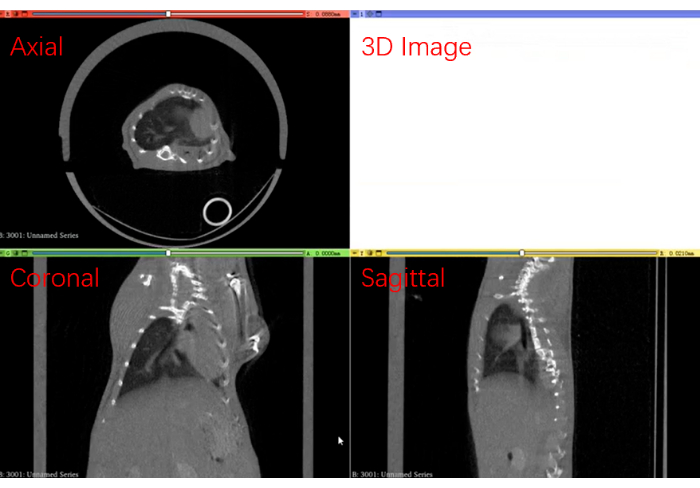
Figura 2: Imágenes de TC de fibrosis pulmonar inducida por instilación intratraqueal unilateral en ratones. Vistas axial, coronal y sagital, junto con reconstrucción pulmonar en 3D después de la instilación de bleomicina. Haga clic aquí para ver una versión más grande de esta figura.
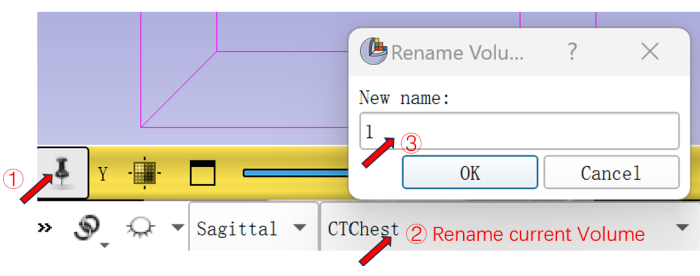
Figura 3: Ajuste de los parámetros de la vista sagital. La figura ilustra el ajuste de los parámetros, lo que permite una visualización y un análisis precisos. Haga clic aquí para ver una versión más grande de esta figura.
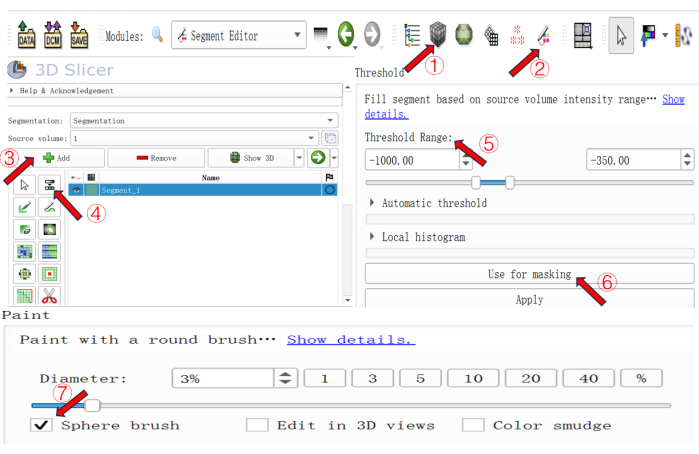
Figura 4: Edición de segmentación y ajustes de parámetros. La figura muestra el proceso de edición de la segmentación y los ajustes de parámetros correspondientes. Haga clic aquí para ver una versión más grande de esta figura.
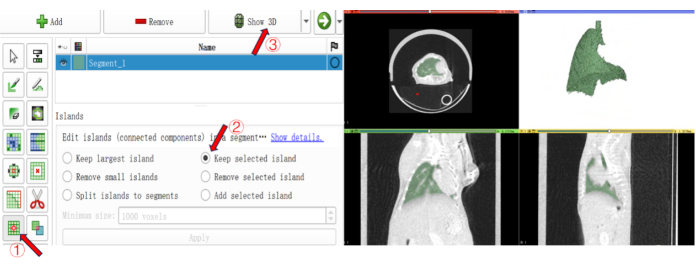
Figura 5: Segmentación 3D del pulmón derecho. El proceso consta de tres pasos secuenciales: editar los componentes conectados para la segmentación pulmonar (paso 1), seleccionar Mantener la isla seleccionada para aislar el pulmón derecho (paso 2) y hacer clic en Mostrar 3D para renderizar el modelo en el panel de visualización (paso 3). Haga clic aquí para ver una versión más grande de esta figura.

Figura 6: Reconstrucción 3D del pulmón izquierdo basada en análisis de micro-TC. Las imágenes de TC axial de tórax se procesaron capa por capa para segmentar las regiones aireadas, cuantificar el volumen ventilado y reconstruir un modelo 3D. Haga clic aquí para ver una versión más grande de esta figura.
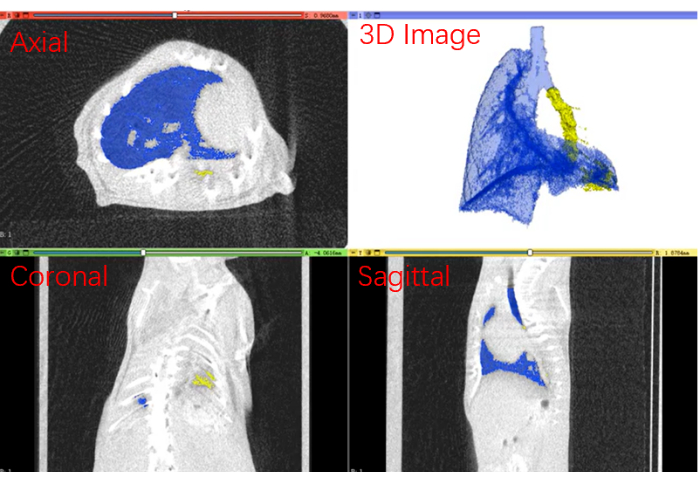
Figura 7: Reconstrucción pulmonar en 3D basada en análisis micro-CT del volumen pulmonar ventilado en un modelo de fibrosis pulmonar unilateral. Los modelos reconstruidos se exportaron en formatos especificados a directorios predefinidos. Haga clic aquí para ver una versión más grande de esta figura.
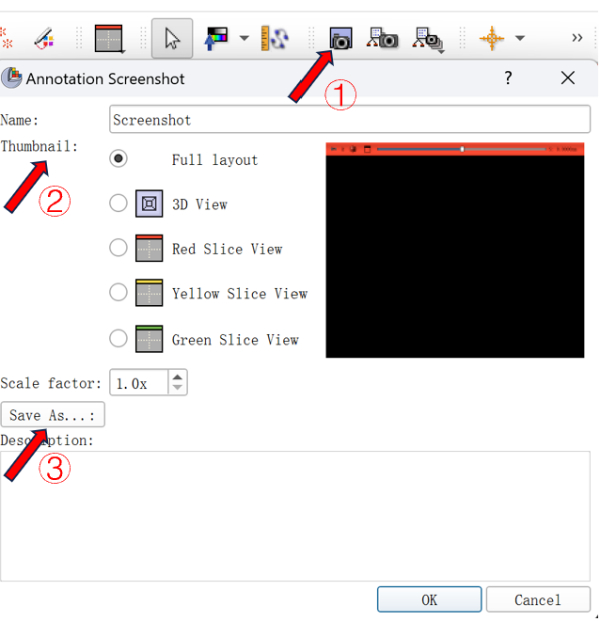
Figura 8: Guía para guardar imágenes. La figura describe los pasos secuenciales para guardar imágenes, desde el inicio de la función de guardado a través del menú Captura de pantalla de anotación hasta la selección de formatos y la definición de rutas de almacenamiento. Haga clic aquí para ver una versión más grande de esta figura.
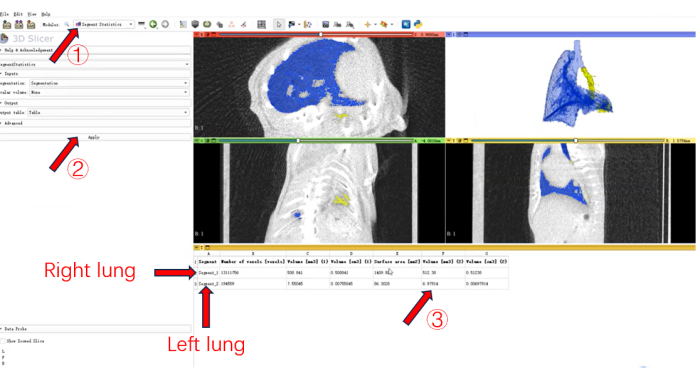
Figura 9: Análisis estadístico basado en micro-TC en un modelo de fibrosis pulmonar unilateral. Se analizaron datos cuantitativos derivados de regiones normo-aireadas. Haga clic aquí para ver una versión más grande de esta figura.
4. Tinción de tricomas de Masson
- Fije la muestra de pulmón con paraformaldehído al 4% a temperatura ambiente (RT) durante la noche, deshidrate con una serie de etanol graduada e insértela en parafina. Prepare lonchas con un grosor de 5 μm con un micrótomo rotativo.
- Realice la tinción tricrómica de Masson en las secciones de la siguiente manera.
- Enjuague las secciones desparafinadas y rehidratadas en agua destilada, seguido de un tratamiento con mordiente en Bouin Fluid precalentado a 56-60 °C durante 1 h o toda la noche a RT.
- Después del lavado, tiña las secciones con la solución de hematoxilina de hierro de Weigert durante 10 minutos, enjuaga con agua corriente tibia del grifo durante 10 minutos y sumérgelas en la solución de fucsina de ácido escarlata de Biebrich durante 10-15 minutos.
- Logre la diferenciación usando una solución de ácido fosfomolíbdico-fosfotúngstico durante 10-15 minutos y controle hasta que las regiones ricas en colágeno pasen de rojo a claro.
- Luego, transfiera directamente los portaobjetos a una solución de azul de anilina durante 5-10 minutos, enjuague con agua destilada y diferencie en una solución de ácido acético al 1% durante 2-5 minutos.
- Después de la deshidratación a través de etanol graduado (95% a alcohol absoluto) y limpieza de xileno, monte las secciones con un medio resinoso.
5. Análisis de aprendizaje automático de tinción tricrómica de Masson
- Evaluar histopatológicamente el análisis de la composición del colágeno en pulmones control y tratados con bleomicina mediante la tinción tricrómica de Masson.
- Para reducir los sesgos dependientes del observador, adquiera imágenes digitales de alta resolución de secciones de pulmón teñidas utilizando un escáner de imágenes de portaobjetos completos.
- Luego, analice cuantitativamente las áreas de colágeno con un software automatizado de análisis de imágenes orbitales 8,9,12. A continuación se describe brevemente el proceso de formación.
- Delinee manualmente varias anotaciones representativas para cada categoría de tejido (por ejemplo, colágeno, tejido normal y tejido fibrótico). Utilice las características de píxeles extraídas de las regiones de entrenamiento anotadas para construir el conjunto de entrenamiento para la máquina de vectores de soporte (SVM).
- Para las secciones teñidas con Masson, defina la clasificación de los tejidos en tres categorías: colágeno, tejido normal y fondo.
NOTA: El modelo de aprendizaje automático se somete a un entrenamiento iterativo en imágenes de portaobjetos completos (WSI) a través de la anotación y el refinamiento repetidos hasta que las evaluaciones validadas por patólogos confirman la categorización precisa del tejido. Una vez que se logra una precisión de clasificación satisfactoria, el proceso se automatiza por completo: las características se extraen de cada píxel dentro de regiones de interés (ROI) válidas y, posteriormente, la SVM predice la categoría de tejido correspondiente con alta precisión.
Acceso restringido. Inicie sesión o comience una prueba gratuita para ver este contenido.
Resultados
La figura 10A-D muestra los resultados de los cambios en el volumen pulmonar y el análisis de la tinción.
Para evaluar el impacto de la bleomicina (BLM) en el tejido pulmonar, realizamos un análisis comparativo de los volúmenes pulmonares entre los grupos tratados con solución salina (Ctrl) y los grupos tratados con BLM utilizando técnicas de imagen 3D. El volumen del pulmón izquierdo se reduce significativamente en el grupo BLM e...
Acceso restringido. Inicie sesión o comience una prueba gratuita para ver este contenido.
Discusión
La fibrosis pulmonar es una enfermedad devastadora caracterizada por la cicatrización progresiva del tejido pulmonar, lo que conduce a una disminución de la función pulmonar y, en última instancia, a la insuficiencia respiratoria1. El modelo murino de fibrosis pulmonar, inducido por diversos agentes farmacológicos y métodos de administración, es una herramienta esencial para comprender la progresión de la enfermedad y evaluar la eficacia de potenciales terapéutica...
Acceso restringido. Inicie sesión o comience una prueba gratuita para ver este contenido.
Divulgaciones
Los autores declaran no tener conflictos de intereses.
Agradecimientos
Este trabajo contó con el apoyo de subvenciones de la Fundación Nacional de Ciencias Naturales de China (82300092) y la Investigación Independiente del Laboratorio Estatal Clave de Enfermedades Respiratorias (SKLRD-Z-202302) y la financiación del Proyecto de Desarrollo de Capacidades de Innovación de los Institutos Provinciales de Investigación de Guangdong (KD032024001).
Acceso restringido. Inicie sesión o comience una prueba gratuita para ver este contenido.
Materiales
| Nombre | Empresa | Número de catálogo | Comentarios |
|---|---|---|---|
| 0,9% de solución salina | Hopebio | HBPP008-100 | |
| Aguja roma de 22G | BD | 383922 | |
| Cortadora 3D Plataforma de computación de imágenes | Cortadora 3D | https://www.slicer.org/ | |
| Bleomicina | MCE | HY-17565 | |
| Isoflurano | RWD | Referencia R510-22 | |
| Kit de manchas Masson | Sí | 60532ES58 | |
| Micro-CT | Pinseng | Modelos SNC-100 | |
| Órbita | Análisis de imágenes de órbita | https://www.orbit.bio/ | |
| Pentobarbital sódico | Sigma | P3761 | |
| Laringoscopio para animales pequeños | Instrumentos Yuyan | CG-02M | |
| SPSS | IBM | Versión 19.0 | |
| Manta cálida | Tecnología de animación de laboratorio | LAT-16-0323 |
Referencias
- Podolanczuk, A. J., et al. Idiopathic pulmonary fibrosis: state of the art for 2023. Eur Respir J. 61 (4), 2200957(2023).
- Raghu, G., Selman, M. Nintedanib and pirfenidone: new antifibrotic treatments indicated for idiopathic pulmonary fibrosis offer hopes and raises questions. Am J Respir Crit Care Med. 191 (3), 252-254 (2015).
- Moss, B. J., Ryter, S. W., Rosas, I. O. Pathogenic mechanisms underlying idiopathic pulmonary fibrosis. Annu Rev Pathol. 17, 515-546 (2022).
- Kolb, P., et al. The importance of interventional timing in the bleomycin model of pulmonary fibrosis. Eur Respir J. 55 (6), 1901105(2020).
- Jenkins, R. G., et al. An official American Thoracic Society workshop report: use of animal models for the preclinical assessment of potential therapies for pulmonary fibrosis. Am J Respir Cell Mol Biol. 56 (5), 667-679 (2017).
- Wu, Z., et al. Integrating network pharmacology, experimental validation and molecular docking to reveal the alleviation of Yinhuang granule on idiopathic pulmonary fibrosis. Phytomedicine. 128, 155368(2024).
- Liao, S., et al. Direct intrabronchial administration to improve the selective agent deposition within the mouse lung. J Vis Exp. (147), e59450(2019).
- Fu, Z., et al. Therapeutic effects of fatty acid binding protein 1 in mice with pulmonary fibrosis by regulating alveolar epithelial regeneration. BMJ Open Respir Res. 10 (1), e001568(2023).
- Song, S., et al. Intracellular hydroxyproline imprinting following resolution of bleomycin-induced pulmonary fibrosis. Eur Respir J. 59 (5), 2100864(2022).
- Pennati, F., et al. Micro-CT-derived ventilation biomarkers for the longitudinal assessment of pathology and response to therapy in a mouse model of lung fibrosis. Sci Rep. 13 (1), 4462(2023).
- Choi, E. J., et al. Serial micro-CT assessment of the therapeutic effects of rosiglitazone in a bleomycin-induced lung fibrosis mouse model. Korean J Radiol. 15 (4), 448-455 (2014).
- Yang, P., et al. Comprehensive analysis of fibroblast activation protein expression in interstitial lung diseases. Am J Respir Crit Care Med. 207 (2), 160-172 (2023).
- Liu, T., De Los, S. F., Phan, S. H. The bleomycin model of pulmonary fibrosis. Methods Mol Biol. 1627, 27-42 (2017).
- Ruscitti, F., et al. Longitudinal assessment of bleomycin-induced lung fibrosis by micro-CT correlates with histological evaluation in mice. Multidiscip Respir Med. 12, 8(2017).
- Vande, V. G., et al. Longitudinal micro-CT provides biomarkers of lung disease that can be used to assess the effect of therapy in preclinical mouse models, and reveal compensatory changes in lung volume. Dis Model Mech. 9 (1), 91-98 (2016).
- Buccardi, M., et al. A fully automated microCT deep learning approach for precision preclinical investigation of lung fibrosis progression and response to therapy. Respir Res. 24 (1), 126(2023).
- Ferrini, E., et al. A new anesthesia protocol enabling longitudinal lungfunction measurements in neonatal rabbits by microCT. Am J Physiol Lung Cell Mol Physiol. 321 (6), L1206-L1214 (2021).
- Jensen, M., et al. 3D whole body preclinical microCT database of subcutaneous tumors in mice with annotations from 3 annotators. Sci Data. 11 (1), 1021(2024).
- Lai, R., et al. The longitudinal and regional analysis of bleomycininduced pulmonary fibrosis in mice by microcomputed tomography. Heliyon. 9 (5), e15681(2023).
Acceso restringido. Inicie sesión o comience una prueba gratuita para ver este contenido.
Reimpresiones y permisos
