PathWhiz הוא כלי ציור מקיף, באינטרנט מסלול להפקת הביוכימיים וביולוגיים. היא משתמשת בפומבי מסדי נתונים נגישים לוחות להרחבה בקלות המורכב מרכיבים שונים של מסלול מראש נמשכים. פרוטוקול זה מתאר כיצד לבנות מסלולים חדשים בקלות, לשכפל ולערוך מסלולים קיימים, ולהרבות מסלולים נמשכים בעבר אורגניזמים שונים.
מאמר שיטה
כלי אינטרנט לאיכות יצירה גבוהה מסלולים ביולוגיים מכונית קריאות
במאמר זה
סיכום
תקציר
PathWhiz הוא שרת אינטרנט מובנה כדי להקל על יצירת תרשימים מסלול צבעוני, אינטראקטיבי, נעים למראה עשירים מידע ביולוגי. המסלולים שנוצרו על ידי יישום מקוון זה מחשבים יכולים לקרוא ו תואמים באופן מלא עם למעשה כל-דפדפני האינטרנט ומערכות הפעלה במחשב. היא משתמשת שפותח במיוחד, ממשק ציור מסלול מותאם לשימוש באינטרנט המאפשר בחירה ומיקום של שילובים שונים של ישויות מראש רתומות ביולוגיות או ביוכימי לתאר תגובות, אינטראקציות, תהליכי הובלה ואירועים מחייבים. פלטת צבעים של ישויות זו מורכבת של תרכובות כימיות, חלבונים, חומצות גרעין, קרומים תאיים, מבני subcellular, רקמות, ואיברים. כל הרכיבים החזותיים זה יכול להיות מותאם באופן אינטראקטיבי אישית. זאת ועוד, מאחר הכלי הזה הוא שרת אינטרנט, כל המסלולים ואלמנטי מסלול נגישים לציבור. סוג זה של מסלול "מיקור המונים" כלומר PathWhizכבר מכיל אוסף גדול הגדל במהירות של מסלולים נמשכים בעבר ואלמנטי מסלול. כאן אנו מתארים פרוטוקול ליצירה קלה והמהירה של נתיבים חדשים ואת השינוי של מסלולים קיימים. כדי להקל עוד יותר מסלול עריכה ויצירה, הכלי מכיל פונקציות שכפול התפשטות. הפונקציה שכפול מאפשרת מסלולים קיימים לשמש כתבניות כדי ליצור או לערוך נתיבים חדשים. פונקצית ההתפשטות מאפשרת לקחת מסלול קיים באופן אוטומטי להפיץ את זה על פני מינים שונים. מסלולים שנוצרו עם הכלי הזה יכול להיות "מחדש מנוסח" לתוך פורמטים שונים (KEGG דמוי או טקסט-ספר וכדומה), צבעוני עם רקע שונה, מיוצא BioPAX, SBGN-ML, SBML, או פורמטים חילופי נתונים PWML, והורדת כמו תמונות PNG או SVG. המסלולים ניתן לשלב בקלות לתוך מאגרי מידע מקוונים, משולבים מצגות, פוסטרים או פרסומים, או בשימוש בלעדי להדמיה וחקר באינטרנט. יחסי ציבור זהotocol יושם בהצלחה לייצר מעל 2,000 דיאגרמות מסלול, אשר נמצאות כיום מאגרי מידע מקוונים רבים, כולל HMDB, DrugBank, SMPDB, ו ECMDB.
מבוא
דיאגרמות מסלול ביולוגי הוא כמו שרטוטים עבור מדעני חיים. הם אולי נתיבים התמציתיים ואינפורמטיבי ביותר התאר תהליכים ביולוגיים ואת קשרי קשר בין גנים, חלבונים, מטבוליטים. הסיבה לכך היא כי תמונות מעובדות ביעילות רבה יותר ולעתים קרובות הרבה יותר מובנות בקלות על ידי בני אדם מאשר טקסט 1. האיכות, הפרט, והתוכן של דיאגרמות מסלול יכולים להשתנות במידה ניכרת. הבדלים אלה לעתים קרובות תלויים ייעודם של המסלול ואת הכישורים של אמן המסלול. מסלולים שנוצרו למטרות חינוכיות כגון תרשימי קיר או ספרי לימוד נוצרים לעתים קרובות על ידי אמנים מקצועיים. כתוצאה מכך, דיאגרמות המסלול האלה הם הרבה יותר חזותיים מהנים ומציע הרבה יותר בפירוט ביולוגי עם תיאורים מלאים של מבנים המטבוליט, רכיבי subcellular, מבנים תאיים, רקמות, ואיברים. "לימוד" אלה ייצוגים לעתים קרובות כוללים שטרי מפורטפרשנויות. מצד השני, דיאגרמות מסלול המיועד ליישומי אינטרנט לעתים קרובות צריך להקריב אומנותי בעושר חזותי לטובת דיאגרמות "חיווט" קריאת מכונית פשוטה. דיאגרמות wireframe אלה הם יותר בקלות ממופה תמונה לגיליונות. דיאגרמות מסלול פשוט הוא הבסיס למאגרי מסלול מקוונים פופולריים כגון KEGG 2, MetaCyc 3, Wikipathways 4, ו 5 Reactome. הופעה של מסדי נתונים מסלולים מחשב תואם גם הוביל את המראה של כלי ציור מסלול מחשב תואם. במילים אחרות, אחד לא צריך להיות אמן מקצועי או מתכנת מקצועי כדי ליצור דיאגרמות מסלול שמיש. לדוגמא, כלי הנתיב של BioCyc 6 ותוכנת PathVisio של Wikipathway 7 לאפשר למשתמשים ליצור בחופשיות מסלולי מניות קריאות מכונים BioPAX 8 אnd / או בפורמט HTML. בנוסף, ישנם מספר חבילות תוכנה חופשית עצמאיות אחרות, כמו גם חבילות מסחריות התומכים דור מסלולי מסגרת תיל הניתן לקריאה במכונה, שונים, כגון cytoscape 9, 10 GenMAPP, PathCase 11, ו VisANT 12.
הפישוט של דיאגרמות מסלול באינטרנט גדל בעיקר מהמגבלות ההסטוריות נמצאות דפדפני אינטרנט רבים וכלי עיבוד מבוסס אינטרנט. עם זאת, התקדמות משמעותית בטכנולוגיות אינטרנט נעשתה בשנים האחרונות. זה הציע כי זה יכול להיות אפשרי כדי ליצור דיאגרמות מסלול אינטראקטיבי, אינטרנט תואם כי הם פשוט וצבעוני, כשם אסתטי וכשם ביולוגית מלאה כמו אלה שנמצאו בספרי הלימוד. עבודה זו הובילה להתפתחות PathWhiz. PathWhiz יושמה באמצעות Ruby on Rails (http://rubyonrails.org, גרסה 4.2.0) אינטרנט framework שילוב מסדי נתונים יחסיים MySQL (https://www.mysql.com, גרסה 5.1.50) כדי לנהל את כל הנתונים מסלול, כולל יחסים ישות, הפניות חיצוניות, תיאור, מפרטים להדמיה מבנים כימיים. הלקוח האינטרנט החזיתי נשלטת על רובי און ריילס בשילוב עם Backbone.js (http://backbonejs.org, גרסה 1.0.0) כמסגרת האינטרנט החזיתי של עורך.
פותח במקור עבור באוצרות של מאגר נתיב מולקולות קטן אדם בלבד (SMPDB) 13, PathWhiz 14 מאז הוארכו לתמוך בדור מסלול עבור אורגניזמים רבים אחרים וכדי לתפקד כתמונת מסלול כללית מסד ידע. בפרט, כלי אינטרנט זה מאפשרים יצירה של המגוון הרחב של מסלולים ביוכימיים / ביולוגיים כולל מטבולית, אינטראקצית חלבון, איתות מולקולרית, פיסיולוגי, ושבילי סמים / מחלה. כלי ציור מסלול זה שונה מרוב אחרכלים להפקת מסלול בשלושה אופנים מרכזיים: 1) הוא שרת אינטרנט ולא חבילת תוכנה עצמאית, הניתנת להתקנה; 2) הוא תומך הדור הקליל ויזואליזציה אינטראקטיבית של תרכובות כימיות, חלבונים, חומצות גרעין, קרומים תאיים, מבני subcellular, רקמות, ואיברים; ו -3) הוא מאפשר למשתמשים ללוות בקלות, לבנות או לשפר את העבודה של משתמשים אחרים, ובכך לאפשר לדור מסלול "שמקורו קהל". כשרת אינטרנט, יש לו מספר יתרונות על פני כלי תוכנה להורדה, פלטפורמה ספציפית. בפרט, זה תואם עם כל מערכת פלטפורמה, הפעלה ודפדפן האינטרנט מודרני. יתר על כן, היא אינה דורשת מהמשתמש להירשם בכדי להתחיל ביצירת מסלול (אם כי משתמשים יכולים בחופשיות ליצור "חשבון פרטי" על מנת לעקוב אחר ולשלוט הנגישות של המסלולים הם יוצרים). אולי התכונה המושכת ביותר של הכלי הזה היא כמות פרטים ביולוגיים וביוכימיים שניתן להוסיף בקלות לתוךכל נתיב דרך לוח של תמונות מראש שניתנו ובסיס נתונים רחב של חלבון ונתונים ביוכימיים. זה מאפשר הוא "בלתי-אמנים" ו- "לא-מתכנתים" ליצור בקלות צבעוני, אסתטיים ומפורטים עשיר מסלולים כי הם-אינטרנט תואם באופן מלא הניתן לקריאה במכונה. השוואה מפורטת יותר בין PathWhiz וכלי ציור מסלול אחרים מסופקת בלוח 1.
מספר מאגרי מידע מדעי החיים פופולרי כבר השתמשו בכלי הציור מסלול זה כדי ליצור מסד נתונים ספציפיים, באינטרנט, דיאגרמות מסלול אינטראקטיבי. לדוגמא, מסד הנתונים של metabolome Escherichia coli (ECMDB) 15 שעודכנו לאחרונה ספריית המסלול שלה עם יותר מ 1,650 מסלולים נמשכים באמצעות כלי מבוסס אינטרנט. כל מסלול ב ECMDB מוצג כעת כמפה תמונה עשירה בצבע, המקושר באופן מלא עם תיאורי מבנה המטבוליט וחלבון מפורטים, כמו גם בשחור לבן KEGG-l פשוטהבתרשים חוט אייק. עדכון מסלול בקנה מידה גדולה זה הוביל לגילוי של מטבוליטים ביניים רבים שלא נכלל בעבר במסדי נתונים מטבוליות coli Escherichia אחרים. מסדי נתונים אחרים, כגון מסד נתוני האדם metabolome (HMDB) 15, לא רק להסתמך על מסלולי PathWhiz לתאר ולתאר מטבוליות מסלולי איתות, אלא גם כדי לתאר את השינויים מטבוליים הקשורים למחלות כמו סרטן. HMDB כוללת כיום 101 מסלולים מטבוליים, 376 מסלולי פעולת תרופה, 233 מסלולים הקשורים במחלה ו -16 מסלולי איתות, כל שנוצרו באמצעות כלי אינטרנט זה.
הפרוטוקול הבא מתאר בפירוט כיצד PathWhiz ניתן להשתמש כדי ליצור בקלות, לשכפל, ולהפיץ הביוכימיים עבור למגוון מטרות ויישומים.
פרוטוקול
1. מסלול הדור
- עבור אל http://smpdb.ca/pathwhiz באמצעות כל דפדפן אינטרנט מודרני.
- משורת התפריטים, בחר באפשרות "נסה אותי!" כדי להשתמש בכלי כאורח (מסלולים הנמשכים יהיה ציבורי), "רשם" כדי להירשם לחשבון (מסלולים נמשכים יוכלו לערוך רק על ידי המשתמש), או "התחבר" כדי להשתמש בחשבון קיים. כדי להירשם לחשבון, עבור לשלב 1.2.1, אחר עבור לשלב 1.3.
- כדי להירשם לחשבון, מלאו את הטופס עם הודעת דוא"ל, שם, השתייכות, עיר, מדינה, ו -8 אופי סיסמה מינימלי עם אישור סיסמה, ולאחר מכן לחץ על "הרשם עכשיו".
- אם לא מנותב אוטומטית למדד המסלול, בחר בקישור "צייר" בשורת התפריטים. דף אינדקס זה נראה שולחן של מסלולים קיימים. לחץ על כפתור "נתיב חדש" כדי להתחיל דרך חדשה.
- הזן את השם של המסלול להיגרר (מחזור TCA למשל).
- בחר את type של מסלול לצייר מן הרשימה הנפתחת (למשל מחלות / סמים / מטבולית / איתות / פיזיולוגיים). אפשר ליצור מסלולים כימיים וכן איתות חלבון, DNA / RNA מסלולים, או מסלולי אינטראקציה בין חלבונים.
- חפש ולבחור מינים על ידי הקלדת השם המדעי של האורגניזם בתיבת השלמה אוטומטית (למשל, coli סוג Escherichia). אם השם של האורגניזם אינו נמצא ברשימה הנפתחת, לחץ על הלחצן "חדש" ובצע את הצעדים 1.6.1 עד 1.6.5 להוסיף אורגניזם חדש, אחרת המשך לשלב 1.7.
- הזן את השם המדעי של המין (גורילה גורילה למשל) ואת השם הנפוץ (למשל גורילה).
- בחר את הסיווג של מינים מן הרשימה הנפתחת כמו eukaryote או פרוקריוטים והזן את מזהה טקסונומיה מן טקסונומיה צמח השדה (למשל 9593).
- לחץ על כפתור "צור מינים".
- זן comprehenתיאור sive עבור המסלול. ראה קובץ משלים 1 דוגמה של תיאור. ככל שלמות התיאור כך קל יותר לחפש ולמצוא המסלול, וככל פופולרי המסלול יהיה בין משתמשים.
- להוסיף הפניות חיצוניות להתפתח בהתאם למסלול על ידי לחיצה על "עיון הוסף" כפתור וביצוע פעולות 1.8.1 כדי 1.8.2, אחר עבור לשלב 1.9.
- הזן את מזהה PubMed (אשר יפיק את הטקסט הציטוט באופן אוטומטי) או להוסיף את הטקסט הציטוט ידני (ולהשאיר את שדה מזהה PubMed ריק) (למשל PMC545700, או קאנג Y, et al. ניתוח ביטוי הגנום כולו מציין כי FNR של Escherichia coli K-12 מווסת מספר רב של גנים של תפקוד לא ידוע J. בקטריולוגיה 187 (3):.. 1135-1160 doi:. 10.1128 / JB.187.3.1135-1160 2005).
- חזור על תהליך זה עד שכל האזכור הרצוי נוסף.
הערה: ברוב המקרים, רק אחד או שניים אזכור נדרשים. עם זאת, מטא-נתונים נוספים ca אחדn להוסיף, הפופולרי יותר במסלול יהיה.
- לחץ על כפתור "צור נתיב". קנבס gridded לבן יופיע עם שורת תפריטים אפורה. זוהי הנקודה בה את הציור מתרחש.
- לחץ על קישור "הוסף תהליך" ובחר באפשרות "הוסף תגובה" כדי להוסיף את להדמית התהליך הראשונה. לדוגמה, להתחיל עם תגובה מראה את ההמרה של Oxaloacetic חומצה חומצה ציטרית, באמצעות האנזים ציטראט synthase.
הערה: קיימים תהליכים אירועים או פעילויות ביולוגיות. תהליכים ניתן לחלק לארבע קטגוריות: תגובות, תחבורת אירועים, אינטראקציות, ואירועים מחייבים. בדוגמא זו תגובה מוצגת, אבל אותם עקרונות חלים על הוספת כל סוג של תהליך. - חפש את התגובות הקיימות על ידי הזנת המגיבים, מוצרים, או אנזימים בתיבת השלמה אוטומטית (ה .g. "Oxaloacetic חומצה" או "אצטיל COA"). לגלול בין התגובות הקיימות כדי למצוא את התגובה הרצויה, בחר אותו ללכת ישר STEp 1.12, או, אם התגובה הרצויה לא נמצא, לחץ על כפתור "תגובה חדשה" ובצע את הצעדים 1.11.1 כדי 1.11.11 להוסיף מודל תגובה חדשה למסד הנתונים.
- בטופס תגובה חדשה, לחץ על "אלמנט להוסיף שמאל" על מנת להוסיף מגיב בצד שמאל של התגובה. תגובות נכתבות כמו משוואות תגובה עם צד שמאל ולא בצד ימין.
- בחר את סוג והרכב ואלמנט (Complex מתחם / חלבון / אוסף אלמנט / חומצות גרעין / Bound Element). חפש את האלמנט לפי שם בתיבת ההשלמה אוטומטית (למשל "Oxaloacetic החומצה"). בחר את הרכיב הרצוי. עבור לשלב 1.11.3 או, אם הרכיב הרצוי לא נמצא, לחץ על הלחצן "חדש" אחרי צעד 1.11.2.1.
- בטופס האלמנט החדש, למלא את השדות כראוי ולשמור.
- חזור על שלבים 1.11.1 ו 1.11.2 לכל אלמנט מעורב בצד שמאל של התגובה (למשל להוסיף שתי תרכובות יותר, "אייסTyl-CoA reductase "ו-" מים ").
- בחר בכיוון של המסלול מהרשימה הנפתחת (למשל, לבחור את החץ מכוון משמאל לימין).
הערה: ייצוגי חץ כוללים משמאל לימין, מימין לשמאל, והפיך. - עם אלמנט השמאל של התגובה הושלם, לחץ על כפתור "הוסף עכבר אלמנט" כדי להוסיף מוצר.
- בחר את stoichiometry וסוג אלמנט כמו בשלב 1.11.2. חפש את האלמנט לפי שם בתיבת ההשלמה אוטומטית (למשל "חומצת לימון") ובחר את הרכיב הרצוי. אם הרכיב הרצוי לא נמצא, לחץ על הלחצן "חדש" אחרי צעד 1.11.2.1.
- חזור על שלבים 1.11.5 ו 1.11.6 לכל אלמנט מעורב בצד ימין של התגובה (למשל להוסיף "מימן יון" ו "קואנזים A").
- לאחר המגיבים והמוצרים נוצרו, לחץ על כפתור "הוסף אנזים" להוסיף אנזים התגובה.
- יָםRCH עבור האנזים על ידי הקלדת שמו בתיבה השלמה אוטומטית (למשל "ציטראט synthase") ובחר את האנזים הרצוי. אם האנזים אינו קיים במסד הנתונים, לחץ על הלחצן "חדש" ובצע את הצעדים 1.11.9.1 כדי 1.11.9.7.
- בעת יצירת אנזים חדש, השתמש בטופס ניו האנזים למלא את שם האנזים ומינים בכרטיסיות המתאימות (למשל שם: ציטראט synthase, מינים: coli Escherichia).
- לחצו על כפתור "הוסף חלבון" כדי להוסיף את המידע מינים ספציפיים (כלומר את המידע רצף ומבנה הרביעון) כדי אנזים זה.
- מלא את stoichiometry ולחפש החלבון לפי שם (synthase ציטראט), שם הגן (gltA), או UniProt מזהה בתיבת השלמה אוטומטית. בחר את החלבון הרצוי או, אם החלבון הרצוי לא נמצא, לחץ על הלחצן "חדש" אחרי צעד 1.11.9.3.1.
- בטופס החלבון החדש, למלא את השדות כראוי ולחץ על4;. צור חלבון "כפתור שדות חובה לכלול שם UniProt מזהה שאר השדות הם אופציונליים..
- השתמש "שינויים הוסיפו" ו / או "הוסף קו-פקטורים" כפתורים כדי להוסיף שינוי חלבון או אנזים קו-פקטורים, אם נדרש. במקרה זה, לא נדרש. מלא את השדות כראוי.
- לחץ על כפתור "הוסף ביולוגית המדינה" להוסיף מיקום subcellular האנזים.
- חפש את המדינה הביולוגית הרצויה על ידי הזנת מינים, סוג התא, ו / או מיקום subcellular בתיבת השלמה אוטומטית (למשל "Escherichia coli, סלולרי, Cytosol"). בחר את המצב הרצוי או, אם המצב הרצוי לא נמצא, לחץ על הלחצן "חדש" ואת המשך לשלב 1.11.9.6.1.
- בטופס מדינת ניו הביולוגית, למלא את השדות כראוי. אם המין, וכו ', לא נמצא, להשתמש בלחצן "חדש" כפי שתואר לעיל בצעדים 1.6.1 עד 1.6.5. לאחר לעשותne, לחץ על כפתור "צור ביולוגי המדינה".
- לחץ על כפתור "צור אנזים" כדי לשמור את האנזים.
- חזור על שלבים 1.11.8 ל 1.11.9 להוסיף אנזימים נוספים, במידת הצורך.
הערה: תגובה יכולה להיות אנזימים שונים הקשורים אליו, ואת האנזימים אין להשתייך לאותו מצב או מינים ביולוגיים (כל עוד המגיבים והמוצרים זהים). כאשר ציור תגובה הוא תמיד אפשר לבחור אילו של האנזימים הקשורים אליו אמור להיות מוצג. - לחץ על כפתור "צור תגובה" כדי לשמור את התגובה החדשה.
- ציין את מיקום subcellular של התגובה (עבור מסלול המסוים הזה) בתחום המדינה הביולוגית, אם הוא ידוע.
- בחר את הכיוון רצוי עבור יין ראשי טיוח התגובה מן הנפתחת רשימות (משמאל לימין, מימין לשמאל, אופקי / אנכי) (למשל בחר משמאל לימין האופקי).
- לחץ על כפתור "צור תגובה". התגובה החדשה שנוצרה יוצגה על בד הציור.
- באמצעות משטח העכבר או מגע, לחץ וגרור כדי למקם את האלמנטים תגובה על הבד לפי הצורך. בצע את שלבי 1.15.1 ל 1.15.5 עבור מיקום מחדש ועריכה של אלמנטי תגובה (תרכובות, בקצוות / או אנזימים) של התגובה שנוצרה לאחרונה.
- בחר במרכיב אחד או יותר (תרכובות, בקצוות / או אנזימים) בעת ובעונה אחת על ידי אחד יחיד ולחיצה על כל אלמנט להוסיף אותם אחד-אחד את הבחירה הנוכחית, או לבחור את כל המרכיבים באמצעות הסמן לגרור התיבה מסביב הגורמים הרלוונטיים. האלמנטים שנבחרו יהיו בצבע אדום.
- גרור את האלמנטים הנבחרים על גבי הבד כדי למקם אותם באזור הרצוי (בדרך כלל במרכז הבד) באמצעות משטח עכבר או מגע. בטל את בחירת אלמנטים על ידי לחיצה על אותם בשנית, או לחיצה על הבד הריק.
- לחץ פעמיים תרכובת כימית(זה יהיה מוקף תיבת אפור מקווקו) לגשת צדדי מוקפצת יופיע בצד ימין של המסך. השתמש הצדדי הזה כדי לערוך את התבנית, במצב ביולוגי, z-index פירוט מלא התגובה.
- בחר סוג אחד של תבנית מבין האפשרויות הזמינות (גדול, בינוני או קטן ויזואליזציה במגרש, גדול, בינוני או קטנות ותרופות ויזואליזציה, ויזואליזציה-הפקטור, תחתי פשוט, שמאל ימין או למעלה ויזואליזציה). הוסף מדינה ביולוגית ולערוך את z-index במידת הצורך.
הערה: עדיף לשמור על הסוג של תבנית עקבית לאורך כל המסלול כולו, למעט להבדיל בין סוגי מתחם, תרופות כלומר לעומת מטבוליטים.
- בחר סוג אחד של תבנית מבין האפשרויות הזמינות (גדול, בינוני או קטן ויזואליזציה במגרש, גדול, בינוני או קטנות ותרופות ויזואליזציה, ויזואליזציה-הפקטור, תחתי פשוט, שמאל ימין או למעלה ויזואליזציה). הוסף מדינה ביולוגית ולערוך את z-index במידת הצורך.
- לחץ פעמים חלבון / אנזים (הוא יהפוך מוקף תיבת אפור מקווקות) לגשת צדדי מוקפצת (יופיע בצד ימין של המסך). השתמש צדדי הזה כדי לערוך את התבנית, במצב ביולוגי, ה- z-index, פרטים מורכבים חלבון, ופרטי תגובה מלאים.
- בחר סוג אחד של תבנית מבין האפשרויות הזמינות (אנזים מונומר, דימר או tetramer, אין לייבל, לייבל חלבון או תווית למקטע, Transporter, קולטן או מדכא). הוסף מדינה ביולוגית ולערוך את z-index במידת הצורך.
הערה: צבעים שונים ניתנים להבחין בין חלבונים; צבע ברירת המחדל מוגדר ירוק.
- בחר סוג אחד של תבנית מבין האפשרויות הזמינות (אנזים מונומר, דימר או tetramer, אין לייבל, לייבל חלבון או תווית למקטע, Transporter, קולטן או מדכא). הוסף מדינה ביולוגית ולערוך את z-index במידת הצורך.
- כדי לערוך את המידע עבור כל התהליך, לחץ לחיצה כפולה על כל מרכיביו (הם יהפכו מוקף תיבת אפור מקווקו) ולגשת הקישור "נבחרים ערוך" בשורת התפריטים משנית (אפור). שתי אפשרויות יוצג: "ערוך
" ו "ערוך <תהליך>".
הערה: "הערוך" תנחה למשתמשים הצדדיים עבור האלמנט המקביל. "ערוך <תהליך>" תחשוף אופציות "ערוך פרטים", לשנות את הכיוון שבו תהליך מוצג (אופקי / אנכי ואת שמאל / ימין), או לחבר מחדש את הקצוות (גםאופקי / אנכי ואת שמאל / ימין). לחיצה על קישור הפרטים הערוכים תוביל מסך שבו פרטים של התגובה ואת כל מרכיביו ניתן לערוך בו-זמנית, כוללים ביולוגית הברית, תבניות, ו- Z-אינדקסים. ניתן להוסיף או להסיר אנזימים מהתצוגה, ואלמנטים וקצוות ניתן להסתיר אם ירצו בכך. לדוגמה, לחץ לחיצה כפולה על אלמנט יון מימן, ולאחר מכן לחץ על "ערוך נבחרים". הצב את הסמן מעל "ערוך Acetyl-CoA + Oxaloacetic חומצה + חומצה מים → לימון + קואנזים A + מימן יון" ובחר "ערוך פרטים". הוספת ביולוגית מדינה עבור כל מתחם (Escherichia coli, סלולארי, הציטופלסמה). פעם עשה, ללכת אל החלק התחתון של הדף ולחץ על הכפתור הסגול "תגובת Update". אנזימים רק כי כבר משויכים התגובה הזו ניתן להוסיף המסלול בשלב זה. אם אנזימים חדשים צורך להוסיף למודל התגובה, לחזור לאינדקס התגובה (תחת הלשונית "תהליכים"), למצוא את התגובה הרצויה,ולהוסיף אותם שם. - ערוך את קצות התגובה באמצעות לחיצה בודדת או לחיצה כפולה.
- בחר את קצות התגובה לתפעל אותם באותה הדרך כמו תרכובות וחלבונים. לחץ וגרור על הקצה כדי להזיז את הקצה השלם.
הערה: נקודות המוצא ויעד ניתן ללחוץ גם וגררו לשנות את אורך הקצה. כאשר ההתחלה / סיום נקודת יתרון כבר נבחר, הקשורים "הידית" יכול להיות מותאם כדי לשלוט על הכיוון ואת העקמומיות של נקודת ההתחלה / סיום. כדי להוסיף צמתים נוספים לקצה, בחר את קצה לב המלבן הכחול המופיע. לחץ על החלק העליון של המלבן כדי להוסיף צומת ולחץ על החצי התחתון כדי להסיר צומת. - לחץ לחיצה כפולה על נקודת ההתחלה / סיום של יתרון מחזור נקודת ההתחלה / סיום דרך החץ המכוון, חץ חסימה, ואין אפשרויות חץ.
- בחר את קצות התגובה לתפעל אותם באותה הדרך כמו תרכובות וחלבונים. לחץ וגרור על הקצה כדי להזיז את הקצה השלם.
- בחר במרכיב אחד או יותר (תרכובות, בקצוות / או אנזימים) בעת ובעונה אחת על ידי אחד יחיד ולחיצה על כל אלמנט להוסיף אותם אחד-אחד את הבחירה הנוכחית, או לבחור את כל המרכיבים באמצעות הסמן לגרור התיבה מסביב הגורמים הרלוונטיים. האלמנטים שנבחרו יהיו בצבע אדום.
- לאחר התגובה הראשונה הוסתה כרצונכם, לבחור תוצר לוואי של התגובה (למשל חומצה ציטרית)על ידי לחיצה כפולה עליו (שימו לב לשינוי צבע לאדום) כדי להוסיף את התהליך הבא על המוצר התגובה הזאת (במקרה זה חומצה ציטרית כדי cis -Aconitic חומצה באמצעות Aconitate Hydratase).
- לאחר שנבחר, לחץ על כרטיסיית "הוסף תהליך" ולחץ על "תגובה הוסף" אפשרות.
- הוספת תגובה אחרת אל מחזור TCA (בדוגמא המסוימת הזה) על ידי חזרה על התהליך להוספת תגובה (שלבי 1.11 עד 1.15). מאז התגובה הזו נבנית גבה מוצר תגובה קיימת, רק תגובות המכילות את הרכיב שנבחר יופיע.
- מוסיפים את התגובות הנותרים עבור מחזור TCA-ידי ביצוע השלבים 1.11 כדי 1.15 עבור כל תגובה.
- לאחר כל התגובות נוספו, להוסיף אלמנטים ויזואליים כגון ממברנות, דנ"א, tRNAs, אברונים subcellular, איברים, רקמות, תיבות זום או תוויות על ידי לחיצה על "הוסף וידאו אלמנט" קישור ובחירה אחד "הוסף ממברנה", "הוסף תמונה "," הוסף תיבת זום "או"; להוסיף אפשרויות תווית ", פעל לפי הוראות 1.20.1 ל 1.20.4 להוסיף אלמנטים ויזואליים..
- לחץ על האפשרות "הוסף ממברנה" להוסיף הממברנה התאית. עריכת הסרט הזה על ידי לחיצה כפולה עליו לגשת צדדי. בחר את סוג קרום בתחום תבנית ממוקם על התפריט מימין. בחר באפשרות "קרום למכתב" כדי להבהיר קרום בארגזים.
- לחץ על האפשרות "הוסף תמונה" כדי להוסיף תמונה הקיימות כיום במאגר PathWhiz (תמונות סטנדרטיות כוללות איברים, אברונים, ורקמות). ערוך את התמונה על ידי לחיצה כפולה עליו לגשת צדדי. אפשרויות עריכה הם מובנים מאליהם וכוללים דרוגים מעמיק עם z-index, בהיקף של עד / להקטין, לסובב שמאלה / לסובב נכון.
- לחץ על האפשרות "תיבת זום הוסף" כדי להוסיף תיבת הזום תמונה מסוימת.
- לחץ על האפשרות "הוסף תווית" כדי להוסיף תווית טקסט. ערוך את התווית על ידי לחיצה כפולה עליו לגשת הצדדי שלה. אפשרויות עריכה כוללות את תבנית תווית, טקסטZ-index.
הערה: על "הוסף נבוב אלמנט" הקישור מציע אפשרויות להוספת תרכובות זרות, חלבונים, חומצות גרעין, אוסף אלמנט, או קצוות אל הבד שאינם משויכים עם כל תהליך. אלמנטים אלו יוצגו בתחילה בפינה השמאלית העליונה של הבד. הם מופיעים אלמנטים שרירותיים כפי שניתן לערוך את הסרגל הצדדי, שבו המשתמש יכול לבחור את הרכיב הרצוי ולשנות את הפרטים להדמיה של האלמנט אמר. האלמנט צריך להיות משולב בתוך המסלול לפני הוספת אלמנטים נבובים חדשים כל על מנת לשמור על סדר וניקיון מסלול. אלמנטים נבובים נועדו רק לסייע הבנה ויזואלית (כלומר הממחיש את הנוכחות של tRNAs המרובה במהלך שעתוק) ולא לייצג רכיבים בתהליך נפרדים. הם צריכים להיות בשימוש במשורה כפי שהם יופיעו רק להדמיה, ואינם שולבו פורמטים לקריאה (BioPAX, SBML, SBGN, PWML).
- הוספה-pathwa תתy-ידי לחיצה על "תהליך הוסף" הקישור ובחירה באפשרות "תת-מסלול הוסף".
הערה: מסלולים-Sub יכול גם להיות כבול תגובות הקיים, באותו אופן כפי שמודגם צעדים 1.16 כדי 1.18. התוספת של מסלולי משנה יכולה להפחית את המורכבות של מסלולים גדולים או מורכבים. הם יכולים לשמש גם כדי לספק מידע נוסף על קשרים בין מסלולים ידועים. - חפש את שם תת-מסלול בתיבת השלמה אוטומטית. רק תת-מסלולים אשר הוגדרו כבר מסלול זה יופיעו בתיבה השלמה אוטומטית, ולכן אם זה דרך חדשה, אין מסלולים תת-יופיעו. אם תת-מסלול הרצוי אינו קיים, לחץ על כפתור ה "תת-נתיב חדש" ובצע את הצעדים 1.22.1 ל 1.22.3.
- בחר את סוג המסלול-משנה (מסלול תת / נתיב תת מעכבות / שהפעלת מסלולי Sub).
- הזן את שם תת-מסלול.
- הוספת אלמנטי קלט ופלט אל-המסלול תת באותו אופן כמו מגיבים הוספה לדרבןucts לתגובה (שלבים 1.11.1 ל 1.11.3 לעיל).
הערה: A-מסלול תת צריך לפחות קלט אחד או אלמנט פלט. זה מאפשר לה להיות קשור לתהליכים האחרים במסלול, באותו אופן כמו תגובות משורשרות (שלבי 1.16 עד 1.18 לעיל). - לחץ על כפתור "צור תת-מסלול".
- להתאים את גודל הבד של דיאגרמה מסלול ידי לחיצה על הקישור "אחר" ובחירה באפשרות "שינוי בד הגודל". כדי לשנות את גודל בד, בצע את הפעולות 1.23.1 ל 1.23.3.
- מלא את השדה "גובה חדש" ואת שדה "ניו רוחב" בהתאם.
- בחר בכיוון הרצוי שלקראתו הבד צריך להגדיל או להקטין בגודל ידי לחיצה על הכפתור המתאים על הרשת הניתנת בפרק "העוגן".
- לחצו על כפתור "עדכון בד גודל".
- לחלופין, להתאים את גודל הבד אוטומטי. לאחר המסלול הושלם, גללקק את הקישור "האחר" ובחר את "בד Fit to מסלול" אפשרות. זה יהיה לקצץ הבד אוטומטי סביב אלמנטי מסלול הקיימים.
- כאשר המסלול הושלם, לחץ על הקישור "נתיב" ובחר את "יצוא תצוגה" האפשרות.
- השתמש "צבע רקע תמונות" אפשרות לבחור כחול או לבן כצבע הרקע של התמונה.
- בחר כן או לא עבור "גם ליצור גרסה פשוטה?" אוֹפְּצִיָה. אם כן נבחר, דיאגרמה חוט KEGG הדמוית גם תופק באופן אוטומטי עבור המסלול.
- לחץ על כפתור "צור קובצי תמונה".
הערה: פעולה זו יוצרת פורמטים החילופים נתונים השונים וקבצי תמונה עבור המסלול. תמונות חייבות להיות מחדש שנוצרו בכל פעם המסלול מתעדכן, וזה עלול לקחת כמה דקות. - לאחר התמונה נוצרה, לחץ על "הצג Viewer" על מנת להציג המקושר באופן מלא, ברזולוציה גבוהה נתיבתמונה דרך בדפדפן.
הערה: לחצן "הצג Viewer" מופיע רק עבור נתיבים פעם תמונות שלהם נוצרו. השקפה זו גם מכילה קישורים להורדת המסלול בפורמטי חליפין ותמונת נתונים שונים.
שכפול נתיב 2.
הערה: שכפול מסלול הוא מסלול מהיר וקל לקחת מסלול קיים בספרייה של PathWhiz ולשכפל אותו כך שהוא יכול לשמש כתבנית לעריכה או שינוי נוסף. כדי לשכפל מסלול, בצע את פעולות 1.1 ל 1.3 עד להתחבר, אם לא עשה זאת.
- עבור אל מדד המסלול אם לא יש כבר על ידי לחיצה על "מסלולים" בסרגל התפריט הראשי. חפש את מסלול הרצוי להיות משוכפל על ידי הזנת שמו בשורת החיפוש ולחיצה על כפתור "חיפוש" (למשל "מחזור TCA").
- אתר את המסלול להמשכים (למשל "מחזור TCA"), ולחץ על ירוק "לחזור" אבלטוֹן.
- ערוך את השם של המסלול אם רצוי (למשל מסוג "עיסוק מחזור TCA". שני מסלולים לא יכול לקבל את אותו שם.
- זן תיאור חדש או שונה עבור המסלול (ראה שלב 1.7).
- כדי להוסיף אזכור חדש או שונה להתפתח בהתאם למסלול, לחץ על כפתור "הוסף הפניה" אחרי צעד 1.8 לעיל.
- לחץ על כפתור "צור נתיב". גלגל התקדמות סגול יופיע בעוד המסלול נבנה. תהליך זה עשוי להימשך מספר דקות או יותר, תלוי בגודל של המסלול.
- לערוך או להוסיף אלמנטים הרצוי להתפתח בהתאם למסלול באמצעות צעדים 1.10 כדי 1.22.
- בצע את שלבי 1.23 עד 1.29 להשלים ולייצא את המסלול.
רביית נתיב 3.
הערה: התפשטות נתיב היא מסלול מהיר וקל לקחת מסלול קיים בספרייה של PathWhiz עבור אורגניזם אחד (למשל Escherichia coli) וכדי ליצור מסלול דומה לעודאורגניזם (למשל Staphylococcus aureus). תהליך זה כרוך למצוא מחליפי חלבוני S. aureus עבור חלבוני חיידק ו מחדש את המסלול כולו עם חלבוני aureus S. או גנים. כדי להפיץ התחלת מסלול ידי ביצוע שלבים 2.1 כדי 2.2 לעיל.
- האתר את המסלול להיות מופצים (ב מחזור TCA במקרה זה) ולחץ על כפתור "הצג".
- לחץ על כפתור ה "הפץ" בפינה הימנית העליונה.
- בטופס ההתפשטות, ללחוץ על כפתור "הוסף מינים" לזהות המין שאליו המסלול הקיים יומר. מינים ניתן להוסיף מספר, אם כי יותר מינים יש, ככל שזמן ההמרה.
- חיפוש עבור מינים קיימים או להוסיף מינים חדשים ביצוע השלבים 1.6.1 עד 1.6.5 לעיל.
- אם תרצה, לשנות את E-ערך כדי לקבוע את הסף דמיון למציאת homologs חלבון. בחר כן או לא עבור "החלבונים שנבדקו רק"האופציה (זה מציין אילו חלבונים UniProt אמור לשמש במסלול שנוצר).
- לחץ על כפתור "נתיב הפץ".
- לחץ על הכפתור "אישור" בחלון המוקפץ.
הערה: גלגל התקדמות סגול יופיע בעוד בנתיב הוא מתפשט. תהליך זה עשוי להימשך מספר דקות או יותר, תלוי בגודל של המסלול ומספר המינים שאליו המסלול הראשוני מתבצע מופצות. - חלון מוקפץ שני יופיע כאשר ההתפשטות הושלמה. לחץ על הכפתור "אישור". פעולה זו תיצור מדד המראה את כל המסלולים החדשים שנוצרו מן התפשטות זו.
- מתוך מדד זה, לבדוק את פרטי המסלול ולחץ על כפתור "צייר" כדי להציג ולערוך כל אחד הנתיבים החדשים.
- לערוך או להוסיף אלמנטים הרצוי להתפתח בהתאם למסלול באמצעות צעדים 1.10 כדי 1.22.
- בצע את שלבי 1.23 עד 1.29 להשלים ולייצא את המסלול.
4. עריכהלא ודאית קיימים
הערה: במקרים מסוימים, מידע חדש לגבי מסלול קיים יש להוסיף או מידע שגוי על מסלול צריך להיות מתוקן. כדי לערוך מסלול קיים, להתחיל על ידי ביצוע השלבים 1.1 ל 1.3 עד להתחבר.
- עבור אל מדד המסלול אם לא יש כבר על ידי לחיצה על "מסלולים" בסרגל התפריט הראשי.
- אתר את המסלול לעריכה (במקרה זה, "מחזור TCA"). אם התמונה היא לערוך ולחץ על הלחצן "צייר", אם התיאור או הפניות הן כדי לערוך, לחץ על הלחצן "ערוך".
- כדי לערוך את התמונה, בצע את הפעולות 1.10 כדי 1.29 לעיל.
- כדי לערוך את תיאור המסלול או אזכור, בצעו את פעולות 1.4 ל 1.8 ו לחץ על כפתור "נתיב העדכון" כאשר סיים כדי לשמור את השינויים.
- מחדש את התמונה כדי לעדכן את השינויים על-ידי ביצוע השלבים 1.25 ל 1.28.
5. הצגת נתיב ו Downloading
הערה: מבוסס אינטרנט זה הכלי מכיל אלפי מסלולים נמשך ונערך בקפידה, כי ניתן לצפות או להוריד יישומים שונים. כדי להציג או להוריד נתיב, בצע את הפעולות 1.1 ל 1.3 עד להתחבר.
- עבור אל מדד המסלול (אם לא יש כבר) על ידי לחיצה על "מסלולים" בסרגל התפריט הראשי.
- האתר את המסלול להיות שהורדה (במקרה זה, מחזור TCA) ולחץ על כפתור "הצג".
- הקישו על כפתור סגול עם מזהה PathWhiz הרצויה ליד "הצג Viewer" תווית (ייתכנו יותר מזיהוי אחד).
- לחץ על כרטיסיית "הורדות" בסרגל הצדדי.
- לחץ על הקישורים כדי להוריד את מסלול פורמטים של קבצים שונים.
תוצאות
אינטרנט כלי דור הדרך הראשי של השרת המתואר בכתב היד הזה מוצג באיור 1 ואיור 2. אפשרויות תפריט הניתנות על ידי כל כרטיסייה מוצגות גם. איורים 3 ו -4 לספק סדרה של צילומי מסך של תהליך יצירת מסלול. איור 5 מספק ערכה של צילומי מסך של תהליך יצירת תגובה. איור 6 מציג את צופה מסלול המקוון התפריט שלה.
ניתן להשתמש PathWhiz כדי ליצור מסלולים עם סוגים וסגנונות תוכן שונים. אלה כוללים "מסורתיים" מסלולים מטבוליים (איור 7), מחלות ושבילי תרופה מראים תופעות לוואי (איור 8) ותגובות תרופה (איור 9), כמו גם מסלולי איתות חלבון (איור 10). מסלולים עשויים להיות בצבע עשיר עם biolo ניכרפרט gical או שהם עשויים להיות מומר ייצוגים פשוט שחור ולבן (איור 11). לאחר השלמת, מסלולים אלו ניתן לראות אצל הצופה מסלול אינטראקטיבי (איור 6), שהורדו כתמונות, או מיוצא בכמה פורמטים חילופי נתונים הניתן לקריאה במכונה שונות לניתוח נוסף. שימו לב שהאיכות של הפורמטים חילופי נתונים השונים תלוי באיכות של נתונים שהוזנו כאשר במקור ציור השביל. לדוגמא, הוספת פרט תגובה יותר (ורכב כלומר, מדינות ביולוגיות) תפיק BioPAX המקיף יותר. מצד השני, שבילים נמשכים עם אלמנטים חופפים (מסיבות חזותיות, כגון הצגת אלמנטים כבולים או קומפלקסי חלבונים) עשוי גם לייצר גליפים חופפים SBGN-ML.
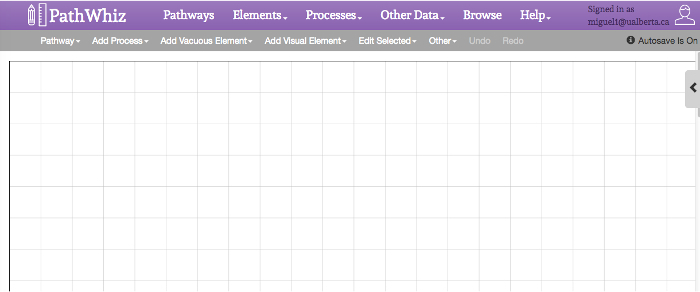
איור 1: ממשק עורך נתיב. ממשק העורך הוא compoSED של 3 חלקים עיקריים: בר תפריט ראשי עליון, תפריט משני בד gridded. שורת התפריטים ראשית העליונה (סגולה) מספקת קישורים כדי להציג, לערוך, וליצור אלמנטים מסלולים. שורת תפריטי ביניים (אפורה) מספקת קישורים להוסיף ולערוך אלמנטי מסלול ויזואלי בתרשים המסלול הנוכחי, כגון תגובות, אינטראקציות, תהליכי הובלה, תת-מסלולים, תרכובות, חלבונים, חומצות גרעין, כמו גם ממברנות, סלולריים / תמונות subcellular, תיבות זום, ותוויות. תפריט זה כולל גם שתי כרטיסיות המאפשרות עריכת אלמנטים נבחרים או העריכה של הבד. הבד הלבן gridded להלן שורות תפריטי המקום שבו שבילי תהליכי התגובה יתווספו. תיבת הזום עובדת כרמז חזותי כדי לציין את ההגדלה של אזור נבחר בתמונה. הוא מורכב ריבוע קטן מחובר מרובע מחדש למדי. הכיכר הקטנה מושמת על האזור זה יורחב או תקריב, בעוד המרובע עובד כמו בד שבו אפשר להוסיף התגובות דואר שקורות באזור שנבחר (בריבוע הקטן). ערוך את תיבת זום ידי לחיצה כפולה עליו לגשת הצדדי שלה. אפשרויות עריכה לכלול ברשימות נפתחות עבור תבנית, צבע, z-index. אורינטצית הטיוח של תיבת זום ניתן לשנות על ידי בחירה עליונה, ימינה, שמאלה או תחתונים של כרטיסיית התבנית. כשתיבת זום נבחר, עיגולים שחורים ניתן לגרור כדי לשנות את גודל ועיצוב מחדש את הרכיבים תיבת זום שונים. אנא לחץ כאן כדי לצפות בגרסה גדולה יותר של דמות זו.
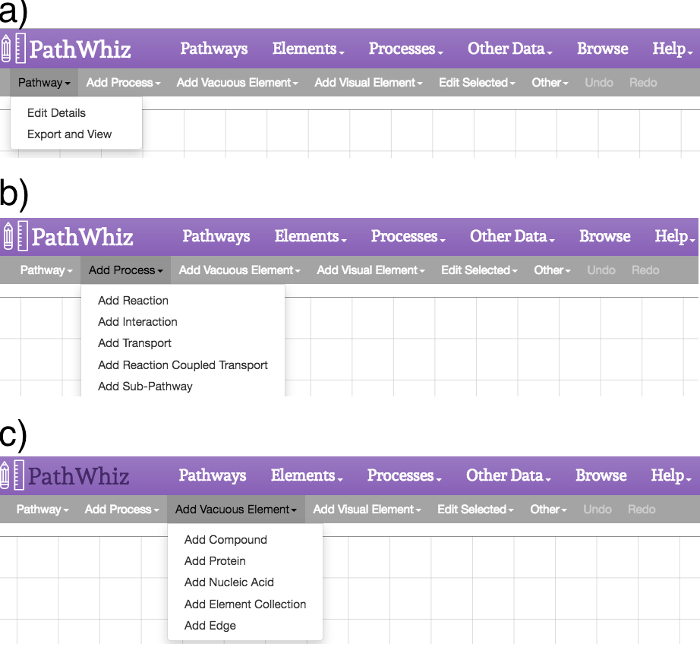
איור 2: תפריט עורך נתיב. תפריטי העורך לספק אפשרויות להוסיף תהליך ומרכיבים, כמו גם כדי לערוך את הרכיבים קיימים הבד. (א) "הנתיב" הקשר מציע אופציות "פרטים ערוכים" "ייצוא תצוגה". אפשרות "ערוך הפרטים" מתירה עריכת תיאור המסלול וההפניות ואילו האפשרות "יצוא התצוגה" מתירה הדור או התחדשות של קבצי תמונה. (ב) על הקישור "הוסף תהליך" מציע אפשרויות להוספת תגובה, אינטראקציה, קשירת אירוע, אירוע תחבורה, תגובה מצמידה תחבורה, או-מסלול תת אל הבד. (ג) "אלמנט להוסיף נבוב" קישור מציע אפשרויות להוספת תרכובת, חלבון, חומצות גרעין, אוסף אלמנט, או יתרון על הבד. אלמנטים אלו יוצגו בפינה השמאלית העליונה של הבד. אלמנט שרירותי יופיע הבד לצד הצדדי המוקפץ, שבו המשתמש יכול לחפש את הרכיב הרצוי או לשנות את הפרטים של האלמנט אמר. האלמנט צריך להיות משולב בתוך המסלול לפני הוספת כל אלמנטים חדשים נבובים, על מנת לשמור על סדר וניקיון מסלול."Target =" _upload / 54,869 / 54869fig2large.jpg _ blank "> לחץ כאן כדי לצפות בגרסה גדולה יותר של דמות זו.
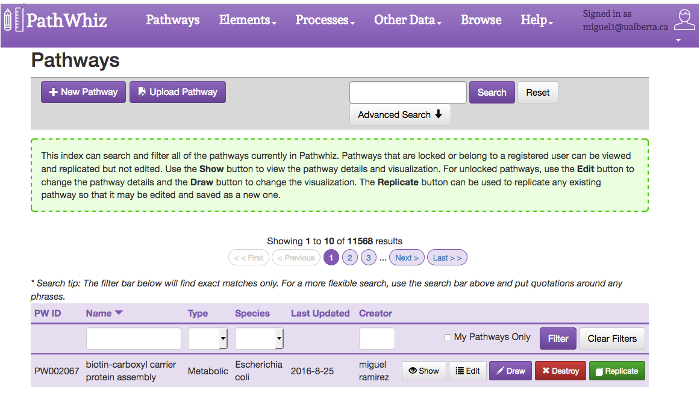
איור 3: נתיב אינדקס טופס. מדד המסלול מציע אוסף של מסלולים קיימים כיום ותיבת חיפוש כדי לבצע שאילתות עבור מסלולים ספציפיים. מסלולים ניתן לסנן לפי שם, סוג, מין, ויוצר באמצעות הסרגל מסנן על החלק העליון של טבלת המדד. הם יכולים גם לבצע חיפוש לפי שם באמצעות סרגל החיפוש בחלק העליון של הדף. נפתח את "החיפוש המתקדם" מאפשר חיפושים ספציפיים יותר על ידי שילובים של מדינה ביולוגית, סוג, מין, מתחם, וחלבון. החיפוש המתקדם מאפשר שימוש AND, OR ו- NOT אופרטורים לוגיים ליצור שאילתות מורכבות. כל מסלול כולל 5 כפתורים: "הצג", "ערוך", "צייר", "להשמיד" ו "לחזור". כפתור "הצג"מאפשר צפייה של המסלול באמצעות המציג. הכפתור "הערוך" מאפשר עריכה של מטה המסלול, כולל שם, סוג, מין, תיאור והתייחסות. הכפתור "צייר" מאפשר עריכה של הבד המכיל את המסלול. הכפתור "להשמיד" מאפשר הסרת מסלול ממסד הנתונים (אם המשתמש הוא בעל הרשאה). כפתור "חזרה" מאפשר שכפול של המסלול שנבחר. הכפתורים "הקודם" ו "הבא" לאפשר למשתמש לנווט בין עמודים של מסלולים. אנא לחץ כאן כדי לצפות בגרסה גדולה יותר של דמות זו.
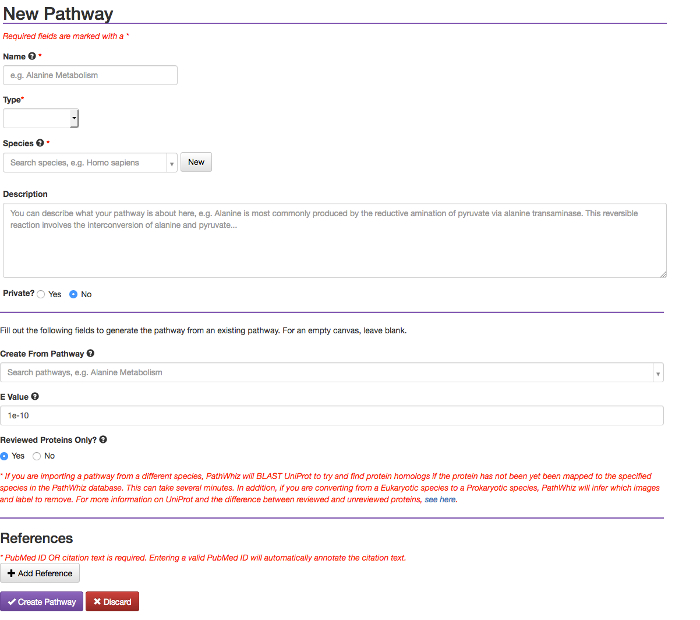
איור 4: צור חדש מסלול טופס. כפתור "הנתיב חדש" (ראה איור 3) מוביל בצורה מסלול שמוצגת כאן. טופס זה מכילשדות עבור שם, סוג, מין, ותיאור של מסלול. הכפתור "הנתיב חדש" גם מאפשר להתחיל מתוך מסלול קיים ולהוסיף אזכור. אנא לחץ כאן כדי לצפות בגרסה גדולה יותר של דמות זו.
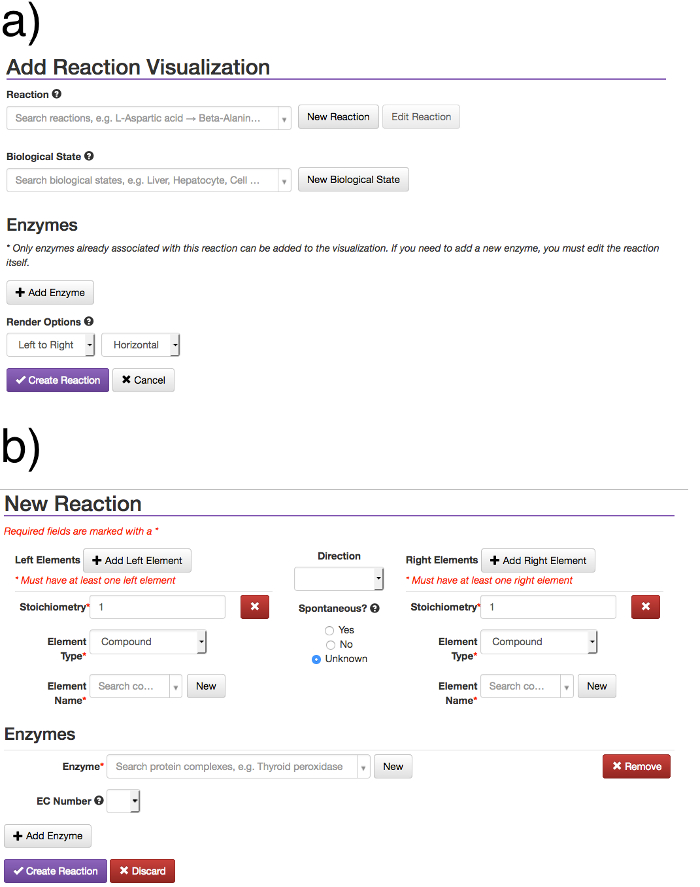
איור 5: יצירת טופס תגובה חדשה. הקישור "הוסף תהליך" מאפשר למשתמשים להוסיף תהליך חדש, כגון תגובה או אירוע מחייב. הוספת תהליך יוצרת מודל תגובה, שממנו חזותיים תגובה יכולים להיוצר והוסיפו דרך המסלול דיאגרמות. מודל התגובה להדמיה הן ישויות נפרדות. (א) היתרי שדה התגובה מחפשים תגובה קיימת, על ידי מגיב, מוצר, או אנזים. היתרי השדה במצב ביולוגי לחיפוש ובחירת Biologica קייםמדינת l. לאחר תגובה נבחרה, האנזימים המתאימים ניתן להוסיף באמצעות כפתור "הוסף אנזים", אשר יביא את תיבת השלמה אוטומטית אנזים. האפשרויות לדקלם לאפשר למשתמש לבחור את הכיוון שהם רוצים התגובה להיות שניתנו. ניתן ליצור תגובה חדשה באמצעות הלחצן (ב) "ניו התגובה", אשר מוביל לצורת תגובה חדשה שבה אלמנטים ואנזימים ניתן להוסיף. לאחר כל השדות מלאים ב, התגובה יכולה להיווצר באמצעות כפתור "צור התגובה". כדי לערוך את מודל התגובה הבסיסי אחד צריך לצאת מאייר המסלול, ללכת מדד התגובה, ולמצוא ולערוך את התגובה שם. על מנת למנוע אי התאמות בין הנתונים וללא כוונה תחילה לשנות מסלולים קיימים, לא ניתן לשנות את המגיבים / מוצרים או להסיר אנזימים ממודל התגובה אם יש לו כבר חזותיים במסלולים הקיימים. לפיכך, עריכת מודל התגובה לא לעדכן תגובה קיימת באופן אוטומטיחזותי. כדי לשנות מודל תגובה צריך להוסיף מחדש את להדמיה המקבילה לתרשים המסלול כדי שהשינויים יופיעו. אנא לחץ כאן כדי לצפות בגרסה גדולה יותר של דמות זו.
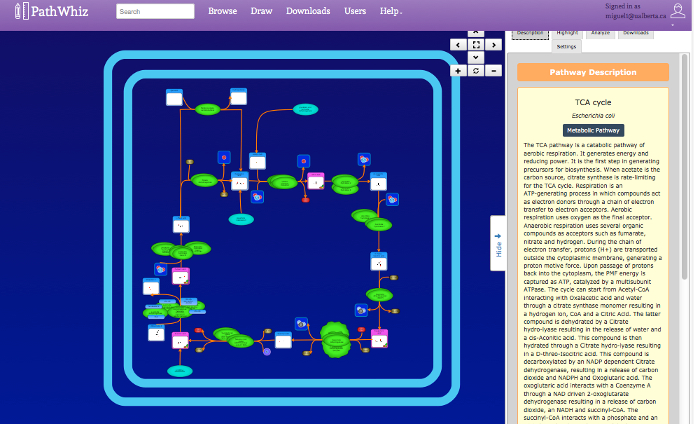
איור 6: מציג נתיב. כפתורי הממשק צופה הימניים העליונים לספק ניווט בסיסית, התקרבות, ומסך פעולות החלפה. אזור התצוגה המרכזית מציגה את המסלול ניתן לנווט באמצעות לחיצה וגרירה, או התקרבות באמצעות עכבר. אלמנטי המסלול המוצגים לגיליונות מסלולים ומסדי נתונים אחרים (למשל HMDB, DrugBank, UniProt). שורת התפריטים בצד מציג תיאור של המסלול עם אזכור מסופק על ידי המשתמש. התפריט בצד מציג גם את הכרטיסיות "הדגש", "לנתח", "האםwnloads ", ו" הגדרות ". את" הדגש "הכרטיסייה מאפשרים תרכובות ואנזימים כדי להיבחר מסומנות באדום." כרטיסיית נתח "מאפשרת נתוני ריכוז ניסיוני לרשמם, אשר לאחר מכן ממופית המסלול באמצעות שיפוע צבע. כרטיסיית "ההורדות" מציעה קישורים לקבצי תמונה להורדה המתאימים וקבצים חילופים נתונים. קובץ PNG הוא קובץ תמונה הלא וקטור קטן. ה- SVG + BioPAX קישורים לספק קבצי תמונת וקטור גדול עם מוטבע BioPAX עבור-קריאות מכונית. BioPAX, SBML, SBGN, וקישורי PWML לספק פורמטים לקריאה שונים. כרטיסיית "ההגדרות" מאפשרת התאמה אישית ויזואלי של תמונת המסלול המוצגת. אנא לחצו כאן כדי לצפות בגרסה גדולה יותר של דמות זו.
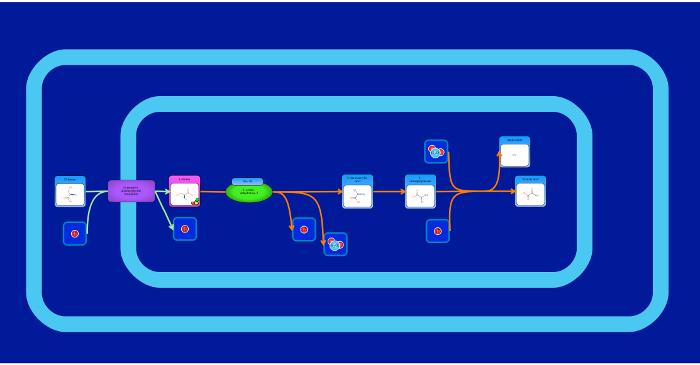
איור 7: תמונת מסלול מטבולים. זוהי דוגמא של מסלול "מסורתי" מטבולית המתאר את ביוסינתזה השפלה של תרכובת מסוימת (D-סרין). המטבוליט העיקרי ממוקם במרכז הבד ואת חצי תגובה ותחבורה (קצוות) והציגו את הזרימה של המסלול. קצוות ואלמנטים יכולים להיות אוטומטי "ירה" יחד, מחובר כלומר. אלמנט צמד נקודות מסומנות על ידי עיגולים אדומים שקופים בצדדי הרכיב, ואת קצה התחלה / נקודות קצה מיוצגות על ידי עיגולים אפורים שקופים על קצות קצה. נקודות הצמד להפוך ירוק שקוף כאשר עוברים עליהם, וכן ירוק מוצק כאשר נבחר. על מנת להצמיד יתרון לאלמנט, ראשון לוחץ משניים קצה ההתחלה / סיום או אלמנט צמד נקודה (זה יהפוך לירוק מוצק). לאחר מכן לחץ על קצה ההתחלה / סיום או נקודת פקיעת האלמנט כי צריכה להיות מחוברות. הקצה יתחבר עצמו באופן אוטומטי לנקודת הפקיעה, ולהישאר מחובר until שהוא יוסר (על ידי לחיצה כפולה הקצה וגרירה לנקודת הסיום משם, או לחבר אותו האובייקט לנקודת הצמדה שונה). חשוב להיות מודע בחירה בטעות נקודות פקיעה, שכן זה יכול להיות השלכות בלתי צפויות כאשר מנסים להעביר קצוות מסביב. הצבע הירוק המוצק של נקודות צמד שנבחרו נועד להתריע בפני המשתמש להצמיד נקודות יש להם נבחרות כרגע. נקודות Snap ניתן לבטל את הבחירה על ידי לחיצה על אותם בשנית. קצוות אפשר לחבר אותו גם האלמנטים המקוריים שלהם. כאשר יתרון מסומן, ביקור הקישור "ערוך נבחר" בתפריט ולאחר מכן על הקישור "Edge הערוך". פעולה זו תציג את אפשרויות לחיבור הקצה אוטומטי לכיוונים שונים. אנא לחץ כאן כדי לצפות בגרסה גדולה יותר של דמות זו.
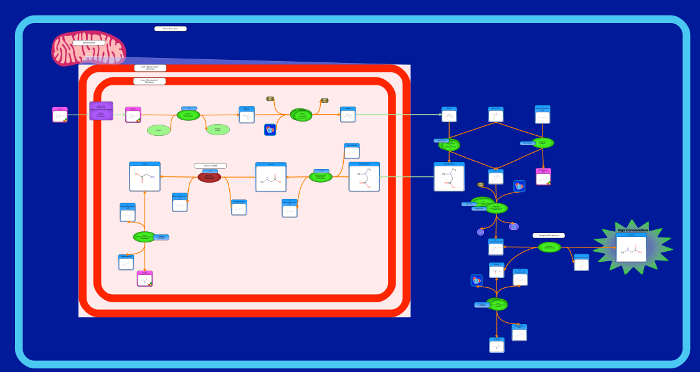
איור 8: תמונת נתיב מחלות. זוהי דוגמה של מסלול המחלה המציג את האיברים שנפגעו במחלה (מסלול Sarcosine Oncometabolite). תמונת אלמנטים נוספים משמשים כדי לתאר את הגידול או קיטון בהון הריכוזים המטבוליט והצבירה או הפיזור שלהם. אנא לחץ כאן כדי לצפות בגרסה גדולה יותר של דמות זו.
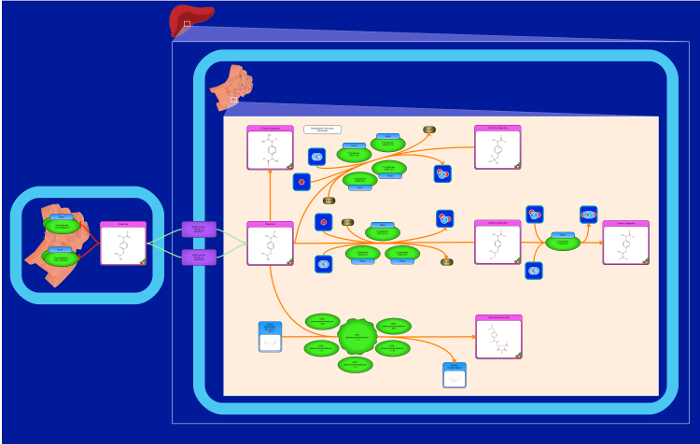
איור 9: תמונת נתיב סמים. זוהי דוגמא של מסלול תרופה המציג את האיברים שבה התרופה עוברת מטבוליזם (נתיב איבופרופן). הצבע סביב המטבוליט התרופה בדרך כלל מתואר ורוד. אנא לחץ כאן כדי לצפות בגרסה גדולה יותר של דמות זו.
איור 10: תמונת מסלול איתות חלבון. זוהי דוגמא של מסלול איתות מציג אוסף של איתות תגובות בין חלבונים שונים (מסלול EGFR). חלבונים יכולים להיות מתוארים עם צבעים מרובים והם יכולים להיות מיוצגים או בשם החלבון או שם למקטע. אנא לחץ כאן כדי לצפות בגרסה גדולה יותר של דמות זו.
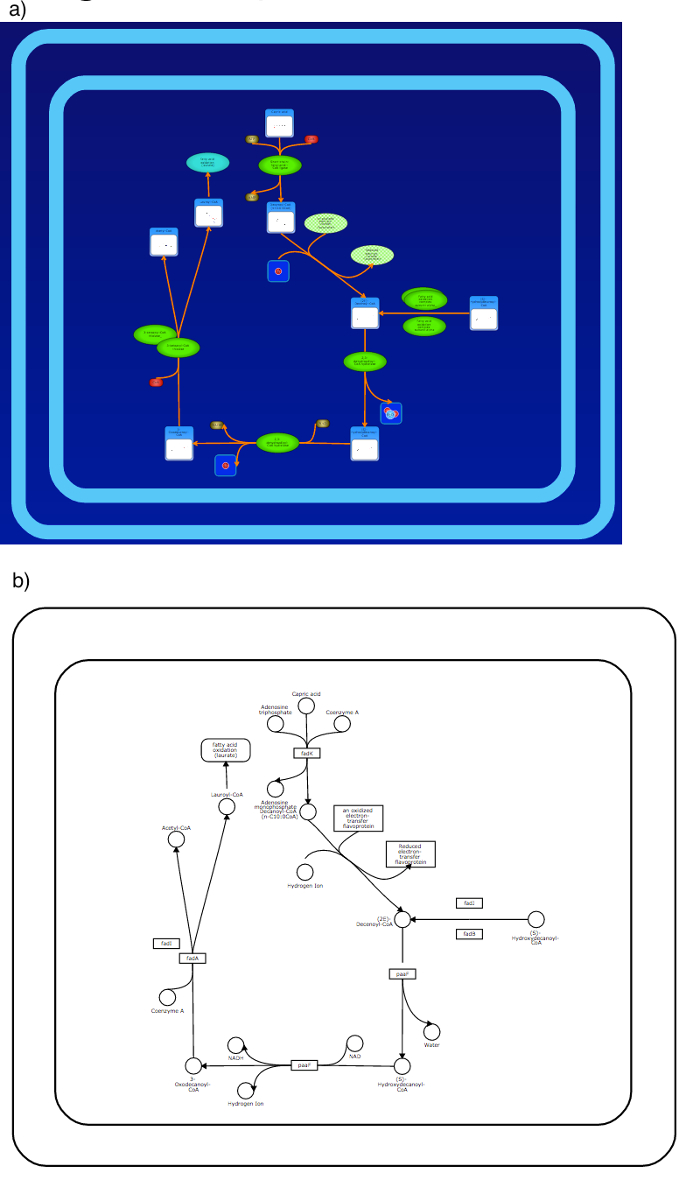
איור 11: צבעוני vs תמונות מסלול פשוט. יכולים להיוצר מסלולים צבעוניים עם בהקשר ביולוגי עשיר משני רקע לבן או כחול (א). מטבוליזם חומצה פולית מתואר כאן. מסלולים פשוטים, דמויי KEGG יכול גם להיות generated באמצעות ייצוג פשוט שחור ולבן (ב). אנא לחץ כאן כדי לצפות בגרסה גדולה יותר של דמות זו.
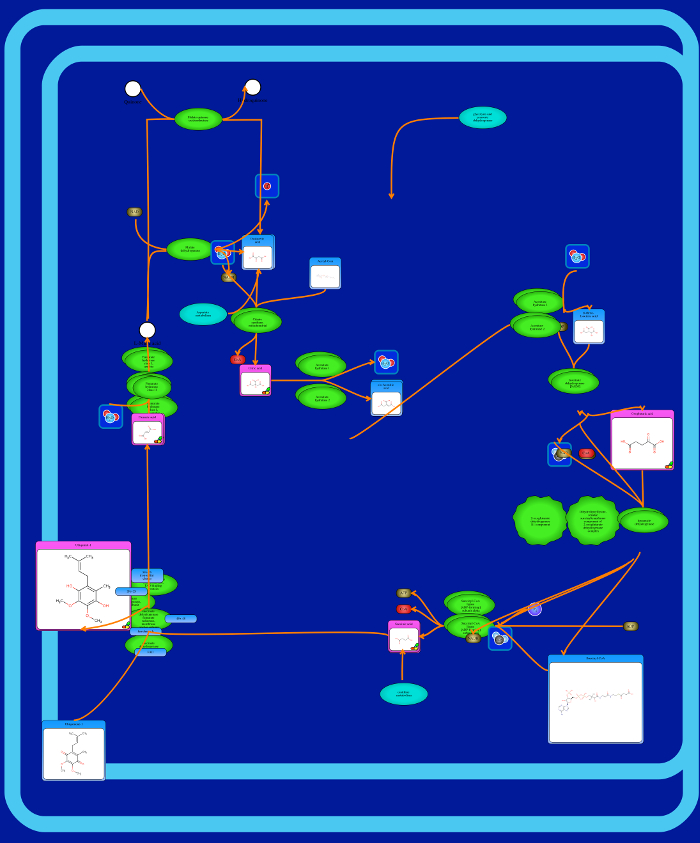
איור 12: תמונת נתיב לא אופטימלית. תמונה המתארת איזה מסלול הכי מוצלח (מחזור TCA) נראה. אלמנטים חופפים וקצוות חוצים את המסלול מובן. זה יכול לקרות אם יסודות התגובה אינם בזהירות או כראוי מניפולציות על הבד. מניפולציה של האלמנטים יש יותר משני סוגי תבניות שונים ליצירת התמציות (גדול, בינוני, ויזואליזציה במתחם קטנה או ויזואליזציה ותרופות, הפקטור ויזואליזציה, תחתית פשוט, שמאל ימין או ויזואליזציה למעלה) מובילה סתירות תמונה מספר. סוגי תבנית מוצגי צעד 1.15.2. לא מתחבר הקצות דואר משפיעים על זרימת התמונה המובילה לפרשנויות עניות של המסלול. אנא לחץ כאן כדי לצפות בגרסה גדולה יותר של דמות זו.
| PathWhiz | VANTED | PathVisio | כלי נתיב | VisANT | |
| שרת אינטרנט | כן | לא | לא | לא | לא |
| תוכנית להתקנה | לא | כן | כן | כן | כן |
| משעול חלבון | כן | כן | כן | לא | כן |
| מסלולים מטבוליים | כן | כן | כן | כן | כן |
| שמור כמו PNG / JPG | כן | כן | כן | לא | לא |
| שמור כ- HTML | כן | לא | לא | כן | לא |
| שמור כמו SVG | כן | כן | כן | לא | כן |
| שמור כ- PDF | כן | כן | כן | כן | כן |
| Save as BioPAX | כן | כן | כן | כן | כן |
| Save as SBML | כן | כן | כן | כן | כן |
| Save as SBGN-ML | כן | כן | כן | לא | לא |
| מיפוי מזהה | כן | כן | כן | כן | כן |
| Rendering ממברנה | כן | לא | לא | לא | |
| Rendering אברון | כן | לא | לא | לא | לא |
| Rendering איברים | כן | לא | לא | לא | לא |
| תמונות צבע עשיר | כן | לא | לא | לא | לא |
| תיאור מסלול | כן | לא | לא | כן | לא |
| קישור נתיב DB | כן | לא | כן | כן | לא |
| הסקת נתיב | כן | לא | לא | כן | לא |
| Expt. שכבת נתונים | לא | כן | לא | כן | כן |
| ניתוח נתיב | לא | כן | כן | כן |
טבלה 1: תכונה השוואה. השוואת תכונה של כלי עריכה / עיבוד מסלול משותף כמה.
קובץ 1 משלים: דוגמה של תיאור מחזור TCA עבור נתיב PathWhiz. לחץ כאן כדי להוריד את קובץ המשלים.
דיון
הפרוטוקול המתואר כאן ליצירת מסלול מטבולים פשוט (מחזור TCA) ניתן להתאים כדי ליצור מגוון רחב של מסלולים מורכבים הניתנת לקריאה במכונה, ביולוגי לכל מינים. יתר על כן, פרוטוקול זה גם מתאר כיצד ניתן לשכפל או להפיץ מסלולים קיימים שנוצרו על ידי משתמשים אחרים. בניית מסלול באמצעות הכלי הזה דורש צעד-אחר-צעד חזר תוספות של תגובות, אינטראקציות, תהליכי הובלה, ותת-מסלולים, שכל אחד מהם מחוברים באמצעות אלמנטים חופפים. לשים את כל אלה יחד מאפשר ליצור דיאגרמות מסלול צבעוני, חזותי מהנה המספק פרט ביולוגי רב בהקשר ביולוגי שימושי. השלבים המתוארים בפרוטוקול זה הם פשוטים יחסית, ואת הזמן שנדרש כדי לבנות דיאגרמה מסלול תלוי בגודל ובמורכבות של המסלול. עם קצת תרגול, רוב האנשים יכולים לדקלם דיאגרמה מסלול איכותי המורכב על 15-20 תגובות או תהליכיםמרכיבים תאיים כמה ד בתוך כ -15 דקות. משתמש חדש עשוי להימשך עד 30-40 דק 'כדי ליצור מסלול של גודל ומורכבות דומים. את הזמן הדרוש כדי ליצור מסלול הוא בערך ליניארי עם מספר התגובות / תהליכים שצריכים להיות שניתנו.
יצירת מסלול באיכות גבוהה באמצעות כלי מבוסס אינטרנט זה תלויה באיכות ופרטים של מקור החומר (מסלולים מתוך ספרים, מאגרי מידע מקוונים, נתונים ניסיוניים, סקיצות מצוירות ביד) ואת האנינה מסלול "האמן". מי שרוצה ליצור דיאגרמות מסלול באיכות גבוה יותר צריך לשים לב במיוחד סעיפי 1.11, 1.15 ו 1.20 של הפרוטוקול, מאז סעיפים אלה מתארים את היצירה ועריכה של אלמנטי תגובה (מגיבים / מוצרים, אנזימים, קצוות, תמונות, תיבות זום, תוויות, וממברנות). תרשימי המסלול הטובים ביותר יהיו שילוב בין מידע בתבונה מתוך כמה ייצוגים קיימים של המסלול ככל האפשר כולל אלה שנמצאו בooks, פוסטרים, ניירות, מאגרי מידע מקוונים. מפתח נוסף ליצירת מסלולים איכותיים בודק את התקינות בזהירות התגובות לפני יצירת תגובה (באמצעות סעיף 1.11 לפרוטוקול). אם תיקחו את הזמן ומאמץ כדי להבטיח את המגיבים, המוצרים, ואנזימים מעורבים (שרבים מהם כבר קיים המאגר הגדול של PathWhiz) נכון עבור כל מין הוא מאוד חשוב. כמו כן, חשוב להיות מודע למיקום הסלולר מן התגובות לכלול מרכיבים תאיים או subcellular מפתח כדי לספק את ההקשר הביולוגי הנכון. ניתן לעשות זאת על ידי בדיקת אישרו את התגובה באמצעות מאגרי מידע מקוונים כגון UniProt. ריכוז כל המידע הנדרש בהישג יד, יחד עם סקיצה גסה, ציור ידני של מסלול להיווצר תפחית שגיאות ואת הזמן הכולל בילה מאוד על ציור או טיוח.
כפי שניתן היה לצפות, גדולים יותר מסלולים מורכבים ייקחו זמן רב יותר כדי להבהיר, particularly אם האלמנטים ותהליכים הרצויים אינם כבר במסד הנתונים של PathWhiz. כשעובד עם מסלולים גדולים, זה בדרך כלל חכם כדי לעבור ממצב השמירה אוטומטית אל ידני מצב חיסכון, על מנת למנוע בפיגור רב בין פעולה לפעולה. כאשר משכפלים מסלול, את משך זמן המשתמש עשוי לחכות המסלול שיופק תלוי במספר הגורמים במסלול. רוב המסלולים ניתן לשכפל כ 1-2 דקות. כאשר הפצת מסלול, טיוח מוצלח של מסלול מופצות החדש תלוי עד כמה דומה שני המינים הם, כמו PathWhiz משתמשת תפציץ 17 רצף חיפושים כדי למצוא אנזימים הומולוגיים בין המינים. מסלולי Larger יהיו איטיים יותר כדי להפיץ כי פיצוץ יהיה צורך לרוץ על מספר רב יותר של אנזימים. הניסיון להפיץ מסלולים בין מינים שונים המשמעותי (תניח בין שמרים ובני האדם) יגרום מסלולים להיות שניתנו עם מספר חלבונים לא-מוכרים. אלה "מרוחק" pמסלולי ropagated בדרך כלל ידרשו עריכה ידנית נוספת. בשל אופיו ויזואלית ביותר של דיאגרמות מסלול ואת הפירוט שניתן הביא מסלול, זה תמיד רעיון טוב כדי לעבוד על מחשב עם מסך גדול באופן סביר (> 20 אינץ 'או> 50 סנטימטרים) ו חיבור אינטרנט טוב (> 5 Mbps).
אם בעיות עם טיוח או מסך מרענן הם נתקלו, המשתמש יכול לעשות כמות קטנה של פתרון בעיות. אם מסלול גדול ומורכב לוקח יותר מדי זמן כדי לעדכן, המשתמש ייתכן שיהיה צורך לרענן את הדף. אם נתיב לא להפיץ כצפוי, המשתמש יכול לעשות קצת עריכה ידנית על מנת להבטיח כי כל האלמנטים מוצגים כראוי. כמו כן, בתור דוגמא ספציפית יותר, אם אלמנטים של תגובה אינם מוצגים, המשתמש עשוי צריך לוודא שכל האלמנטים או האנזימים נבחרים כמו שצריך ואת הקצוות אינם מוסתרים. הקישור "עזרה" בכותרת הראשית עשוי להיות שימושי אם המערכת נתקלת בבעיה. הדרכה היאזמין תחת לשונית "המורה" וכן הוראות שימוש זמין תחת לשונית "מדריכים למשתמש". שני מסביר הרבה מן התכונות של הכלי בפירוט. משתמש המדריך ניתן להשתמש כדי לפתור או להסביר מגבלות פוטנציאל תכונה מסוימת, כגון כאשר משתמש נועל מסלול ובהמשך מבקש לערוך אותו.
כפי מודגש באמצעות פרוטוקול זה ודרך הדוגמות המסופק הדמויות הנלוות, הכלי הזה מציע מספר תכונות ייחודיות לא נמצאו בכל (או רוב) כלי ציור מסלול אחרים (ראה טבלה 1). ראשית, הוא מלא מבוסס אינטרנט לחלוטין ללא תלות בפלטפורמה. שנית, היא תומכת טיוח ודור קליל של ססגוני, ביולוגי מורכב, נעים למראה, דיאגרמות מסלול המקושר באופן מלא כי ניתן גם להמיר לפורמטים הניתן לקריאה במכונה (BioPAX, SBGN-ML 18, 19 SBML, PWML 14). שלישית, סוגים דיאגרמות מסלוליכול להיות עיין טד על ידי כלי זה, חפש, שנבחר ובחן בקלות באמצעות מסד נתונים מקוונים קל לשימוש וצפיית ממשק. הרביעי, כלי האינטרנט נועדו לתמוך תרומות מסלול קהילה, המאפשרים "מיקור המוני מסלול" המעודדת שיתוף ויצירת נתיבים חדשים ואלמנטי נתיב חדשים.
מסלולים שנוצרו על ידי כלי מבוסס אינטרנט זה יכול לשמש עבור מגוון רחב של יישומים. עשיר בפרטים, שבילים לגיליונות מלאים ניתן לשלב בקלות לתוך מסדי נתונים ספציפי האורגניזם פרוטאומיקה, metabolomics או יישומי ביולוגיה מערכתית. מסלולים נגישים לאינטרנט שימושיים במיוחד למטרות חינוך והכשרה, כמו הפרטים הזמינים באמצעות דימויים מבוססי אינטרנט הם בדרך כלל הרבה יותר מאשר מה יכול להיות מוצג באמצעות תמונה סטטית או דרך דף לימוד או יומן יחיד. כלי מבוסס אינטרנט זה גם תומך הדור של ייצוגים מסלולים כי הם מתאימים יותר להדפסה ופרסום.כתוצאה מכך, רבות תמונות שנוצרו על ידי כלי מבוסס אינטרנט זה מופיעות בעיתונים, פוסטרים ומצגות שקופיות. מסלולי יצוא לתבניות קובץ חילופי נתונים מבוססי טקסט (כגון BioPAX ו SBML) מאפשרים מסלולים שנוצרו באמצעות שרת האינטרנט הזה כדי לשמש ישירות ניתוח חישובית ביולוגית מערכות או יישומי דוגמנות מטבולית. הפצת נתיבים בין המינים מאפשר מסקנות להיעשות על תהליכים ביולוגיים, במיוחד בקרב אלו מינים כי היו רצף מאוד לאחרונה. אמנם לא כל המסלולים הקיימים כיום קיימים PathWhiz, באתר מסלול הציבור שלה ממשיך לגדול, המוביל את הופעתה של אוספי נתיב חדשים, שמקורו קהל. אוספים אלה לא יהיו רק להארכה בקלות מינים חדשים, הם יהיו בתקווה להוביל להבנה עמוקה יותר של הביולוגיה והביוכימיה הייחודיות שלהם.
גילויים
החוקרים אין לי מה לחשוף.
תודות
המחברים מבקשים להודות המכון הקנדי לבריאות מחקר (CIHR) ו הגנום אלברטה, חטיבה של הגנום קנדה, לתמיכה כספית.
חומרים
| שם | חברה | מספר קטלוג | הערות |
|---|---|---|---|
| מחשב עם מסך צבעוני | N/ | A N/A | &NBSP; >20 אינץ' או >50 ס"מ |
| חיבור לאינטרנט | לא ישים | >5 MBPS | |
| דפדפן אינטרנט מודרני | לא ישים | Chrome (גרסה 31 ומעלה), Internet Explorer (גרסה 9 ומעלה), Safari (גרסה 7 ומעלה), Opera (גרסה 15 ומעלה) ו-Firefox (גרסה 23 ומעלה) |
מקורות
- Michal, G. On representation of metabolic pathways. Biosystems. 47 (1-2), 1-7 (1998).
- Kanehisa, M., Sato, Y., Kawashima, M., Furumichi, M., Tanabe, M. KEGG as a reference resource for gene and protein annotation. Nucleic Acids Res. 44 (D1), D457-D462 (2016).
- Karp, P., Riley, M., Paley, S. The MetaCyc Database. Nucleic Acids Res. 30 (1), 59-61 (2002).
- Kelder, T., et al. WikiPathways: building research communities on biological pathways. Nucleic Acids Res. 40 (Database issue), D1301-D1307 (2011).
- Croft, D., et al. The Reactome pathway knowledgebase). Nucleic Acids Res. 42 (Database issue), D472-D477 (2014).
- Karp, P. D., et al. Pathway Tools version 13.0: integrated software for pathway/genome informatics and systems biology. Brief Bioinform. 11 (1), 40-79 (2010).
- Van Iersel, M. P., et al. Presenting and exploring biological pathways with PathVisio. BMC Bioinformatics. 9, 399(2008).
- Demir, E., et al. The BioPAX community standard for pathway data sharing. Nat. Biotechnol. 28 (9), 935-942 (2010).
- Shannon, P., et al. Cytoscape: A Software Environment for Integrated Models of Biomolecular Interaction Networks. Genome Res. 13 (11), 2498-2504 (2003).
- Salomonis, N., et al. GenMAPP 2: new features and resources for pathway analysis. BMC Bioinformatics. 8, 217(2007).
- Elliott, B., et al. PathCase: pathways database system. Bioinformatics. 24 (21), 2526-2533 (2008).
- Hu, Z., et al. VisANT 3.0: new modules for pathway visualization, editing, prediction and construction. Nucleic Acids Res. 35 (Web Server), W625-W632 (2007).
- Jewison, T., et al. SMPDB 2.0: Big Improvements to the Small Molecule Pathway Database. Nucleic Acids Res. 42 (D1), D478-D484 (2013).
- Pon, A., et al. Pathways with PathWhiz. Nucleic Acids Res. 43 (W1), W552-W559 (2015).
- Sajed, T., et al. ECMDB 2.0: A richer resource for understanding the biochemistry of E. coli. Nucleic Acids Res. 44 (D1), D495-D501 (2015).
- Wishart, D., Mandal, R., Stanislaus, A., Ramirez-Gaona, M. Cancer Metabolomics and the Human Metabolome Database. Metabolites. 6 (1), 10(2016).
- Altschul, S. F., Gish, W., Miller, W., Myers, E. W., Lipman, D. J. Basic local alignment search tool. J. Mol. Biol. 215 (3), 403-410 (1990).
- Le Novere, N., et al. The Systems Biology Graphical Notation. Nat. Biotechnol. 27 (8), 735-741 (2009).
- Hucka, M., et al. The systems biology markup language (SBML): a medium for representation and exchange of biochemical network models. Bioinformatics. 19 (4), 524-531 (2003).
הדפסות חוזרות והרשאות
