PathWhiz biyokimyasal ve biyolojik yollar üretmek için kapsamlı bir çevrimiçi yolu çizim aracıdır. Önceden çizilmiş yolu bileşenlerinden oluşan kamuya açık veri tabanları ve kolayca genişletilebilir paletleri kullanır. Kolayca, yeni yollar inşa çoğaltmak ve mevcut yollar düzenleyebilir ve farklı organizmalar için önceden çizilmiş yolları yaymak için nasıl Bu protokol açıklar.
Yöntem makalesi
Yaratma Yüksek Kalite Makine okunabilir Biyolojik Pathways için Web Aracı
Bu makalede
Özet
Özet
PathWhiz biyolojik bilgi açısından zengin renkli, interaktif, görsel olarak hoş yolu diyagramlar oluşturulmasını kolaylaştırmak için inşa edilmiş bir web sunucusudur. bu online uygulama tarafından oluşturulan yolları makine tarafından okunabilir ve esasen tüm web tarayıcıları ve işletim sistemleri ile tam uyumludur. Bu reaksiyonlar, etkileşimleri, ulaşım süreçleri ve bağlayıcı olayları tasvir etmek için seçimi ve önceden çizilmiş biyolojik veya biyokimyasal kişilerin farklı kombinasyonlar yerleştirilmesini sağlar özel olarak geliştirilmiş, web özellikli yolu çizim arabirimi kullanır. Unsurlar Bu palet kimyasal bileşikler, proteinler, nükleik asitler, hücre membranları, hücre içi yapılarda, doku ve organların oluşur. Bunun görsel öğelerin tümü interaktif ayarlanabilir ve özelleştirilebilir. Bu araç, bir web sunucusu olduğundan Dahası, bütün yollar ve yolu elemanları kamuya erişilebilir. yolunun Bu tür "kalabalık kaynak" olduğunu PathWhiz gelirZaten önceden çizilmiş yollar ve yolu elemanlarının bir hızla geniş ve büyüyen bir koleksiyonu içerir. Burada yeni yolların hızlı ve kolay oluşturulması ve mevcut yolların değiştirilmesi için bir protokol açıklar. ayrıca yolu düzenleme ve oluşturma kolaylaştırmak için, araç çoğaltma ve yayma fonksiyonlarını içerir. çoğaltma işlevi mevcut yolları oluşturmak veya yeni yollar düzenlemek için şablon olarak kullanılabilir sağlar. yayılma fonksiyonu bir varolan yolu izlemesini ve otomatik olarak farklı türler arasında da yaymak için izin verir. Bu araç ile oluşturulan Mesleki olabilir "yeniden tarz" farklı biçimlerde (KEGG benzeri veya metin kitap gibi) BioPAX, SBGN-ML, SBML veya PWML veri alışverişi formatlarını ihraç farklı geçmişlere sahip, renkli ve aynı indirilen içine PNG veya SVG görüntüleri. yollar kolayca sunumlar, poster ya da yayınlar entegre, online veritabanlarına dahil edilebilir veya çevrimiçi görüntüleme ve keşif için özel olarak kullanılabilir. bu protocol başarıyla artık HMDB, drugbank, SMPDB ve ECMDB dahil olmak üzere pek çok online veri tabanlarında bulunan 2.000 yol diyagramları oluşturmak için uygulanmıştır.
Giriş
Biyolojik yolu şemaları yaşam bilim adamları için planları gibidir. Onlar belki de biyolojik süreçleri ve genler, proteinler ve metabolitler arasında bağlamsal bağlantıları gösteren en özlü ve bilgilendirici yolları vardır. Görüntüler çok daha verimli bir ve genellikle çok daha kolay bir metin 1 den, bizler olmasıdır. yolu diyagramlar kalitesi, detay ve içerik önemli ölçüde değişebilir. Bu farklılıklar genellikle yolun amacına ve yolu sanatçının becerilerine bağlıdır. Böyle duvar çizelgeleri veya ders kitapları gibi eğitim amaçlı oluşturulan facebook genellikle profesyonel sanatçılar tarafından oluşturulur. Sonuç olarak, bu yolu şemaları çok daha görsel olarak hoş ve metabolit yapıların tam tasvirleri, hücre içi bileşenleri, hücre yapıları, dokular ve organlar ile çok daha biyolojik detay sunuyoruz. Bu "ders kitabı" temsiller genellikle ayrıntılı notlar içermektedir veyorumların. Öte yandan, internet uygulamaları için tasarlanmış yolu şemaları genellikle basitleştirilmiş makine tarafından okunabilir "kablolama" diyagramlar lehine sanatı ve görsel zenginlik feda etmek zorunda. Bu tel kafes şemaları daha kolay görüntü eşlenen ve köprü bulunmaktadır. Basitleştirilmiş yolu şemaları KEGG 2, MetaCyc 3, Wikipathways 4, ve Reactome 5 gibi popüler çevrimiçi yolu veritabanlarına temelini oluşturur. Bilgisayar uyumlu yolu veritabanı çıkışı da, bilgisayarla uyumlu bir yol çizim araçları görünümünü yol açmıştır. Başka bir deyişle, bir profesyonel sanatçı ya da kullanışlı yolu diyagramlar oluşturmak için profesyonel bir programcı olmak zorunda değildir. Örneğin, BioCyc en Yol araçları 6 ve Wikipathway en PathVisio yazılımı 7 kullanıcıları özgürce oluşturmak ve BioPAX 8 hisse makine tarafından okunabilir yolları için izinnd / veya HTML formatında. Ayrıca, bir diğer stand-alone ücretsiz paketlerinin sayısı yanı sıra ticari paketler 11 PathCase gibi Cytoscape 9, GenMAPP 10 gibi çeşitli makine tarafından okunabilir, tel çerçeve yollarının oluşturulmasını destekleyen ve VisANT 12 vardır.
İnternet yolu diyagramlar sadeleştirme büyük ölçüde birçok web tarayıcıları ve web tabanlı render araçları bulunan tarihi sınırlamalar büyüdü. Bununla birlikte, ağ teknolojileri önemli gelişmeler son birkaç yıl içinde yapılmıştır. Gibi estetik ve ders kitaplarında bulunanlara kadar biyolojik tamamlanmış gibi renkli interaktif internet uyumlu yolu diyagramlar oluşturmak mümkün olabileceğini öne sürdü. Bu çalışma PathWhiz gelişmesine yol açmıştır. PathWhiz Ruby on bir Ruby (http://rubyonrails.org, sürüm 4.2.0) web framewor kullanılarak gerçekleştirilmiştirvarlık ilişkileri, dış referanslar, açıklamaları, görselleştirme özellikleri ve kimyasal yapıları da dahil olmak üzere yolu verilerinin tüm yönetmek için MySQL ilişkisel veritabanı (https://www.mysql.com, sürüm 5.1.50) içeren k. ön uç web istemcisi editörü ön uç web framework olarak backbone.js (http://backbonejs.org, sürüm 1.0.0) ile birlikte Ruby on Rails tarafından kontrol edilir.
Başlangıçta insan sadece Küçük Molekül Yolu Veritabanı (SMPDB) 13 küratörlüğünde için geliştirilmiş, PathWhiz 14 yana birçok diğer organizmalar için yolun nesil desteklemek ve genel yolu görüntü ve bilgi veritabanı olarak işlev uzatıldı. Özellikle, bu web aracı metabolik protein etkileşimi, moleküler sinyalizasyon, fizyolojik ve ilaç / hastalık yollar dahil biyokimyasal / biyolojik yolların dizi oluşturulmasını sağlar. Bu yol çizim aracı diğer birçok farklıüç ana yollardan yolu üreten araçları: 1) oldukça bir stand-alone, kurulabilir yazılım paketi daha bir web sunucusu; 2) basit üretimi ve kimyasal bileşikler, proteinler, nükleik asitler, hücre membranları, hücre içi yapılarda, doku ve organların etkileşimli görselleştirme destekler; ve 3) kullanıcıların kolayca, ödünç böylece "kitle kaynaklı" yolu nesil izin inşa etmek ya da diğer kullanıcıların çalışmalarına geliştirmek için olanak sağlar. Bir web sunucusu olarak, indirilebilir, platforma özel yazılım araçları üzerinde birçok avantajı vardır. Özellikle, herhangi bir platform, işletim sistemi ve modern bir web tarayıcısı ile uyumludur. Ayrıca, (kullanıcılar özgürce izlemek ve oluşturdukları yolların erişilebilirliğini kontrol etmek için bir "özel hesap" oluşturabilir olsa) bir yol oluşturmaya başlamak için kayıt kullanıcının gerektirmez. Belki de bu aracın en çekici özelliği kolayca eklenebilir biyolojik ve biyokimyasal ayrıntı miktarıönceden işlenen görüntülerin bir palet, protein ve biyokimyasal verilerin geniş bir veri tabanı üzerinden herhangi bir yolu. Bu, hem "non-sanatçı" ve "non-programcılar" kolayca web uyumlu ve tamamen makine tarafından okunabilir olan renkli estetik ve zengin detaylı yollar oluşturmak için olanak sağlar. PathWhiz ve diğer yol çekme araçları arasında daha ayrıntılı bir karşılaştırması Tablo 1 'de verilmektedir.
Popüler yaşam bilimleri veritabanları bir dizi zaten online, interaktif yolu diyagramlar veritabanına özel oluşturmak için bu yolun çizim aracını kullandık. Örneğin, Escherichia coli Metabolome Veritabanı (ECMDB) 15 Son zamanlarda web tabanlı aracı kullanılarak çizilmiş fazla 1.650 yollar ile yolun kütüphanesi güncellendi. ECMDB her yolu şimdi detaylı metaboliti ve protein yapı tasvirleri ile zengin renkli, tam köprü görüntü haritası yanı sıra basitleştirilmiş siyah ve beyaz KEGG-l olarak görüntülenirike tel diyagramı. Bu büyük ölçekli yolu güncelleştirme daha önce diğer Escherichia coli metabolik veritabanları dahil olmasaydı birçok ara metabolitlerin keşfine yol açtı. İnsan Metabolome Veritabanı (HMDB) 15 gibi diğer veritabanları, sadece tasvir ve metabolik ve sinyal yolları tanımlamak için PathWhiz yollar güvenmek değil, aynı zamanda kanser gibi hastalıklarda rol oynayan metabolik değişiklikler tasvir. HMDB anda bu web aracıyla oluşturulan 101 metabolik yolları, 376 uyuşturucu eylem yolları, 233 hastalıkla ilişkili yollar ve 16 sinyal yolları, tümünü içerir.
Aşağıdaki protokol PathWhiz kolayca oluşturmak çoğaltmak ve amaçları ve uygulamaları çeşitli biyokimyasal yollar yaymak için kullanılabilir ayrıntılı olarak açıklanmaktadır.
Protokol
1. Yol Üretimi
- herhangi bir modern web tarayıcısı kullanarak http://smpdb.ca/pathwhiz gidin.
- Menü çubuğundan, ya "Beni deneyin!" seçin var olan bir hesabı kullanmak için bir konuk (herkese açık olacak çizilmiş yollar), "Giriş" "Sign Up" bir hesap (yollar sadece kullanıcı tarafından düzenlenebilir olacak çizilmiş) için kayıt ya da aracı kullanmak için. , 1.2.1 adıma gidin, bir hesap için kayıt için aksi 1.3 adıma gidin.
- Bir hesaba kaydolmak için, daha sonra "Sign Up" butonuna tıklayınız, parola onayı ile bir e-posta, isim, bağlılık, şehir, ülke ve 8 karakter en az şifre ile formu doldurun.
- otomatik olarak yolu endeksi yönlendirildi değilse, menü çubuğunda "Draw" bağlantısını seçin. Bu indeks sayfası mevcut yolların bir tablo gösterecektir. Yeni bir yol başlatmak için "Yeni Yol" butonuna tıklayın.
- Yolun adı (örneğin TCA Döngüsü) çekilecek girin.
- t seçyolun YPE Açılır listeden (örn Hastalık / İlaç / Metabolik / Sinyal / Fizyolojik) çizmek için. Kimyasal yolları yanı sıra protein sinyali, DNA / RNA yolları veya protein-protein etkileşimi yolları oluşturmak mümkündür.
- Arama ve otomatik tamamlama kutusunda (örneğin, tip Escherichia coli) organizmanın bilimsel adını yazarak bir tür seçin. organizmanın adı listesinde açılan bulunmazsa, aksi takdirde 1.7 adıma geçin, "Yeni" düğmesine tıklayın ve adımları, yeni bir organizma eklemek için 1.6.5 için 1.6.1 izleyin.
- Türler (örn Gorilla gorilla) ve ortak adı (örneğin Gorilla) bilimsel adını girin.
- Ökaryot veya prokaryot olarak açılır listeden türlerin sınıflandırılması seçin ve NCBI taksonomisi (örn 9593) dan taksonomi kimliğini girin.
- "Türler Oluştur" butonuna tıklayın.
- Bir comprehen girinyol için masif bir açıklama. bir açıklama örneği için Ek Dosya 1 Bkz. açıklama daha tam, o kadar kolay arama ve yolu bulmak ve daha popüler yolu kullanıcılar arasında olacak.
- Aksi 1.9 adıma gidin, "Add Reference" butonuna tıklayarak ve 1.8.1 1.8.2 adımları takip ederek yoluna dış başvurular ekleyin.
- (Ark. Genom Geniş İfade Analizi gösterir, örneğin PMC545700 veya Kang Y, (otomatik atıf metin oluşturur) PubMed kimliği girin veya manuel atıf metin eklemek (ve boş PubMed ID alanını terk) o Escherichia coli FNR K-12 Bilinmeyen Fonksiyonun Genlerin bir büyük sayısı düzenler J. Bakteriyoloji 187 (3):.. 1135-1160 doi:. 10,1128 / JB.187.3.1135-1160 2005).
- İstenen tüm referanslar eklenene kadar bu işlemi tekrarlayın.
NOT: Bir çok durumda, sadece bir ya da iki referans ihtiyaç vardır. Ancak, daha meta-veri bir can ekleyin daha popüler yolu olacaktır.
- "Pathway Oluştur" butonuna tıklayın. Beyaz kareli tuval gri menü çubuğunda görünecektir. çizim gerçekleşir yerdir.
- "Süreci Ekle" bağlantısını tıklayın ve ilk işlem görselleştirme eklemek için "Tepki Ekle" seçeneğini seçin. Örneğin, enzim, sitrat sentez ile sitrik aside oksaloasetik asit dönüşümünü gösteren bir reaksiyon ile başlar.
NOT: Süreçler biyolojik olaylar veya faaliyetler bulunmaktadır. reaksiyonları, taşıma olayları, etkileşimleri ve bağlayıcı olaylar: Süreçler dört kategoriye ayrılabilir. Bu örnekte, bir reaksiyon gösterilmiştir, ancak aynı ilkeler işlemin herhangi bir ilave için de geçerlidir. - Otomatik tamamlama kutusunda (e .g. "Okzalasetik Asit" veya "Asetil CoA") reaktanları, ürün ya da enzimler girerek mevcut reaksiyonları ara. , Istenen reaksiyonu bulmak için mevcut reaksiyonlar ilerleyin seçin ve STE düz gitmekp 1.12 veya istenen reaksiyon bulunmazsa, "Yeni Reaksiyon" düğmesini tıklayın ve veritabanına yeni bir reaksiyon modeli eklemek için adımları 1.11.11 ile 1.11.1 izleyin.
- Yeni Reaksiyon formunda, reaksiyon sol tarafında bir reaktan eklemek için "Sol Eleman Ekle" düğmesine tıklayın. Reaksiyonlar, bir sol tarafa ve bir sağ tarafı ile reaksiyon denklemleri olarak yazılır.
- stoikiometri ve eleman tipi (Bileşik / Protein Kompleksi / Eleman Koleksiyon / Nükleik Asit / Bound Eleman) seçin. Otomatik tamamlama kutusu (örneğin "okzalasetik Asit") adıyla eleman arayın. İstenilen öğeyi seçin. İstenilen eleman bulunmazsa, "Yeni" düğmesine tıklayın ve adım 1.11.2.1 takip 1.11.3 adıma gidin ya.
- Yeni eleman form üzerinde uygun alanları doldurun ve kaydedin.
- "İki daha fazla bileşik ekleyin (örn reaksiyon sol tarafında yer alan her eleman için Ace adımlar 1.11.1 ve 1.11.2 tekrarlayınasetil-CoA "ve" Su ").
- Açılır listeden yolun yönünü seçin (örneğin, soldan sağa doğru yönlendirilen oku seçin).
NOT: Ok temsiller Sağdan Sola, Soldan Sağa ve Tersinir içerir. - reaksiyonun sol eleman tamamlanmıştır ile, bir ürün eklemek için "Sağ Eleman Ekle" düğmesine tıklayın.
- Adım 1.11.2 olarak stokiyometrisini ve eleman türünü seçin. Otomatik tamamlama kutusu (örneğin "Sitrik asit") adıyla eleman arama ve istenen öğeyi seçin. İstenilen eleman bulunamazsa, "Yeni" düğmesine tıklayın ve adım 1.11.2.1 izleyin.
- Adımları tekrarlayın reaksiyonun sağ tarafında yer alan her eleman için 1.11.5 ve 1.11.6 (örneğin "Hidrojen iyon" ve "Koenzim A" ekleyin).
- tepkenler ve ürünler oluşturulduktan sonra, reaksiyona bir enzim eklemek için "Enzim Ekle" düğmesine tıklayın.
- Deniz(örneğin "Sitrat sentaz") otomatik tamamlama kutusuna adını yazarak enzim için rch ve istenilen enzim seçin. Enzim veritabanında yoksa, "Yeni" düğmesine tıklayın ve 1.11.9.7 için 1.11.9.1 adımları uygulayın.
- Yeni bir enzim oluştururken, ilgili sekmeleri (: Sitrat Sentaz, Türler: Escherichia coli, örneğin Ad) enzim adı ve türlere doldurmak için Yeni Enzim formu kullanın.
- Bu enzime türe özgü bilgiler (yani dizi ve dörtlü yapı bilgisi) eklemek için "Protein Ekle" düğmesine tıklayın.
- stokiyometri doldurun ve otomatik tamamlama kutusuna adı (Sitrat Sentaz), gen adı (gltA), ya da UniProt kimliği ile protein arayın. istenen protein bulunmazsa, "Yeni" düğmesine tıklayın ve adım 1.11.9.3.1 takip istenen proteini seçin ya.
- Yeni Protein form üzerinde uygun alanları doldurun ve tıklayın4;. Protein "Oluştur düğmesini Zorunlu alanlar Adı ve UniProt kimliği içeren alanların geri kalanı isteğe bağlıdır..
- Gerekirse, protein modifikasyonu eklemek veya kofaktör enzim "Kofaktörler Ekle" "Değişiklikler Ekle" ve / veya düğmelerini kullanın. Bu durumda, de gerekmektedir. uygun alanları doldurun.
- enzime bir hücre içi konum eklemek için "Biyolojik State Ekle" düğmesine tıklayın.
- Otomatik tamamlama kutusunda türleri, hücre tipi ve / veya hücre içi konumu girerek istenen biyolojik devlet için arama (örneğin "Escherichia coli, Hücre, Cytosol"). İstenilen durum bulunmazsa, "Yeni" butonuna tıklayın ve 1.11.9.6.1 adıma geçin, istenilen durumu seçin veya.
- Yeni Biyolojik Devlet formunda, uygun alanları doldurun. Türleri, vb bulunmazsa 1.6.1 1.6.5 adımları yukarıda tarif edildiği gibi, "Yeni" düğmesini kullanın. Bir kez bunune, "Biyolojik State Oluştur" butonuna tıklayın.
- enzim kaydetmek için "Enzim Oluştur" butonuna tıklayın.
- Gerekirse 1.11.8 1.11.9 için adımları yineleyin, ek enzimleri eklemek için.
(Çok uzun tepkenler ve ürünler aynı gibi) bir tepki ile ilişkili birçok farklı enzim olabilir ve enzimler aynı biyolojik devlet veya türe ait gerekmez: NOT. bir tepki çizim zaman gösterilmesi gereken ilişkili enzimlerin hangi seçmek her zaman mümkündür. - Yeni tepkisini kaydetmek için "Tepki Oluştur" butonuna tıklayın.
- eğer biliniyorsa, Biyolojik Devlet alanında (özellikle bu yol için) tepkimenin hücre içi konumu belirtin.
- (Örneğin Hak ve Yatay Soldan seçin) ilk (Sağdan Sola, Yatay / Dikey için Soldan Sağa) listelerden açılan reaksiyonu oluşturma için istenen yönünü seçin.
- "Reaksiyon oluştur" düğmesine tıklayın. Yeni oluşturulan reaksiyon çizim tuval üzerine gösterilecektir.
- Bir fare veya dokunmatik yüzeye kullanarak, tıklayın ve istediğiniz gibi tuval üzerine reaksiyon öğeleri yeniden konumlandırmak için sürükleyin. yeniden konumlandırılması ve son oluşturulan reaksiyonun reaksiyon elemanlarının (bileşikler, kenarları ve / veya enzimlerin) düzenleme için adımları 1.15.5 için 1.15.1 izleyin.
- aynı anda bir veya daha fazla eleman (bileşikler, kenarlar ve / veya enzimler) birini seçin tek tıklayarak tek-birer geçerli seçime ekleyebilir veya bir sürüklemek için imleci kullanarak tüm öğeleri seçmek için her öğe ilgili unsurları etrafında kutu. Seçilen elemanlar kırmızı renkli olacaktır.
- Bir fare veya dokunmatik tuşlarını kullanarak (genellikle tuval merkezinde) istenen alanda yeniden konumlandırmak için tuval üzerinde seçilen öğeleri sürükleyin. onlara ikinci kez tıklayarak, ya da boş bir tuval üzerine tıklayarak öğeleri kaldırın.
- kimyasal bir bileşik çift tıklayınEkranın sağ tarafında görünecektir bir pop-up kenar çubuğu erişmek için (bir kesik gri kutu ile çevrili hale gelecektir). Şablon, biyolojik devlet, z-index ve tam reaksiyon ayrıntılarını düzenlemek için bu kenar çubuğu kullanın.
- mevcut seçenekler arasından şablonun bir türünü seçin (Büyük Orta veya Küçük Bileşik Görselleştirme, Büyük, Orta veya Küçük İlaç Görselleştirme, Kofaktör Görselleştirme, Basit Alt, Sol Sağ veya Üst Görselleştirme). Biyolojik State ekleyin ve gerekirse z-index düzenleyin.
NOT: Bileşik türleri, yani ilaçlar vs metabolitleri ayırt haricinde, tüm yolun boyunca tutarlı şablon türünü tutmak en iyisidir.
- mevcut seçenekler arasından şablonun bir türünü seçin (Büyük Orta veya Küçük Bileşik Görselleştirme, Büyük, Orta veya Küçük İlaç Görselleştirme, Kofaktör Görselleştirme, Basit Alt, Sol Sağ veya Üst Görselleştirme). Biyolojik State ekleyin ve gerekirse z-index düzenleyin.
- bir protein / enzim çift tıklatın (ekranın sağ tarafında görünecektir) bir pop-up kenar çubuğu erişmek için (bir kesik gri kutu ile çevrili hale gelecektir). şablonu, biyolojik devlet, z-index, protein kompleksi ayrıntıları ve tam reaksiyon ayrıntılarını düzenlemek için bu kenar çubuğu kullanın.
- mevcut seçenekler (Enzim Monomer, Dimer veya Tetramer, No Label, Protein Etiket veya alt-birim Etiket, Transporter, Reseptör veya Baskılayıcı) şablona bir türünü seçin. Biyolojik State ekleyin ve gerekirse z-index düzenleyin.
NOT: Farklı renkler proteinler arasında ayrım sağlanır; Varsayılan renk yeşil olarak ayarlanır.
- mevcut seçenekler (Enzim Monomer, Dimer veya Tetramer, No Label, Protein Etiket veya alt-birim Etiket, Transporter, Reseptör veya Baskılayıcı) şablona bir türünü seçin. Biyolojik State ekleyin ve gerekirse z-index düzenleyin.
- Bütün bir işlem için bilgileri düzenlemek için, çift (onlar kesik gri kutu ile çevrili hale gelecektir) kendi unsurlardan herhangi tıklayın ve ikincil menü çubuğunda (gri) "Edit Selected" bağlantısına erişmek. İki seçenek görüntülenir: "Düzen " ve "Düzen ".
NOT: "Düzen " ilgili eleman için kenar çubuğuna kullanıcıları yönlendirecektir. "Düzen " "Ayrıntıları Düzenle", süreç hale yönünü (yatay / Dikey ve Sol / Sağ) değiştirmek için seçenekleri açıklayacak, ya da (kenarları yenidenYatay / Dikey ve Sol / Sağ). Ayrıntıları Düzenle bağlantısını tıklayarak reaksiyon ayrıntıları ve tüm unsurları Biyolojik Devletleri, şablonlar ve z-dizinler dahil, bir kerede düzenlenebilir bir ekrana yol açacaktır. Enzimler eklenebilir veya ekrandan kaldırılır ve eğer istenirse elemanları ve kenarları gizli edilebilirler. Örneğin, çift Hidrojen İyon elemanı tıklatın ve sonra "Edit Selected" tıklayın. "Edit Asetil-CoA + okzalasetik asit + Su → Sitrik asit + Koenzim A + Hidrojen iyon" imleci yerleştirin ve "Edit Ayrıntıları" seçeneğini seçin. Bir her bileşik için Biyolojik Devleti (Escherichia coli, Hücre, Sitoplazma) ekleyin. Bir kez yapılır, sayfanın alt tarafına gidin ve mor "Update Tepki" düğmesine tıklayın. zaten bu reaksiyon birlikte kullanılan enzimler, bu aşamada yol eklenebilir. Yeni enzimler reaksiyon modeline eklenmesi gerekiyorsa, istenilen tepkiyi bulmak ( "Süreçler" sekmesi altında) reaksiyon indeksi dönmekve orada ekleyebilirsiniz. - Tek bir tıklama ya da bir çift tıklama ile reaksiyon kenarları düzenleyin.
- bileşikler ve proteinler gibi aynı şekilde bunları işlemek için, reaksiyon kenarları seçin. Tıklayın ve tüm kenar taşımak için kenarda sürükleyin.
NOT: Başlangıç ve bitiş noktaları da tıklandığında ve kenar uzunluğunu değiştirmek için sürüklenebilir. Bir kenar başlangıç / bitiş noktası seçildiğinde, ilgili "düğmesi" başlangıç / bitiş noktasının yönünü ve eğrilik kontrol etmek için ayarlanabilir. kenarına ekstra düğüm eklemek için, kenar seçin ve görünen mavi dikdörtgen not edin. Bir düğüm eklemek ve bir düğüm kaldırmak için alt yarısı tıklayın dikdörtgenin üst yarısını tıklayın. - sivri ok, engelleme ok ve hiçbir ok seçenekleri arasında gezinmek için başlangıç / bitiş noktasını bir kenar başlangıç / bitiş noktasını çift tıklatın.
- bileşikler ve proteinler gibi aynı şekilde bunları işlemek için, reaksiyon kenarları seçin. Tıklayın ve tüm kenar taşımak için kenarda sürükleyin.
- aynı anda bir veya daha fazla eleman (bileşikler, kenarlar ve / veya enzimler) birini seçin tek tıklayarak tek-birer geçerli seçime ekleyebilir veya bir sürüklemek için imleci kullanarak tüm öğeleri seçmek için her öğe ilgili unsurları etrafında kutu. Seçilen elemanlar kırmızı renkli olacaktır.
- Istenen şekilde birinci reaksiyon çekilmesinden sonra, bir reaksiyon ürününü seçmek (örneğin, sitrik asit)Bunu çift tıklatarak (cis akonitat hidratazın aracılığıyla -Aconitic Asit bu durumda sitrik asit cinsinden) Bu reaksiyon ürünü üzerine önümüzdeki süreçte eklemek için (kırmızı renkte değişiklik fark).
- Seçildikten sonra, "Süreci Ekle" sekmesini tıklayın ve "Reaksiyon Ekle" seçeneğine tıklayın.
- bir tepki ekleme işlemi tekrarlayarak (bu özel örnekte) TCA döngüsü başka bir reaksiyon ekleyin (1.15 1.11 adım). Bu reaksiyon varolan reaksiyon ürünü, seçilen eleman görünecektir ihtiva eden tek reaksiyonları kapalı inşa ediliyor beri.
- Her reaksiyon için 1.15'e adımları 1.11 takip ederek TCA Döngüsü kalan reaksiyonlar ekleyin.
- Tüm reaksiyonlar eklendikten sonra, Ekle "bağlantısını" Görsel Eleman Ekle "tıklayıp" Add Membran "birini seçerek bu tür membranların, DNA, tRNAs, hücre içi organellere, organlar, dokular, yakınlaştırma kutusu veya etiket gibi görsel öğeler eklemek görüntü "," Yakınlaştırma Box ekle "veya"; Etiket "seçenekleri ekleyin görsel öğeleri eklemek için adımları 1.20.4 için 1.20.1 izleyin..
- Bir hücresel membran eklemek için "Membran ekle" seçeneğini tıklayın. çift bu kenar çubuğunu erişmek için tıklayarak bu membran düzenleyin. kenar çubuğu üzerinde bulunan şablon alanında membran türünü seçin. kutulu membran işlemek için "Kapalı membran" seçeneğini seçin.
- Şu anda PathWhiz veritabanında varolan bir görüntü eklemek için "Resim Ekle" seçeneğini tıklayın (standart görüntüler organları, organeller ve dokuları dahil). çift bir kenar çubuğu erişmek için tıklayarak görüntüyü düzenleyin. Düzenleme seçenekleri kendi kendini açıklayıcı ve z-index ile derinlik ölçekleme dahil, / küçültün büyütmek ve sol / sağ döndürmek döndürün.
- Belirli bir görüntüye zum kutusu eklemek için "Zoom Box Ekle" seçeneğini tıklayın.
- Bir metin etiketi eklemek için "Etiket Ekle" seçeneğine tıklayın. çift onun kenar çubuğu erişmek için tıklayarak etiketi düzenleyin. Düzenleme seçenekleri şunlardır etiket şablon, metin vez-index.
NOT: "Anlamsız Eleman Ekle" bağlantısını herhangi bir işlem ile ilişkili olmayan tuvale yabancı bileşikleri, protein, nükleik asitler, eleman koleksiyonları, ya da kenarları eklemek için seçenekler sunuyor. Bu elementler tuvalin sol üst köşesinde başlangıçta görünür. Onlar kullanıcı istenen elemanı seçin ve söz konusu elemanın görselleştirme detaylarını değiştirebilir kenar çubuğu, düzenlenebilir olarak keyfi öğeleri görünür. eleman yolu zariflik muhafaza edilmesi amacıyla yeni anlamsız elemanları eklemeden önce yolağına dahil edilmelidir. Vacuous elemanları sadece görsel anlaşılmasına yardımcı içindir (yani transkripsiyon sırasında birden tRNAs varlığını gösteren) ve integral süreç bileşenlerini temsil etmek değil. Onlar sadece görselleştirme görünecektir, ve makine tarafından okunabilir formatlarda (BioPAX, SBML, SBGN, PWML) dahil değil gibi idareli kullanılmalıdır.
- bir alt pathwa ekleme"Süreci Ekle" bağlantısını tıklayarak ve "Alt Pathway Ekle" seçeneği seçerek y.
Not: 1.18 adımlar 1.16 gösterildiği gibi alt yolları da, aynı şekilde, mevcut reaksiyonlara zincirli olabilir. alt yolların eklenmesi büyük veya karmaşık yolların karmaşıklığı azaltabilirsiniz. Onlar da bilinen yollar arasındaki bağlantıları ek bilgi sağlamak için kullanılabilir. - otomatik tamamlama kutusunda alt yolu adını arayın. Zaten bu yol için tanımlanmış sadece alt yollar bu yeni yol olduğunu böylece eğer, otomatik tamamlama kutusunda belirecektir, hiçbir alt yollar görünecektir. İstenilen alt yolu yoksa, "Yeni Alt-Yol" butonuna tıklayın ve 1.22.3 arasındaki adımları 1.22.1 izleyin.
- alt yolu türünü (Alt Yolu / inhibitör Alt Pathway / Alt Pathway etkinleştirilmesi) seçin.
- Alt yolu adını girin.
- ilave reaktanlar ve eşya ile aynı şekilde alt-yolunun giriş ve çıkış elemanları eklemeBir tepki ucts (yukarıda 1.11.1 1.11.3 için adım).
NOT: Bir alt yolu, en az bir giriş veya çıkış elemanı olması gerekir. Bu reaksiyonlar zincirleme ile aynı şekilde, yoldaki diğer işlemlere bağlı (1.16 yukarıda 1.18 kademe) sağlar. - "Alt Pathway oluştur" düğmesine tıklayın.
- "Diğer" bağlantısını tıklayarak ve "Change Tuval Boyutu" seçeneğini seçerek bir yol diyagramı tuval boyutunu ayarlayın. Tuval boyutunu değiştirmek için, adımları 1.23.3 için 1.23.1 izleyin.
- "Yeni Yükseklik" alanına ve buna göre "Yeni Genişliği" alanını doldurun.
- tuval artırmak veya "Çapa" bölümünde sağlanan ızgara üzerinde ilgili düğmeye tıklayarak boyutu düşmelidir ki doğru istenilen yönünü seçin.
- "Güncelleme Tuval Boyutu" düğmesini tıklayın.
- Alternatif olarak, otomatik olarak tuval boyutunu ayarlamak. yol tamamlandıktan sonra, Cı"Diğer" bağlantısını yalamak ve seçeneği "Pathway Fit Canvas" seçeneğini seçin. Bu otomatik olarak mevcut yolu elemanları etrafında tuval kırpmak.
- yolu tamamlandığında, "Yol" bağlantısını tıklayın ve "İhracat ve Görünüm" seçeneğini seçin.
- "Görüntüler arka plan rengini" kullanın seçenek görüntü için arka plan rengi olarak mavi ya da beyaz seçin.
- Evet veya Hayır "Ayrıca Basitleştirilmiş Version Üret?" için seçin seçenek. Evet seçilirse, bir KEGG gibi tel şeması otomatik olarak yol için oluşturulur.
- "Resim Dosyaları Oluştur" butonuna tıklayın.
NOT: Bu yol için farklı veri alışverişi formatlarını ve görüntü dosyaları oluşturur. Görüntüler yolu güncellenir, her zaman yeniden oluşturulan gerekir ve bu işlem birkaç dakika sürebilir. - Görüntü oluşturulduktan sonra, tam köprü, yüksek çözünürlüklü yolunu görüntülemek için "Göster Viewer" butonuna tıklayıntarayıcıda yolu görüntüsü.
NOT: kendi görüntüleri oluşturulan edildikten sonra "Göster Viewer" düğmesi yalnızca yollar görünür. Bu görüş aynı zamanda çeşitli veri alışverişi ve görüntü formatları yolu indirmek için bağlantılar içerir.
2. Yol Çoğaltma
NOT: Yol çoğaltma daha da düzenleme veya değişiklik için bir şablon olarak hizmet verebilir, böylece PathWhiz kütüphanesinde mevcut bir yolu izlemesini ve çoğaltmak için hızlı ve kolay bir yoldur. bir yol çoğaltmak için, zaten bitmiş değilse, giriş yapmak için adımları 1.3 1.1 izleyin.
- Ana menü çubuğundaki "Pathways" linkine tıklayarak zaten değilse orada yolun endeksi gidin. İstenilen yol için arama arama çubuğuna adını girerek ve "Ara" butonuna (örneğin "TCA Döngüsü") tıklayarak çoğaltılması için.
- Yolu bulun (örneğin "TCA Döngüsü") çoğaltılır ve tıklayın edilecek yeşil "Çoğalt" amaton.
- İstenen (örneğin tip "TCA Döngüsü Uygulaması". Hayır iki yollar aynı ada sahip olmadığını yolunun adını düzenleyin.
- yol için yeni ya da farklı bir açıklama girin (adım 1.7 bakınız).
- yoluna yeni veya farklı başvuruları eklemek için, "Add Reference" butonuna tıklayın ve yukarıdaki adımı 1.8 izleyin.
- "Pathway Oluştur" butonuna tıklayın. yolu inşa edilirken mor ilerleme tekerleği görünecektir. Bu işlem yolu boyutuna bağlı olarak, birkaç dakika veya daha uzun sürebilir.
- Düzenlemek veya 1.22 arasındaki adımları 1.10 kullanarak yola istenilen elemanları ekleyin.
- Takip tamamlamak ve yol ihracat 1.29 1.23 adımları.
3. Yol Yayılım
NOT: Yol yayılım bir organizma için PathWhiz kütüphanesinde varolan yolu almak için (örneğin Escherichia coli) ve başka benzer bir yol oluşturmak için hızlı ve kolay bir yoldurorganizma (örneğin Staphylococcus aureus). Bu işlem, bulma ve E. coli proteinleri için, S. aureus proteini ikame S. aureus protein ya da genler ile tüm yolu rejenere içerir. adımlar yukarıda 2.2'ye 2.1 uygulayarak bir yolu başlangıç yaymak için.
- (Bu durumda TCA Döngüsü) dağıtılmasını yolu bulun ve "Göster" butonuna tıklayın.
- Sağ üst köşedeki "Propagate" düğmesini tıklayın.
- yayılma formunda, mevcut yolun dönüştürülür türlerin tanımlamak için "Species Ekle" düğmesine tıklayın. daha fazla tür olmasına rağmen çok türlü uzun, dönüşüm süresi eklenebilir.
- Varolan türler için ara ya da yukarıdaki adımları 1.6.5 için 1.6.1 aşağıdaki yeni bir tür ekleyin.
- İstenirse, protein homologlarını bulmak için benzerlik eşiğini belirlemek için e-değerini değiştirin. "Yorum Proteinler için Evet'i seçin veya Hayır Sadece"Seçeneği (bu UniProt proteinleri oluşturulan yolunda kullanılması gerektiğini gösterir).
- "Propagate Yolu" düğmesini tıklayın.
- Pop-up pencerede "Tamam" düğmesine tıklayın.
NOT: yolu propaganda ise mor ilerleme tekerleği görünecektir. Bu işlem yolunun büyüklüğü ve ilk yolu telkin edilmesidir hangi türlerin sayısına bağlı olarak birkaç dakika veya daha uzun sürebilir. - yayılma tamamlandığında ikinci bir pop-up penceresi açılacaktır. "Tamam" düğmesine tıklayın. Bu, bu yayılma elde olan tüm yeni yollar gösteren bir dizin oluşturur.
- Bu dizinden, yolu ayrıntıları kontrol ve görüntülemek ve yeni yolların her düzenlemek için "Draw" düğmesine tıklayın.
- Düzenlemek veya 1.22 arasındaki adımları 1.10 kullanarak yola istenilen elemanları ekleyin.
- Takip tamamlamak ve yol ihracat 1.29 1.23 adımları.
4. DüzenlemeVarolan Yolu
eklenebilir veya bir yol hakkında yanlış bilgiler düzeltilmesi gereken edilecek Bazı durumlarda, varolan yolun konusunda yeni bilgiler vardır: NOT. Varolan yolu düzenlemek için, oturum açmak için adımları 1.3 1.1 takip ederek başlayın.
- Ana menü çubuğundaki "Pathways" linkine tıklayarak zaten değilse orada yolun endeksi gidin.
- (Bu durumda, "TCA Döngüsü" olarak) düzenlenecek yolu bulun. Düzenlenecek resmi ise açıklama ya da referanslar düzenlenmiş isteniyorsa, "Düzenle" düğmesini tıklayın, "Beraberlik" butonuna tıklayın.
- Görüntüyü düzenlemek için aşağıdaki yukarıda 1.29 1.10 adımları.
- yolu açıklama veya referanslar düzenlemek için, adımları 1.8 1.4 izleyin ve değişiklikleri kaydetmek için bittiğinde "Update Yolu" düğmesine tıklayın.
- 1.28 adımları 1.25 takip ederek değişiklikleri güncelleştirmek için görüntüyü yeniden oluşturun.
5. Yol görüntüleme ve Downloading
NOT: Bu web tabanlı bir araç inceledi veya farklı uygulamalar için indirilebilir dikkatle çizilmiş ve düzenlenmiş yollar binlerce içerir. bir yol görüntülemek veya indirmek için, 1.1 1.3 giriş yapmak için aşağıdaki adımları izleyin.
- Ana menü çubuğundaki "Pathways" linkine tıklayarak (zaten orada değilse) yolu indeksi gidin.
- (Bu durumda, TCA döngüsü) yüklenmek üzere yol bulun ve "Göster" butonuna tıklayın.
- "Göster Görüntüleyicisi" etiketinin yanındaki istenen PathWhiz kimliği ile mor butonuna tıklayın (birden fazla kimlik olabilir).
- kenar çubuğunda "İndirme" sekmesini tıklayın.
- çeşitli dosya biçimlerinde yolu indirmek için köprüler tıklayın.
Sonuçlar
Bu yazıda anlatılan web sunucusunun ana yolu nesil araç Şekil 1 ve Şekil 2'de gösterilmiştir. Her sekmede tarafından sağlanan menü seçenekleri de gösterilmiştir. 3 Şekiller ve 4 yolunun oluşturma işlemi ekran bir dizi sağlar. Şekil 5 reaksiyon oluşturma sürecinin ekran kümesi sağlar. Şekil 6 Online yolu görüntüleyici ve onun menü gösterir.
PathWhiz çeşitli içerik türleri ve stilleri ile yollar oluşturmak için de kullanılabilir. Bu "geleneksel" metabolik yolları (Şekil 7), hastalık ve yan etkiler gösteren ilaç yolları (Şekil 8) ve ilaç tepkileri (Şekil 9), hem de bir protein sinyal yolları (Şekil 10) içerir. Lisans zengin önemli biyologlar ile renkli olabilirjik detay ya da basit bir siyah ve beyaz temsiller (Şekil 11) dönüştürülebilir. Tamamlandığında, bu yollar, interaktif yolu görüntüleyici (Şekil 6) görüntülenen görüntüler olarak indirilebilir veya daha fazla analiz için birkaç farklı makine tarafından okunabilen veri alışverişi formatlarını ihraç edilebilir. Farklı veri alışverişi formatlarını kalitesi orjinal yolu çizerken girilen verilerin kalitesine bağlı olduğunu unutmayın. Örneğin, daha fazla reaksiyon detay (yani stokiyometri, biyolojik devletler) ekleyerek daha kapsamlı BioPAX üretecek. Öte yandan, yollar da SBGN-ML üst üste motifleri üretebilir (örneğin bağlı elemanları ya da protein kompleksleri gösteren görsel nedenlerden dolayı) elemanları üst üste çekilen.
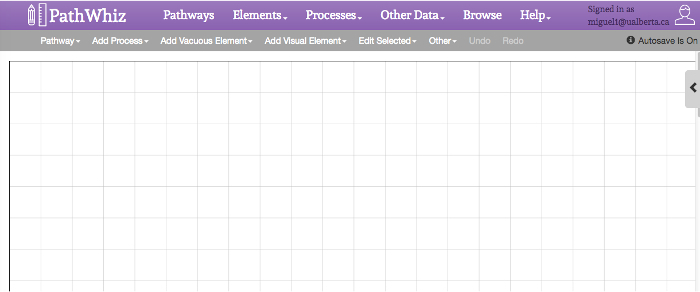
Şekil 1: Pathway Editör Arayüz. Editör Arayüz bileşim olupbir üst ana menü çubuğu, ikincil bir menü ve bir gridded tuval: 3 ana bölümden sed. Üst ana menü çubuğu (mor), görüntülemek, düzenlemek ve yolu öğeleri oluşturmak için bağlantılar sağlar. (Gri) alt orta menü çubuğu ekleyin ve bu tür reaksiyonlar, etkileşimler, taşıma süreçleri, alt yollar, bileşikler, proteinler, nükleik asitler, aynı zamanda membranların, hücresel / cari yolu şemasında görsel yolu elementleri, düzenlemek için bağlantılar sağlar hücre içi görüntüler, zoom kutuları ve etiketler. Bu menü de seçilen elemanların düzenlenmesini ya da tuval düzenleme izin iki sekme içerir. Reaksiyon yolları ve süreçler eklenecektir nerede menü çubukları aşağıda Gridlenmiş beyaz tuval olduğunu. yakınlaştırma kutusu görüntüdeki seçili alanın büyütme belirtmek için görsel bir ipucu olarak çalışmaktadır. Bu bir yeniden büyükçe dörtgen bağlı olan küçük bir kare oluşur. dörtgen bir th ekleyebileceğiniz bir tuval olarak çalışırken küçük kare, genişletilmiş veya uzaklaştırdınız edilecek alana yerleştirilir(Küçük kare) Seçili alandaki meydana e reaksiyonları. çift onun kenar çubuğu erişmek için tıklayarak yakınlaştırma kutusunu düzenleyin. Düzenleme seçenekleri şablonun, renk ve z-index için açılan listeleri yer alıyor. yakınlaştırma kutusunun render oryantasyon üst seçerek değiştirilebilir, sağ şablon sekmesinde sol veya alt. yakınlaştırma kutusu seçildiğinde, siyah daireler yeniden boyutlandırmak ve farklı yakınlaştırma kutusu bileşenlerini yeniden biçimlendirmek için sürüklenebilir. Bu rakamın büyük halini görmek için lütfen buraya tıklayınız.
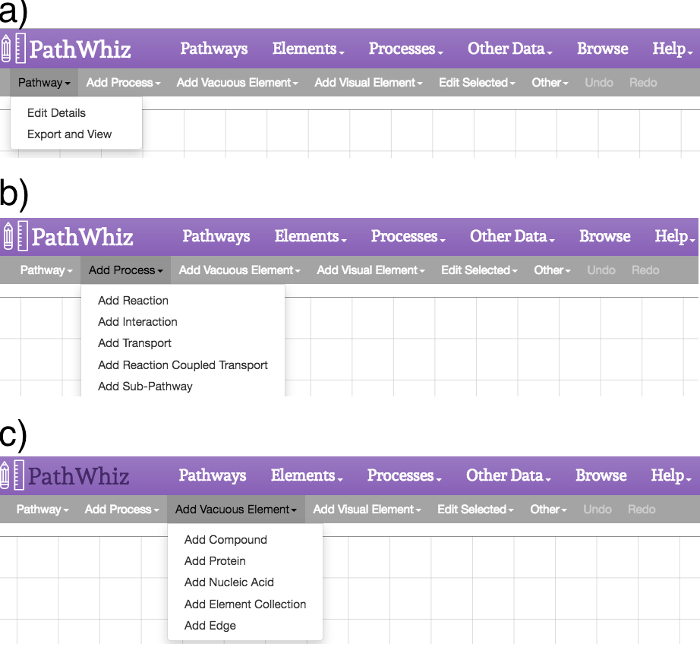
Şekil 2: Pathway Editör Menüler. editör menüleri süreçleri ve öğeler eklemek için, yanı sıra mevcut elemanları ve tuval düzenlemek için seçenekler sunar. (A) "Yol" bağlantı "Ayrıntıları Düzenle" seçenekleri sunar ve "İhracat ve Görünüm". "İhracat ve Görünüm" seçeneği görüntü dosyalarının nesil ya da yenilenmesine olanak sağlar iken "Ayrıntıları Düzenle" seçeneği yolu açıklama ve referanslar düzenleme izin verir. (B) "Süreci Ekle" bağlantısını olay, taşıma olayı, bir tepki, etkileşim eklemek bağlanması için seçenekler sunar, reaksiyon tuvale taşıma veya alt yolu birleştiğinde. (C) "Anlamsız Eleman Ekle" bağlantısını bir bileşik, bir protein, bir nükleik asit, bir eleman toplama, ya da tuvale bir kenar eklemek için seçenekler sunuyor. Bu elementler tuvalin sol üst köşesinde görünecektir. Keyfi bir eleman kullanıcı istenen eleman aramak ya da söz konusu elementin detaylarını değiştirebilir pop-up kenar çubuğu, yanında tuval görünecektir. eleman yolu zariflik muhafaza edilmesi amacıyla, yeni bir anlamsız elemanları eklemeden önce yolağına dahil edilmelidir._upload / 54869 / 54869fig2large.jpg "target =" _ blank "> bu rakamın daha büyük bir versiyonunu görmek için lütfen buraya tıklayınız.
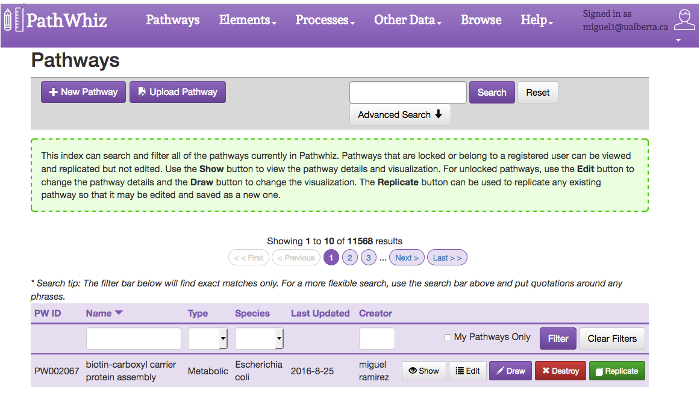
Şekil 3: Yol Endeksi Formu. yolu endeksi belirli yollar sorgulamak için şu anda mevcut yolların bir toplama ve bir arama kutusu sunuyor. Lisans endeksi tablosunun üstündeki filtre çubuğunu kullanarak adı, tipi, türü ve yaratıcısı tarafından filtre edilebilir. Onlar da sayfanın üst kısmındaki arama çubuğunu kullanarak adıyla aranabilir. "Gelişmiş Arama" açarak biyolojik devlet, tipi, türü, bileşik ve protein kombinasyonları ile daha spesifik arama sağlar. gelişmiş arama kullanımına izin verir AND, OR ve NOT mantıksal operatörler karmaşık sorguları oluşturmak için. "Göster", "Düzenle", "Draw" "Yok" ve "Çoğalt": Her yolun 5 düğmeler içerir. "Göster" düğmesiViewer kullanarak yolun görüntülenmesini sağlar. "Düzen" butonu adı, tipi, türü, açıklama ve referans dahil yolu meta verileri, düzenleme olanağı sağlar. "Beraberlik" butonuna yolunu içeren tuval düzenleme olanağı sağlar. (Kullanıcı izni varsa) "yok" butonuna veritabanından yolun kaldırılmasını sağlar. "Kopyala" düğmesi Seçilen yolun çoğaltma sağlar. "Önceki" ve "Sonraki" düğmeleri kullanıcı yollarının sayfaları arasında gezinmek için izin verir. Bu rakamın büyük halini görmek için lütfen buraya tıklayınız.
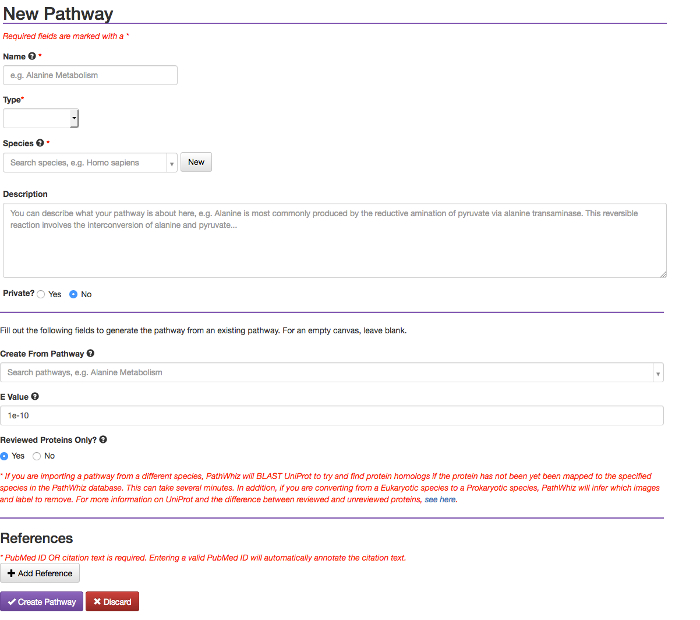
Şekil 4: Yeni Yolu form oluşturun. "Yeni Yolu" tuşuna (Şekil 3) Burada gösterilen yolun forma yol açar. Bu form içeriyoryolların bir adı, tipi, türü ve açıklama için alanlar. "Yeni Yol" düğmesi de bir varolan yolun başlamak ve başvuruları eklemek için izin verir. Bu rakamın büyük halini görmek için lütfen buraya tıklayınız.
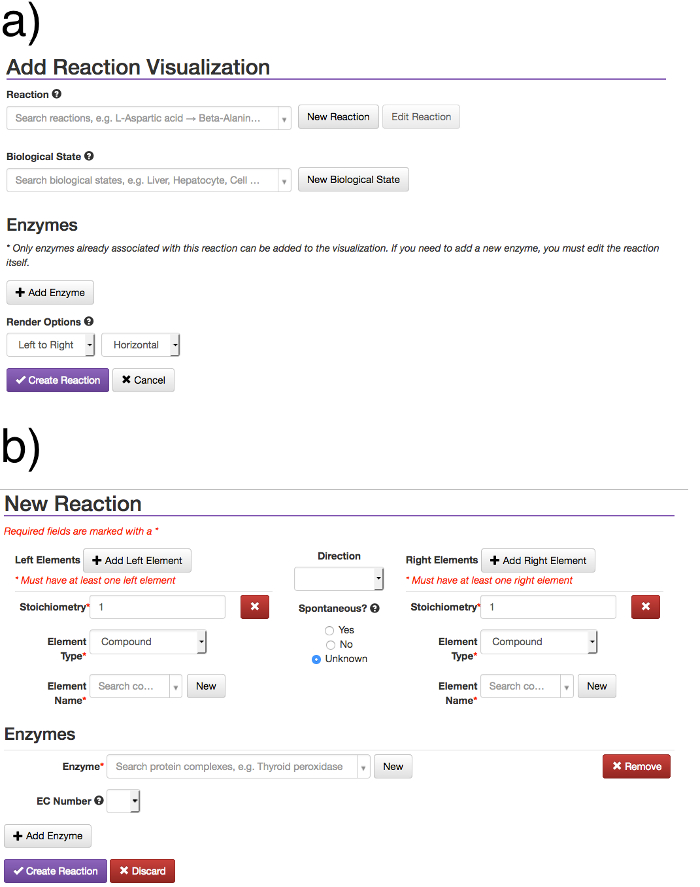
Şekil 5: Yeni Reaksiyon form oluşturun. "Süreci Ekle" bağlantısını kullanıcıların bir tepki ya da bağlayıcı bir olay olarak, yeni bir süreç eklemenize izin verir. Bir ekleme işlemi, reaksiyon görsel oluşturulur ve diyagramları yolunun eklenebilir olan, bir reaksiyon modeli oluşturur. Reaksiyon modeli ve görselleştirme ayrıdır. (A) reaksiyon alan izin reaktan, ürün veya enzim tarafından, varolan reaksiyonu arıyor. arama ve varolan biologica seçerek biyolojik devlet saha izinleril devlet. Bir reaksiyon seçildikten sonra, ilgili enzimler bir enzim otomatik tamamlama kutusu getirecektir "Enzim Ekle" düğmesini kullanarak eklenebilir. hale seçenekleri onlar reaksiyon işlenecek isteyen yönünü seçmek için kullanıcı için izin verir. Yeni bir reaksiyon elemanları ve enzimler eklenebilir Yeni Reaksiyon forma yol açar, (b) "Yeni Reaksiyon" butonuna yoluyla oluşturulabilir. tüm alanları doldurulduktan sonra, reaksiyon "Reaksiyon oluştur" butonu aracılığıyla oluşturulabilir. bir yolu illüstratör çıkmalısınız altta yatan reaksiyon modeli düzenlemek için, reaksiyon indeksi gidin ve bulmak ve orada reaksiyonu düzenleyin. veri tutarsızlıklarını ve istemeden değiştiren mevcut yollar önlemek için, reaktifler / ürünleri değiştirmek veya mevcut yollarda görselleştirme varsa bir reaksiyon modelinden enzimleri kaldırmak mümkün değildir. Böylece, reaksiyon modeli düzenleme otomatik olarak mevcut reaksiyonu güncelleme yokgörsel. biri gereken bir reaksiyon modelini değiştirmek için değişiklik görünmesi için yolun şemasına karşılık gelen görselleştirme yeniden ekleyin. Bu rakamın büyük halini görmek için lütfen buraya tıklayınız.
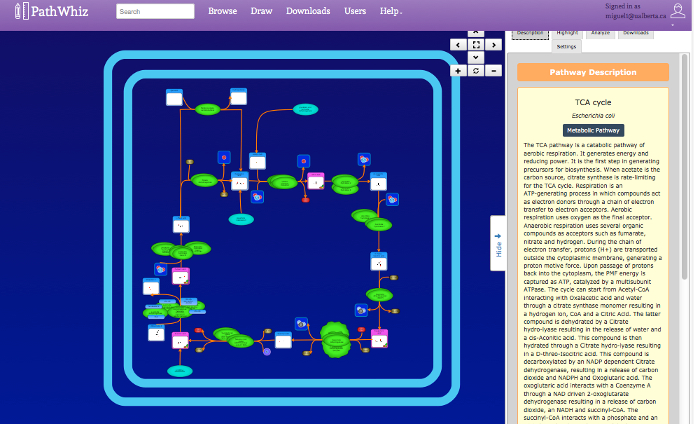
Şekil 6: Yol Görüntüleyici. Sağ üst izleyici arayüzü düğmeleri temel navigasyon, yakınlaştırma ve ekran geçiş işlemleri sağlamakta. merkez görünüm tıklayıp sürükleyerek veya fareyi kullanarak yakınlaştırma ile navigasyon olabilir yolu gösterir. Görüntülenen yolu elemanları diğer yollar ve veritabanları (örneğin HMDB, drugbank, UniProt) köprü vardır. Yan menü çubuğu kullanıcı tarafından verilen referanslarla yolunun bir açıklamasını gösterir. Yan menüsü sekmeleri "Highlight", "Analiz" görüntüler, "Downloads "ve" Ayarlar "." Highlight "sekmesi bileşikleri ve enzimler seçilmiş ve kırmızı vurgulanır sağlar." Analiz "sekmesi deneysel konsantrasyon verileri girilmesine izin, sonra bir renk degrade kullanarak yolun eşleştirilmiş olan. "dosyalar" sekmesi gelen indirilebilir görüntü dosyaları ve veri alışverişi dosyalarına bağlantılar sunmaktadır. PNG dosyası daha küçük olmayan vektör görüntü dosyasıdır. SVG + BioPAX bağlantılar makine-okunabilirlik için, gömülü BioPAX ile büyük vektör görüntü dosyaları sağlar. BioPAX, SBML, SBGN ve PWML bağlantıları farklı makine tarafından okunabilir biçimleri sağlar. "Ayarlar" sekmesi görüntülenir yolu görüntünün görsel özelleştirme için izin verir. Bu rakamın büyük halini görmek için lütfen buraya tıklayınız.
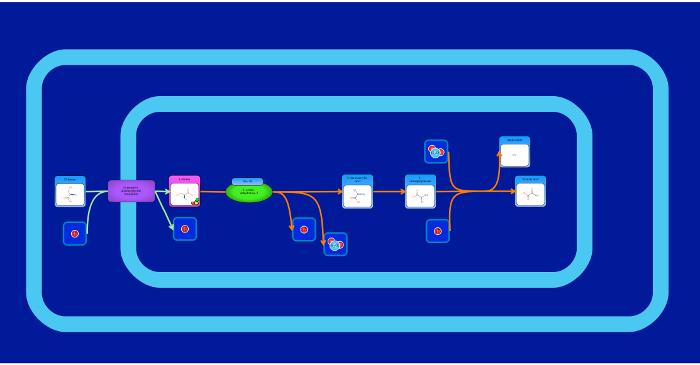
Şekil 7: Metabolik Yolu görüntüsü. Bu, belirli bir bileşiğin (D-serin) biyosentezini ve bozulmasını tanımlayan bir "geleneksel" metabolik yolun bir örnektir. Ana metaboliti tuval ve reaksiyon ve ulaşım oklarla (kenarlar) yolunun akışını göstermek merkezinde konumlandırılmış. Kenarları ve elementler otomatik olabilir "tersledi" birlikte, yani bağladı. Eleman noktaları eleman tarafta şeffaf kırmızı daireler ile gösterilir snap ve kenar başlangıç / bitiş noktaları kenar uçlarında şeffaf gri çevreler tarafından temsil edilmektedir. seçildiğinde Yakalama noktaları süpürdü şeffaf yeşil ve sağlam bir yeşil açın. noktayı ek kenar başlangıç / bitiş veya eleman ya tıklayın, ilk bir öğeye bir kenar ek için (katı yeşil dönecek). Sonra kenar başlangıç / bitiş veya bağlı olması gerekir eleman tutma noktasına tıklayın. kenar otomatik olarak ek noktasına kendisini bağlayacak ve unti bağlı kalacak(Çift tıklayarak kenar ve uzak bitiş noktası sürükleyerek veya farklı bir çırpıda noktasına bağlayarak) kaldırıldığını l. etrafında kenarları taşımak için çalışırken bu istenmeyen sonuçlara yol açabilir çünkü, kazayla ek noktaları seçerek dikkatli olmak önemlidir. Seçilen ek puan katı yeşil renk şu anda seçmiş olduğunuz noktaları snap kullanıcıyı uyarmak içindir. Yakalama noktaları onlara ikinci kez tıklayarak seçili olabilir. Kenarları da kendi özgün unsurları yeniden bağlanabilir. bir kenar seçildiğinde, "Düzen Seçilmiş" menü bağlantısını ve ardından "Edit Kenar" bağlantısını ziyaret. Bu otomatik olarak farklı yönlere kenar bağlamak için seçenekler getirecektir. Bu rakamın büyük halini görmek için lütfen buraya tıklayınız.
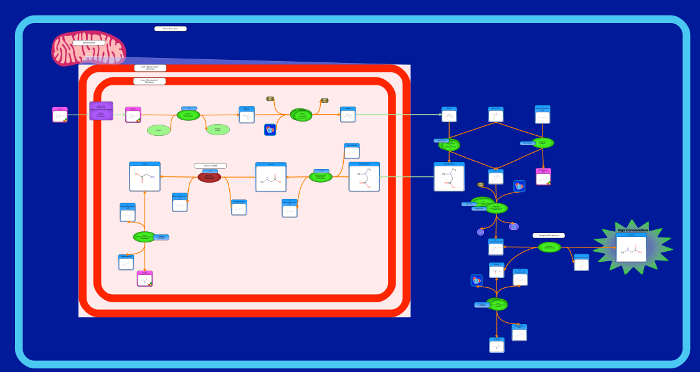
Şekil 8: Hastalık Yolu görüntüsü. Bu hastalığı (Sarkozin Oncometabolite yol) etkilenen organlar gösteren bir hastalık yolunun bir örnektir. Ek resim elemanları artış veya azalma metaboliti konsantrasyonlarda ve birikimlerini veya dağılımı tasvir etmek için kullanılır. Bu rakamın büyük halini görmek için lütfen buraya tıklayınız.
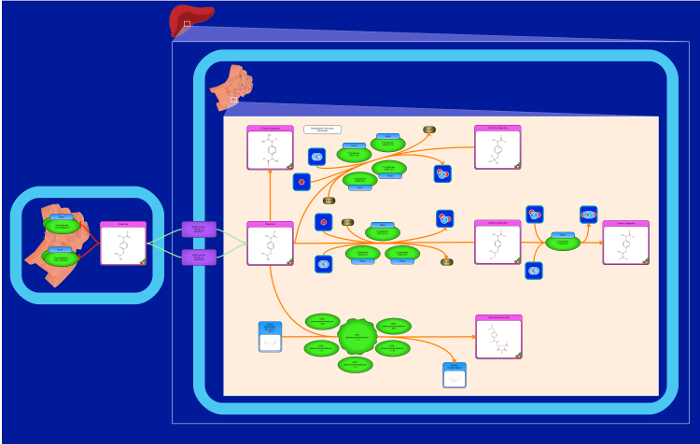
Şekil 9: Uyuşturucu Yolu görüntüsü. Bu ilaç metabolize organları (Ibuprofen, Pathway) gösteren bir ilaç yolunun bir örnektir. İlaç metaboliti çevreleyen renk genellikle pembe olarak tasvir edilir. Bu rakamın büyük halini görmek için lütfen buraya tıklayınız.
Şekil 10: Protein Sinyal Yolu görüntüsü. Bu, farklı proteinler (EGFR Pathway) arasındaki reaksiyonları sinyal topluluğu gösteren bir sinyal yolunun bir örnektir. Proteinler birden fazla renk ile tasvir edilebilir ve bunlar protein adı veya alt birim adına göre ya temsil edilebilir. Bu rakamın büyük halini görmek için lütfen buraya tıklayınız.
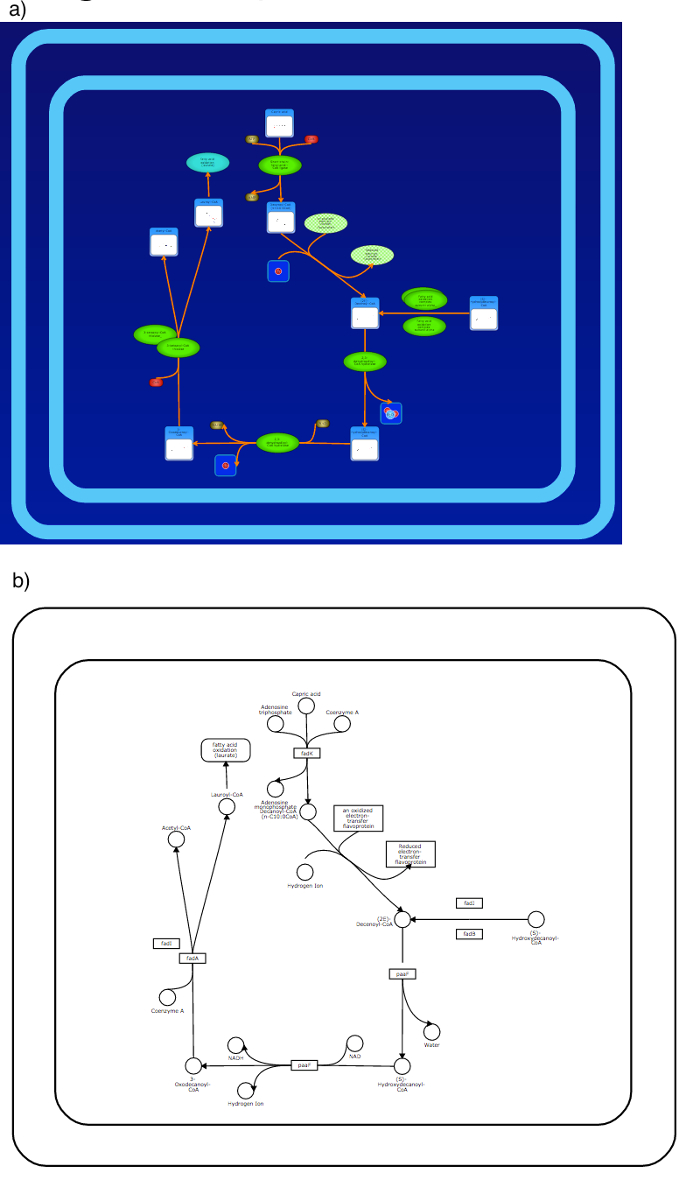
Şekil 11: Basit Yolu Görüntüleri vs Renkli. Renkli yollar ya beyaz ya da mavi arka plan (a) zengin biyolojik bağlamda ile oluşturulabilir. Folat metabolizması burada tasvir edilmiştir. Basit, KEGG benzeri yollar da g olmak üzerebasit bir siyah ve beyaz temsilini (b) kullanılarak enerated. Bu rakamın büyük halini görmek için lütfen buraya tıklayınız.
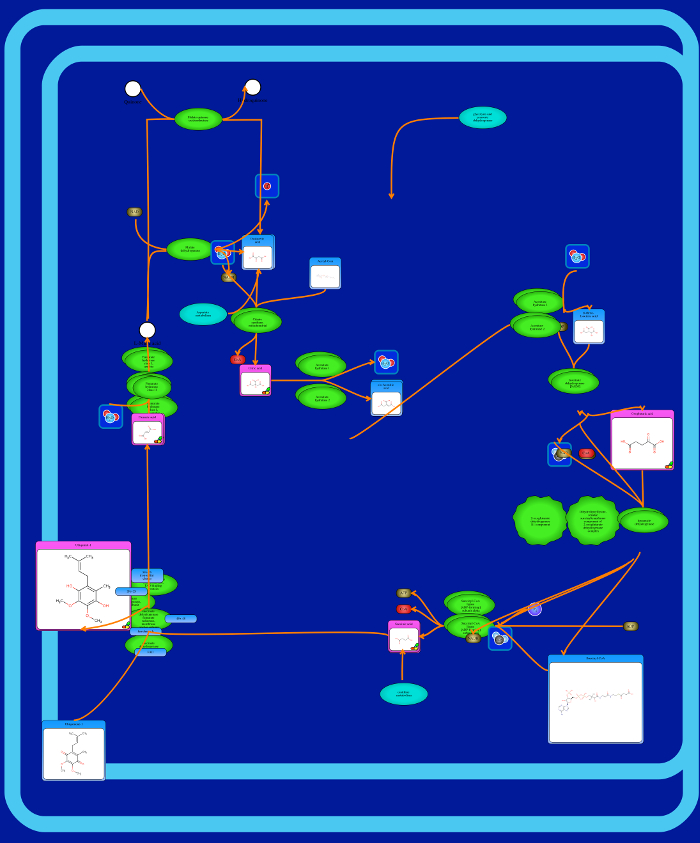
Şekil 12: Suboptimal Yolu görüntüsü. suboptimal yolu (TCA Döngüsü) neye benzediğini gösteren bir görüntü. Çakışan elemanları ve geçiş kenarları yolu anlaşılmaz olun. Reaksiyon elemanları değil dikkatli veya doğru tuval üzerine manipüle eğer bu durum ortaya çıkabilir. elemanları kurgulama birkaç görüntü tutarsızlıkları neden bileşikler (Büyük, Orta, Küçük Bileşik Görselleştirme veya İlaç Görselleştirme, Kofaktör Görselleştirme, Basit Alt, Sol Sağ veya Üst Görselleştirme) için ikiden fazla farklı şablon türleri için. Şablon tipleri adım 1.15.2 gösterilmiştir. th bağlanmıyorE kenarları yolun kötü yorumlarına yol açan görüntü akışını etkiler. Bu rakamın büyük halini görmek için lütfen buraya tıklayınız.
| PathWhiz | VANTED | PathVisio | Yolu Araçları | VisANT | |
| Web sunucusu | Evet | Yok hayır | Yok hayır | Yok hayır | Yok hayır |
| Yüklenebilir Programı | Yok hayır | Evet | Evet | Evet | Evet |
| protein Pathways | Evet | Evet | Evet | Yok hayır | Evet |
| metabolik Pathways | Evet | Evet | Evet | Evet | Evet |
| PNG / JPG olarak kaydet | Evet | Evet | Evet | Yok hayır | Yok hayır |
| HTML olarak kaydet | Evet | Yok hayır | Yok hayır | Evet | Yok hayır |
| SVG olarak kaydet | Evet | Evet | Evet | Yok hayır | Evet |
| PDF olarak kaydet | Evet | Evet | Evet | Evet | Evet |
| BioPAX olarak kaydet | Evet | Evet | Evet | Evet | Evet |
| SBML olarak kaydet | Evet | Evet | Evet | Evet | Evet |
| SBGN-ML olarak kaydet | Evet | Evet | Evet | Yok hayır | Yok hayır |
| tanıtıcı Haritalama | Evet | Evet | Evet | Evet | Evet |
| membran Oluşturma | Evet | Yok hayır | Yok hayır | Yok hayır | |
| organel Oluşturma | Evet | Yok hayır | Yok hayır | Yok hayır | Yok hayır |
| Organ Oluşturma | Evet | Yok hayır | Yok hayır | Yok hayır | Yok hayır |
| Renk Zengin Görüntüleri | Evet | Yok hayır | Yok hayır | Yok hayır | Yok hayır |
| Yolu Açıklaması | Evet | Yok hayır | Yok hayır | Evet | Yok hayır |
| Yolu DB Bağlantı | Evet | Yok hayır | Evet | Evet | Yok hayır |
| Yolu Çıkarım | Evet | Yok hayır | Yok hayır | Evet | Yok hayır |
| Expt. veri Yerleşimi | Yok hayır | Evet | Yok hayır | Evet | Evet |
| Yolu Analizi | Yok hayır | Evet | Evet | Evet |
Tablo 1: Karşılaştırma Özelliği. Birkaç ortak yolu düzenleme / oluşturma araçları özellik karşılaştırması.
Ek Dosya 1: PathWhiz Pathway için TCA Döngüsü Açıklama örneği. Ek Dosya indirmek için buraya tıklayın.
Tartışma
Basit bir metabolik yol (TCA döngüsü) oluşturmak için açıklanan protokol herhangi bir türden, makine tarafından okunabilir, biyolojik olarak karmaşık yolların geniş bir çeşitlilik oluşturmak için adapte edilebilir. Ayrıca, bu protokol aynı zamanda bir çoğaltmak veya diğer kullanıcılar tarafından oluşturulan mevcut yollar yaymak açıklanır. Bu aracı kullanarak bir yol oluşturma unsurları üst üste ile bağlı her biri reaksiyonlar, etkileşimleri, taşıma süreçleri ve alt yollar tekrarlanan adım adım eklemeler gerektirir. Tüm bunlar koyarak birlikte bir hayli biyolojik detay ve kullanışlı biyolojik bağlam sağlayan renkli, görsel olarak hoş yolu diyagramlar oluşturmak için olanak sağlar. Bu protokol açıklanan adımlar nispeten basit ve bir yolu diyagramı oluşturmak için gereken süre yolunun büyüklüğüne ve karmaşıklığına bağlıdır. uygulama biraz, en bireyler 15-20 reaksiyonlar oluşan yüksek kaliteli yolu şeması işlemek veya bir işler yapabilirsinizYaklaşık 15 dakika içinde d çeşitli hücresel bileşenler. Yepyeni bir kullanıcı benzer boyut ve karmaşıklık bir yol oluşturmak için 30-40 dk kadar sürebilir. bir yol oluşturmak için gereken zaman reaksiyonlar / render gereken işlemlerin sayısı ile kabaca doğrusal olduğunu.
Bu web tabanlı aracıyla yüksek kalitede yolu oluşturma kalite ve detay kaynak materyal (kitap, çevrimiçi veri tabanları, deneysel veriler, elle çizilmiş eskizler gelen yollar) ve yolu "sanatçı" titizlik bağlıdır. bu bölümler reaksiyon elemanları (reaktanlar / ürünler, enzimler, kenarları, resimler, yakınlaştırma kutuları, etiket oluşturma ve düzenleme tarif beri yüksek kalitede yolu şemaları, bölümler 1.11, 1.15 ve protokolün 1.20 özellikle dikkat etmelidir oluşturmak isteyenler, ve membranlar). En iyi yolu şemaları akıllıca b bulunanlar da dahil olmak üzere mümkün yolun birçok mevcut temsilleri bilgi tevhit olacakooks, posterler, kağıtlar ve çevrimiçi veri tabanları. yüksek kaliteli yolları üreten bir diğer önemli dikkatlice (bölüm protokolünün 1.11) aracılığıyla bir reaksiyon oluşturmadan önce reaksiyonların doğruluğunu kontrol ediyor. Her tür için doğru (zaten PathWhiz en büyük veritabanında varolan çoğu) ilgili zaman ve reaktifler, ürünleri sağlamak için çaba ve enzimleri vardır alarak çok önemlidir. Reaksiyonlar, hücresel konumda farkında olması ve doğru biyolojik içerik sağlamak için önemli hücresel ya da hücre içi bileşenleri dahil edilmesi de önemlidir. Bu kontrol ve UniProt gibi online veri tabanları ile reaksiyonu doğrulayan yapılabilir. büyük ölçüde hataları azaltacaktır oluşturulacak yolun kaba, elle çizilmiş kroki ve çizim ya da render için harcanan toplam zaman ile birlikte eldeki tüm gerekli bilgileri, sahip.
Tahmin edilebileceği gibi, daha büyük ve daha karmaşık yollar, partic işlemek için daha uzun sürerdurum daha ziyade istenen elemanları ve süreçleri PathWhiz veri tabanında zaten değilse. Büyük yollar ile çalışırken, eylemler arasında uzun gecikme önlemek için, tasarrufu modunda Kılavuzuna kaydetme moduna geçmek için genellikle akıllıca olacaktır. bir yol çoğaltma yapılırken oluşturulacak yolu yolundaki elemanların sayısına bağlıdır, zamanın miktarı kullanıcı beklemek olabilir. Çoğu yollar yaklaşık 1-2 dakika içinde çoğaltılabilir. Bir yol yayılan zaman PathWhiz BLAST 17 dizi türler arasında homolog enzimleri bulmak için arama kullanır gibi, yeni yayılır yolun başarılı render, iki tür ne kadar benzer bağlıdır. BLAST enzimlerin daha fazla sayıda çalıştırmak gerekir, çünkü büyük yollar yaymak için yavaş olacaktır. önemli ölçüde farklı türler arasındaki yollar yaymak (maya ve insanlar arasında ki) girişiminde yolları bilinmeyen proteinlerin bir dizi ile işlenmiş neden olacaktır. Bu "uzaktan" sropagated yollar genellikle ek manuel düzenleme gerektirir. Nedeniyle yolu diyagramlar ve bir yol getirilebilir detay son derece görsel doğası, onu (> 20 inç veya> 50 cm) oldukça büyük bir ekrana sahip bir bilgisayar ve iyi bir internet bağlantısı çalışmak için iyi bir fikirdir (> 5 mbps).
render veya ekran ferahlatıcı problemler karşılaşılan, kullanıcı sorun giderme küçük bir miktar yapmak zorunda kalabilirsiniz. Bir büyük, karmaşık yolu güncellemek için çok uzun sürerse, kullanıcı sayfayı yenilemeniz gerekebilir. beklendiği gibi bir yol yaymak etmezse, kullanıcı tüm öğelerin düzgün görüntülenmesini sağlamak için bazı manuel düzenleme yapmak zorunda kalabilirsiniz. bir tepki unsurları görüntülenmez Ayrıca, daha spesifik bir örnek olarak, kullanıcı tüm elemanlar veya enzimler düzgün seçilir ve kenarları gizli olmadığından emin olmak gerekebilir. Bir sorunla karşılaşılırsa, ana başlığında "Yardım" bağlantısını yararlı olabilir. Bir öğretici olduğunu"Öğretici" sekmesine ve kullanım kılavuzu altında bulunan "Kullanıcı Kılavuzları" sekmesi altında mevcuttur. Hem detaylı aracın özellikleri birçok açıklar. Kılavuzu sonra böyle bir kullanıcı bir yol kilitler olduğu gibi belirli bir özellik için potansiyel sınırlamaları gidermek ya da açıklamak için kullanılabilir ve kullanıcı düzenlemek istemektedir.
Bu protokol ile ve ekteki şekillerde sağlanan örnekler aracılığıyla vurgulandığı gibi, bu araç herhangi bir (veya çoğu) diğer yolu çizim araçları (bakınız Tablo 1) bulunmayan eşsiz bir dizi özellik sunuyor. Birincisi, tamamen web tabanlı ve tamamen platform bağımsızdır. İkincisi, aynı zamanda makine tarafından okunabilir formatlarda (BioPAX, SBGN-ML 18, SBML 19 PWML 14) dönüştürülebilir renkli, biyolojik kompleks, görsel olarak hoş, tam köprü yolu diyagramlar oluşturulmasını ve kolay oluşumunu destekler. Üçüncü olarak, yol diyagramları cinslerBu araç ile ted, arama, göz seçilmiş ve kolayca online veritabanına kolay kullanımlı ve görüntüleme arayüzü üzerinden keşfedilebilir. Dördüncü olarak, web aracı yeni yollar ve yeni yolu elemanlarının paylaşımı ve üretilmesini teşvik eder "yolu kalabalık kaynak" için izin toplum yolu katkıları desteklemek için tasarlanmıştır.
Bu web tabanlı araç tarafından oluşturulan Mesleki çeşitli uygulamalar için de kullanılabilir. Zengin detaylı, tam köprü yolları kolayca proteomik, metabolomik veya sistem biyolojisi uygulamaları için organizma özgü veritabanları entegre edilebilir. web tabanlı görüntüler üzerinden mevcut ayrıntılar genellikle statik bir resim yoluyla veya tek bir ders kitabı ya da dergi sayfası üzerinden görüntülenebilir olandan çok daha büyük olduğu gibi Internet erişimli yollar, eğitim ve öğretim amaçlı özellikle yararlıdır. Bu web tabanlı araç aynı zamanda baskı ve yayın için daha uygundur yolu temsilleri oluşumunu destekler.Sonuç olarak, bu web tabanlı bir araç tarafından oluşturulan birçok resim kağıtları, posterler ve slayt sunumları ortaya çıkıyor. Bu web sunucusu kullanılarak oluşturulan yollar sistem biyolojisi veya metabolik modelleme uygulamaları için hesaplamalı analizde doğrudan kullanılmak üzere (örneğin BioPAX ve SBML gibi) metin tabanlı veri alışverişi dosya biçimleri içine İhracat yollar sağlar. çıkarımlar türler arasındaki yollar sağlar propaganda özellikle çok yakın zamanda sıralı olan bu türler arasında, biyolojik süreçler hakkında yapılacak. tüm mevcut yolları halen PathWhiz var iken, kamu yolu veritabanı yeni kitle kaynaklı yolu koleksiyonları ortaya çıkmasına yol açan, büyümeye devam ediyor. Bu koleksiyonlar sadece umarım onların eşsiz biyoloji ve biyokimya daha derin bir anlayışa yol açacaktır, yeni türlerin kolayca uzatılabilir olmayacaktır.
Açıklamalar
Yazarlar ifşa hiçbir şey yok.
Teşekkürler
Yazarlar mali destek, Sağlık Araştırması (CIHR) ve Genom Alberta, Genom Kanada 'nın bir bölümü Kanada Enstitüleri teşekkür etmek istiyorum.
Malzemeler
| Ad | Şirket | Katalog numarası | Yorumlar |
|---|---|---|---|
| Renkli ekranlı bilgisayar | N/A | N/A | >20 inç veya >50 cm |
| İnternet bağlantısı | N/A | N/A | >5 mbps |
| Modern web tarayıcısı | N/A | N/A | Google Chrome (sürüm 31 ve üstü), Internet Explorer (sürüm 9 ve üstü), Safari (sürüm 7 ve üstü), Opera (sürüm 15 ve üstü) ve Firefox (sürüm 23 ve üstü) |
Kaynaklar
- Michal, G. On representation of metabolic pathways. Biosystems. 47 (1-2), 1-7 (1998).
- Kanehisa, M., Sato, Y., Kawashima, M., Furumichi, M., Tanabe, M. KEGG as a reference resource for gene and protein annotation. Nucleic Acids Res. 44 (D1), D457-D462 (2016).
- Karp, P., Riley, M., Paley, S. The MetaCyc Database. Nucleic Acids Res. 30 (1), 59-61 (2002).
- Kelder, T., et al. WikiPathways: building research communities on biological pathways. Nucleic Acids Res. 40 (Database issue), D1301-D1307 (2011).
- Croft, D., et al. The Reactome pathway knowledgebase). Nucleic Acids Res. 42 (Database issue), D472-D477 (2014).
- Karp, P. D., et al. Pathway Tools version 13.0: integrated software for pathway/genome informatics and systems biology. Brief Bioinform. 11 (1), 40-79 (2010).
- Van Iersel, M. P., et al. Presenting and exploring biological pathways with PathVisio. BMC Bioinformatics. 9, 399(2008).
- Demir, E., et al. The BioPAX community standard for pathway data sharing. Nat. Biotechnol. 28 (9), 935-942 (2010).
- Shannon, P., et al. Cytoscape: A Software Environment for Integrated Models of Biomolecular Interaction Networks. Genome Res. 13 (11), 2498-2504 (2003).
- Salomonis, N., et al. GenMAPP 2: new features and resources for pathway analysis. BMC Bioinformatics. 8, 217(2007).
- Elliott, B., et al. PathCase: pathways database system. Bioinformatics. 24 (21), 2526-2533 (2008).
- Hu, Z., et al. VisANT 3.0: new modules for pathway visualization, editing, prediction and construction. Nucleic Acids Res. 35 (Web Server), W625-W632 (2007).
- Jewison, T., et al. SMPDB 2.0: Big Improvements to the Small Molecule Pathway Database. Nucleic Acids Res. 42 (D1), D478-D484 (2013).
- Pon, A., et al. Pathways with PathWhiz. Nucleic Acids Res. 43 (W1), W552-W559 (2015).
- Sajed, T., et al. ECMDB 2.0: A richer resource for understanding the biochemistry of E. coli. Nucleic Acids Res. 44 (D1), D495-D501 (2015).
- Wishart, D., Mandal, R., Stanislaus, A., Ramirez-Gaona, M. Cancer Metabolomics and the Human Metabolome Database. Metabolites. 6 (1), 10(2016).
- Altschul, S. F., Gish, W., Miller, W., Myers, E. W., Lipman, D. J. Basic local alignment search tool. J. Mol. Biol. 215 (3), 403-410 (1990).
- Le Novere, N., et al. The Systems Biology Graphical Notation. Nat. Biotechnol. 27 (8), 735-741 (2009).
- Hucka, M., et al. The systems biology markup language (SBML): a medium for representation and exchange of biochemical network models. Bioinformatics. 19 (4), 524-531 (2003).
Yeniden basım ve izinler
