تسمح التطورات الحديثة في أنظمة الطائرات الموجهة عن بعد (RPAS) بدقة العداد الفرعي ، وهي مثالية لمراقبة استعادة الغابات. يتيح دمج الذكاء الاصطناعي (الذكاء الاصطناعي) رؤى أعمق من مجموعات البيانات الكبيرة التي يتم الاستشعار عنها عن بعد. ويحسن هذا البروتوكول الرصد من خلال دعم تقييم وإدارة أكثر كفاءة للأراضي الحرجية التي تتعافى من الاضطرابات.
مقالة منهجية
جمع ومعالجة بيانات الاستشعار عن بعد المستندة إلى الطائرات بدون طيار لاستخدامها في مراقبة استعادة الغابات
في هذه المقالة
ملخص
الملخص
توفر تكنولوجيات الاستشعار عن بعد (RS) ، ولا سيما الكشف عن الضوء ومدى المدى (LiDAR) والصور متعددة الأطياف (MS) ، قدرات واسعة النطاق لمراقبة الغطاء النباتي بدقة مكانية متفاوتة. يمكن لأنظمة الطائرات الموجهة عن بعد (RPAS) المزودة بأجهزة استشعار LiDAR و MS تحسين تقييمات الغطاء النباتي من خلال تقديم جداول طيران مرنة والتقاط بيانات دقيقة الدقة. يبشر التكامل الإضافي لنماذج التعلم العميق (DL) بأتمتة سير عمل ما بعد المعالجة ، وهو أمر مهم بشكل خاص لتطبيقات مراقبة الغطاء النباتي.
يحدد هذا البروتوكول مجموعة من الأساليب العملية لجمع بيانات LiDAR و MS المستندة إلى RPAS ومعالجتها ومحاذاتها ودمجها لتحديد الشجرة ثلاثية الأبعاد الفردية باستخدام مكون DL التفاعلي. يكتشف نموذج DL الخاص بفعالية حدود الأشجار ويقسمها عبر أجهزة الاستشعار المختلفة ومواقع الدراسة ودقة البيانات داخل النظم البيئية للغابات.
تطبيقنا المحدد ودافعنا لتطوير هذا البروتوكول والأداة هو مراقبة استعادة الغابات في مواقع آبار النفط والغاز المستصلحة. تستغرق طرق التقييم الميداني حاليا وقتا طويلا وتتطلب عمالة كثيفة ومحدودة مكانيا. ومع توسع جهود الاستصلاح، تزداد الحاجة إلى نهج أكثر كفاءة وقابلية للتطوير لرصد نجاح الاستصلاح واستعادة النظم الإيكولوجية. من خلال تطوير تطبيقات DL المستندة إلى RPAS ، يدعم هذا البحث مراقبة التعافي البيئي في مواقع الآبار المستصلحة وهو قابل للتطبيق أيضا على المناظر الطبيعية الحرجية الأخرى.
المقدمة
أدى استخراج موارد النفط والغاز إلى إنشاء مئات الآلاف من مواقع الآبار في جميع أنحاء ألبرتا1 ، ويقع العديد منها داخل الغابة الشمالية2. تهدف جهود الاستصلاح إلى إعادة الأراضي المضطربة إلى حالتها البيئية الأصلية3. ولا تزال المسوحات الأرضية التقليدية هي الوسيلة الرئيسية لرصد شهادات الاستصلاح4؛ ومع ذلك ، فإن هذه عملية تستغرق وقتا طويلا وتتطلب عمالة كثيفة وأصبحت أقل كفاءة مع استمرار زيادة عدد المناطق المضطربة والمستصلحة.
تقدم التطورات الحديثة في تقنيات الاستشعار عن بعد (RS) ، وخاصة استخدام أنظمة الطائرات الموجهة عن بعد (RPAS) ، حلولا واعدة للتحديات المكانية والزمانية لمراقبة موقع البئر5،6،7،8. توفر هذه المنصات بيانات عالية الدقة للغاية ، مما يسمح بقياسات دقيقة على مستوى الشجرة الفردية. التكامل مع الذكاء الاصطناعي (الذكاء الاصطناعي) ، كما رأينا في السنوات الأخيرة9،10،11 ، يسهل معالجة وتحليل مجموعات البيانات الكبيرة التي يتم الاستشعار عنها عن بعد من خلال أتمتة الكشف عن الغطاء النباتي وقياسه. ومع ذلك ، فإن إنشاء مجموعات بيانات التدريب والتحقق المناسبة لنماذج التعلم العميق (DL) لا يزال التحدي الرئيسي ، لا سيما بالنسبة لمجموعات البيانات ثلاثية الأبعاد.
يحدد هذا البروتوكول سير عمل خطوة بخطوة لجمع ومعالجة ومحاذاة ودمج بيانات LiDAR المستندة إلى RPAS وبيانات متعددة الأطياف (MS) من البيئات الحرجية لتحديد الأشجار الفردية. تستخدم هذه الطريقة المكون الإضافي TreeAIBox12 المطور حديثا ، المدمج في CloudCompare ، لتحليل سحابة النقاط المشتقة من RPAS لتجزئة تاج الشجرة الفردية. يقدم المكون الإضافي نهجا جديدا ل 3D DL يعتمد على نموذج TreeisoNet13 ، وهو مجموعة من الشبكات العصبية العميقة الخاضعة للإشراف والمصممة لتجزئة الشجرة ثلاثية الأبعاد ، والتي تم تدريبها والتحقق منها على مجموعات البيانات المشتقة من RPAS من خمسة مواقع آبار مختلفة مستصلحة. اختلفت المواقع المختارة للتدريب على النموذج في ارتفاعات الأشجار وكثافتها وتكوين الأنواع لضمان تعميم النموذج. بالإضافة إلى ذلك ، تضمنت مجموعة بيانات التدريب البيانات التي تم جمعها خلال ثلاثة مواسم متتالية: الصيف (أغسطس 2023) ، والخريف (أكتوبر 2023) ، والربيع (مايو 2024) لضمان أن النموذج يمكن أن يعمل بدقة في ظل ظروف موسمية مختلفة مع اختلافات في رؤية الأشجار. يقوم المكون الإضافي بأتمتة عمليات تصفية سحابة النقاط (الأشجار مقابل الأرض) ، والكشف عن رؤوس الأشجار ، وتجزئة تيجان الأشجار الفردية. يمكن استخدام ناتج المكون الإضافي لحساب مقاييس الغطاء النباتي ، مثل مساحة التاج ، وجزء المظلة ، وكثافة الساق ، وارتفاعات الأشجار ، المستخدمة لمراقبة الغطاء النباتي بعد الاستصلاح.
يقدم نموذج TreeisoNet ، المدمج في المكون الإضافي TreeAIBox ، تحسينات كبيرة على طرق التجزئة ثلاثية الأبعاد التقليدية مثل تجزئة مستجمعات المياه أو ShortestPath. أبلغت TreeisoNet عن دقة أعلى عبر أنواع الغابات المتنوعة ، مما يدل على مزايا نهج التعلم العميق الخاضع للإشراف على البدائل غير الخاضعة للإشراف13. على وجه التحديد ، حققت وحدة تحديد موقع الشجرة (TreeLoc) متوسط درجة F1 يبلغ 0.96 ، متفوقة بشكل كبير على طريقة الحد الأقصى المحلي (LM) ، والتي بلغ متوسطها درجة F1 0.5713. وبالمثل ، سجلت وحدة ترسيم التاج (TreeOff) متوسط متوسط تقاطع فوق الاتحاد (mIoU) يبلغ 0.85 ، متجاوزة طريقتي Watershed3D التقليدية (mIoU 0.68) و ShortestPath (mIoU 0.79) 13. تسلط هذه المقاييس الضوء على الدقة الفائقة ل TreeisoNet في اكتشاف قمم الأشجار وتحديد التيجان ، لا سيما في البيئات المعقدة مثل مواقع الآبار المستصلحة ذات ارتفاعات الأشجار المتفاوتة وكثافات الساق وتركيبات الأنواع.
تم تدريب نموذج TreeisoNet على بيانات LiDAR المشتقة من RPAS بكثافة نقطة أعلى من 1100 نقطة لكل متر مربع. وتركز الطريقة الموصوفة في هذه الورقة على رصد استعادة الغابات في مواقع آبار النفط والغاز؛ ومع ذلك ، يمكن تكييفه للاستخدام في مناطق الغابات الأخرى. يعد سير العمل مناسبا تماما للمزارع الصغيرة وغابات الأخشاب المختلطة ذات كثافة الساق المتناثرة إلى المتوسطة (<3,000 ساق لكل هكتار) ، حيث يكون الانسداد ضئيلا. في الغابات ذات المظلة المغلقة أو الغابات متعددة الطبقات ، قد يتم تقليل اكتشاف الأشجار السفلية بسبب الاختراق المحدود ل LiDAR. يدعم النموذج كلا من الستائر الصنوبرية والمتساقطة ، على الرغم من أن الدقة قد تختلف باختلاف الميزات الخاصة بالأنواع ، مثل القادة الرقيقة في الصنوبريات الصغيرة. يتضمن المكون الإضافي TreeAIBox مكتبة من النماذج المحددة مسبقا والمدربة مسبقا والتي تم تصميمها لتكون قابلة للتطبيق على نطاق واسع عبر أنواع مختلفة من الغابات ويتم التحقق من صحتها على مجموعات بيانات متنوعة من مواقع الآبار المستصلحة. يمكن للمستخدمين الاستفادة من هذه النماذج المضمنة وضبط معلمات المكون الإضافي ، مثل الفجوة القصوى أو الحد الأدنى لنصف القطر ، لتحسين المخرجات لمجموعات البيانات المحددة الخاصة بهم دون الحاجة إلى تدريب نماذج جديدة. تتيح هذه المرونة للمستخدمين تكييف سير العمل مع ظروف الغابات المختلفة ، مثل ارتفاعات الأشجار أو الكثافات المتغيرة ، مباشرة داخل واجهة المستخدم الرسومية سهلة الاستخدام (GUI) الخاصة ب CloudCompare. لا يدعم الإصدار الحالي من المكون الإضافي TreeAIBox تدريب نماذج جديدة داخل البرنامج نفسه. ومع ذلك ، من الممكن للمستخدمين المتقدمين إضافة نماذج جديدة مدربة مسبقا إلى مكتبة النماذج.
يصف قسما البروتوكول 1 و 2 خطوات جمع البيانات ومعالجتها بينما يصف القسم 3 من البروتوكول استخدام المكون الإضافي TreeAIBox لاستخراج مقاييس الشجرة. يستخدم بحثنا المحدد اندماجا لبيانات LiDAR المستندة إلى الطائرات بدون طيار وصور MS. ومع ذلك ، يمكن تطبيق إجراءات ومعدات وبرامج مختلفة لإنشاء ملف سحابة نقطية عالية الكثافة لاستخدامه في القسم 3 من البروتوكول. يمثل سير العمل هذا تقدما كبيرا في مراقبة الغطاء النباتي من خلال دمج نهج تجزئة الأشجار المتطور القائم على الذكاء الاصطناعي مع RS المستند إلى RPAS، مما يتيح تقييمات أسرع ودقيقة وقابلة للتطوير لاستعادة الغابات.
البروتوكول
1. استخدام RPAS لجمع البيانات
ملاحظة: يجب أن تتوافق جميع عمليات RPAS مع لوائح المجال الجوي المحلية ومتطلبات السلامة. استخدم جدول المواد لمراجعة المعدات والمواد اللازمة لجمع البيانات.
- التحضير المبدئي: قبل الذهاب إلى الميدان ، تحقق من الجهاز وقم بتحديث البرنامج الثابت إذا لزم الأمر. قم بإنشاء ملفات طيران لكل مهمة طيران وتحميلها على جهاز التحكم عن بعد. قم بإنشاء خطة سلامة ووثيقة إجراءات الطوارئ لكل مهمة طيران. راجع الملف التكميلي 1 للحصول على إجراء إعداد مفصل للاختبار المبدئي.
- جمع البيانات الميدانية: في الميدان ، قم بإعداد المعدات وإجراء مهام طيران لجمع بيانات LiDAR و MS عبر منطقة اهتمام. راجع الملف التكميلي 2 للحصول على سير عمل مفصل لإعداد المعدات ومعلمات الطيران.
- إعداد المحطة الأساسية GNSS: قم بإعداد وتشغيل محطة قاعدة GNSS فوق موقع المحطة القاعدة لنظام التشغيل RPAS للحصول على إحداثيات دقيقة لموقعها التي ستستخدم للتصحيح14 لتحديد المواقع الدقيقة للنقطة (PPP) أثناء المعالجة المسبقة للبيانات (للحصول على الدقة العالية، يكون الحد الأدنى لوقت التشغيل الموصى به للمحطة القاعدة هو 2 ساعة) (انظر الملف التكميلي 3 للحصول على مثال على إعداد المحطة القاعدة GNSS والإجراءات اللازمة للحصول على الإحداثيات).
- نقل البيانات: استخدم قارئ بطاقات لنقل بيانات LiDAR وMS التي تم جمعها من المستشعرات إلى محطة عمل لمزيد من المعالجة.
2. معالجة البيانات الخام
- المعالجة المسبقة للبيانات متعددة الأطياف: استخدم برنامج المسح التصويري للمعالجة المسبقة لبيانات MS التي تم جمعها ، وإجراء التصحيحات الهندسية والإشعاعية ، وإنشاء فسيفساء تقويم التصلب العصبي المتعدد.
ملاحظة: راجع الملف التكميلي 4 للحصول على سير عمل عام لمعالجة بيانات MS المشتقة من RPAS باستخدام برنامج المسح التصويري. - إعادة بناء سحابة نقطة LiDAR: استخدم البرنامج المناسب لإعادة بناء بيانات LiDAR الأولية في ملف سحابة نقطية (على سبيل المثال ملف *.las/laz). انظر الملف التكميلي 5 للحصول على إجراء مفصل حول كيفية إجراء إعادة الإعمار.
- محاذاة ودمج LiDAR والبيانات متعددة الأطياف. استخدم الأدوات الجغرافية المكانية لمحاذاة سحابة نقطة LiDAR ونظام MS orthomosaic. راجع الملف التكميلي 6 للحصول على إجراء مفصل لإجراء المحاذاة. استخدم برنامج نصي Python (راجع الملف التكميلي 7) لدمج سحابة نقاط LiDAR مع MS orthomosaic لإنشاء سحابة نقطة MS.
ملاحظة: يمكن استخدام أي بيئة تطوير متكاملة (IDE) لتشغيل البرنامج النصي Python. يوضح الملف التكميلي 8 سير عمل عام لدمج البيانات.
3. استخدام المكون الإضافي TreeAIBox لتجزئة الشجرة الفردية
ملاحظة: يمكن اتباع هذا القسم من البروتوكول باستخدام أي بيانات سحابة نقطية عالية الدقة من بيئة غابات بتنسيق ملف *.las/.laz.
تم اختبار TreeAIBox فقط باستخدام نظام التشغيل Windows.
- التثبيت والإعداد: قم بتنزيل وتثبيت برنامج المعالجة السحابية للنقاط ثلاثية الأبعاد، CloudCompare15. بعد ذلك ، قم بتنزيل مثبت المكون الإضافي من GitHub (TreeAIBox_Plugin_Installer_v1.0.exe) 12 (الشكل 1). قم بتشغيل المثبت واتبع التعليمات التي تظهر على الشاشة.
ملاحظة: يكتشف المثبت تلقائيا موقع برنامج CloudCompare وينشر المكون الإضافي مع مكتبات DL المطلوبة بناء على توفر وحدة معالجة الرسومات أو وحدة المعالجة المركزية. للحصول على طرق التثبيت البديلة أو استكشاف الأخطاء وإصلاحها، اتبع تعليمات README12. بعد الإعداد ، يجب أن تتطابق بنية المجلد مع ما هو موضح في الشكل 2. - بيانات سحابة نقطة التحميل:
- افتح CloudCompare من أيقونة سطح المكتب، أو بالانتقال إلى البدء | جميع البرامج | CloudCompare. قم بتحميل ملف سحابة النقاط (على سبيل المثال ملف *.las/laz) في CloudCompare عن طريق السحب إلى اللوحة القماشية أو باستخدام زر فتح ملف واحد أو عدة ملفات على وحدة التحكم الرئيسية وانقر فوق تطبيق (الشكل 3).
- إذا كانت إحداثيات النقطة كبيرة ، فستسأل مطالبة ما إذا كان سيتم تطبيق تحول / مقياس عمومي. حدد Input، الذي يقرأ بيانات التعريف من ملف .las/laz، وانقر فوق نعم (الشكل 4). ستظهر سحابة النقاط الآن في اللوحة.
- فتح المكون الإضافي TreeAIBox: افتح شريط أدوات المكون الإضافي Python ، وقم بتوسيع القائمة المنسدلة Script Register ، وانقر فوق TreeAIBox لفتح واجهة المستخدم الرسومية للمكون الإضافي (الشكل 5).
- تصفية الشجرة ونقاط الأرض
- تأكد من تحديد خانة الاختيار استخدام وحدة معالجة الرسومات (CUDA) إذا كانت وحدة معالجة الرسومات المدعومة من CUDA متوفرة. من اللوحة العلوية، حدد TreeFiltering، واختر ALS إذا كانت سيقان الشجرة غير مرئية في بيانات RPAS، وقم بإلغاء تحديد حجم التجانب، وحدد "treefiltering_als_esegformer3D_128_15cm(GPU3GB)" من القائمة المنسدلة للنماذج المحددة مسبقا (الشكل 6). إذا كنت تستخدم هذا النموذج لأول مرة ، فسيظهر لون الخط باللون الرمادي. انقر فوق تنزيل وقم بتأكيد النافذة المنبثقة التي تعرض المسار المحلي.
- حدد سحابة النقاط في اللوحة القماشية (مظللة بمربع محيط) وانقر فوق Apply في لوحة TreeFilter . سيتم إنشاء حقل عددي جديد يسمى treefilter : القيمة = 2 (نقاط الشجرة ، الأحمر) والقيمة = 1 (نقاط أخرى ، أزرق) (الشكل 7). قم بتأكيد ذلك قبل المتابعة إلى الخطوة التالية.
- الكشف عن قمم الأشجار
- من اللوحة العلوية TreeAIBox ، حدد TreeisoNet، وقم بتمكين الاستصلاح وALS (الساق الضمني) وTreeLoc، واختر النموذج المدرب مسبقا: 'treeisonet_als_reclamation_treeloc_esegformer3D_
128_10cm(GPU4GB)" من القائمة المنسدلة. تأكد من تحديد سحابة النقاط في اللوحة القماشية (مظللة بمربع محيط) ، ثم انقر فوق وتطبيق (الشكل 8). - عند انتهاء المعالجة ، سيظهر عنصر جديد يسمى treetops أسفل سحابة النقاط الأصلية في نافذة شجرة قاعدة البيانات . حدد هذا العنصر وقم بزيادة حجم النقطة (على سبيل المثال ، إلى 16) لتحسين الرؤية. تأكد من ظهور مواضع قمة الشجرة كنقاط بيضاء في اللوحة القماشية (الشكل 9).
- من اللوحة العلوية TreeAIBox ، حدد TreeisoNet، وقم بتمكين الاستصلاح وALS (الساق الضمني) وTreeLoc، واختر النموذج المدرب مسبقا: 'treeisonet_als_reclamation_treeloc_esegformer3D_
- تجزئة تيجان الأشجار
- أعد تحديد عنصر سحابة نقطة الشجرة (مظلل باللون الأحمر) (الشكل 10). من اللوحة العلوية TreeAIBox ، حدد TreeisoNet وقم بتمكين TreeOff. قم بتنزيل النموذج المدرب مسبقا 'treeisonet_als_reclamation_treeoff
_esegformer3D_128_10cm(GPU4GB)" (الشكل 11) إذا لم يكن متاحا بالفعل، فانقر فوق تطبيق لتشغيل النموذج. - سيتم إنشاء ترحيل حقل عددي جديد، مع تعيين معرف فريد لكل شجرة. تشترك النقاط من نفس الشجرة في نفس المعرف. اختياريا، أعد تعيين حجم نقطة الشجرة إلى الإعداد الافتراضي لتقليل الفوضى المرئية. تأكد من أن طريقة عرض لوحة البرنامج مشابهة للطريقة العرض الموضحة في الشكل 12.
- التصور الاختياري: ألوان الشجرة العشوائية: لتحسين التباين المرئي للأشجار المجزأة، قم بتوزيع ألوان الشجرة عشوائيا حسب المعرف. أولا ، استنساخ سحابة النقاط الأصلية للحفاظ على البيانات (تحرير | استنساخ). ثم انتقل إلى تحرير | الحقول العددية | التحويل إلى RGB عشوائي (الشكل 13). أدخل قيمة كبيرة (على سبيل المثال ، 256000) لضمان ألوان منفصلة كافية وانقر فوق موافق. ستعرض سحابة النقاط الأشجار بألوان عشوائية (الشكل 14).
ملاحظة: هذه الخطوة مخصصة للتصور فقط ولا تؤثر على معرفات التجزئة، ولكنها ستحل محل قيم RGB في سحابة النقاط المستنسخة.
- أعد تحديد عنصر سحابة نقطة الشجرة (مظلل باللون الأحمر) (الشكل 10). من اللوحة العلوية TreeAIBox ، حدد TreeisoNet وقم بتمكين TreeOff. قم بتنزيل النموذج المدرب مسبقا 'treeisonet_als_reclamation_treeoff
- تصدير مقاييس ومخرجات التجزئة: من اللوحة العلوية TreeAIBox ، حدد TreeisoNet وانقر فوق تصدير الإحصائيات لتصدير نتائج تجزئة الشجرة. ثم انقر فوق فتح مسار الإخراج لعرض ملف الإخراج في مجلد النتائج (الشكل 15). يحتوي ملف CSV الذي تم تصديره على معرفات الشجرة المجزأة والإحداثيات وارتفاع الشجرة ومنطقة التاج.
ملاحظة: هذا يكمل معالجة البيانات باستخدام TreeAIBox.
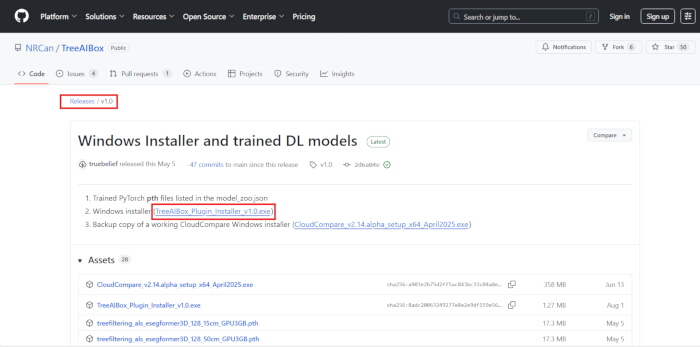
الشكل 1: الوصول إلى مثبت المكون الإضافي TreeAIBox عبر مستودع GitHub. الرجاء النقر هنا لعرض نسخة أكبر من هذا الرقم.
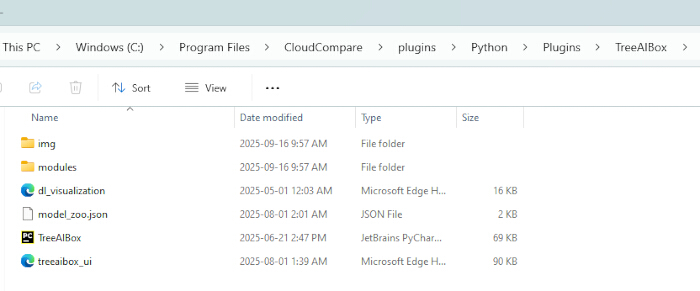
الشكل 2: بنية المجلد مع المكون الإضافي TreeAIBox. الرجاء النقر هنا لعرض نسخة أكبر من هذا الشكل.
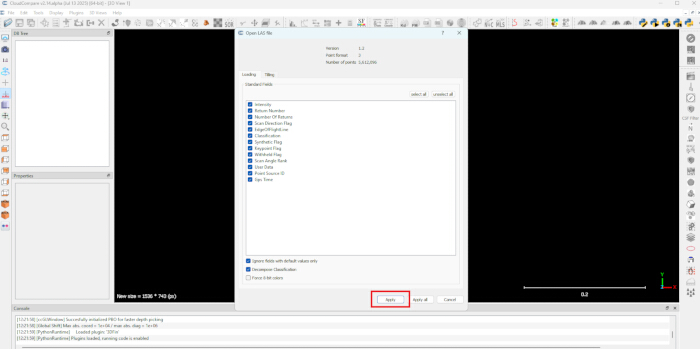
الشكل 3: تحميل ملف سحابة النقاط في CloudCompare. الرجاء النقر هنا لعرض نسخة أكبر من هذا الرقم.
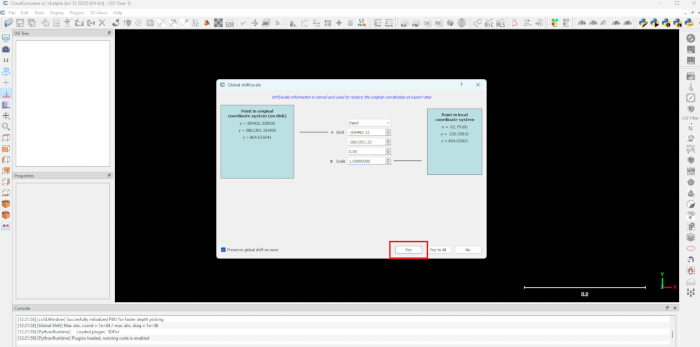
الشكل 4: تعيين تحول عام لسحابة النقاط أثناء تحميلها في CloudCompare. الرجاء النقر هنا لعرض نسخة أكبر من هذا الشكل.
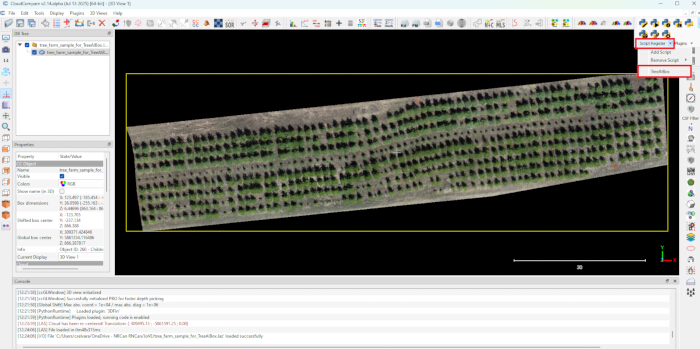
الشكل 5: استخدام شريط أدوات المكون الإضافي Python الخاص ب CloudCompare لتشغيل المكون الإضافي TreeAIBox. الرجاء النقر هنا لعرض نسخة أكبر من هذا الشكل.
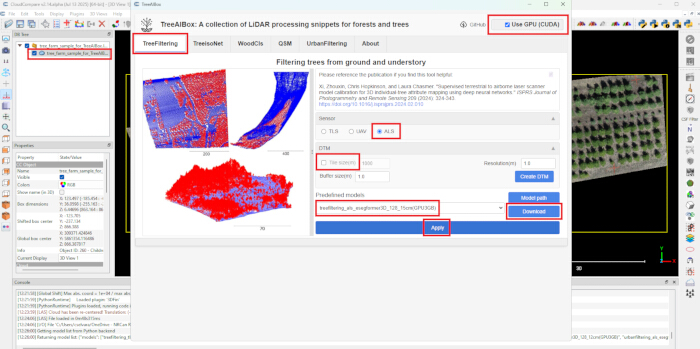
الشكل 6: إعداد لوحة TreeFiltering لفصل نقاط الشجرة عن النقاط الأرضية. الرجاء النقر هنا لعرض نسخة أكبر من هذا الشكل.
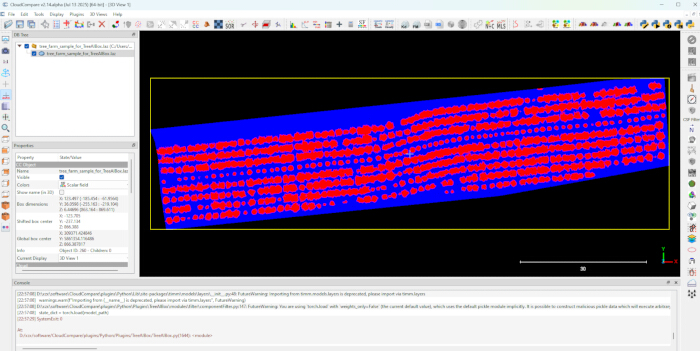
الشكل 7: نتائج فصل نقاط الشجرة عن نقاط الأرض. تظهر نقاط الشجرة باللون الأحمر ، بينما تظهر نقاط الأرض باللون الأزرق. الرجاء النقر هنا لعرض نسخة أكبر من هذا الرقم.
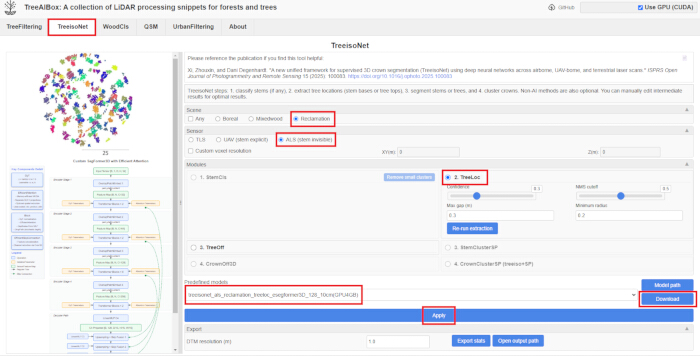
الشكل 8: إعداد لوحة TreeisoNet لاكتشاف قمم الأشجار باستخدام TreeLoc. الرجاء النقر هنا لعرض نسخة أكبر من هذا الرقم.
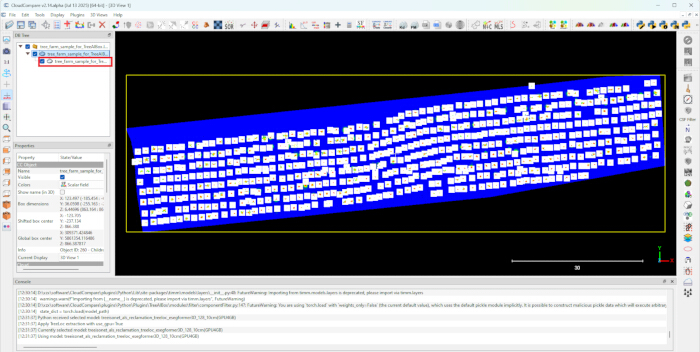
الشكل 9: نتائج اكتشاف قمة الشجرة. تمثل النقاط البيضاء مواقع قمم الأشجار. الرجاء النقر هنا لعرض نسخة أكبر من هذا الرقم.
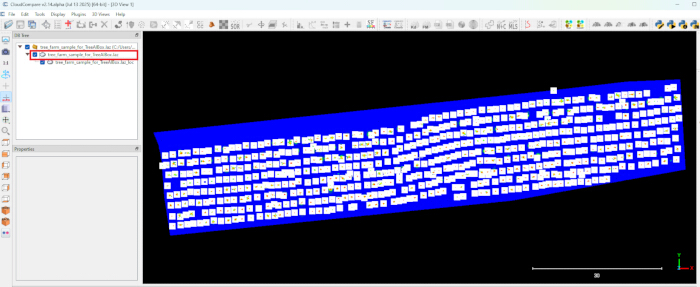
الشكل 10: إعادة تحديد عنصر سحابة نقطة الشجرة قبل تطبيق لوحة TreeOff. الرجاء النقر هنا لعرض نسخة أكبر من هذا الرقم.
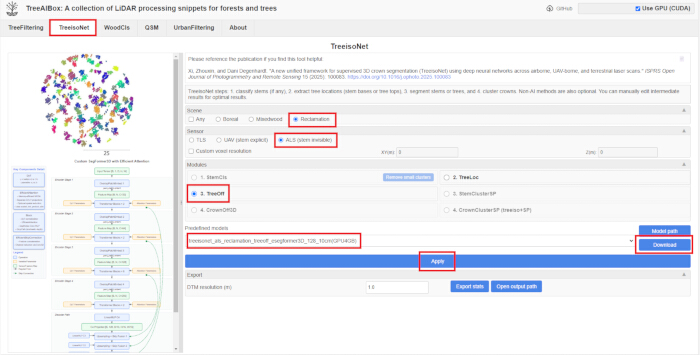
الشكل 11: إعداد لوحة TreeisoNet لتجزئة تيجان الأشجار باستخدام TreeOff. الرجاء النقر هنا لعرض نسخة أكبر من هذا الرقم.
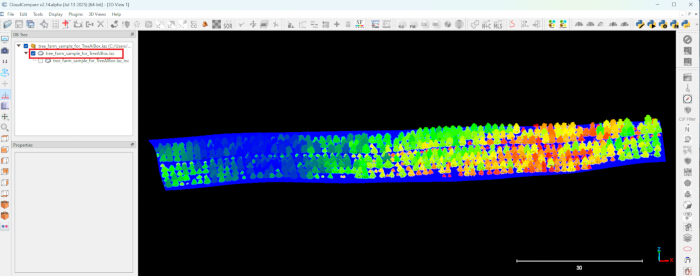
الشكل 12: نتائج تجزئة تيجان الأشجار. الرجاء النقر هنا لعرض نسخة أكبر من هذا الشكل.
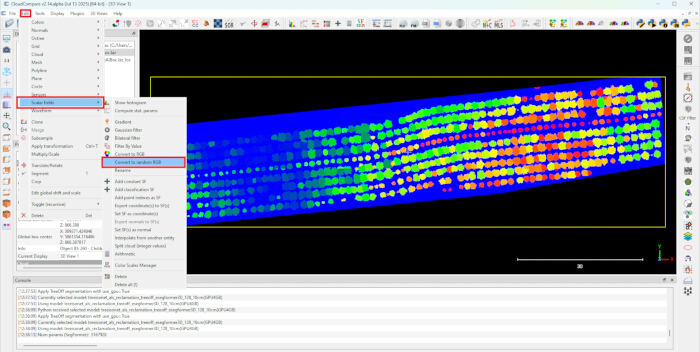
الشكل 13: إعداد سحابة النقاط المجزأة لترتيب ألوان الأشجار بشكل عشوائي وفقا لمعرفاتها لتحسين تباين الحدود. الرجاء النقر هنا لعرض نسخة أكبر من هذا الرقم.
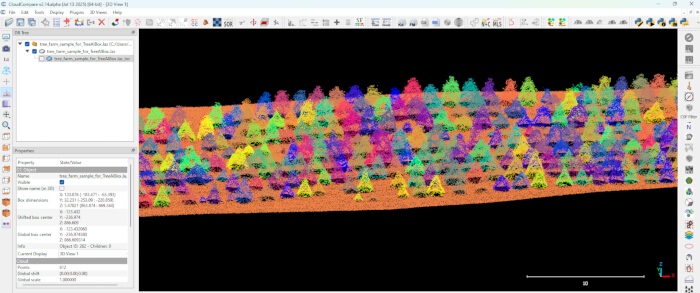
الشكل 14: نتائج التوزيع العشوائي لألوان الشجرة. الرجاء النقر هنا لعرض نسخة أكبر من هذا الشكل.
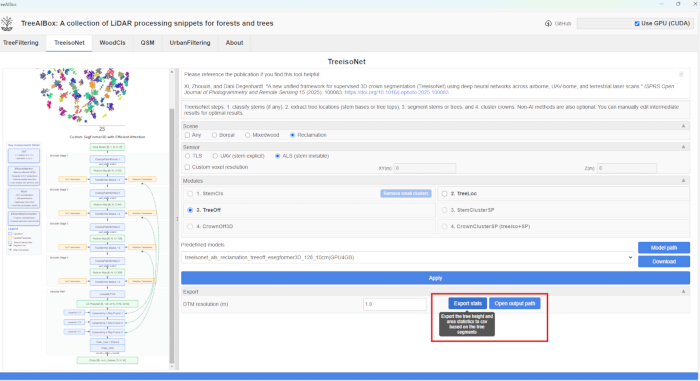
الشكل 15: استخراج نتائج تجزئة الشجرة من لوحة TreeisoNet في ملف csv. الرجاء النقر هنا لعرض نسخة أكبر من هذا الشكل.
النتائج
باتباع البروتوكول المعمول به ، تم جمع بيانات LiDAR و MS المشتقة من RPAS عبر ثلاثة مواقع دراسة مزروعة بالأشجار الصغيرة. تم اختيار هذه المواقع لاختبار قدرة النموذج على اكتشاف الأشجار الفردية ذات الارتفاعات المختلفة. تم زرع الموقع 1 ببلسم Abies (بلسم التنوب) ، بمتوسط ارتفاع 1.46 متر. تميز الموقع 2 بأشجار الصنوبر كونتورتا (الصنوبر اللودجبول) يبلغ متوسط ارتفاعها 2.17 متر. احتوى الموقع 3 على مزيج من أشجار Abies balsamea الصغيرة و Pinus contorta ، بمتوسط ارتفاع يبلغ 0.51 متر فقط. وبالإضافة إلى بيانات RS، تم أيضا تسجيل موقع 224 شجرة مرجعية باستخدام وحدة GNSS.
بعد جمع البيانات ومعالجتها ، تم تطبيق المكون الإضافي TreeAIBox لتصفية نقاط الشجرة وتحديد الأشجار الفردية. تظهر النتائج التي ينتجها المكون الإضافي في الشكل 16.
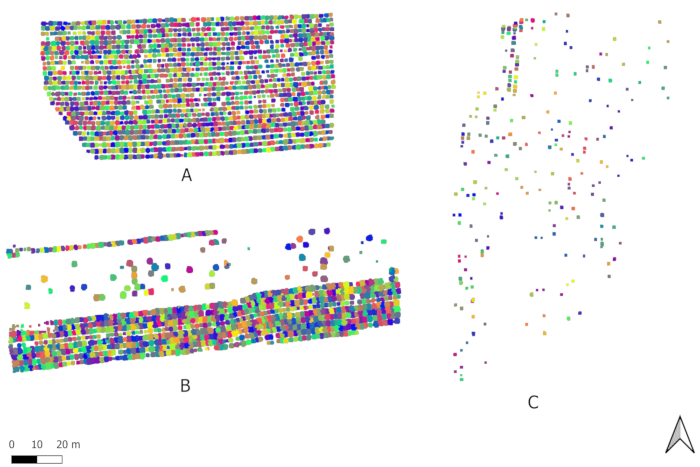
الشكل 16: توزيع الأشجار الفردية المحددة لثلاثة مواقع دراسة (أ - الموقع 1 ؛ ب - الموقع 2 ؛ ج - الموقع 3) الذي تم إنشاؤه بواسطة المكون الإضافي TreeAIBox. الرجاء النقر هنا لعرض نسخة أكبر من هذا الرقم.
في المجموع ، تم اكتشاف 2,755 شجرة فردية عبر المواقع الثلاثة. حدد النموذج 1,706 شجرة في الموقع 1 (الشكل 16 أ) ، و 882 شجرة في الموقع 2 (الشكل 16 ب) ، و 167 شجرة في الموقع 3 (الشكل 16 ج). تباين معدل الكشف عن الأشجار المرجعية بين المواقع ، حيث تم اكتشاف 100٪ من الأشجار المرجعية للموقع 2 ، و 95٪ للموقع 1 ، و 21٪ فقط للموقع 3 ، كما هو موضح في الجدول 1. تسلط هذه النتائج الضوء على الأداء العالي للنموذج في اكتشاف الأشجار > 1 متر ، مع معدل كشف 100٪ لجميع الأشجار المرجعية في هذا النطاق. ومع ذلك ، انخفض الأداء بالنسبة للأشجار الأقصر: تم اكتشاف 45٪ فقط من الأشجار المرجعية بين 0.5 إلى 1 متر ، ولم يتم تحديد أي من الأشجار < 0.5 متر (الجدول 2).
| موقع # | ارتفاع شجرة أفير، م (STDEV) | # من الأشجار المرجعية | # من الأشجار المرجعية المكتشفة | النسبة المئوية للأشجار المرجعية المكتشفة |
| 1 | 1.46 (0.45) | 75 | 71 | 95 |
| 2 | 2.17 (0.4) | 74 | 74 | 100 |
| 3 | 0.51 (0.17) | 75 | 16 | 21 |
الجدول 1: معدلات الكشف عن الشجرة المرجعية حسب المواقع المختلفة.
| نطاق ارتفاع الشجرة | # من الأشجار المرجعية | # من الأشجار المرجعية المكتشفة | النسبة المئوية للأشجار المرجعية المكتشفة |
| 0 - 0.5 م | 41 | 0 | 0 |
| 0.5 - 1 م | 40 | 18 | 45 |
| 1 - 1.5 م | 49 | 49 | 100 |
| 1.5 - 2 م | 42 | 42 | 100 |
| > 2 م | 52 | 52 | 100 |
الجدول 2: معدلات الكشف عن الشجرة المرجعية حسب نطاقات ارتفاع الشجرة المختلفة.
الملف التكميلي 1: سير عمل جمع بيانات RPAS - مهام ما قبل الحقل. الرجاء النقر هنا لتنزيل هذا الملف.
الملف التكميلي 2: سير عمل جمع بيانات RPAS - في الحقل. الرجاء النقر هنا لتنزيل هذا الملف.
الملف التكميلي 3: استخدام وحدات GNSS لتتبع الموقع بدقة. الرجاء النقر هنا لتنزيل هذا الملف.
الملف التكميلي 4: إجراءات معالجة بيانات التصلب العصبي المتعدد باستخدام برنامج المسح التصويري. الرجاء النقر هنا لتنزيل هذا الملف.
الملف التكميلي 5: إعادة بناء سحابة النقاط من بيانات LiDAR الأولية. الرجاء النقر هنا لتنزيل هذا الملف.
الملف التكميلي 6: سحابة نقطية LiDAR ومحاذاة MS orthomosaeic باستخدام أدوات جغرافية مكانية. الرجاء النقر هنا لتنزيل هذا الملف.
الملف التكميلي 7: برنامج نصي Python لدمج سحابة نقطة LiDAR وصورة MS لإنشاء سحابة نقطة MS. الرجاء النقر هنا لتنزيل هذا الملف.
الملف التكميلي 8: سير عمل عام لسحابة نقاط LiDAR ودمج صور MS. الرجاء النقر هنا لتنزيل هذا الملف.
المناقشة
يكمن أحد التحديات الرئيسية في تطبيق DL على بيانات RS ، وخاصة سحابات النقاط ثلاثية الأبعاد ، في تطوير مجموعات بيانات التدريب والتحقق المتوازنة والتمثيلية. تعتمد فعالية أي نموذج DL إلى حد كبير على تنوع وجودة البيانات المشروحة المستخدمة أثناء التدريب9،10،11،16. تم تدريب نموذج DL ثلاثي الأبعاد الجديد المستخدم في هذه الدراسة والتحقق من صحته باستخدام مجموعات البيانات التي تم جمعها من مواقع آبار متعددة مستصلحة داخل منطقة الغابات الشمالية ، والتي تتميز بنباتات شابة ومزروعة ومتجددة بشكل طبيعي. تم اختيار هذه المواقع بعناية لتشمل مجموعة واسعة من ظروف الغابات ، بما في ذلك التباين في ارتفاعات الأشجار وكثافة الساق وتكوين الأنواع ، لضمان تعميم النموذج على نطاق واسع. بالإضافة إلى ذلك ، كانت مجموعة بيانات التدريب متنوعة مؤقتا ، حيث تضمنت بيانات RS التي تم جمعها عبر ثلاثة مواسم متتالية. كان هذا الاختلاف الموسمي أمرا بالغ الأهمية لتدريب النموذج على الأداء بشكل موثوق في ظل ظروف رؤية المظلة المختلفة ، مع الأخذ في الاعتبار التغيرات في غطاء أوراق الشجر والتعقيد الهيكلي. ساهم دمج البيانات متعددة المواسم والهياكل في متانة النموذج ، لا سيما في قدرته على اكتشاف الأشجار الفردية في ظل ظروف الإضاءة المتغيرة والمراحل الفينولوجية.
كانت النتيجة البارزة لهذه الدراسة هي أن دمج بيانات MS أو RGB جنبا إلى جنب مع LiDAR لم يعزز بشكل كبير دقة اكتشاف الشجرة أو تجزئة التاج في سير عمل TreeAIBox. يشير هذا إلى أن الخصائص الهندسية لسحب نقاط LiDAR ، مثل شكل التاج والترتيب المكاني ، هي المحركات الأساسية للكشف الفعال عن الأشجار وتجزئتها ، لا سيما في البيئات ذات الغطاء النباتي الصغير أو المتناثر. ومع ذلك ، أظهرت البيانات الطيفية قيمة في التطبيقات التكميلية ، مثل تصنيف الأنواع ، حيث حسنت صور التصلب العصبي المتعدد تمايز الأشجار الصنوبرية والمتساقطة.
أحد العوامل الحاسمة التي تؤثر على نجاح اكتشاف الشجرة الفردية وتجزئتها في سير عمل TreeAIBox هو جودة سحابة نقطة الإدخال. يتطلب الأداء الأمثل بيانات LiDAR عالية الكثافة للغاية ، وعادة ما تكون أكبر من 1,000 نقطة لكل متر مربع. يمكن لأنظمة LiDAR الحديثة المستندة إلى RPAS تحقيق هذه الكثافة باستخدام معلمات الطيران المحسنة ، مثل الارتفاعات المنخفضة وتداخلات الطيران العالية. في حين أن TreeAIBox قادر على معالجة السحب النقطية منخفضة الكثافة ، فإن كثافة النقاط المنخفضة يمكن أن تحد من التقاط التفاصيل الهيكلية. غالبا ما يؤدي هذا إلى انخفاض دقة الكشف والتجزئة ، خاصة بالنسبة للأشجار الصغيرة حيث قد تكون ميزات التاج والساق ممثلة تمثيلا ناقصا.
يعزز سير عمل TreeAIBox الكفاءة والأتمتة مقارنة بطرق التجزئة التقليدية أو اليدوية ، مع مؤشرات قابلة للقياس من التحقق من صحتنا على مواقع الآبار المستصلحة. يبلغ متوسط أوقات معالجة اكتشاف قمة الشجرة وتجزئة التاج من 5 إلى 10 دقائق لكل موقع على وحدة معالجة رسومات قياسية (على سبيل المثال ، NVIDIA RTX 3060) ، مقابل ساعات التحديد اليدوي في برامج مثل CloudCompare. يتم تحقيق الأتمتة من خلال واجهة المستخدم الرسومية للمكون الإضافي ، والتي تقضي على البرمجة النصية لسطر الأوامر والتبعيات ، مما يسمح لغير الخبراء بإجراء تحليلات شاملة بأقل قدر من الإدخال. من الناحية العملية ، قلل هذا من تحليل موقع البئر بمساحة 1 هكتار من 5-8 ساعات (الطرق اليدوية) إلى أقل من 30 دقيقة. يضمن الرجوع إلى وضع وحدة المعالجة المركزية إمكانية الوصول بدون أجهزة متطورة ، على الرغم من أن تسريع وحدة معالجة الرسومات يقلل من الأوقات بمقدار 3-5 أضعاف. تتيح هذه الكفاءات المراقبة المتكررة ، ودعم التطبيقات القابلة للتطوير في إدارة الغابات مع الحفاظ على الدقة العالية.
كان أحد القيود المحددة التي لوحظت في هذه الدراسة هو انخفاض قدرة النموذج على اكتشاف الأشجار < 1.0 متر. في حين أن معدلات الكشف عن الأشجار > 1.0 متر كانت عالية ، مع تحديد الأشجار المرجعية بنسبة 100٪ بشكل صحيح في نطاق الارتفاع هذا ، انخفض الأداء بشكل كبير للأشجار الصغيرة (الجدول 2). من المحتمل أن يكون هذا القيد بسبب عدة عوامل. أولا ، انخفاض كثافة نقطة LiDAR بالقرب من الأرض ، خاصة تحت الستائر المغلقة ، جنبا إلى جنب مع الغطاء العشبي الكثيف ، يعيق اكتشاف التفاصيل الهيكلية الدقيقة المرتبطة بالأشجار الصغيرة. بالإضافة إلى ذلك ، غالبا ما يمنع الانسداد الناجم عن الغطاء النباتي الأطول عودة النقاط الكافية من الوصول إلى الأشجار السفلية ، وهو مصدر معروف للخطأ في مثل هذه التطبيقات10،16. قد تفشل الخوارزمية أيضا في التقاط السمات المورفولوجية الدقيقة ، مثل قادة الأشجار الرقيقة ، أو التصنيف الخاطئ للأشجار المجمعة بإحكام ككائن واحد. قد تتضمن معالجة هذه التحديات تحسين معلمات اكتساب LiDAR ، مثل ضبط ارتفاع الرحلة أو زاوية المسح لتعزيز الرؤية على مستوى الأرض ، بالإضافة إلى تحسين طرق التجزئة للتعامل بشكل أفضل مع البيانات المحجوبة والمتفرقة.
وعلى الرغم من هذه القيود، فإن الطريقة المقترحة تبشر بوعد كبير بتطبيقها في عمليات ما بعد الاستصلاح ورصد إعادة التحريج. RS المستندة إلى RPAS ، عند دمجها مع خوارزميات 3D DL ، توفر حلا قابلا للتطوير وفعالا من حيث التكلفة وعالي الدقة لتتبع استعادة الغطاء النباتي بمرور الوقت ، لا سيما في المناطق المضطربة من النشاط الصناعي مثل استخراج النفط والغاز. توفر القدرة على اكتشاف الأشجار الفردية وتقدير ارتفاعها وتقييم التوزيع المكاني رؤى ذات مغزى حول تجديد الموقع والامتثال لمعايير الاستصلاح. علاوة على ذلك ، يمكن لهذه الطريقة أن تدعم استراتيجيات الإدارة التكيفية من خلال تمكين المراقبة المتكررة وغير الغازية التي تلتقط الديناميكيات الموسمية والهيكلية للنظم البيئية المستردة. نظرا لأن مشاريع الاستعادة تتطلب بشكل متزايد بيانات طويلة الأجل ودقيقة لتقييم التعافي البيئي ، فإن هذا النهج يوفر أداة قوية وعملية لمديري الغابات والباحثين الذين يسعون إلى تقييم أداء الغطاء النباتي في المناظر الطبيعية المعقدة وغير المتجانسة.
الإفصاحات
ليس لدى المؤلفين تضارب في المصالح للإفصاح عنها.
شكر وتقدير
تم توفير التمويل لهذا البحث من قبل مكتب أبحاث الطاقة وتطويرها CFS-23-101. يود المؤلفون أن يشكروا فيليب هوفمان ودانيلز كونونوفس وإليزابيث فريل على المساعدة في هذا المجال.
المواد
| الاسم | الشركة | رقم فهرسي | التعليقات |
|---|---|---|---|
| تطبيق خرائط Avenza | أفينزا | NA | للتنقل في الحقول غير المتصلة باستخدام خرائط PDF ذات مرجع جغرافي تم إنشاؤها في QGIS |
| أهداف مربعة | أي مورد | NA | نقاط التحكم الأرضية |
| CloudCompare | CloudCompare | NA | برامج معالجة وتحرير سحابة النقاط ثلاثية الأبعاد |
| محطة بطاريات DJI BS60 (مع بطاريات M300 (8 مرات)، وبطاريات D-RTK2 (x4)، وسلك طاقة، وكابل USB-C للاتصال بجهاز تحكم عن بعد) | DJI | NA | |
| طائرة DJI M300 RTK مع DLS (مع وحدة تحكم وبدائل المروح) | DJI | NA | DLS (حساس ضوء التدفق المنخفض) |
| دي جي إي تيرا برو | DJI | NA | إعادة بناء بيانات الليدار الخام إلى سحابة نقاط ثلاثية الأبعاد. |
| مستشعر DJI Zenmuse L1 LiDAR (مع بطاقة microSD) | DJI | NA | |
| محطة D-RTK2 المتنقلة (مع حامل ثلاثي وقضيب تمديد) | DJI | NA | |
| محطة قاعدة إمليد ريتش RS2+ (مع حامل ثلاثي) | إمليد | NA | |
| مركبة Emlid Reach RS2+ (مع عمود مسح GNSS) | إمليد | NA | |
| الأقراص الصلبة الخارجية | أي مورد | NA | لنسخ البيانات احتياطيا |
| سجل الرحلات | أي مورد | NA | |
| جوجل إيرث برو | جوجل | NA | إنشاء ملفات الطيران في KML |
| منصة الهبوط | أي مورد | NA | إطلاق/الهبوط على طائرة |
| لابتوب | أي مورد | NA | لتستخدم في الميدان لتحميل البيانات، وتنسيق البطاقات، وما إلى ذلك. |
| مستشعر MicaSense RedEdge-P (مع بطاقة MicaSense SD، كابل USB-C، لوحة عاكسة معايرة MicaSense (CRP)) | ميكاسينس | NA | |
| PIX4Dmapper | Pix4D S.A. | NA | التصحيح الهندسي والإشعاعي للصور متعددة الأطياف وتوليد الفسيفساء العظمية. |
| جهاز قياس الهواء | أي مورد | NA | |
| باي تشارم | جيت برينز وشركة س.ر.و. | NA | بيئة تطوير بايثون المتكاملة (IDE) |
| QGIS | QGIS | NA | معالجة البيانات الجغرافية المكانية، والتحرير، والتصور |
| قارئ بطاقات SD وmicroSD | أي مورد | NA | |
| الهاتف الذكي | أي مورد | NA | للاتصال بمستشعر MicaSense RedEdge-P ووحدات Emlid Reach RS2+ |
| المسامير/النجوم، المطرقة، وشريط العلم | أي مورد | NA | لتحديد موقع محطة D-RTK2 الأساسية |
| قرص | أي مورد | NA | للملاحة في الميدان |
| TreeAIBox (CloudCompare الإضافة) | NA | ||
| راديو ثنائي الاتجاه | أي مورد | NA | |
| محطة العمل (معالج i5 أو أحدث، بطاقة رسومات NVIDIA مفعلة بتقنية CUDA مع ذاكرة VRAM ≥ 4GB، ذاكرة RAM ≥ 32GB، SSD ≥ 512GB | أي مورد | NA |
المراجع
- Well status. , Alberta Energy Regulator. https://www.aer.ca/data-and-performance-reports/data-hub/well-status (2025).
- Western boreal forest - Canada. , Ducks Unlimited. https://www.ducks.org/conservation/where-ducks-unlimited-works/western-boreal-forest--canada (2023).
- Baah-Acheamfour, M., Dewey, M., Fraser, E. C., Schreiber, S. G., Schoonmaker, A. Assessing ecological recovery of reclaimed well sites: a case study from Alberta, Canada. Front. For. Glob. Change. 5, 849246(2022).
- 2010 reclamation criteria for wellsites and associated facilities for forested lands (Updated July 2013). , Environment and Sustainable Resource Development. https://open.alberta.ca/publications/1657667/resource/77e66fa1-f7ee-44ad-8c68-234854d38d44 (2013).
- Alvarez-Vanhard, E., Corpetti, T., Houet, T. UAV and satellite synergies for optical remote sensing applications: a literature review. Sci. Remote Sens. 3, 100019(2021).
- Hird, J., et al. Use of unmanned aerial vehicles for monitoring recovery of forest vegetation on petroleum well sites. Remote Sens. 9 (5), 413(2017).
- Mathews, A. J., Singh, K. K., Cummings, A. R., Rogers, S. R. Fundamental practices for drone remote sensing research across disciplines. Drone Syst. Appl. 11, 1-22 (2023).
- Zhang, Z., Zhu, L. A review on unmanned aerial vehicle remote sensing: platforms, sensors, data processing methods, and applications. Drones. 7 (6), 398(2023).
- Puliti, S., McLean, J. P., Cattaneo, N., Fischer, C., Astrup, R. Tree height-growth trajectory estimation using uni-temporal UAV laser scanning data and deep learning. Forestry. 96 (1), 37-48 (2023).
- Straker, A., et al. Instance segmentation of individual tree crowns with YOLOv5: a comparison of approaches using the ForInstance benchmark LiDAR dataset. ISPRS Open J. Photogr. Remote Sens. 9, 100045(2023).
- Xiang, B., et al. Automated forest inventory: analysis of high-density airborne LiDAR point clouds with 3D deep learning. Remote Sens. Environ. 305, 114078(2024).
- TreeAIBox CloudCompare Plugin. , https://github.com/NRCan/TreeAIBox (2025).
- Xi, Z., Degenhardt, D. A new unified framework for supervised 3D crown segmentation (TreeisoNet) using deep neural networks across airborne, UAV-borne, and terrestrial laser scans. ISPRS Open J. Photogr. Remote Sens. 15, 100083(2025).
- Elsheikh, M., Iqbal, U., Noureldin, A., Korenberg, M. The implementation of precise point positioning (PPP): a comprehensive review. Sensors. 23 (21), 8874(2023).
- CloudCompare. , https://www.cloudcompare.org/ (2024).
- Wielgosz, M., Puliti, S., Xiang, B., Schindler, K., Astrup, R. SegmentAnyTree: a sensor and platform agnostic deep learning model for tree segmentation using laser scanning data. Remote Sens. Environ. 313, 114367(2024).
إعادة الطباعة والأذونات
